Gestisci le prenotazioni di servizio più rapidamente con il modale Appuntamento. Modifica appuntamenti, crea slot bloccati, duplica prenotazioni e visualizza risorse direttamente dal modale Appuntamento.
- Cos'è il Modale Appuntamento per gli Appuntamenti di Servizio?
- Principali Vantaggi della Gestione degli Appuntamenti di Servizio
- Come Accedere al Modale Appuntamento
- Modificare gli Appuntamenti di Servizio
- Duplicare gli Appuntamenti di Servizio
- Slot Bloccati nel Calendario di Servizio
- Visualizzare la Risorsa nel Modale Appuntamento
- Usare Valori Personalizzati nelle Notifiche di Servizio
- Domande Frequenti
- Articoli Correlati
Cos'è il Modale Appuntamento per gli Appuntamenti di Servizio?
Il modale Appuntamento è il pannello laterale in cui amministratori e staff esaminano e gestiscono una singola prenotazione di servizio. Centralizza le attività essenziali come la modifica dei dettagli, la riprogrammazione e la duplicazione, consentendo ai team di mantenere Calendari accurati con meno passaggi inutili.
Principali Vantaggi della Gestione degli Appuntamenti di Servizio
- Velocità: Modifica e riprogramma i servizi senza lasciare la pagina.
- Controllo: Blocca il tempo disponibile dallo stesso modale.
- Scalabilità: Duplica le prenotazioni per clienti ricorrenti o simili.
Come Accedere al Modale Appuntamento per gli Appuntamenti di Servizio
Vai su Calendari (Calendars) → Visualizzazione Calendario (o Visualizzazione Lista Appuntamenti) → Servizi.
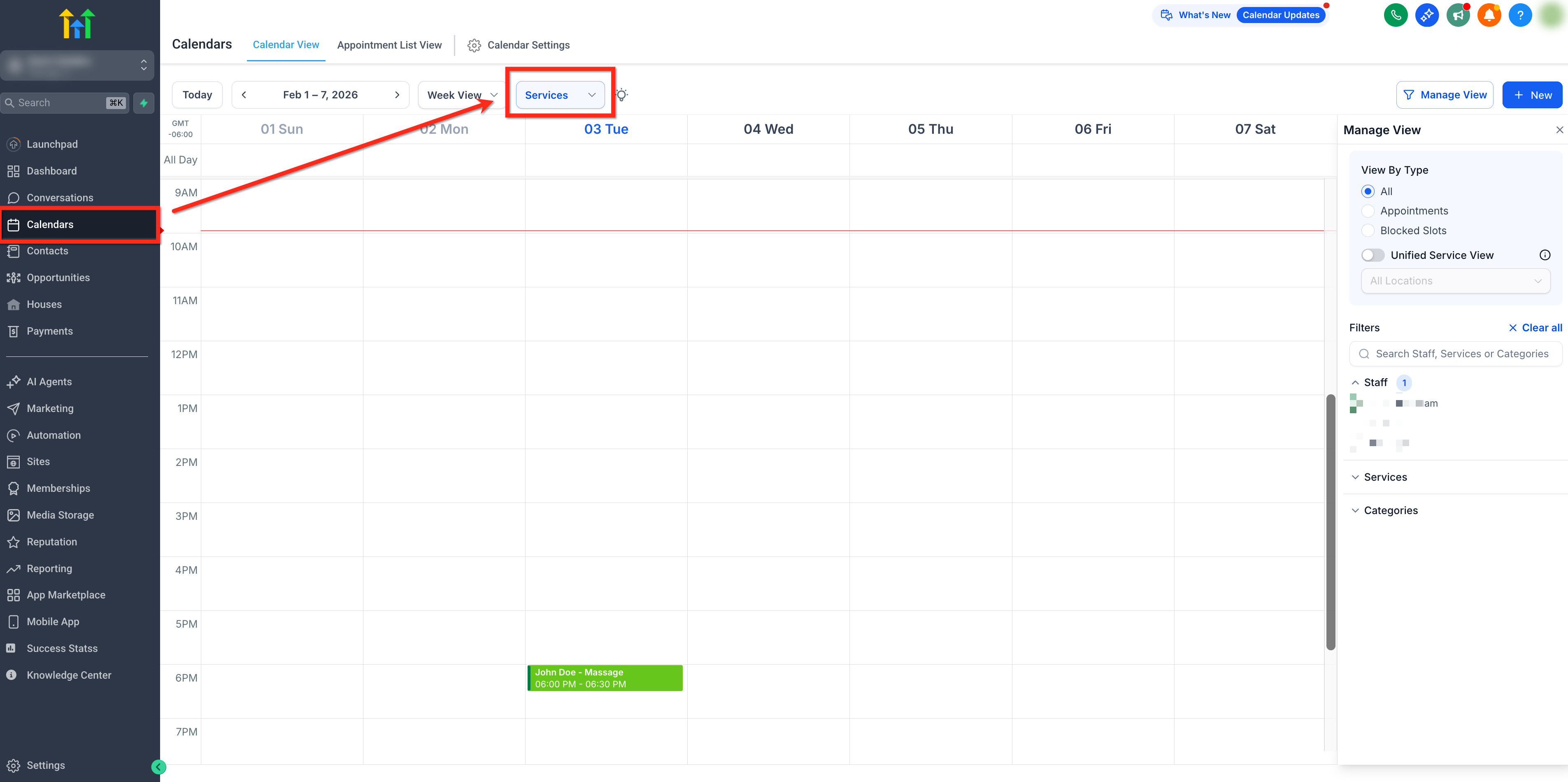
Fai clic su un appuntamento qualsiasi per aprire i Dettagli Prenotazione nel pannello laterale (il modale Appuntamento).
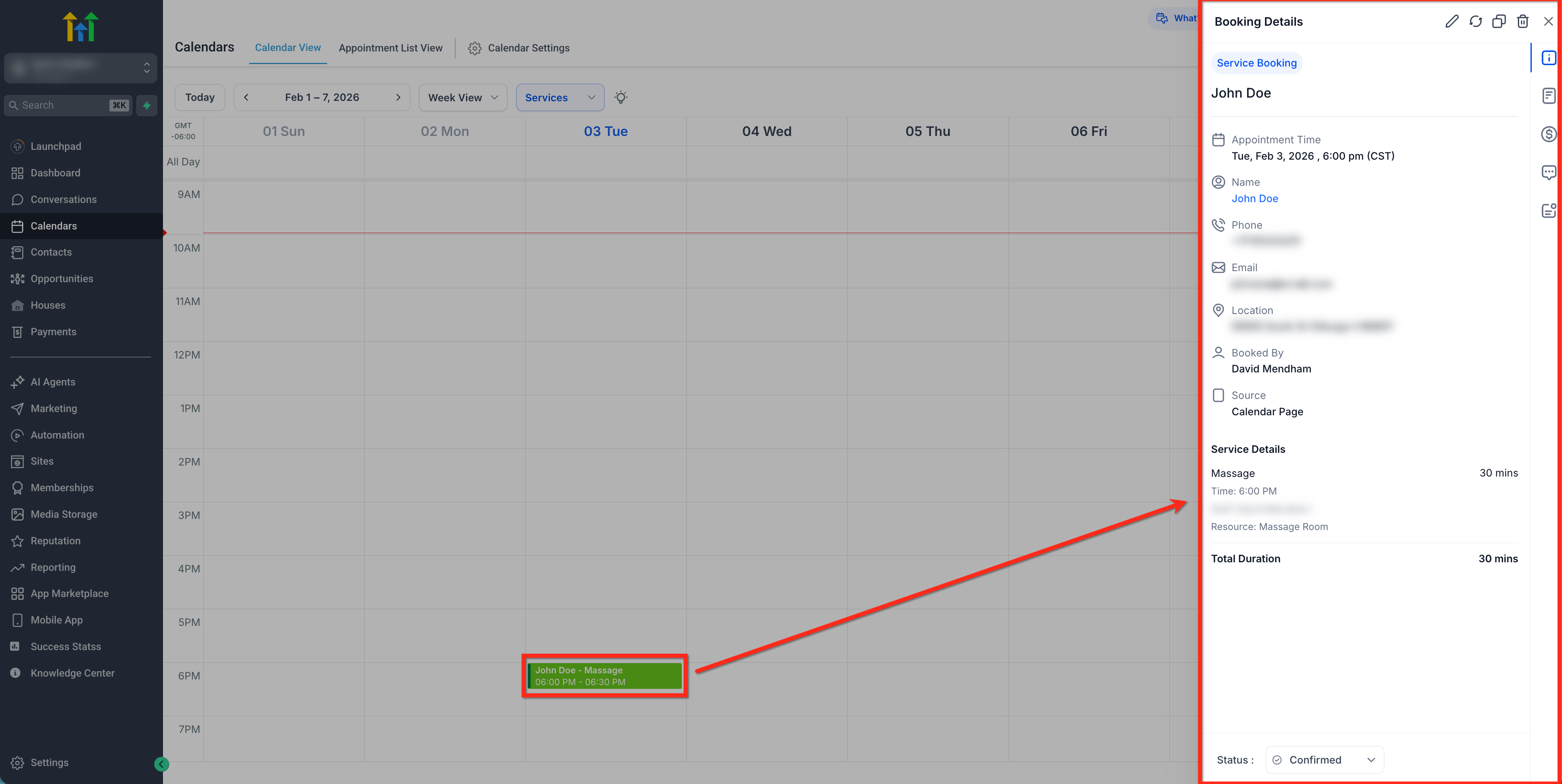
Per ulteriori informazioni, consulta: Visualizzazione Calendario – Servizi.Modificare gli Appuntamenti di Servizio
Modificare Appuntamenti Non Pagati
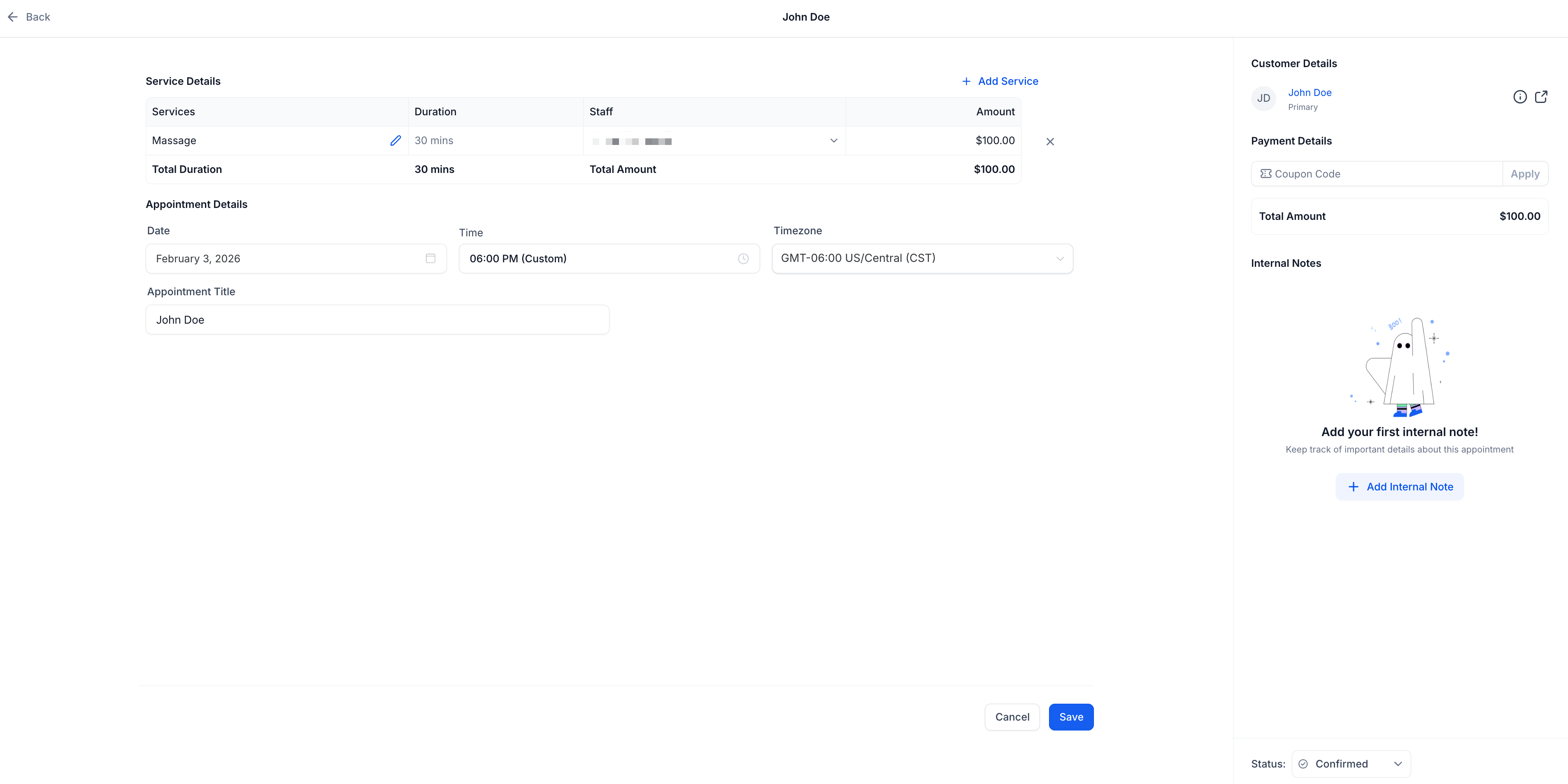
Gli utenti possono modificare completamente gli Appuntamenti di Servizio non pagati direttamente dalla schermata di modifica, senza dover annullare o riprenotare. Questo rende molto più semplice gestire richieste dell'ultimo minuto, correzioni o cambiamenti, con notevolmente meno attrito.
Gli utenti possono aggiornare quasi tutti i dettagli dell'appuntamento con facilità, inclusa la possibilità di:
- Aggiungere/rimuovere Servizi
- Aggiungere/rimuovere Add-On
- Cambiare Staff o Varianti di Servizio
- Cambiare Location, titolo dell'appuntamento, data/ora dell'appuntamento, fuso orario o codici coupon
Per modificare un appuntamento di servizio non pagato, segui questi passaggi:
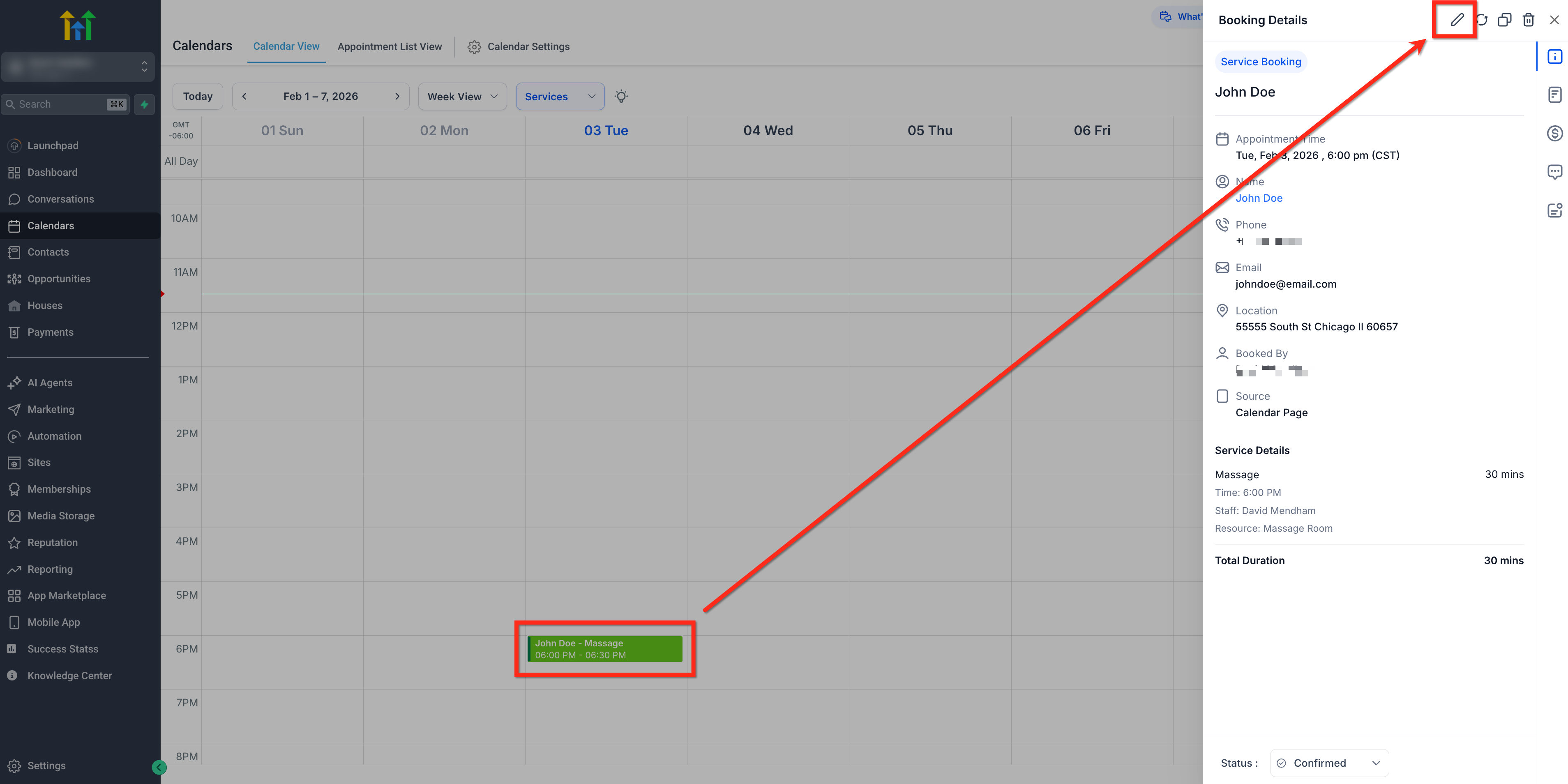
Seleziona l'appuntamento che vuoi modificare, quindi fai clic sull'icona matita per aprire l'editor.
Modifica servizi, add-on, staff/variante, location, titolo, data/ora, fuso orario o coupon, quindi fai clic su Salva.
Supporto Avanzato per gli Appuntamenti Pagati
Gli appuntamenti pagati rimangono bloccati per le modifiche strutturali (ad es. servizio o staff), ma è ora possibile duplicare l'appuntamento per clonarlo rapidamente, apportare modifiche e riprenotare senza dover ricominciare da zero.
Un messaggio chiaro nella schermata di modifica spiega cosa è modificabile e cosa non lo è, eliminando ogni possibile confusione.
Duplicare gli Appuntamenti di Servizio
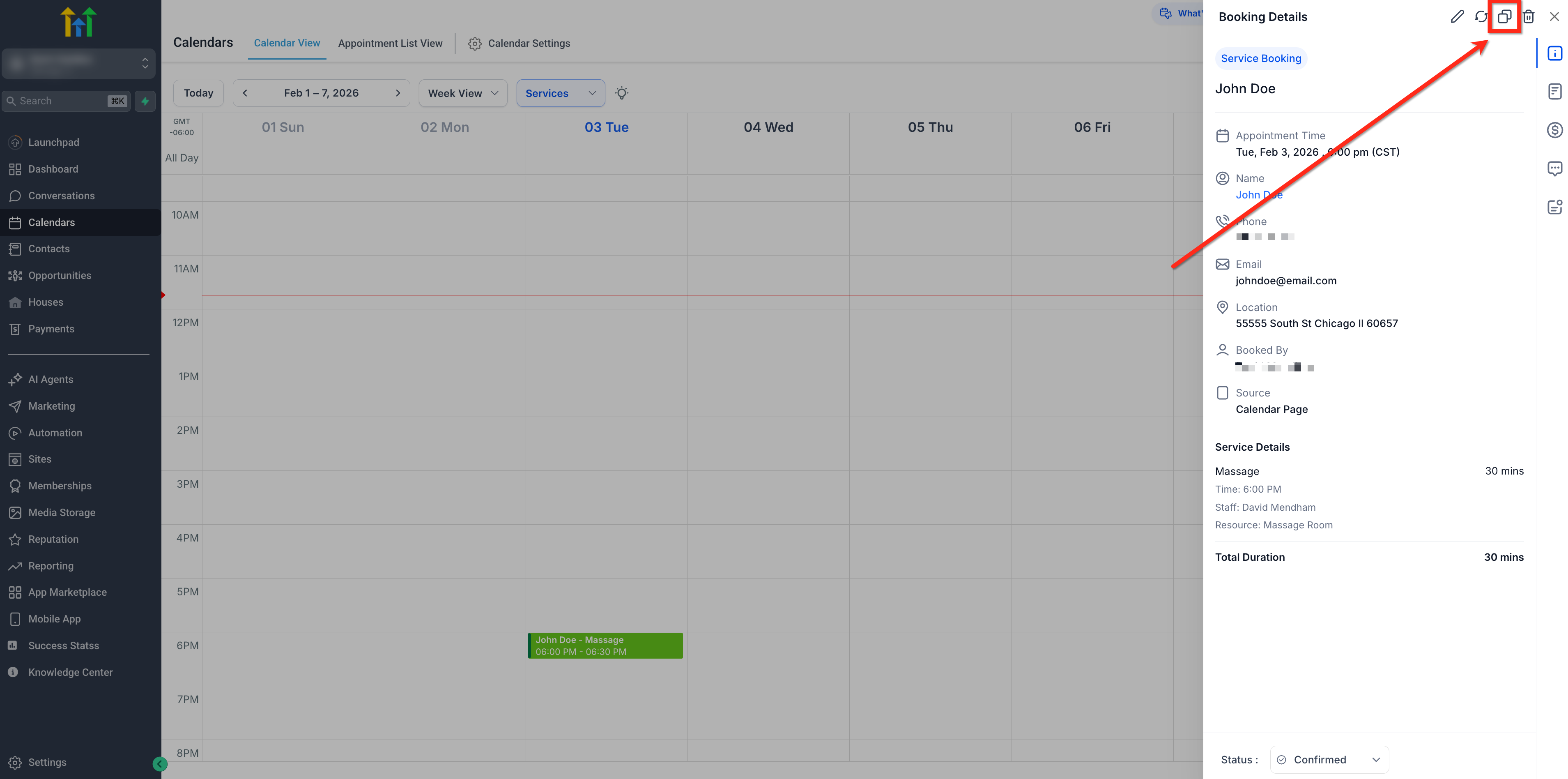
Il pulsante Duplica Appuntamento è disponibile nel modale Appuntamento. Con un solo clic, puoi creare una nuova prenotazione riportando tutti gli stessi dettagli, rendendo molto più veloce la configurazione di appuntamenti ricorrenti o simili senza dover reinserire tutto.
Per duplicare un appuntamento, fai clic sull'appuntamento che vuoi duplicare, quindi seleziona l'icona Duplica.
Slot Bloccati nel Calendario di Servizio
Gli slot bloccati ti permettono di contrassegnare rapidamente il tempo non disponibile durante il flusso di prenotazione, mantenendo il calendario accurato e prevenendo prenotazioni accidentali.
Per creare uno slot bloccato, segui questi passaggi:
Fai clic su Nuova Prenotazione nel tuo calendario.
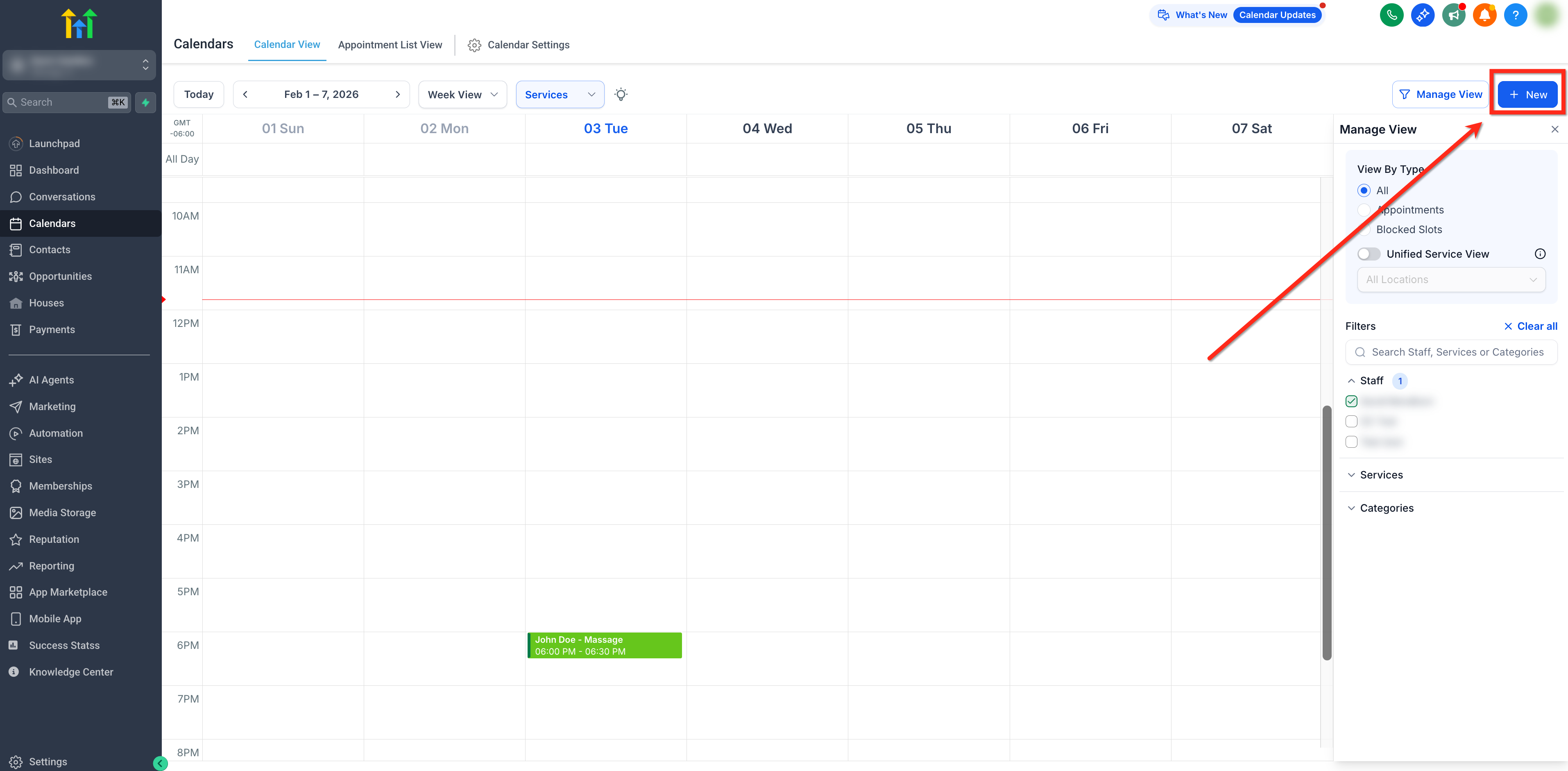
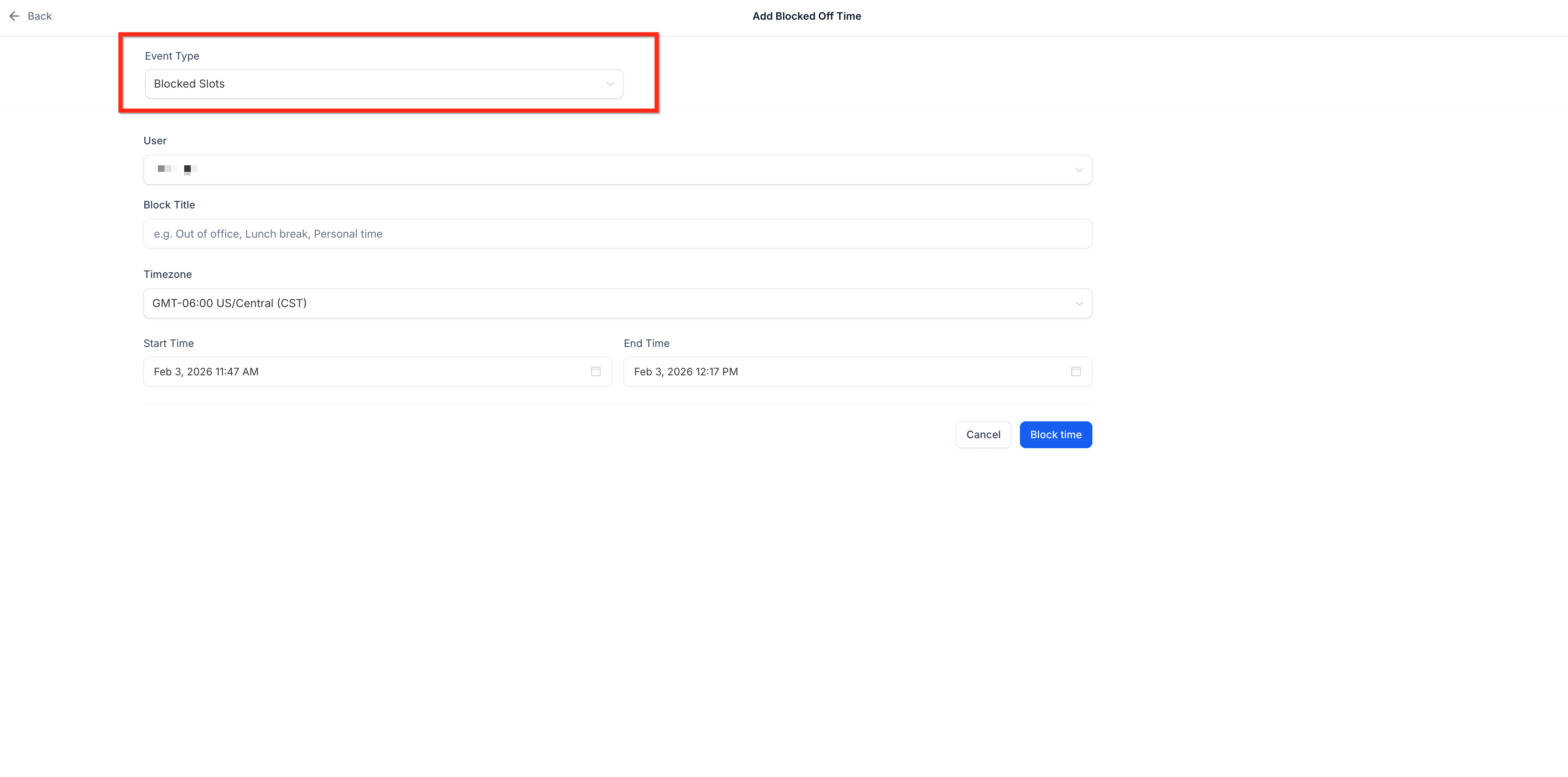
Cambia il Tipo di Evento in Slot Bloccato.
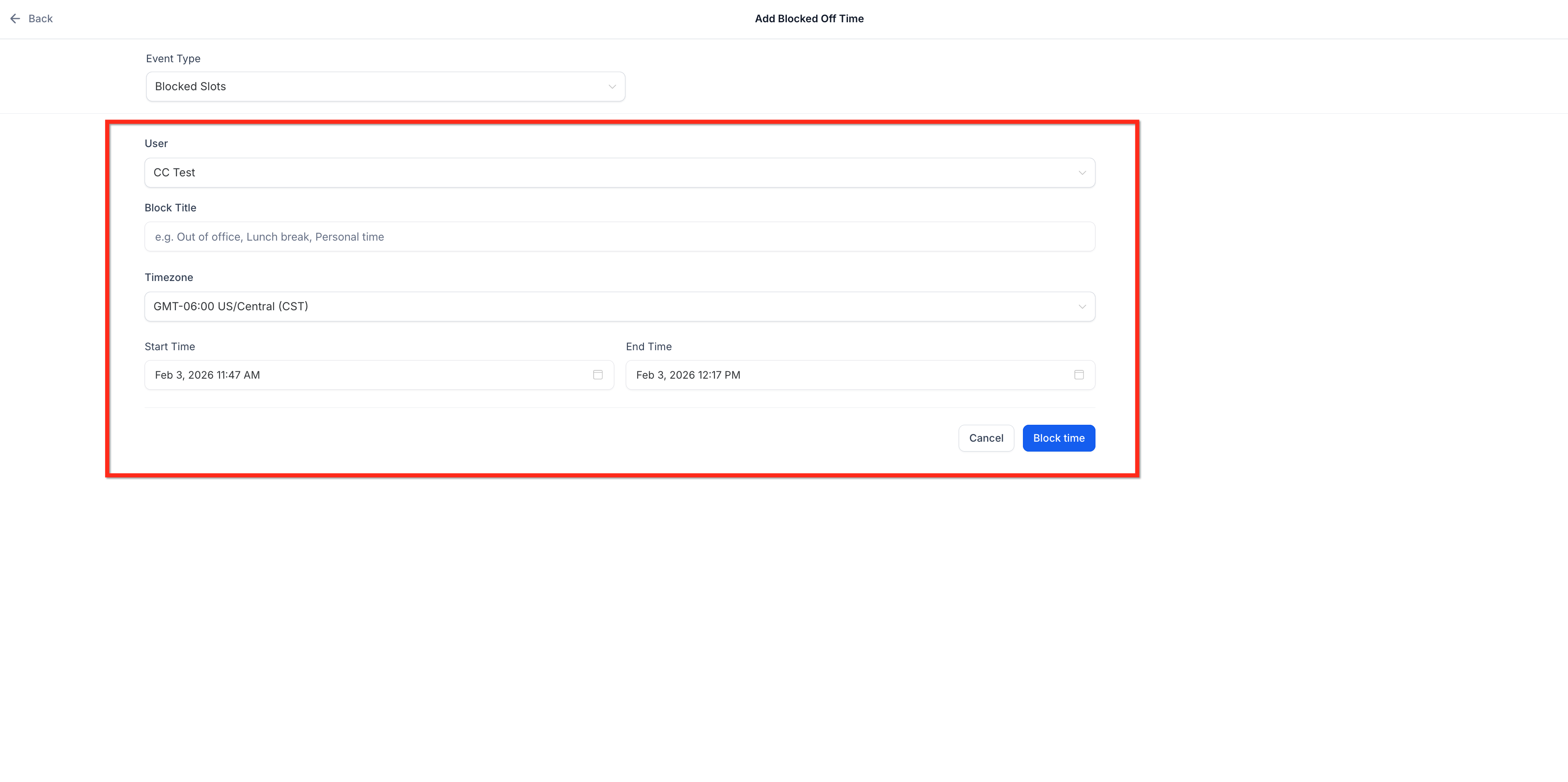
Seleziona data/ora, titolo e staff, quindi fai clic su Blocca Orario.
Visualizzare la Risorsa nel Modale Appuntamento
Il modale Appuntamento mostra ora la risorsa che è stata prenotata. Questo rende più chiaro chi o cosa è stato riservato e aiuta a evitare confusione nell'allocazione delle risorse.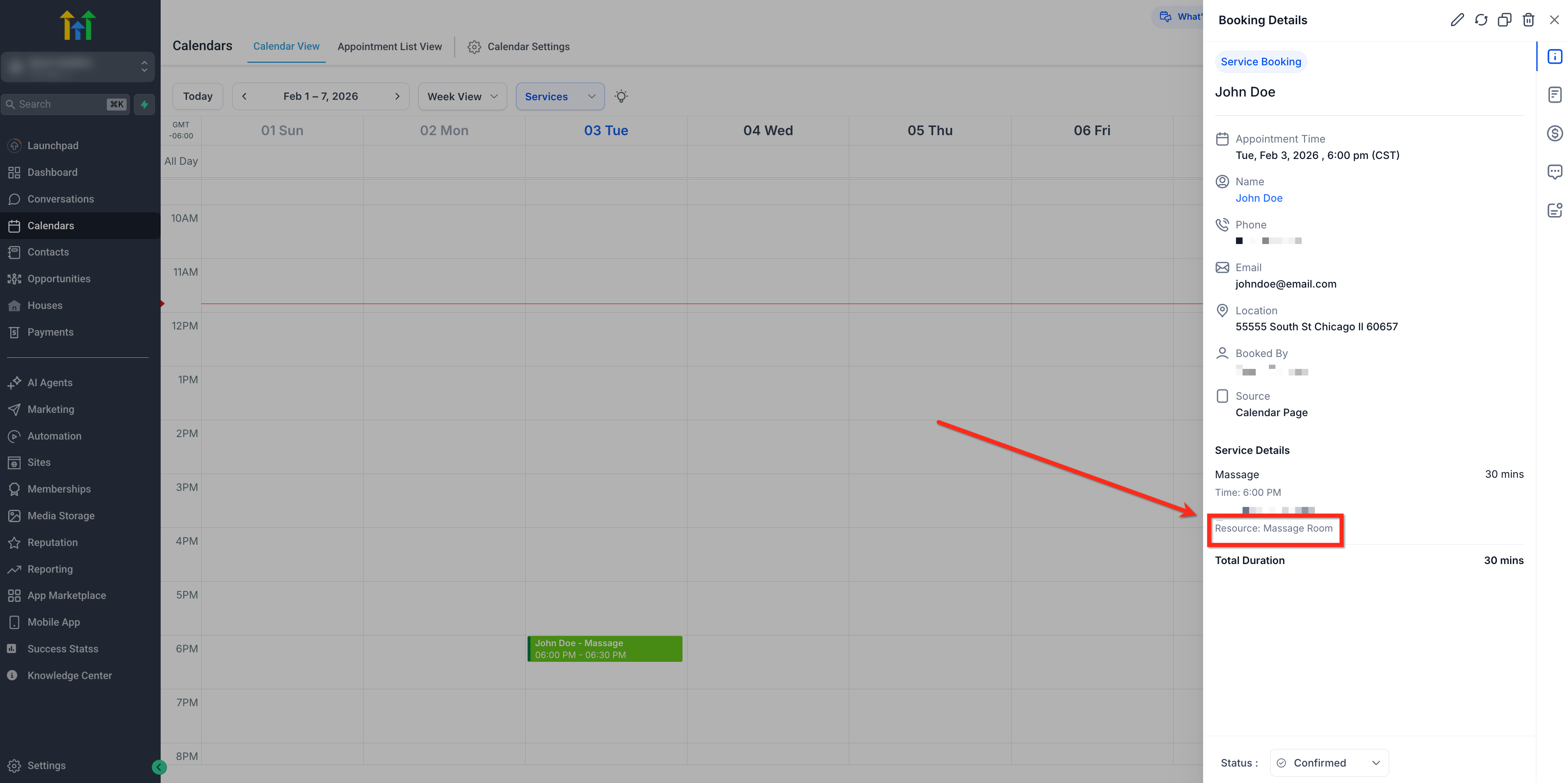
Usare Valori Personalizzati nelle Notifiche di Servizio
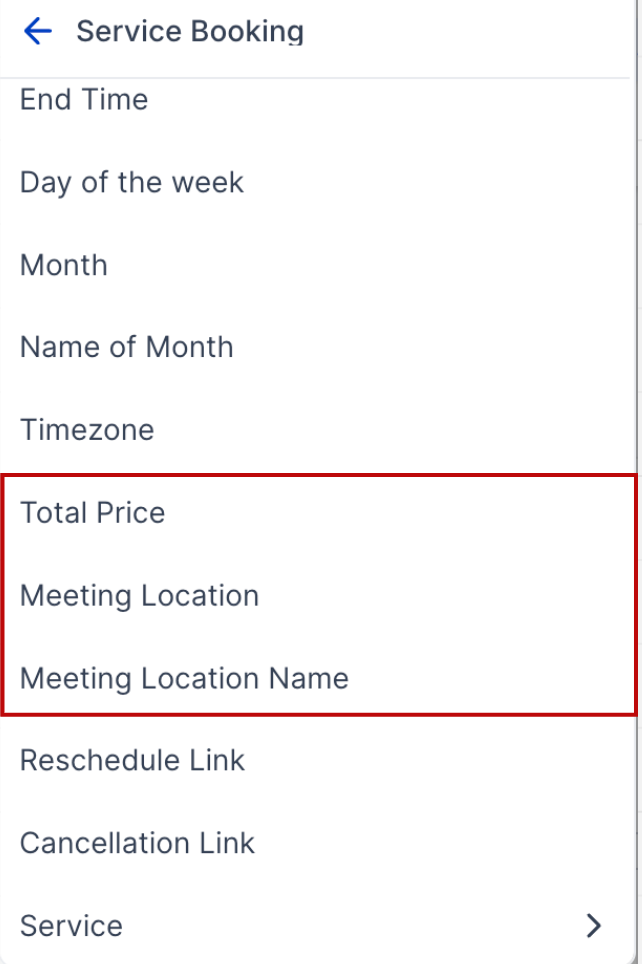
Due valori personalizzati utilizzabili nelle notifiche del calendario:
- Prezzo della Prenotazione di Servizio
- Nome della Location dell'Incontro (etichetta breve invece dell'indirizzo completo)
Questi forniscono dettagli dinamici che puoi utilizzare per personalizzare conferme, promemoria e altri punti di contatto con il cliente.
Vai su Calendari → Impostazioni Calendario → Notifiche.
Apri il template (conferma, promemoria, ecc.).
Inserisci Prezzo della Prenotazione di Servizio o Nome della Location dell'Incontro dal selettore dei campi di unione.
Salva e testa.
Domande Frequenti
D: Posso cambiare lo staff o il servizio dopo che il pagamento è stato incassato?
Le modifiche strutturali (servizi, add-on, staff/variante, coupon, titolo, location) sono bloccate sulle prenotazioni pagate. Riprogramma la data/ora oppure usa Duplica Appuntamento per riprenotare con le modifiche desiderate.
D: Cosa viene riportato quando duplico un appuntamento?
Contatto, servizi, add-on, staff/risorsa, location dell'incontro e note vengono solitamente riportati. Modifica tutto ciò che è necessario prima di confermare la copia.
D: La riprogrammazione di un appuntamento pagato modifica l'ordine o il pagamento esistente?
No. Il pagamento rimane associato alla prenotazione originale.