Crea promozioni più precise in GoHighLevel / Squadd applicando i coupon a interi prodotti, prezzi specifici o singole varianti. Questo offre alle aziende un maggiore controllo su come vengono utilizzati gli sconti nei Funnel, nei moduli, nell'e-commerce, nei link di pagamento e nei Calendari. Consente inoltre di ridurre le operazioni manuali, permettendoti di selezionare esattamente l'articolo o l'opzione di prezzo da scontare. Questo articolo spiega come funziona il targeting dei coupon, come configurarlo e come influisce sul checkout e sui Workflow.
- Che cos'è il targeting dei coupon per prodotto, prezzo e variante?
- Vantaggi principali del targeting dei coupon per prodotto, prezzo e variante
- Come funziona il targeting dei coupon
- Comportamento al checkout per coupon a livello di prezzo e variante
- Supporto ai Trigger dei Workflow per filtri su prodotto, prezzo e variante
- Esperienza UI Highrise per la configurazione dei coupon
- Come configurare il targeting dei coupon per prodotto, prezzo e variante
- Domande frequenti
- Articoli correlati
Che cos'è il targeting dei coupon per prodotto, prezzo e variante?
Il targeting dei coupon per prodotto, prezzo e variante ti consente di controllare esattamente dove può essere utilizzato un coupon in GoHighLevel / Squadd. Invece di limitare un coupon all'intero prodotto, puoi ora scegliere se il coupon si applica a tutti i prezzi o le varianti di quel prodotto, oppure solo a prezzi o varianti specifici.
Questo semplifica la gestione di promozioni mirate per offerte specifiche, fasce di prezzo o opzioni di prodotto, senza dover duplicare i prodotti o rimuovere varianti. Garantisce inoltre che i clienti ricevano sconti solo quando l'articolo selezionato corrisponde alla configurazione del coupon.
Vantaggi principali del targeting dei coupon per prodotto, prezzo e variante
Il targeting granulare dei coupon offre maggiore flessibilità nella creazione di promozioni e nella costruzione di automazioni attorno agli acquisti scontati.
- Promozioni più precise: Applica sconti a un prezzo o a una variante specifica invece che all'intero prodotto.
- Meno configurazione manuale: Evita soluzioni alternative come la duplicazione dei prodotti solo per offrire uno sconto su un'opzione.
- Maggiore precisione al checkout: I coupon vengono applicati solo quando il prodotto, il prezzo o la variante selezionati corrispondono alla configurazione del coupon.
- Migliore controllo dei Workflow: Usa filtri basati sul prodotto con affinamento per prezzo o variante per automazioni più mirate.
- Configurazione a prova di futuro: Selezionare l'intero prodotto include automaticamente i prezzi o le varianti attuali e futuri di quel prodotto.
Come funziona il targeting dei coupon
Comprendere la differenza tra il targeting a livello di prodotto e quello a livello di prezzo o variante ti aiuta a scegliere la configurazione giusta per la tua promozione.
Durante la creazione o la modifica di un coupon, puoi configurarlo in modo che si applichi a:
- Un intero prodotto
- Tutti i prezzi o le varianti di un prodotto
- Solo i prezzi selezionati di un prodotto
- Solo le varianti selezionate di un prodotto
Durante la selezione dei prodotti in fase di configurazione del coupon, Squadd fornisce una vista di selezione annidata che consente di espandere un prodotto e scegliere con quale ampiezza applicare il coupon.
Comportamento al checkout per coupon a livello di prezzo e variante
Il comportamento al checkout ora segue la configurazione del coupon in modo più preciso su tutte le superfici di pagamento supportate. Questo aiuta a evitare che gli sconti vengano applicati in modo troppo ampio e garantisce alle aziende la certezza che le regole dei coupon vengano rispettate correttamente.
Tutti i checkout supportati rispettano questa logica aggiornata, tra cui:
- Funnel
- Moduli
- E-commerce / Negozio
- Link di pagamento
- Calendari
Se un coupon è configurato per un prezzo o una variante specifica, verrà applicato solo quando quel preciso prezzo o variante viene selezionato al checkout. Se il cliente sceglie un prezzo o una variante diversa dello stesso prodotto, il coupon non verrà applicato.
Questo è particolarmente utile in scenari come:
- Scontare solo una fascia di prezzo premium
- Offrire una promozione su una variante di prodotto ma non su tutte le varianti
- Gestire offerte limitate legate a un'opzione specifica all'interno di un prodotto
Supporto ai Trigger dei Workflow per filtri su prodotto, prezzo e variante
I miglioramenti ai Trigger dei Workflow semplificano la creazione di automazioni basate su come è stato utilizzato un coupon. Questo ti consente di creare azioni di follow-up più mirate in base all'articolo scontato acquistato.
Per i seguenti Trigger dei Workflow, puoi ora affinare i filtri oltre il livello di prodotto:
- Coupon Code Applied (Codice coupon applicato)
- Coupon Code Redeemed (Codice coupon riscattato)
Il filtraggio funziona in ordine dipendente:
- Seleziona prima il prodotto
- Il sistema abilita quindi le opzioni di prezzo o variante rilevanti per quel prodotto
- Scegli il prezzo o la variante specifica da utilizzare come filtro
Poiché si tratta di filtri dipendenti, le opzioni di prezzo e variante sono disponibili solo dopo aver selezionato un prodotto.
Questo supporta casi d'uso di automazione come:
- Avviare un Workflow solo quando un coupon viene applicato a una specifica fascia di prezzo
- Attivare azioni di follow-up quando un coupon viene riscattato su una variante specifica
- Segmentare i Contatti in base agli acquisti scontati legati a una particolare opzione dell'offerta
Come configurare il targeting dei coupon per prodotto, prezzo e variante
Una configurazione corretta del targeting dei coupon garantisce che lo sconto venga applicato esattamente dove previsto. Una configurazione accurata riduce anche la confusione al checkout e rende l'automazione dei Workflow più affidabile.
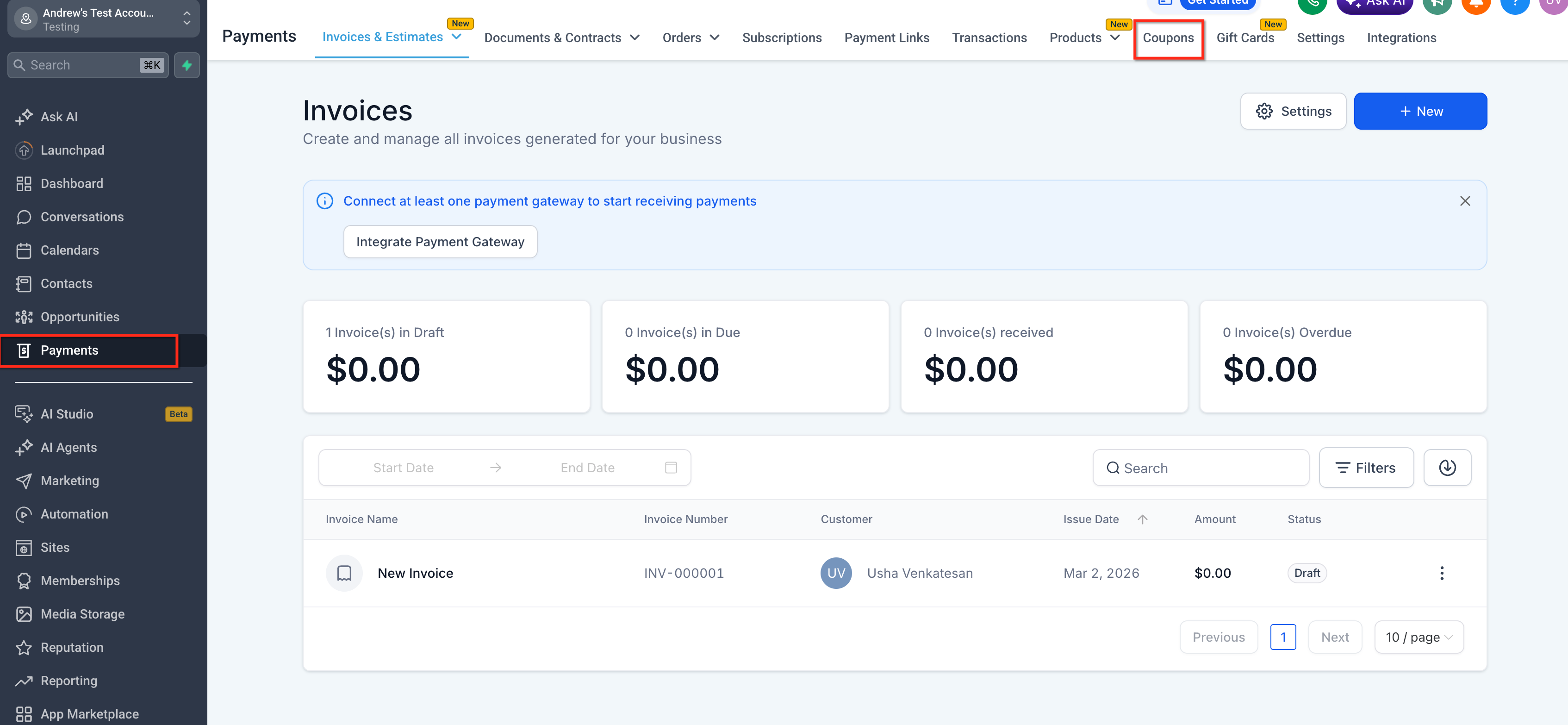
- Vai su Payments (Pagamenti). Clicca su Coupons (Coupon).
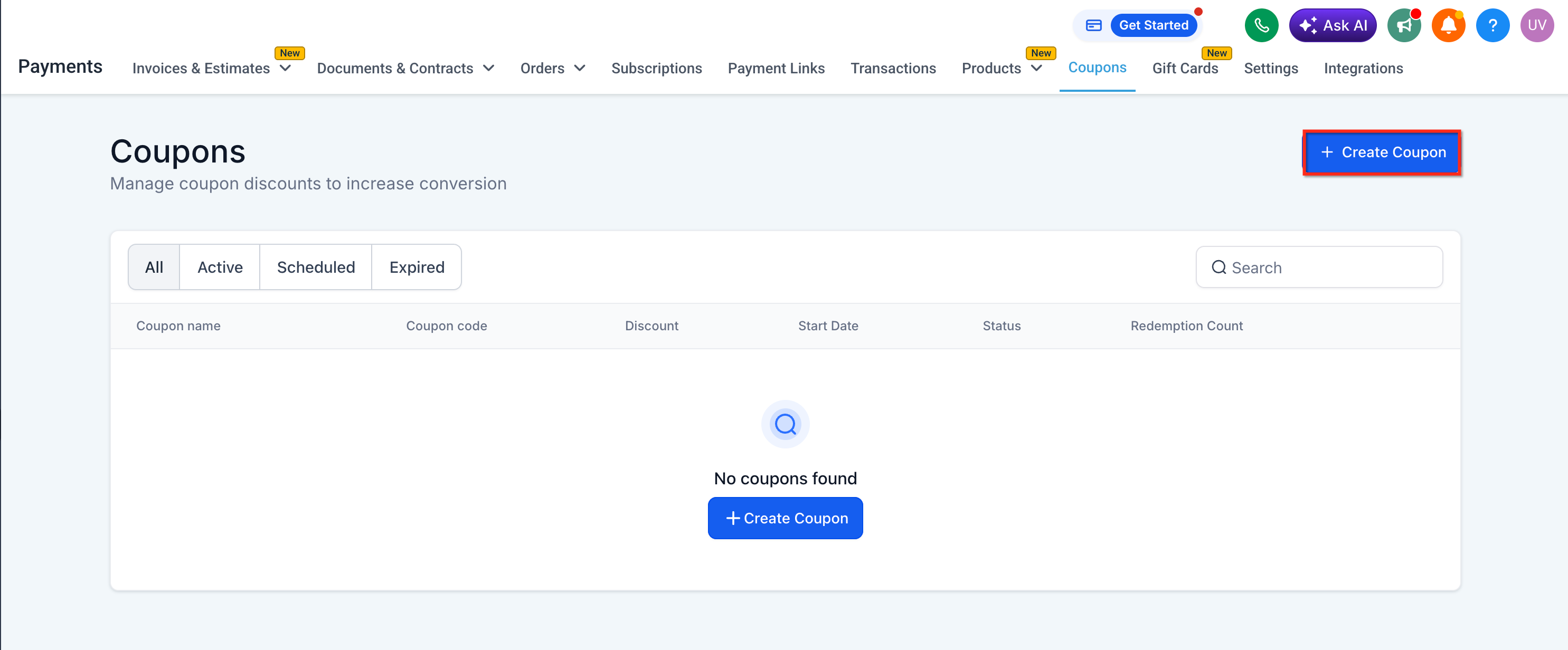
- Seleziona Create Coupon (Crea coupon) per creare un nuovo coupon, oppure apri un coupon esistente e clicca su Edit (Modifica).
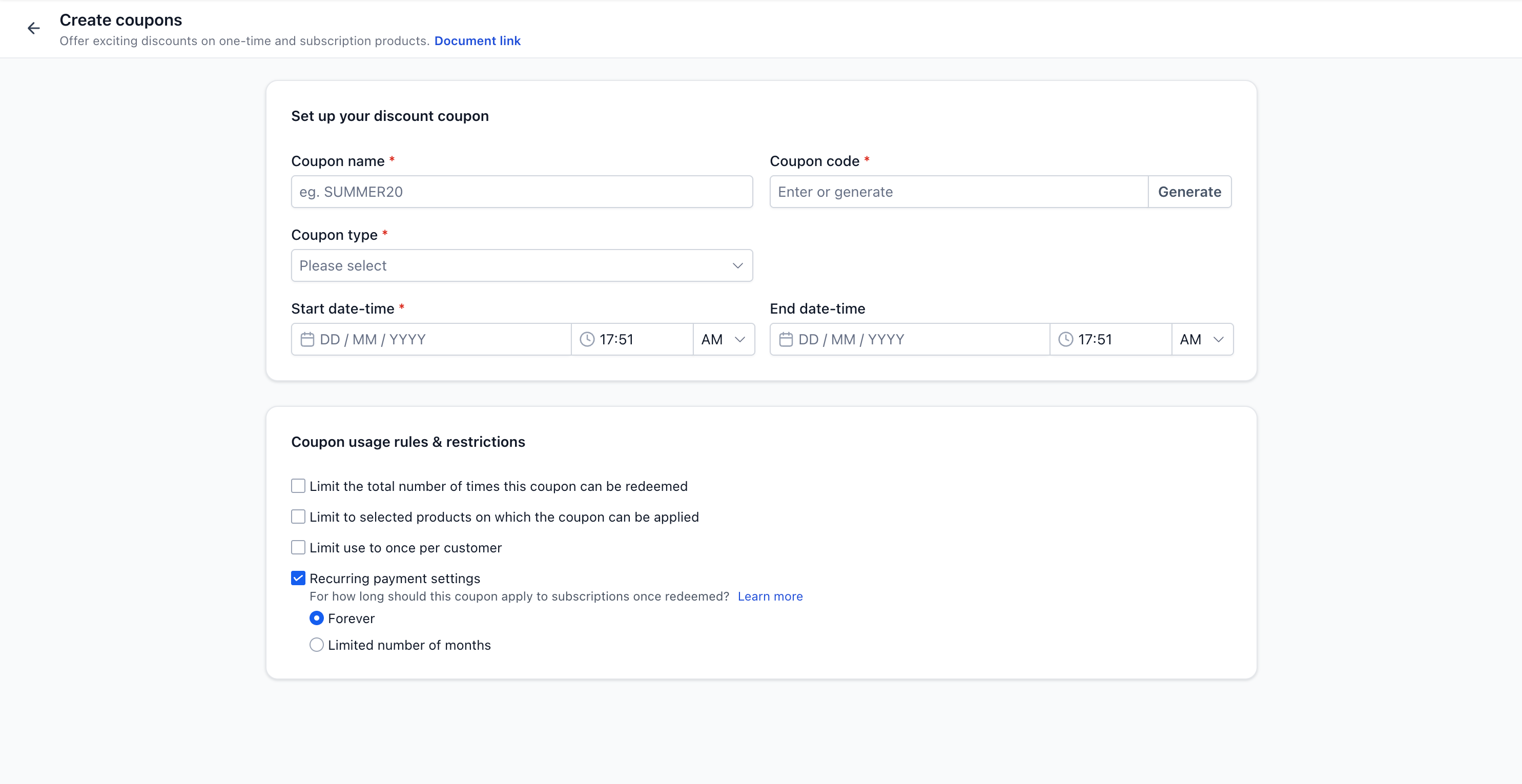
- Inserisci i dettagli del coupon, inclusi il codice coupon, il tipo di sconto e il valore dello sconto.
- Nell'area di selezione del prodotto, scegli il prodotto a cui vuoi applicare il coupon.
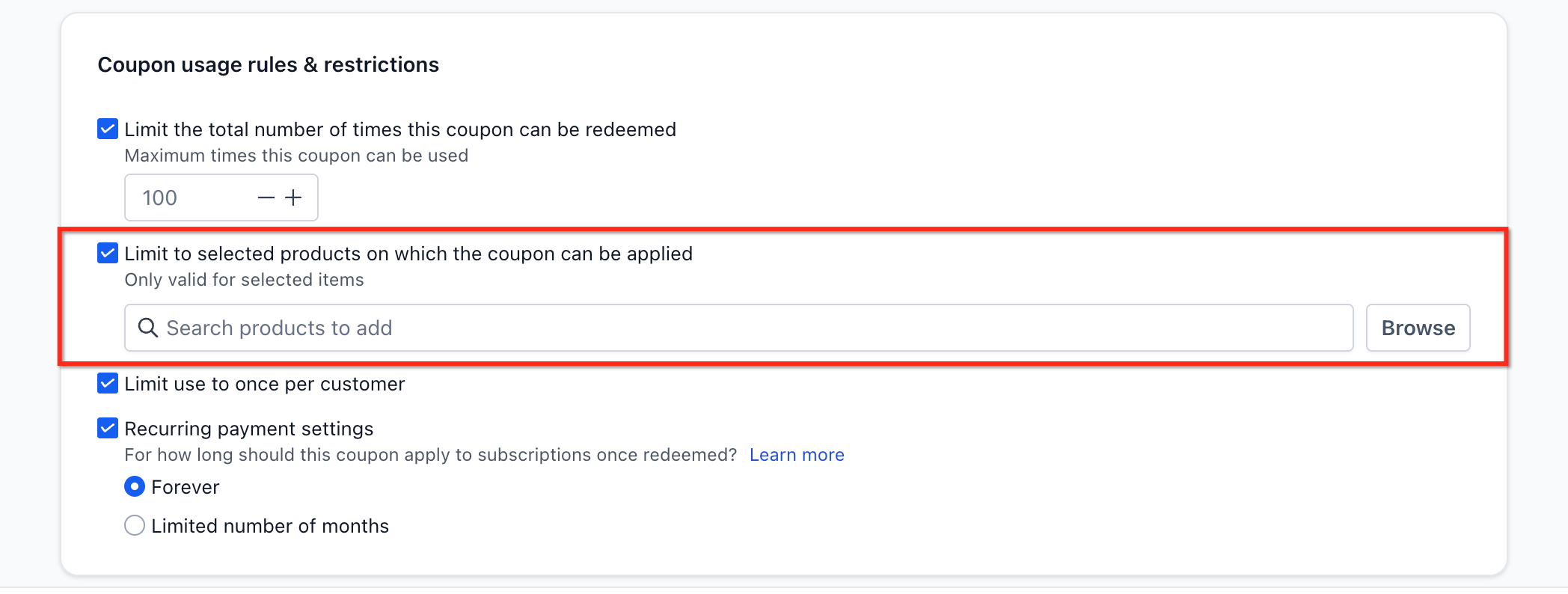
- Usa la vista di selezione annidata per scegliere una delle seguenti opzioni:
- l'intero prodotto
- tutti i prezzi o le varianti del prodotto
- prezzi specifici
- varianti specifiche
- l'intero prodotto
- Salva la configurazione del coupon.
- Testa il coupon sulla superficie di checkout pertinente, come un Funnel, un modulo, una pagina e-commerce, un link di pagamento o una pagina di prenotazione del Calendario.
- Se necessario, vai su Automazioni (Automations) > Workflow e aggiungi un Trigger basato sui coupon.
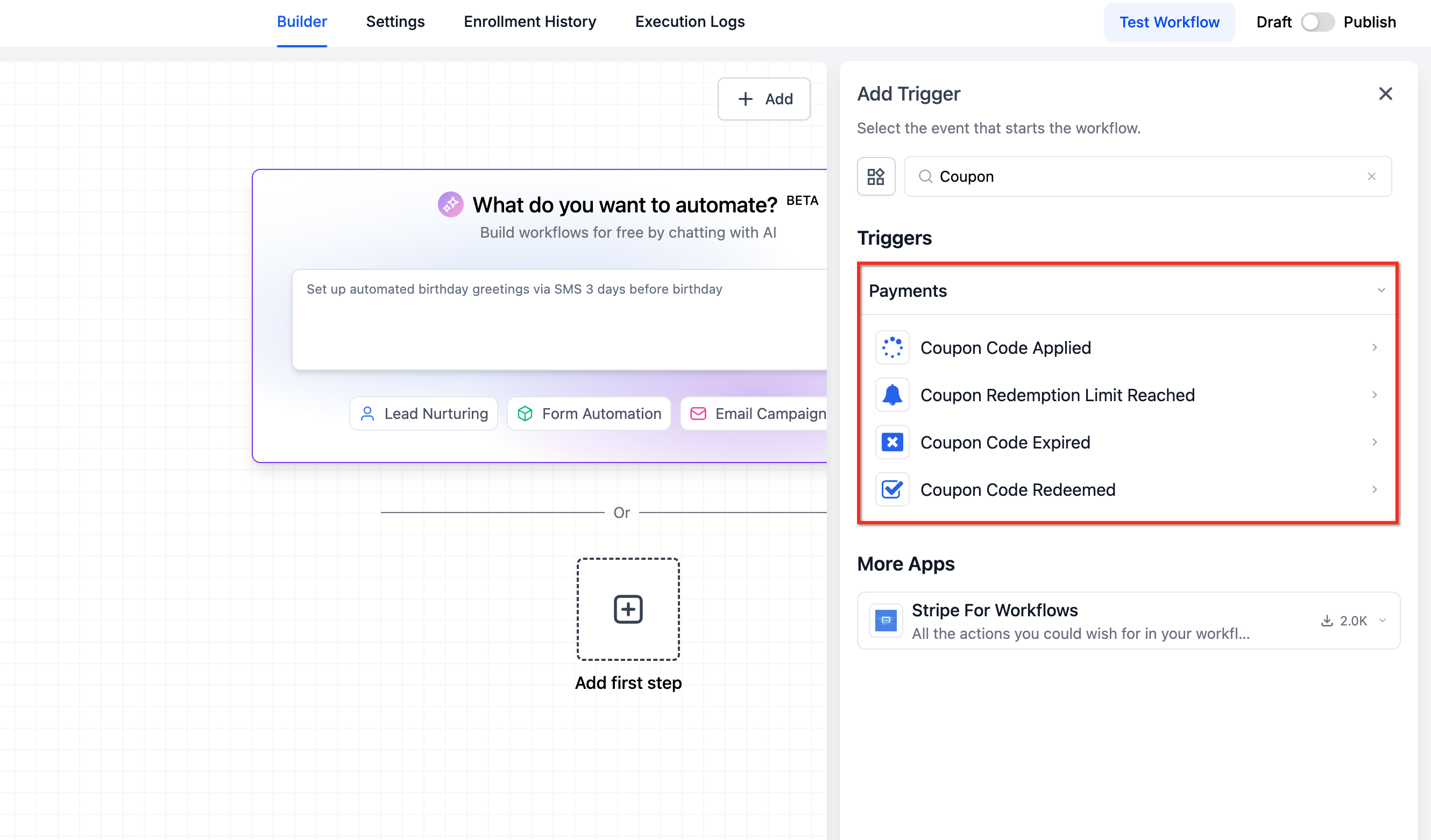
- Seleziona prima il prodotto nei filtri del Trigger, quindi scegli il filtro di prezzo o variante pertinente.
Domande frequenti
D: Posso ancora applicare un coupon all'intero prodotto?
R: Sì. Il comportamento esistente a livello di prodotto è ancora supportato e puoi continuare ad applicare i coupon all'intero prodotto.
D: Cosa succede se seleziono l'intero prodotto durante la configurazione del coupon?
R: Selezionando l'intero prodotto si includono tutti i prezzi o le varianti attuali di quel prodotto, nonché quelli che verranno aggiunti in futuro.
D: Posso applicare un coupon a più prezzi o varianti dello stesso prodotto?
R: Sì. Puoi scegliere i prezzi o le varianti specifici da includere durante la configurazione del coupon.
D: Perché il mio coupon non si applica a un'altra variante dello stesso prodotto?
R: Il coupon si applica solo ai prezzi o alle varianti selezionati nella configurazione del coupon. Se al checkout è stata scelta una variante diversa non inclusa nella configurazione, il coupon non verrà applicato.
D: Le iscrizioni esistenti utilizzano la nuova logica dei coupon?
R: No. Le iscrizioni esistenti e le transazioni passate continuano a utilizzare la vecchia logica dei coupon per compatibilità con le versioni precedenti.
D: Cosa succede se modifico un coupon esistente?
R: I coupon aggiornati utilizzano la nuova logica di configurazione per le transazioni future.
D: Perché non riesco a vedere il filtro per prezzo o variante nel Trigger del Workflow?
R: I filtri per prezzo e variante sono filtri dipendenti. Devi prima selezionare un prodotto affinché tali opzioni diventino disponibili.
D: Quali superfici di checkout supportano il comportamento aggiornato dei coupon?
R: Funnel, moduli, e-commerce / negozio, link di pagamento e Calendari rispettano tutti la logica aggiornata dei coupon.