Cos'è l'azione Workflow "Prenota Appuntamento"?
L'azione Prenota Appuntamento permette di creare nuovi appuntamenti in base a orari e calendari specificati. Gli utenti possono configurare un'azione Prenota Appuntamento all'interno dei Workflow, consentendo la creazione di appuntamenti in base agli eventi trigger. È la soluzione ideale per le aziende che desiderano automatizzare le prenotazioni tramite trigger specifici.
Punti chiave:
- È obbligatorio scegliere un Calendario che riceverà la prenotazione.
- I membri del team possono essere impostati su Predefinito del calendario (es. round robin) oppure su un membro specifico.
- L'orario dinamico può essere mappato dai dati del trigger (es. payload webhook o campi del modulo). Se il formato ricevuto non corrisponde ai pattern supportati, utilizza il formattatore Data e Ora (Date Time Formatter).
- Se nessuno è disponibile (e la sostituzione della disponibilità è disattivata), l'appuntamento non verrà creato.
Limitazione: I calendari con la funzione "Ricorrente" abilitata non possono essere selezionati per l'azione "Prenota Appuntamento".
Vantaggi principali dell'azione Workflow Prenota Appuntamento
Pianificazione basata su trigger che rispetta la disponibilità reale, riduce il lavoro manuale e gestisce in modo ordinato i passaggi successivi in base all'esito positivo o negativo.
Follow-up efficienti — Prenota automaticamente da moduli, chat o webhook.
Tassi di conversione più elevati — Blocca l'orario mentre l'interesse è ancora alto.
Assegnazione flessibile — Usa le impostazioni predefinite del calendario (es. round robin) o scegli un membro specifico del team.
Logica affidabile — Dirama il flusso su Appuntamento prenotato con successo per conferme, promemoria o azioni di fallback.
Configurazione dell'azione Workflow Prenota Appuntamento
Aggiungere un passaggio Prenota Appuntamento collega il tuo Workflow a un calendario di destinazione e definisce quando e con chi verrà creato l'appuntamento.
Passo 1: Vai su Automazioni
Naviga in Automazioni (Automations) → Crea nuovo Workflow → Inizia da zero. Poi aggiungi un trigger. Esempi: Modulo inviato, Webhook in entrata o altri trigger pertinenti.
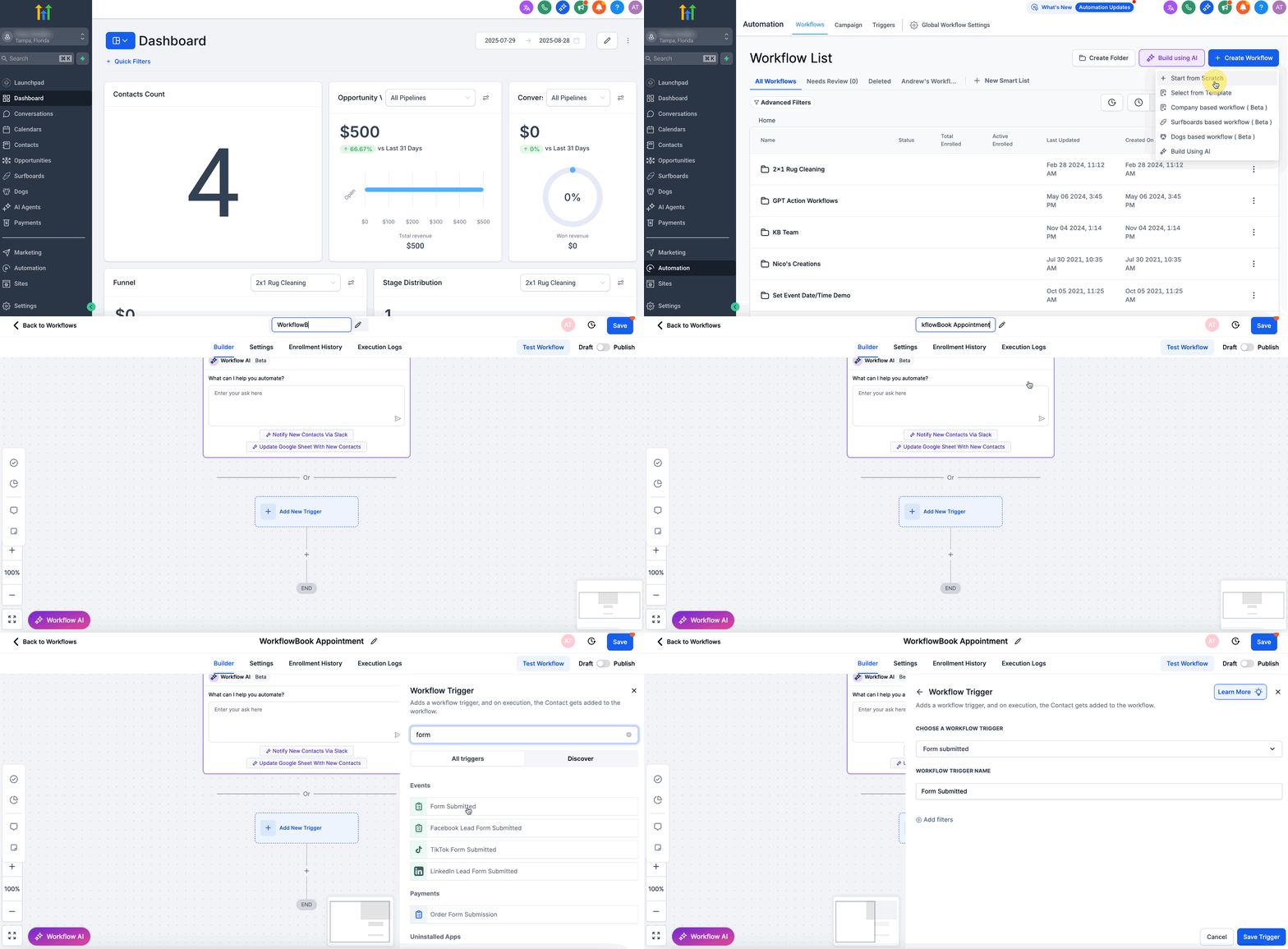
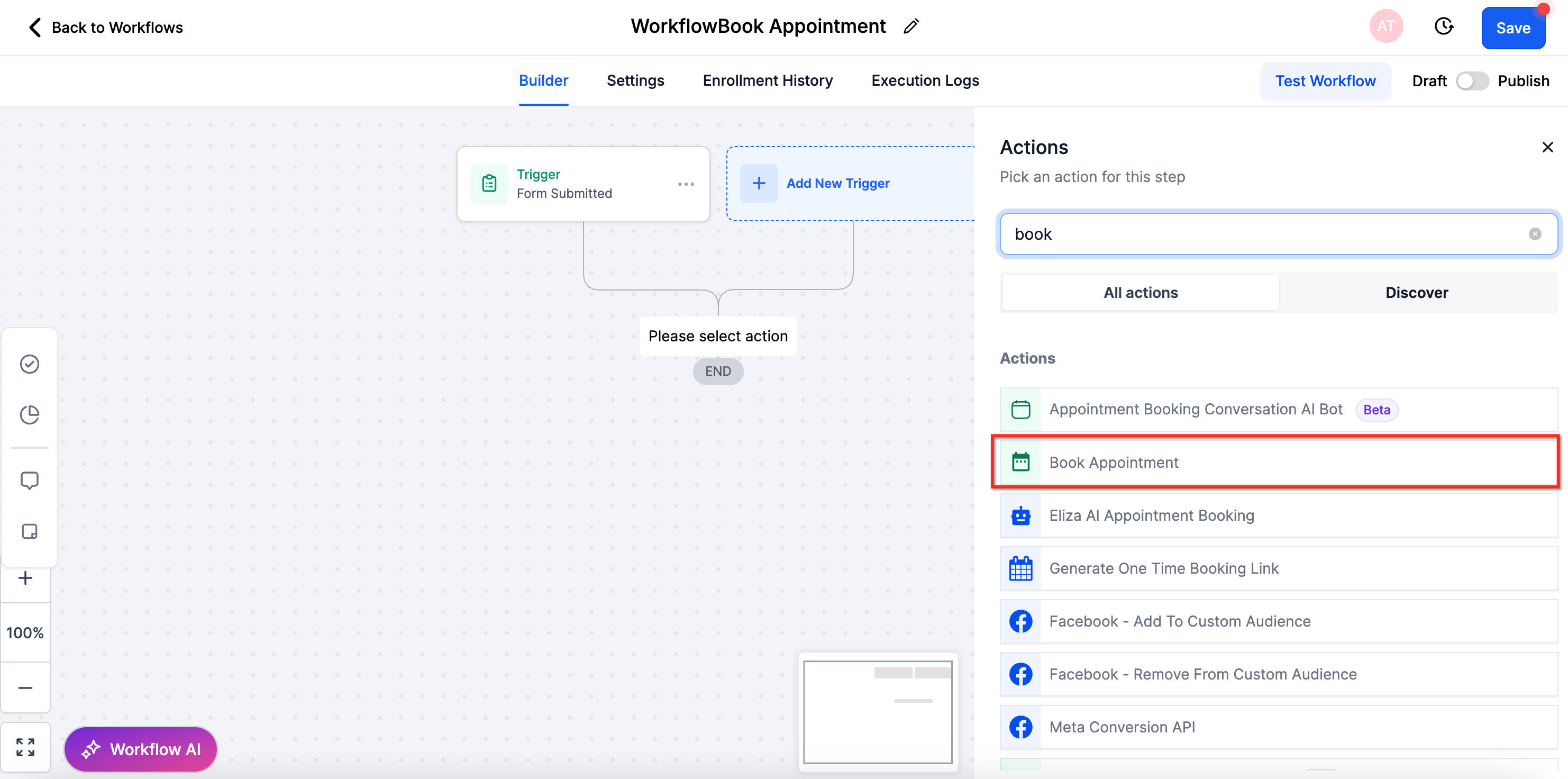
Passo 2: Aggiungi l'azione
Clicca su Aggiungi azione → Prenota Appuntamento e assegna un Nome azione chiaro (es. "Prenota demo con Vendite").
Passo 3: Scegli un Calendario, un Membro del team e imposta Data e Ora dell'appuntamento
Calendario: Seleziona il calendario di destinazione che riceverà le prenotazioni.
Membro del team:
Predefinito del calendario — segue le regole di assegnazione del calendario (es. round robin).
Membro specifico — instrada esplicitamente verso una singola persona.
Imposta Data e Ora dell'appuntamento:
Per date e orari di inizio dinamici, assicurati che il formato sia compatibile. Usa l'azione Formattatore Data e Ora (Date Time Formatter) per convertire il formato di data e ora se necessario.
Standard — Data/ora fissa per tutte le prenotazioni create da questo Workflow.
Dinamico — Mappa la data/ora dai dati del trigger (es. payload webhook, campo modulo o valore personalizzato).
Formati supportati (esempi):
- MM-DD-YYYY HH:MM → 12-21-2021 08:30 AM
- DD-MMM-YYYY HH:MM → 21-OCT-2021 08:30 AM
Se il formato di input non corrisponde a un formato supportato, inserisci un passaggio Formattatore Data e Ora (Date Time Formatter) prima di Prenota Appuntamento per riformattarlo.
- MM-DD-YYYY HH:MM → 12-21-2021 08:30 AM
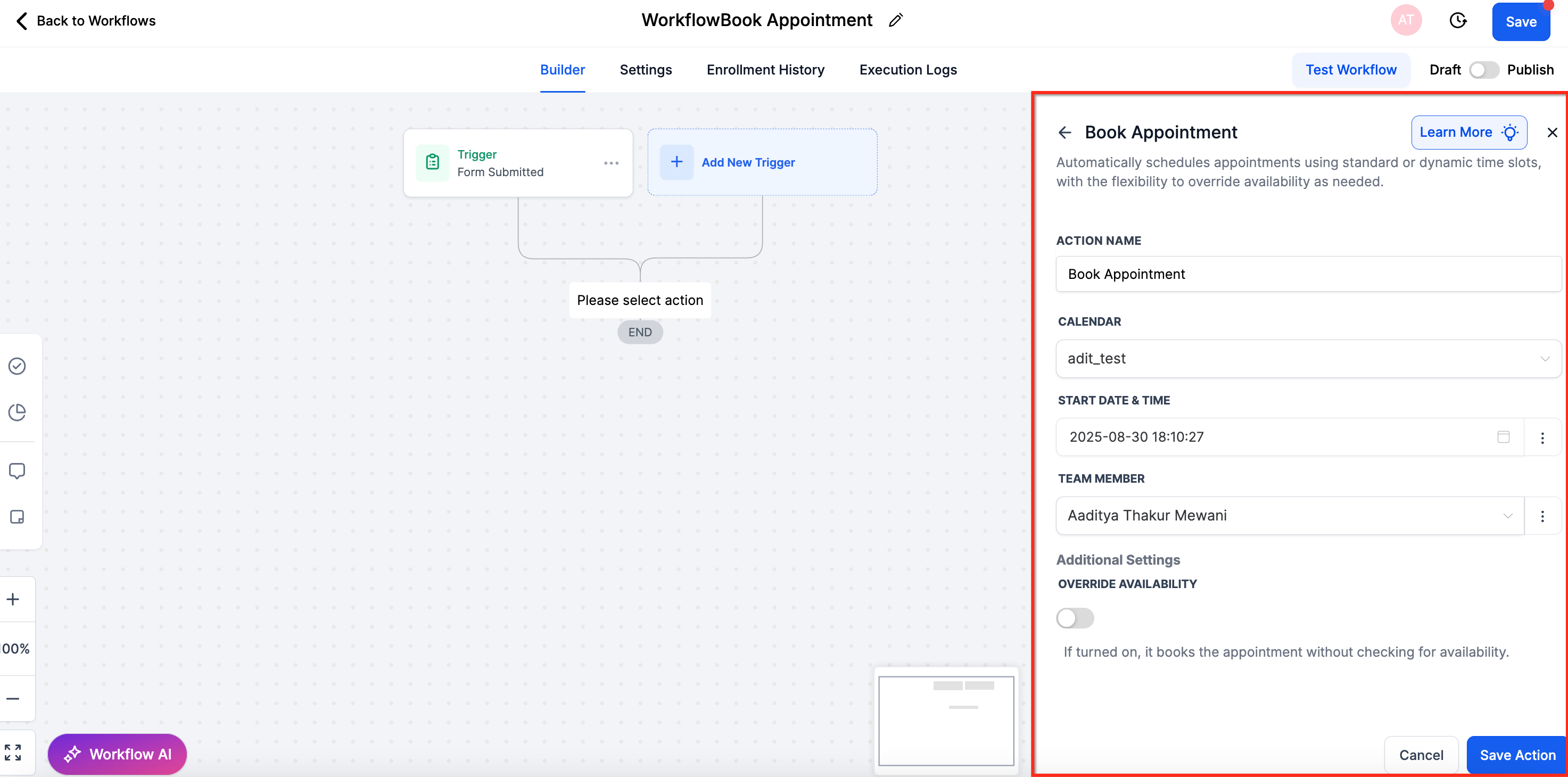
IMPORTANTE: Sostituisci disponibilità (Override availability) —

1. Disattivato: il sistema verifica la disponibilità prima di prenotare.

2. Attivato: prenota senza verifiche di disponibilità (da usare con cautela).

(Facoltativo) Aggiungi una Descrizione azione o note interne, se il tuo template le prevede.
Domande frequenti
D. L'azione rispetta la disponibilità del calendario?
Sì, a meno che tu non attivi Sostituisci disponibilità.
D. Posso diramare la logica in base all'esito positivo o negativo?
Sì — aggiungi un blocco Se/Altrimenti (If/Else) e usa Appuntamento prenotato con successo (Vero/Falso) per instradare i risultati.
D. Quali formati di data/ora sono supportati in modalità Dinamica?
Consulta i formati elencati nel Passo 3. Se necessario, aggiungi un passaggio Formattatore Data e Ora (Date Time Formatter).
D. Posso assegnare le prenotazioni tramite round robin?
Sì — scegli Predefinito del calendario per seguire le regole di assegnazione del calendario.
D. Cosa succede se la prenotazione fallisce?
Usa il ramo Falso per notificare il team, creare un'attività o tentare un orario alternativo.
D. Ci sono limitazioni per l'azione Workflow Prenota Appuntamento?
I calendari con la funzione Ricorrente abilitata non possono essere selezionati nell'azione Prenota Appuntamento.