Comprendere i diversi stati delle Opportunità (Opportunities) e come aggiornarli consente di gestire il flusso di vendita in modo efficiente e massimizzare i tassi di conversione. Questa guida completa illustra il processo di aggiornamento degli stati delle Opportunità in GoHighLevel / Squadd, spiegando le differenze tra i vari stati e come sfruttarli al meglio.
Comprendere gli stati delle Opportunità
Aperta (Open)
- Le Opportunità con stato "Open" sono attivamente in corso e ancora in lavorazione.
- Queste Opportunità rappresentano trattative potenziali che non sono ancora state vinte, perse o abbandonate e sono ancora valide per la conversione.
Vinta (Won)
- Lo stato "Won" indica che l'Opportunità è stata convertita con successo in una vendita o in un accordo.
- Questo stato viene applicato quando il lead ha effettuato un acquisto o firmato un contratto, generando ricavi per l'azienda.
Persa (Lost)
- Le Opportunità con stato "Lost" rappresentano trattative concluse senza successo.
- Questo stato viene applicato quando il lead decide di non procedere con l'acquisto o sceglie l'offerta di un concorrente.
Abbandonata (Abandoned)
- Lo stato "Abandoned" indica che l'Opportunità è stata trascurata o ignorata, sia dal lead che dal team di vendita.
- Questo stato viene applicato quando non è prevista alcuna ulteriore azione o follow-up per l'Opportunità, che viene di fatto rimossa dalla considerazione attiva.
Nota: I tipi e i nomi degli stati delle Opportunità non possono essere modificati o aggiornati. È possibile scegliere solo tra i 4 tipi di stato disponibili.
Aggiornare lo stato di un'Opportunità
Esistono alcuni modi diversi per aggiornare lo stato delle tue Opportunità:
- Aprire direttamente l'Opportunità e aggiornare lo stato
- Trascinare e rilasciare l'Opportunità nello stato corretto
- Aggiornare lo stato tramite Workflow
Di seguito illustriamo ogni opzione passo dopo passo!
Opzione 1: Aprire direttamente l'Opportunità e aggiornare lo stato
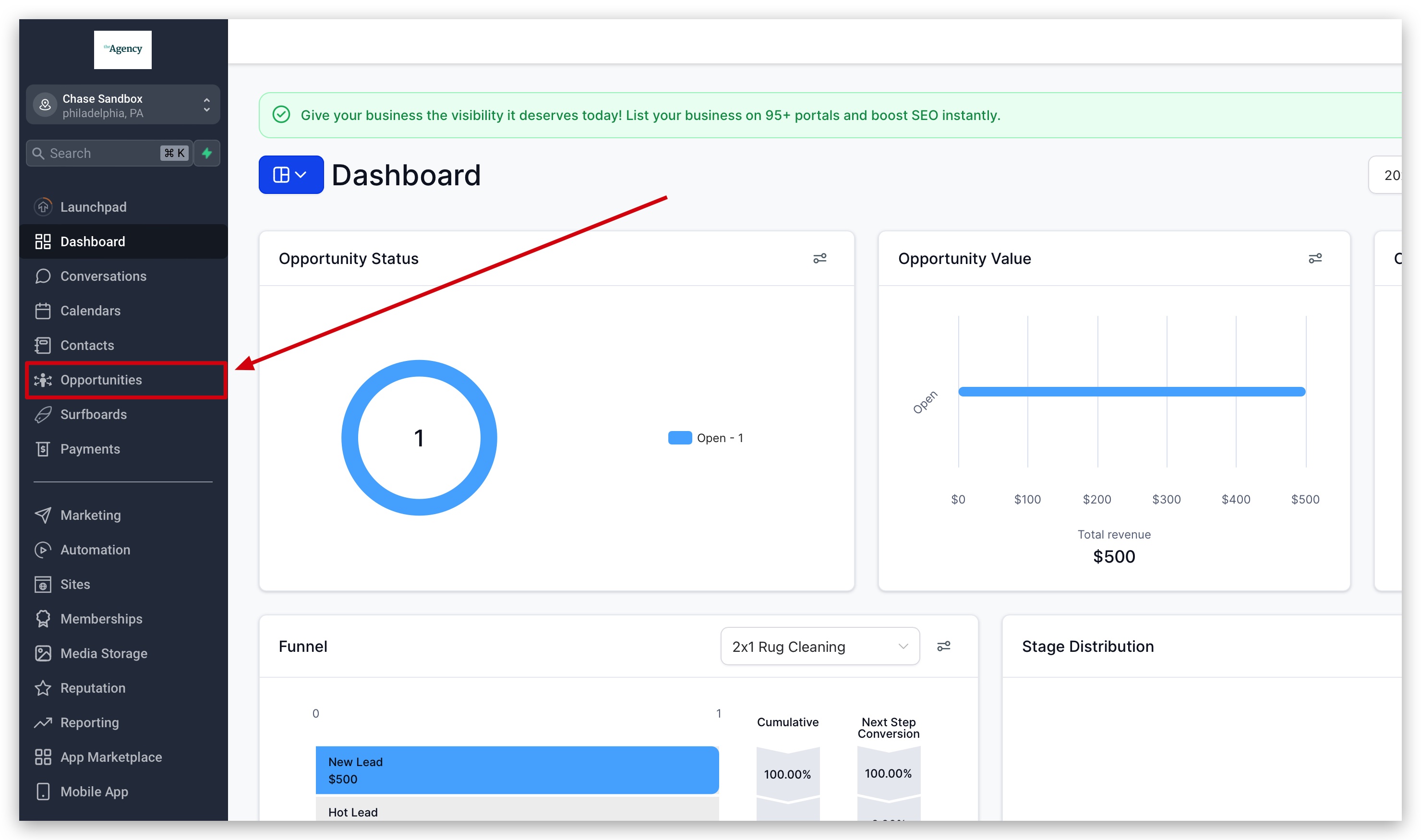
1. Accedere alla sezione Opportunità
Accedi al tuo account GoHighLevel / Squadd e vai alla sezione "Automazioni" (Automation) dal menu laterale.
2. Individuare e aprire l'Opportunità da modificare
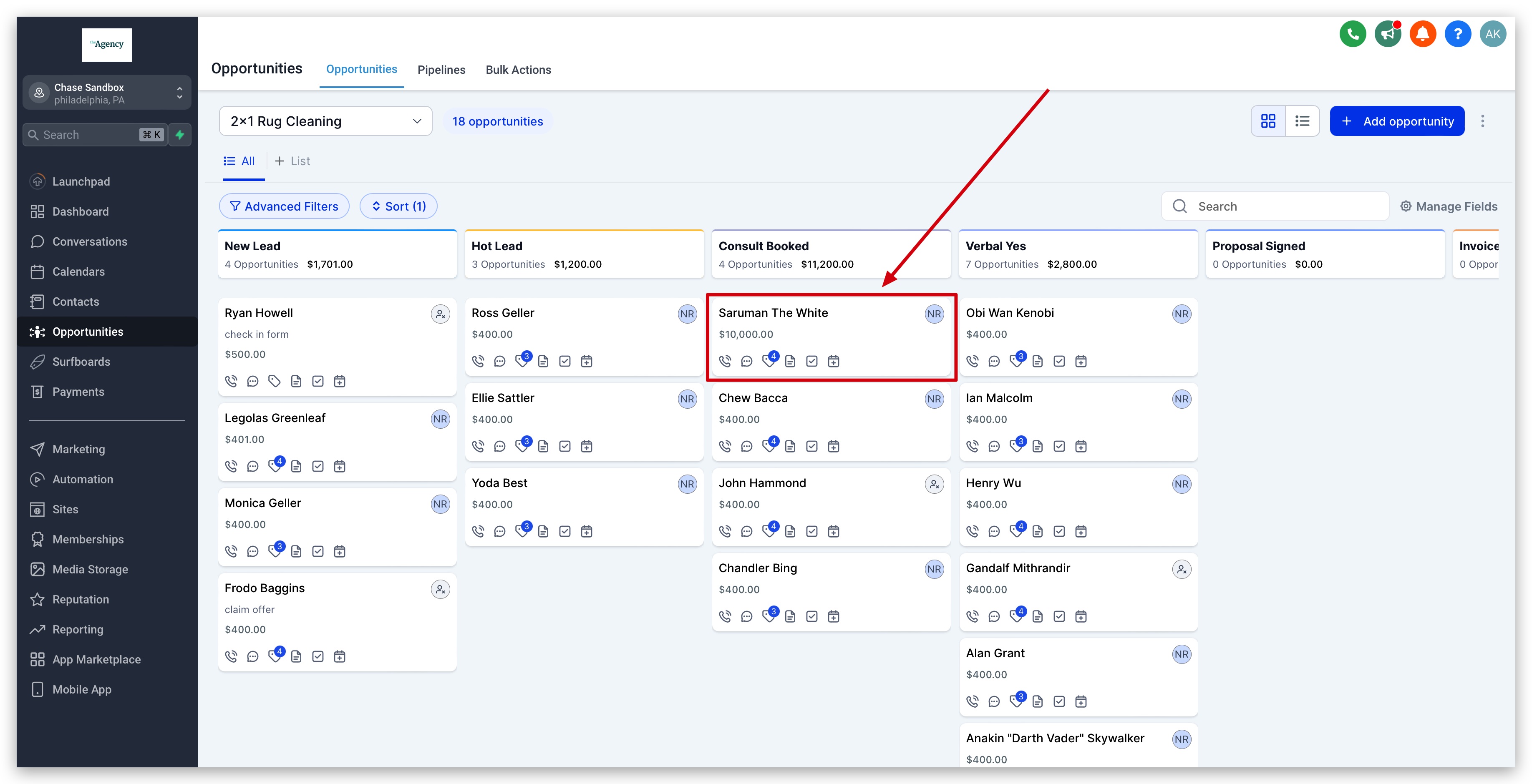
Una volta nella sezione Opportunità, individua l'Opportunità di cui desideri aggiornare lo stato. Puoi utilizzare i filtri di ricerca o scorrere l'elenco delle Opportunità per trovare quella specifica che devi modificare.
Fai clic sulla scheda dell'Opportunità per aprire la pagina dei dettagli. In alternativa, puoi fare clic sul pulsante "Modifica" (Edit) accanto all'Opportunità per accedere ai suoi dettagli.
3. Aggiornare il campo Stato nell'Opportunità
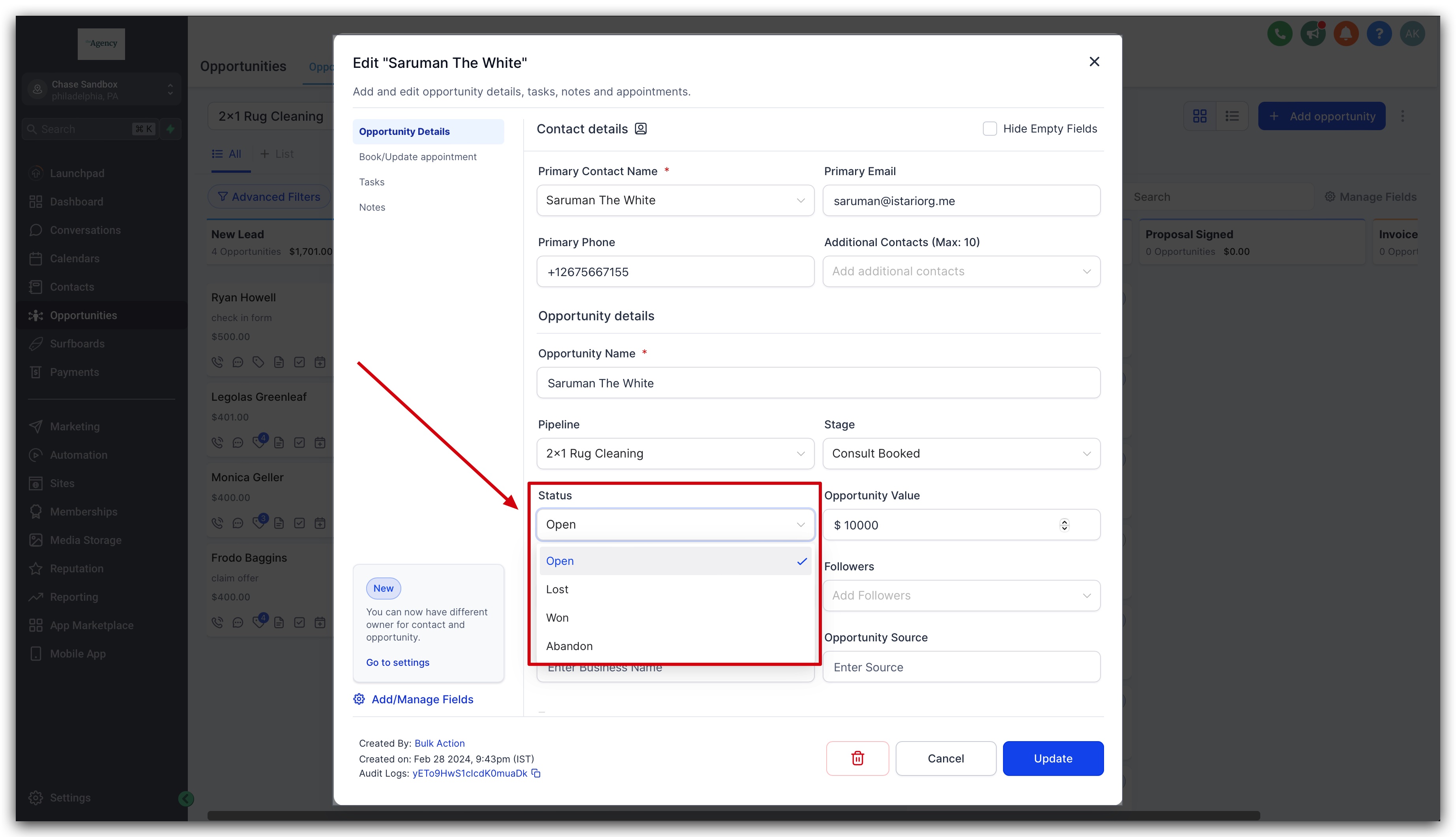
Nella pagina dei dettagli dell'Opportunità, individua il campo stato, che di solito mostra lo stato corrente dell'Opportunità. Fai clic sul campo stato per aprire il menu a tendina e seleziona lo stato desiderato tra le opzioni disponibili (Open, Won, Lost o Abandoned). Conferma la modifica dello stato: l'Opportunità verrà aggiornata di conseguenza nella Pipeline di vendita.
Opzione 2: Trascinare e rilasciare l'Opportunità nello stato corretto
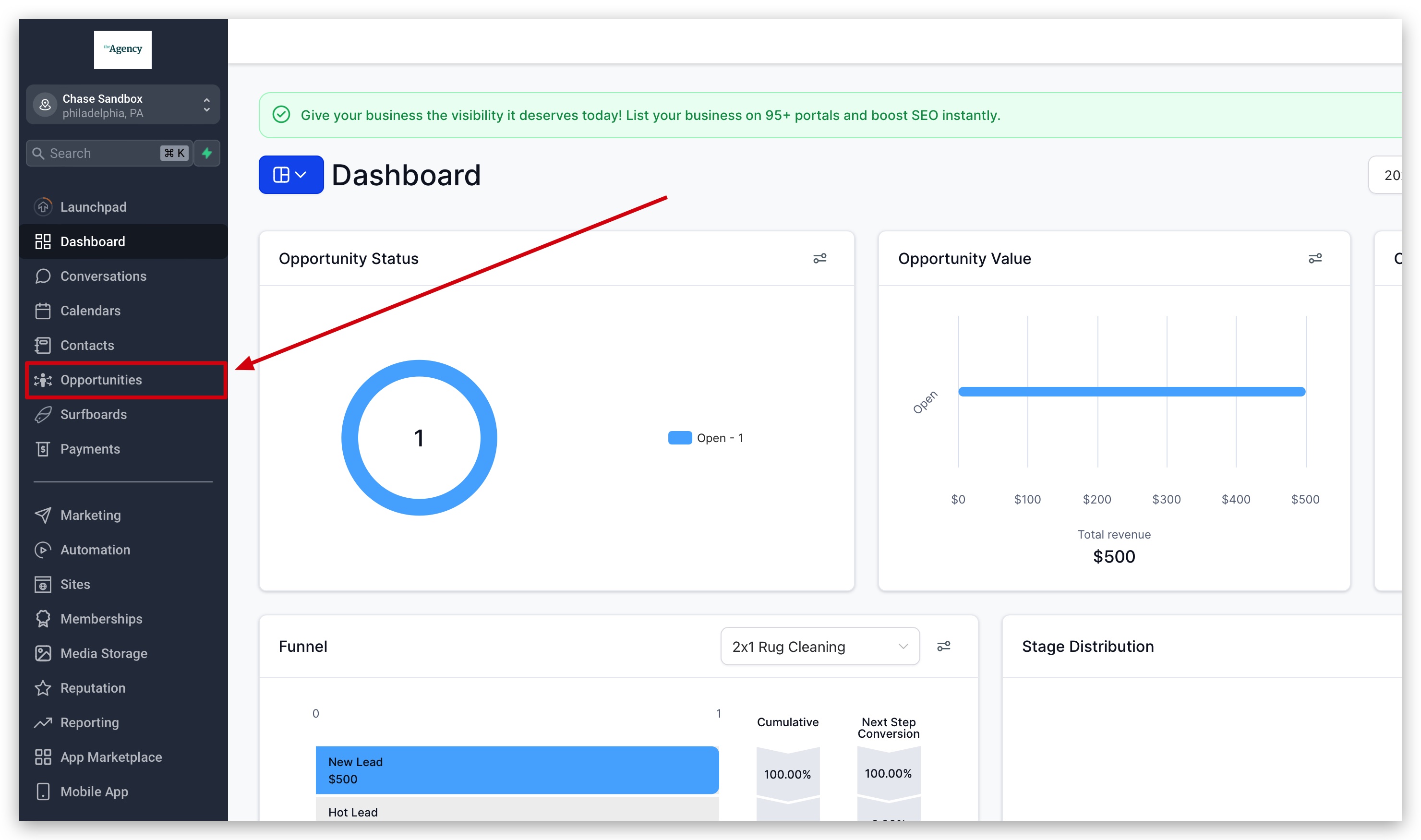
1. Accedere alla sezione Opportunità
Accedi al tuo account GoHighLevel / Squadd e vai alla sezione "Automazioni" (Automation) dal menu laterale.
2. Individuare l'Opportunità da modificare
Una volta nella sezione Opportunità, individua l'Opportunità di cui desideri aggiornare lo stato. Puoi utilizzare i filtri di ricerca o scorrere l'elenco delle Opportunità per trovare quella specifica che devi modificare.
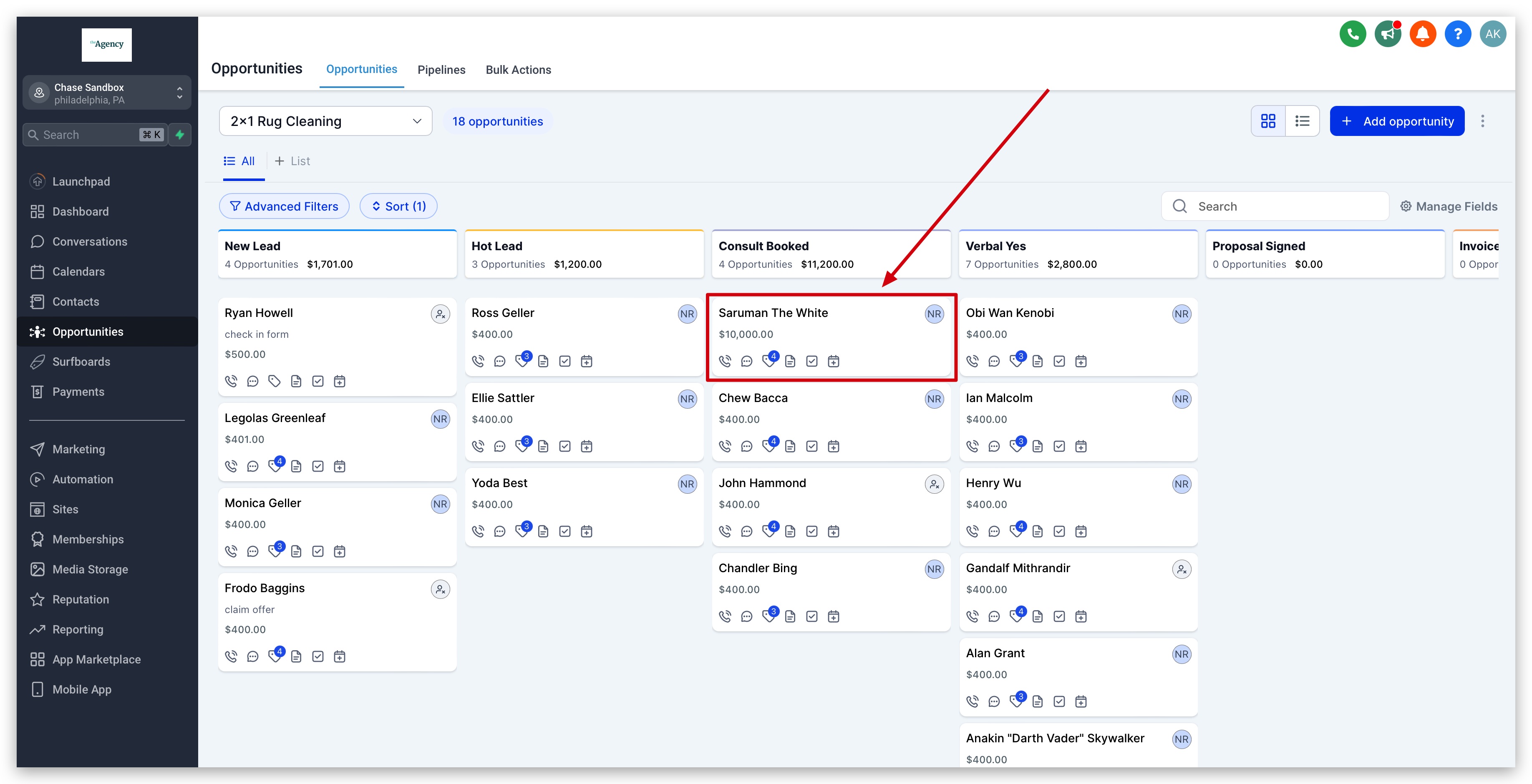
3. Trascinare e rilasciare l'Opportunità
Trascina la scheda dell'Opportunità verso lo stato corretto, che appare non appena la scheda viene trascinata. Rilasciala sullo stato in cui desideri aggiornare la scheda. Lo stato della scheda verrà aggiornato e si rifletterà sulla scheda stessa.
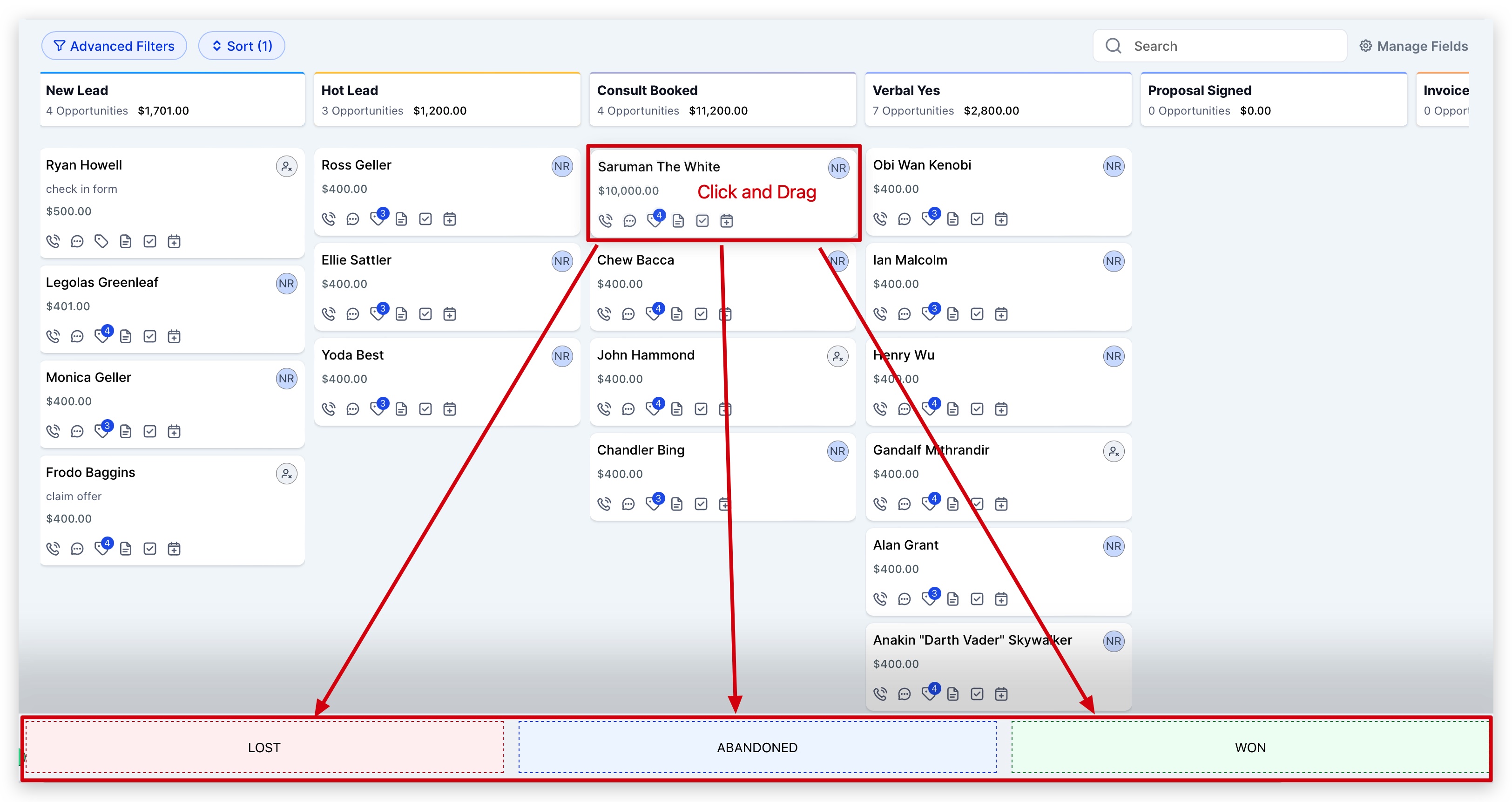
Opzione 3: Aggiornare lo stato tramite Workflow
1. Accedere alla sezione Automazioni
Accedi al tuo account GoHighLevel / Squadd e vai alla sezione "Automazioni" (Automation) dal menu laterale.
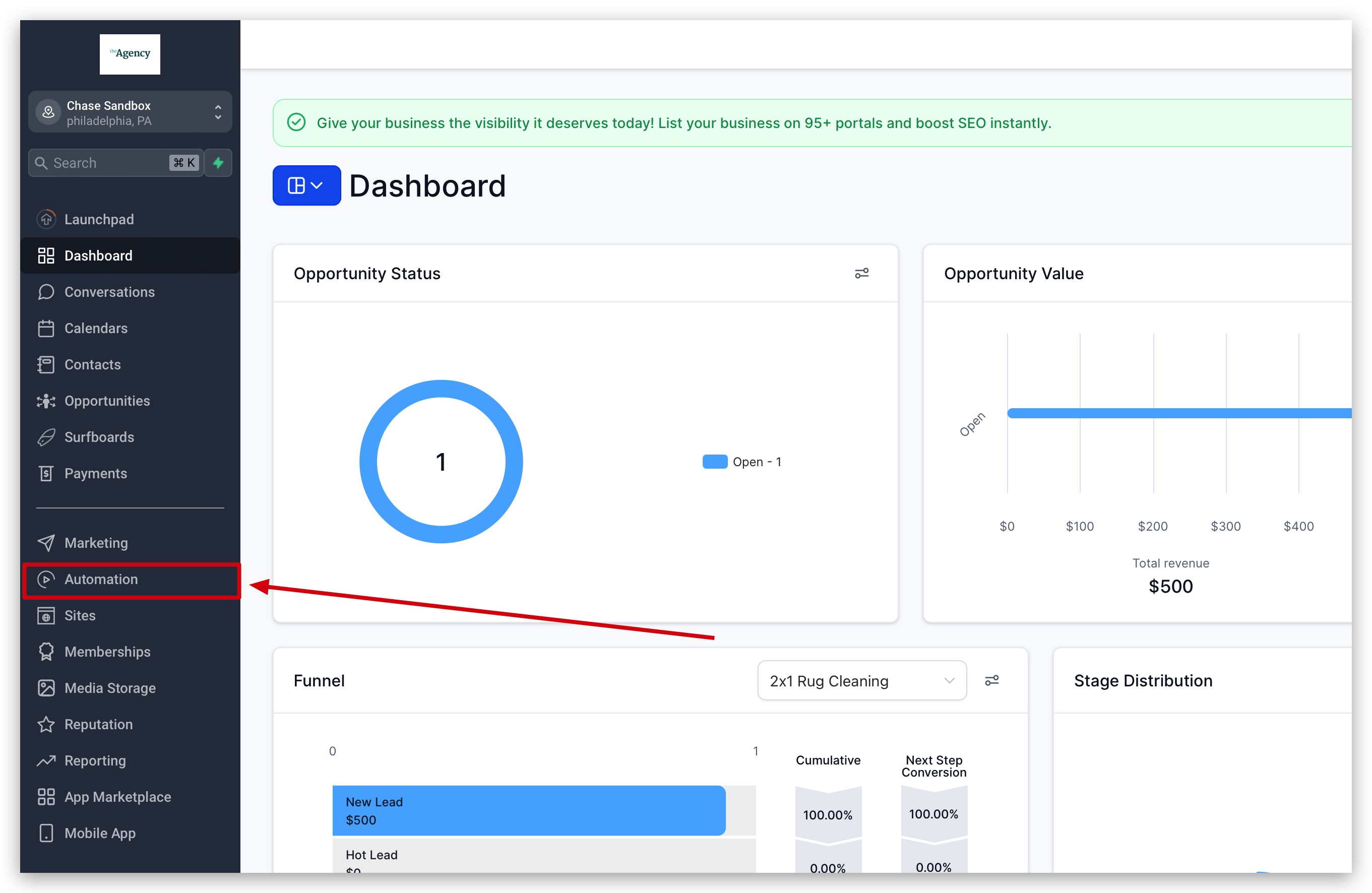
2. Creare un nuovo Workflow
Se hai già un Workflow creato per le tue Opportunità, o un Workflow che gestisce lead e Contatti che vorresti utilizzare per aggiornare gli stati delle tue Opportunità, individua quel Workflow e aprilo.
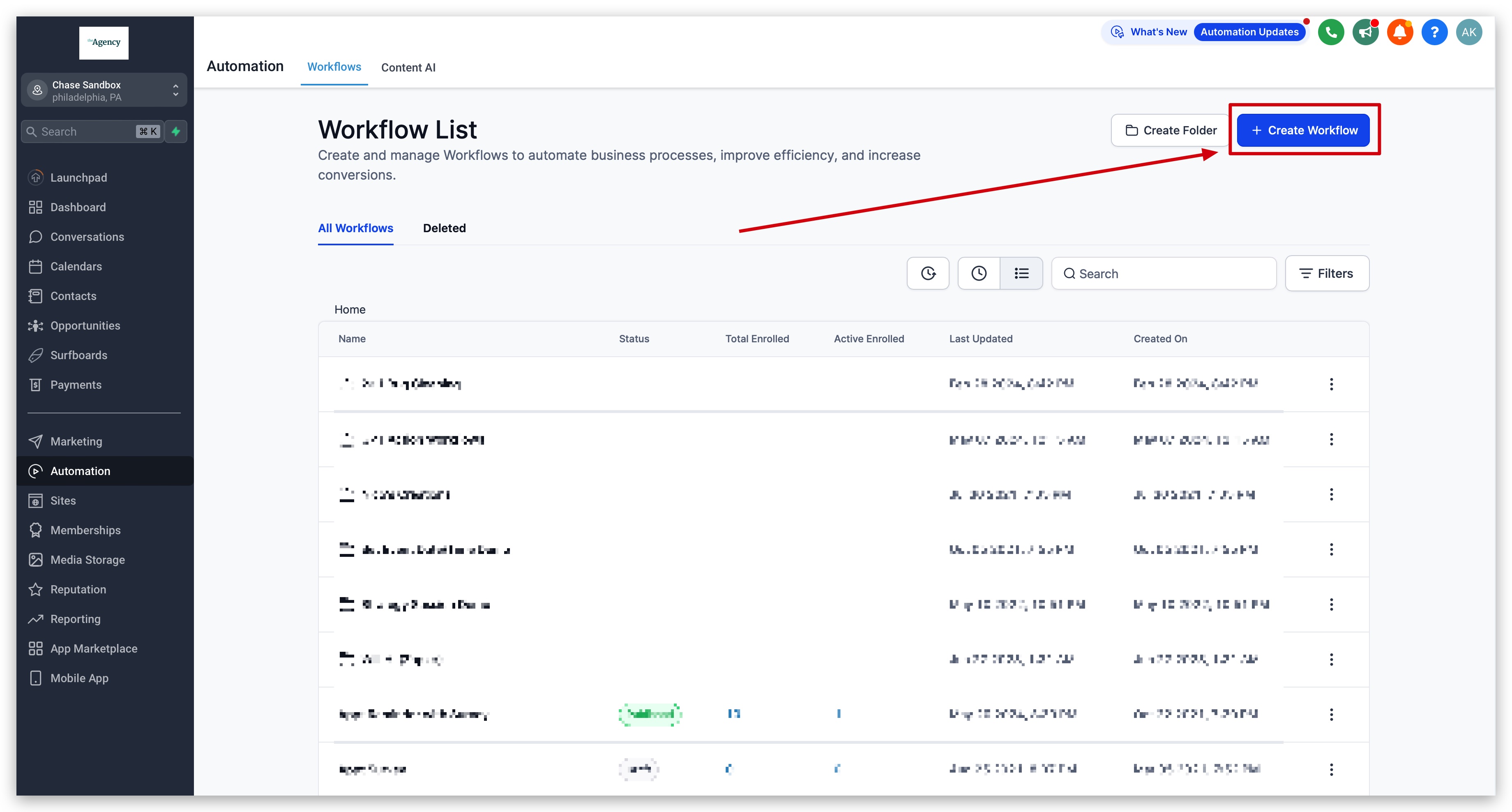
3. Creare un Trigger per il Workflow
Può essere qualsiasi evento tu voglia. L'idea è di eseguire un'azione del Workflow che aggiorni lo stato dell'Opportunità dopo che si verifica un certo Trigger, ad esempio:
- Modulo inviato
- Tag aggiunto o rimosso dal Contatto
- Appuntamento prenotato
- Transazione effettuata
- Fattura pagata
- Contratto firmato
- ecc.
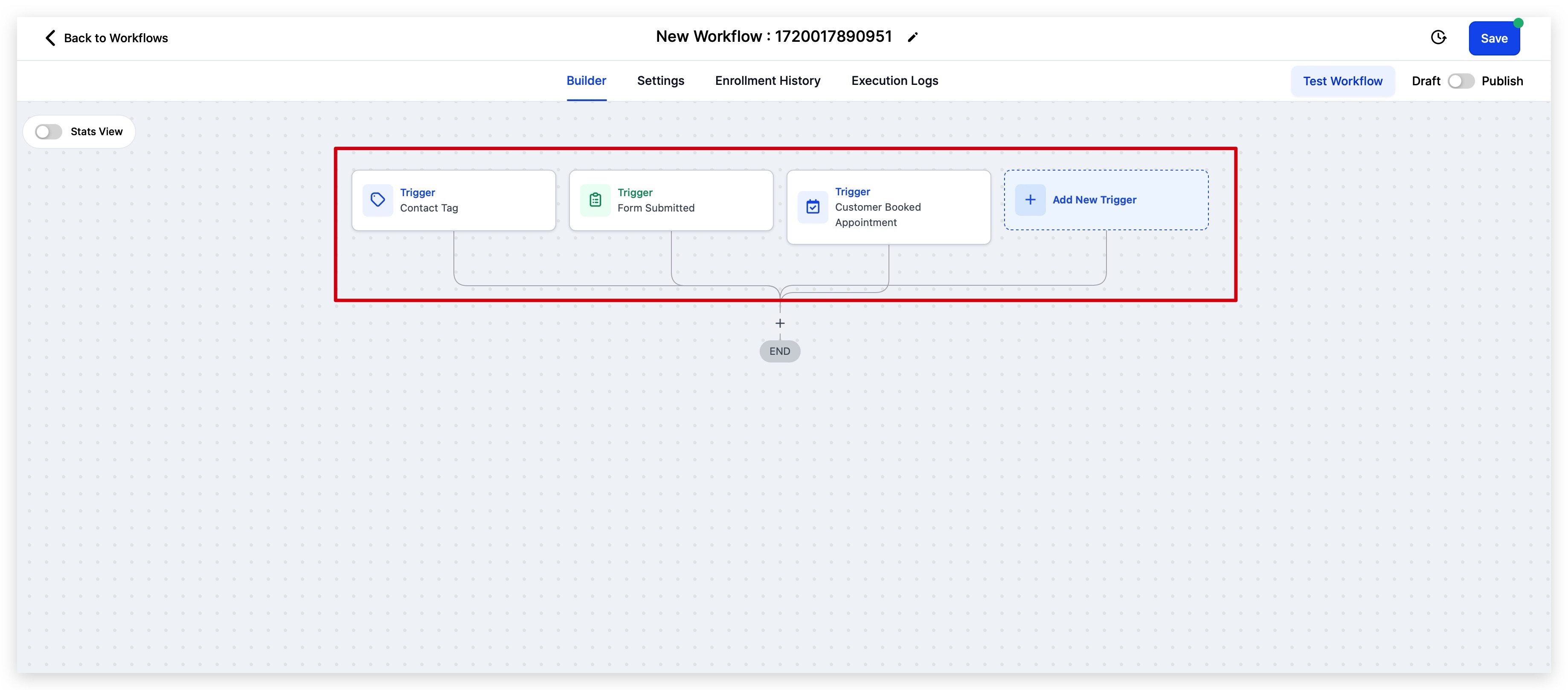
4. Aggiungere l'azione Workflow "Crea/Aggiorna Opportunità" (Create/Update Opportunity)
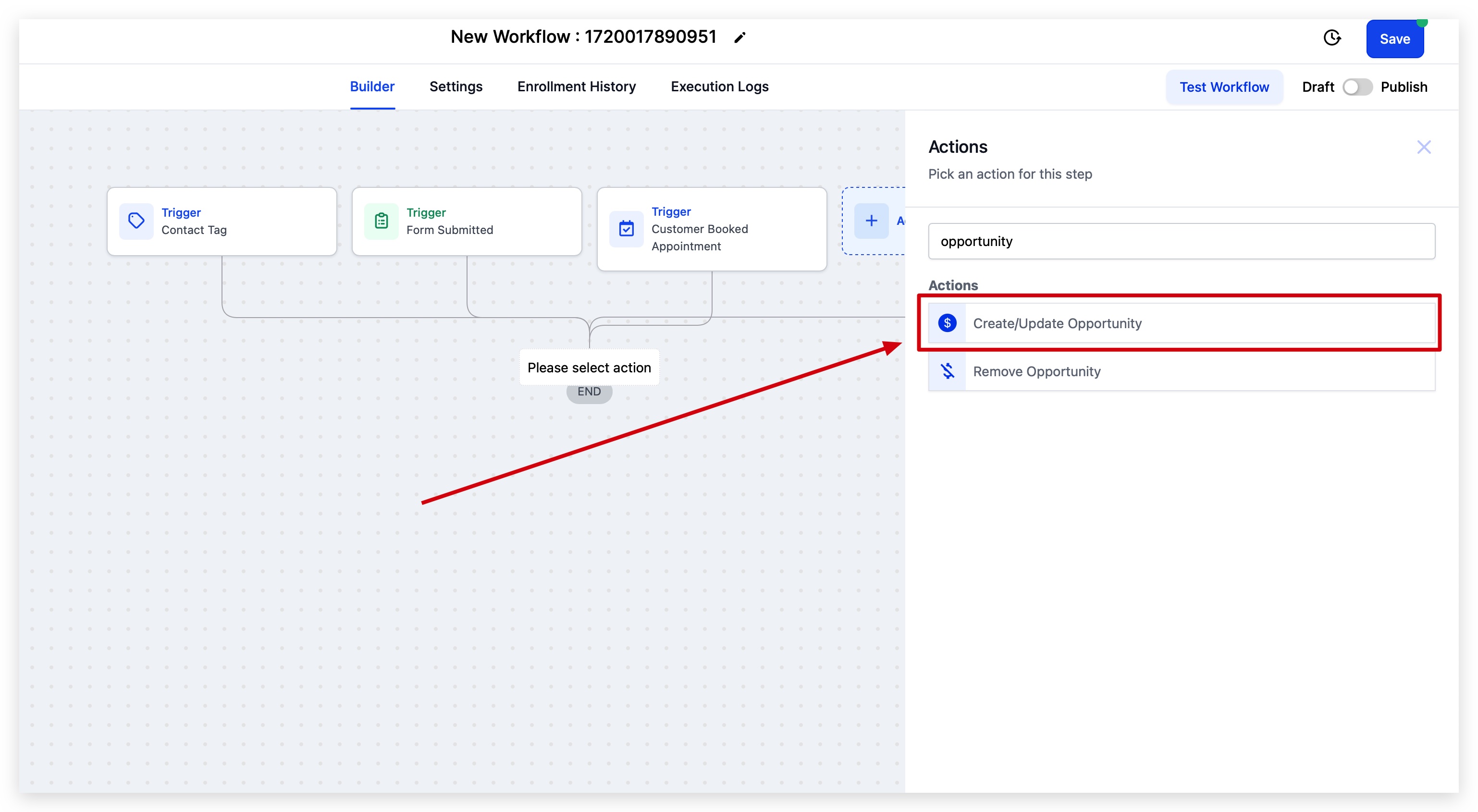
Una volta creato il Trigger, aggiungi l'azione Workflow "Create/Update Opportunity". Se hai difficoltà a trovare questa azione nell'elenco delle azioni disponibili, puoi usare la barra di ricerca e iniziare a digitare la parola "opportunity".
5. Modificare l'azione del Workflow
Successivamente, dovrai selezionare la Pipeline e la fase della Pipeline in cui desideri spostare l'Opportunità. In questo passaggio puoi modificare qualsiasi informazione dell'Opportunità, come il nome, la fonte, il valore del lead e, naturalmente, lo stato.
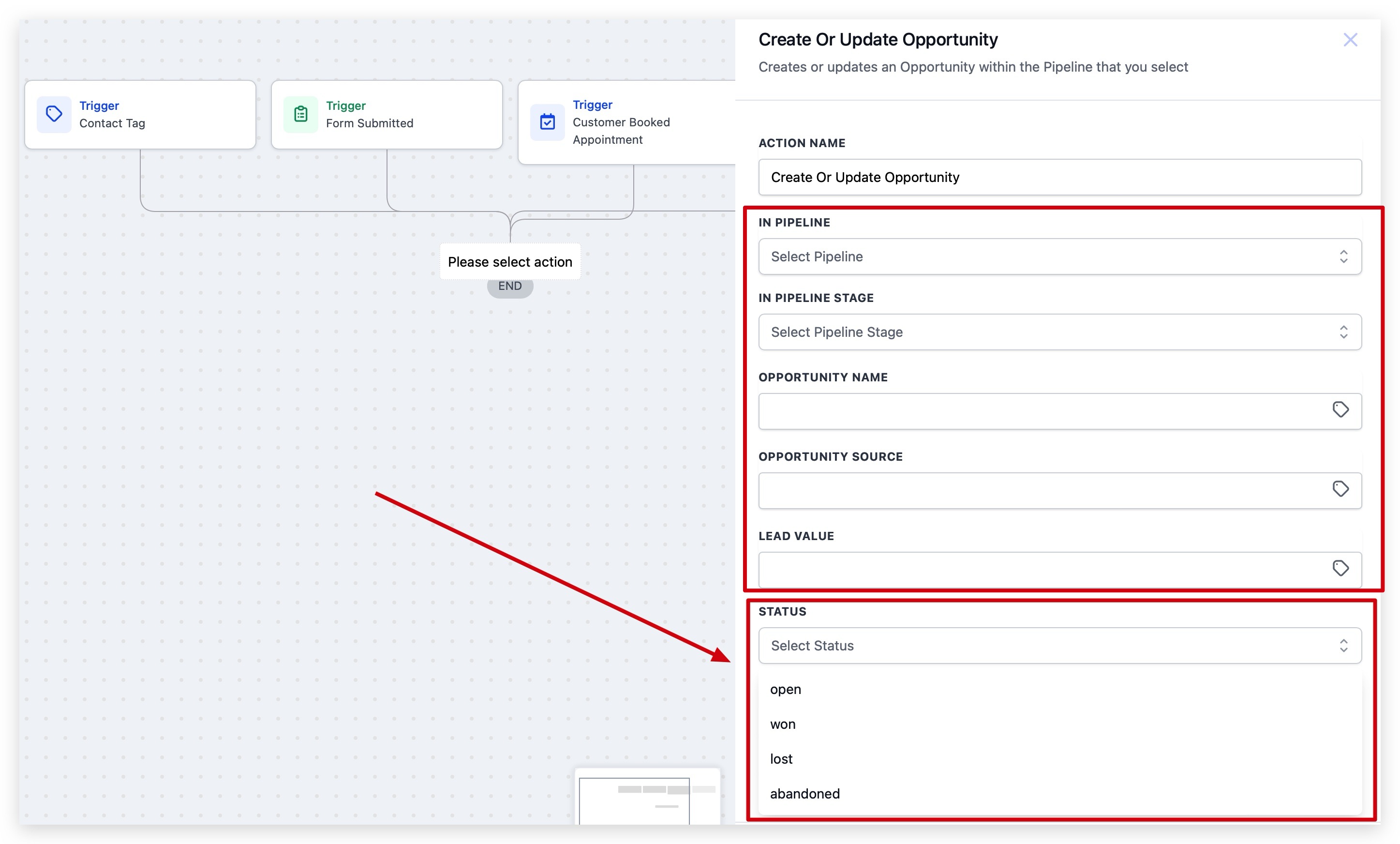
Una volta aggiornato lo stato dell'Opportunità, assicurati di salvare la nuova azione del Workflow e di salvare l'intero Workflow per non perdere il lavoro precedente!