I Campi personalizzati (Custom Fields) per le Opportunità ti offrono la flessibilità di adattare il tuo CRM al tuo processo di vendita. Creando, organizzando e applicando campi personalizzati, puoi tracciare i dettagli più importanti per il tuo business — dalle scadenze di vendita alle preferenze del cliente, fino a budget e fonti dei lead. Questi campi si integrano perfettamente con il filtraggio, la reportistica e la personalizzazione delle Pipeline, aiutando il tuo team a concentrarsi sulle opportunità giuste.
- Cosa sono i Campi personalizzati per le Opportunità?
- Vantaggi principali dei Campi personalizzati per le Opportunità
- Come creare e gestire i Campi personalizzati
- Creare un nuovo Campo personalizzato
- Creare una Cartella
- Gestire i Campi personalizzati
- Usare i Campi personalizzati nella Dashboard delle Opportunità
- Mostrare i Campi personalizzati sulle schede Opportunità
- Domande frequenti
- Articoli correlati
Cosa sono i Campi personalizzati per le Opportunità?
I Campi personalizzati per le Opportunità ti permettono di aggiungere, gestire e organizzare punti dati aggiuntivi nella tua pipeline di vendita, al di là dei campi predefiniti forniti da GoHighLevel / Squadd. Questa funzionalità garantisce che la tua pipeline rifletta gli aspetti unici del tuo processo aziendale.
Puoi creare campi di tipo testo, menu a tendina, data, monetario e altri ancora, categorizzarli in cartelle e persino nascondere i campi vuoti per una visualizzazione più pulita. Questi campi diventano poi utilizzabili nel filtraggio, nella reportistica e nelle automazioni per semplificare i Workflow.
Vantaggi principali dei Campi personalizzati per le Opportunità
I Campi personalizzati ti danno il controllo su come tracciare e organizzare le opportunità, rendendo il tuo CRM uno strumento più potente.
- Personalizzazione: Acquisisci informazioni specifiche per il tuo business, come budget, preferenze o dettagli di prodotto.
- Organizzazione: Raggruppa i campi in cartelle e riordinali per una gestione dei dati più semplice.
- Efficienza: Usa l'opzione "nascondi campi vuoti" per mantenere le visualizzazioni della pipeline ordinate e mirate.
- Reportistica migliorata: Includi i campi personalizzati in dashboard, widget e report per approfondimenti più dettagliati.
- Filtri avanzati: Filtra e ordina le opportunità per criteri personalizzati per dare priorità rapidamente ai lead.
- Automazione: Usa i campi personalizzati nei Workflow, nelle campagne e nei campi variabile per risparmiare tempo.
Come creare e gestire i Campi personalizzati
Creare e gestire i campi personalizzati garantisce al tuo team di acquisire i dettagli giusti per ogni opportunità.
Accedere ai Campi personalizzati
Esistono due modi per accedere alla dashboard dei Campi personalizzati in GoHighLevel / Squadd. Entrambi i metodi portano allo stesso posto, quindi puoi scegliere quello più comodo.
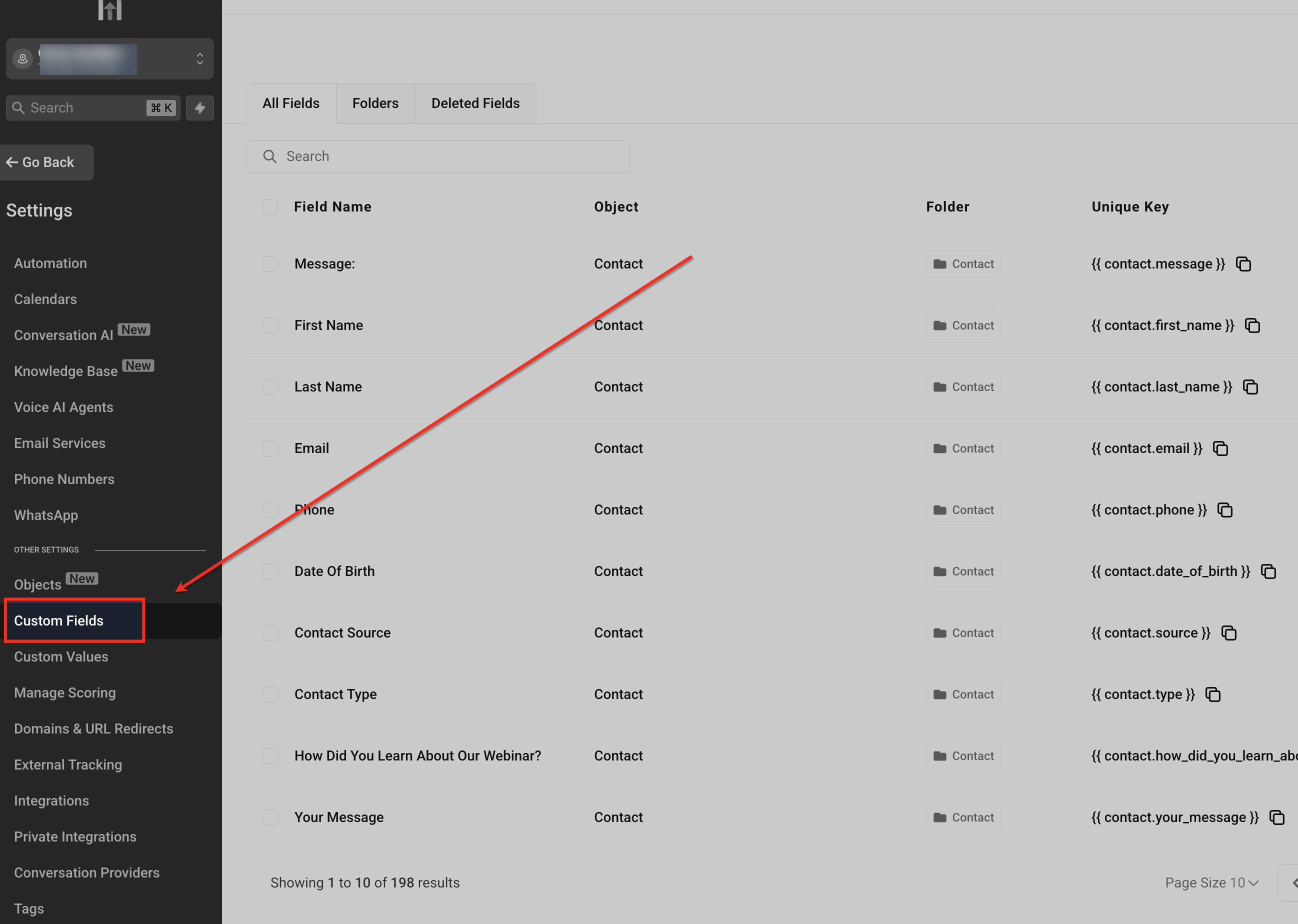
Tramite Impostazioni (Settings)
Dalla dashboard della tua Location, apri il menu Impostazioni e scorri verso il basso per selezionare Campi personalizzati. Verrai indirizzato direttamente alla dashboard dei Campi personalizzati.
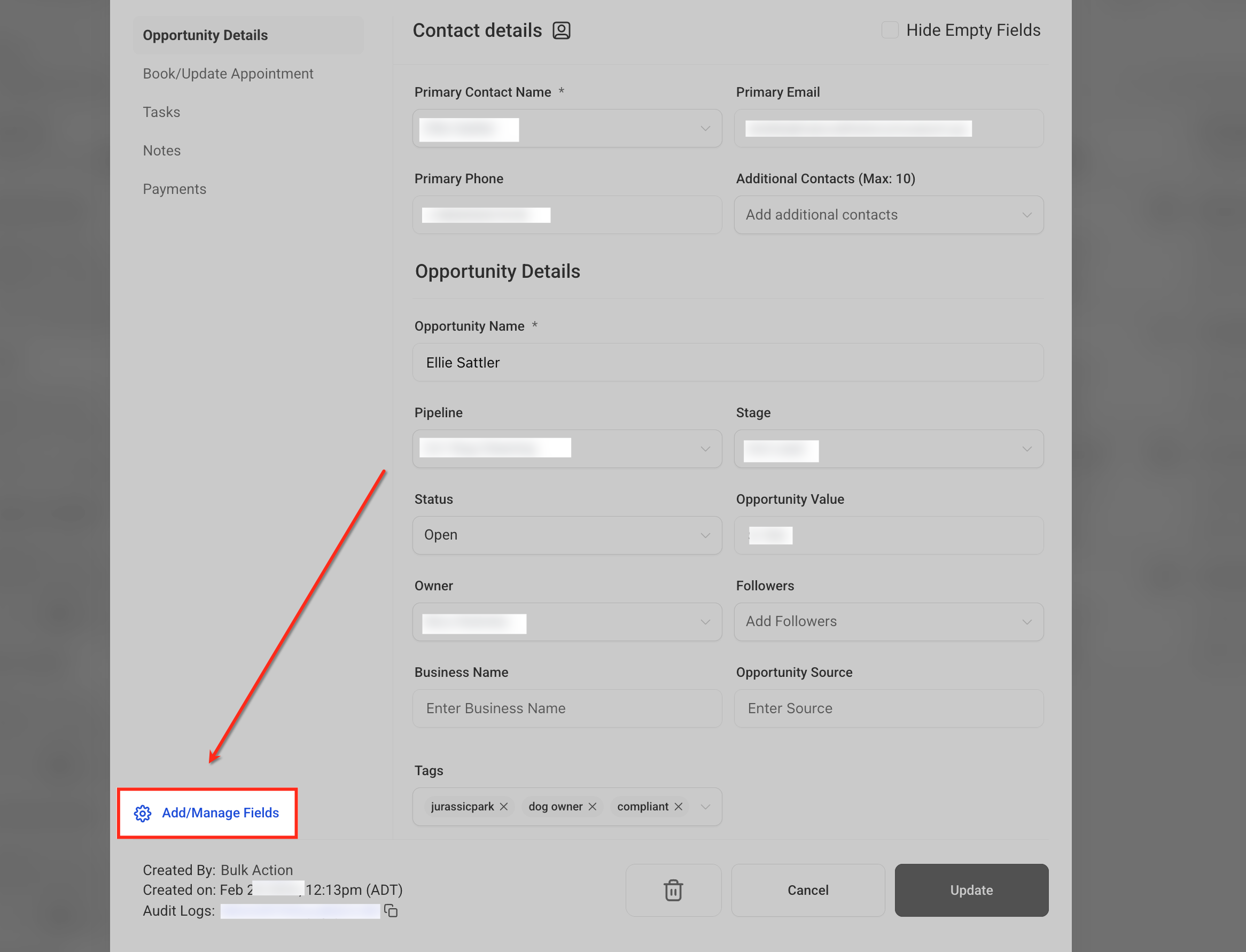
Tramite Opportunità
Nella sezione Opportunità, seleziona un'opportunità esistente e clicca su Aggiungi/Gestisci campi (Add/Manage Fields). Questa scorciatoia ti reindirizza alla stessa dashboard dei Campi personalizzati, rendendo rapida la modifica durante la revisione di un'opportunità.
Creare un nuovo Campo personalizzato
Creare campi personalizzati ti permette di acquisire dettagli unici del tuo processo di vendita direttamente nelle opportunità. Dai budget dei clienti alle date di follow-up, questi campi ti danno la flessibilità di personalizzare la tua pipeline e garantire che le informazioni importanti siano sempre tracciate.
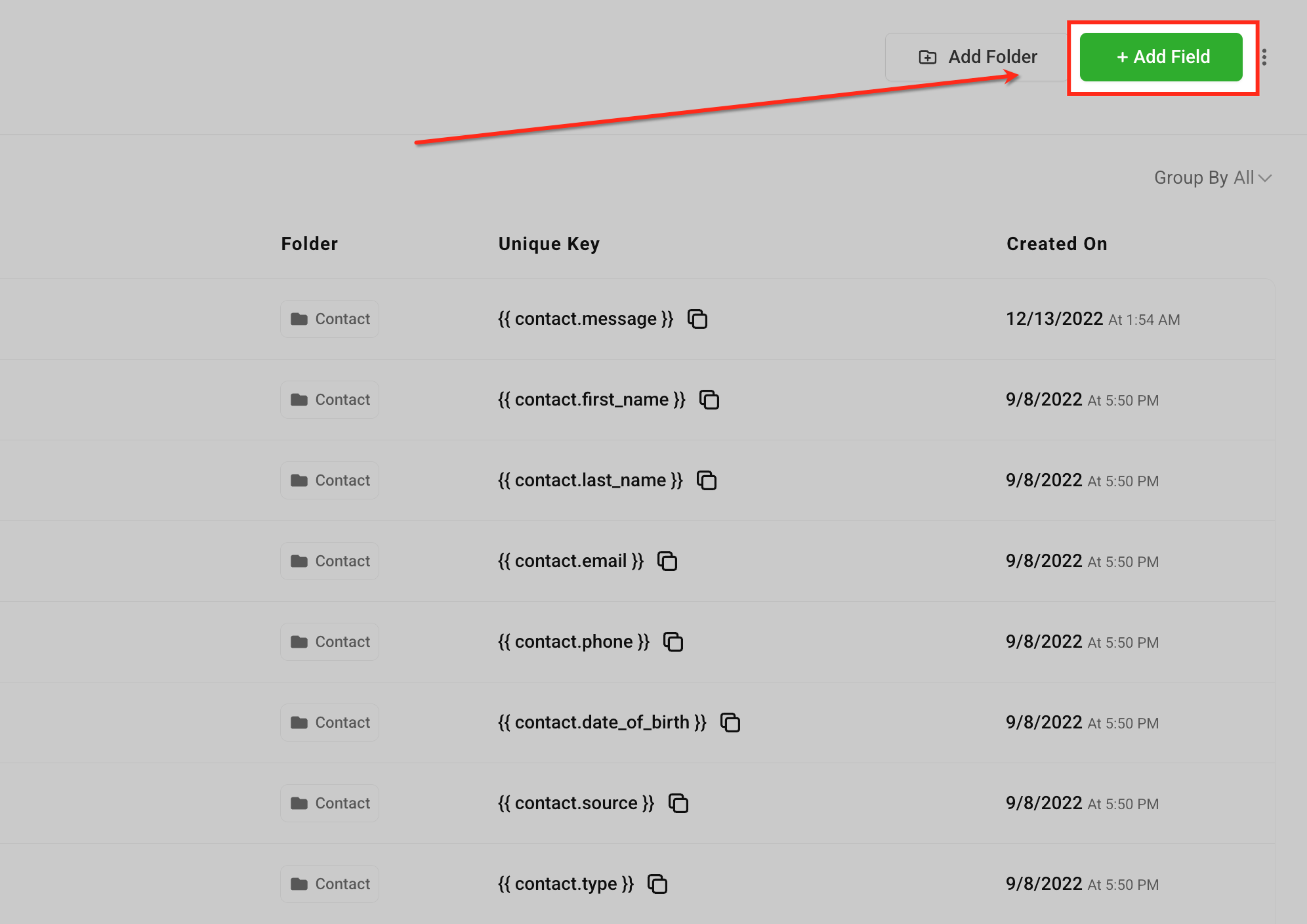
Aggiungi campo
Clicca sul pulsante + Aggiungi campo (+ Add Field) in alto a destra nella dashboard dei Campi personalizzati. Questo avvia il processo di creazione di un nuovo campo personalizzato per le opportunità o altri oggetti.
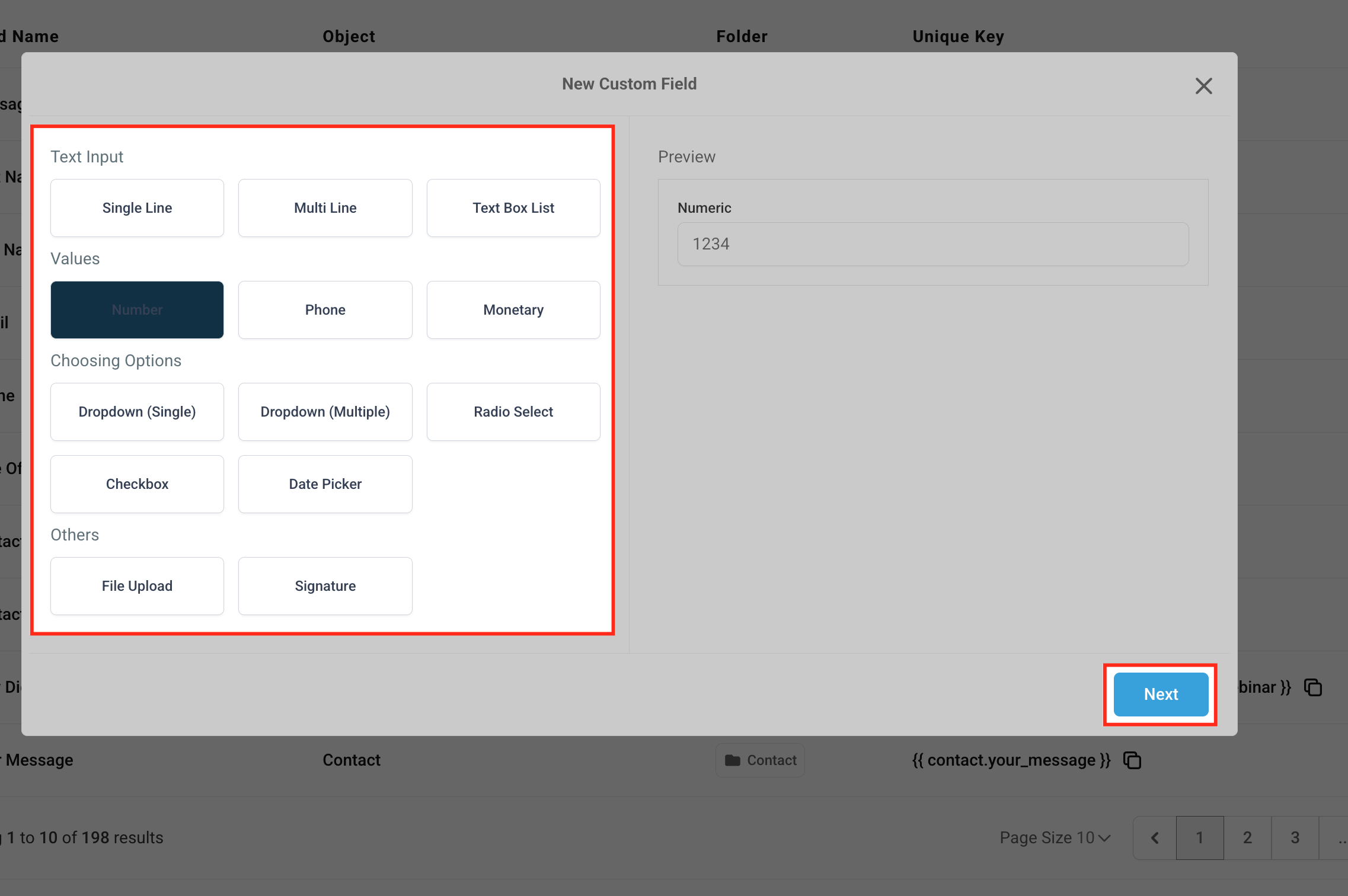
Scegli il tipo di campo
Seleziona tra vari tipi di campo in base alle tue esigenze di dati. Le opzioni includono input di testo (riga singola, multiriga, lista), valori (numero, telefono, monetario), scelte (menu a tendina, radio, checkbox), data/ora (selettore data) e altri input come caricamento file o firma.
Tipo di campo | Esempio di utilizzo |
|---|---|
Riga singola | Inserire il nome del progetto o il nome dell'azienda cliente. |
Multiriga | Aggiungere note dettagliate sui requisiti del cliente. |
Lista caselle di testo | Tracciare più codici SKU di prodotti associati a un'opportunità. |
Numero | Registrare un punteggio di probabilità di conversione (es. 80%). |
Telefono | Salvare il numero di telefono alternativo di un decisore. |
Monetario | Memorizzare il budget del cliente o il valore stimato della trattativa. |
Menu a tendina (Singolo) | Selezionare la fase di vendita (es. Trattativa, Chiusura). |
Menu a tendina (Multiplo) | Contrassegnare tutti i prodotti/servizi a cui un cliente è interessato. |
Selezione radio | Acquisire risposte sì/no come "Budget approvato?". |
Checkbox | Indicare se sono richiesti contratti o documenti di conformità. |
Selettore data | Tracciare date chiave come il follow-up o la data di chiusura prevista. |
Caricamento file | Allegare file di proposta o documenti RFP del cliente. |
Firma | Raccogliere approvazioni firmate direttamente nell'opportunità. |
Dopo aver selezionato il tipo di campo appropriato, clicca su Avanti (Next) per continuare la configurazione del campo personalizzato.
Assegna all'Opportunità
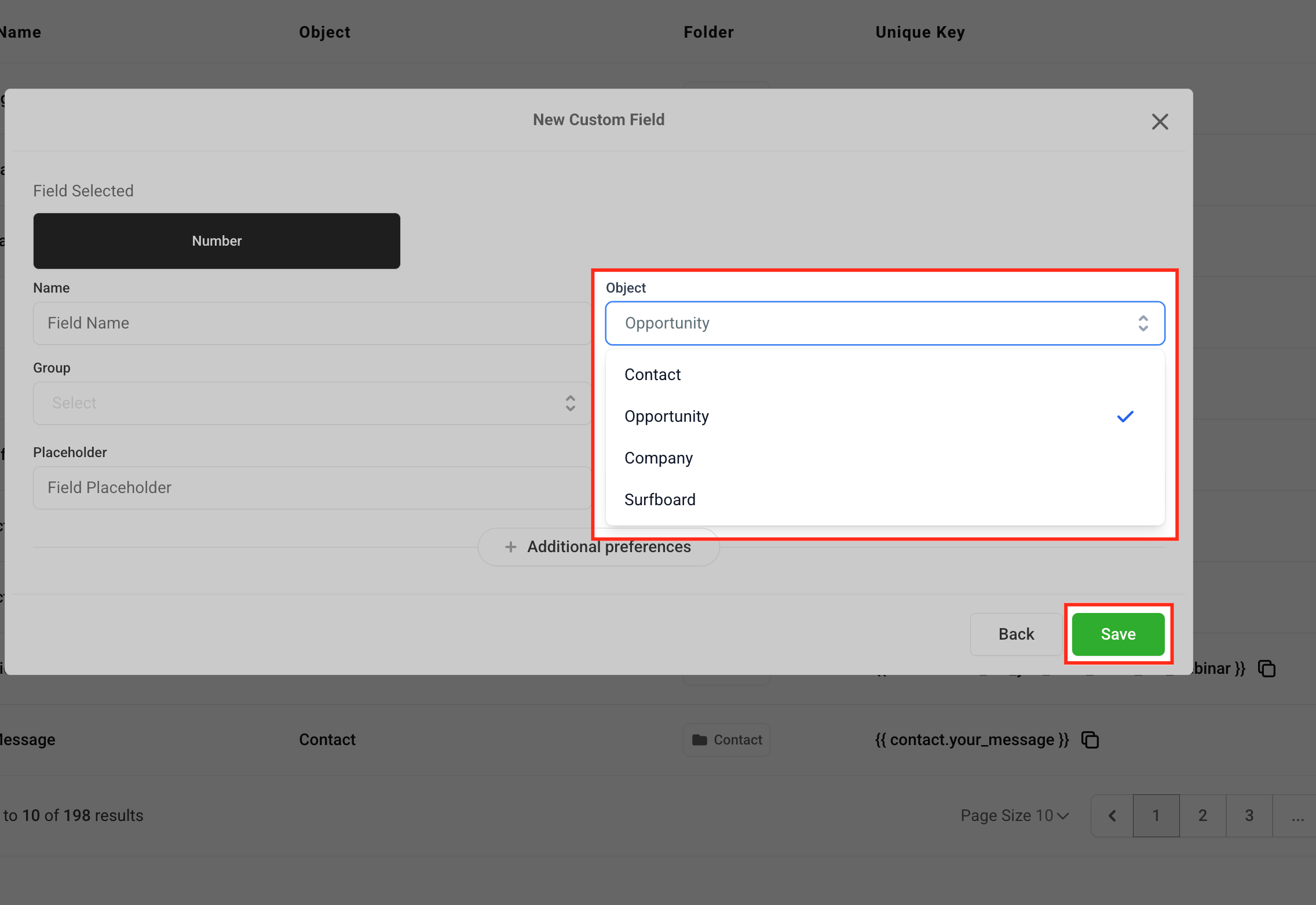
Dopo aver denominato il campo, imposta l'Oggetto su Opportunità affinché il campo si applichi specificamente ai record opportunità. Una volta compilati tutti i dettagli, clicca su Salva (Save) per creare il nuovo campo personalizzato.
Altri campi
Nome: L'etichetta di visualizzazione del campo personalizzato (es. "Budget Cliente").
Gruppo: Cartella o categoria sotto cui organizzare il campo (es. "Dettagli Budget").
Segnaposto: Un testo suggerito mostrato nel campo quando è vuoto (es. "Inserisci valore stimato").
Preferenze aggiuntive: Opzioni avanzate per certi tipi di campo (es. valori predefiniti, attivazione campo obbligatorio).
Clicca sul pulsante Salva per finalizzare il nuovo campo opportunità personalizzato. Una volta salvato, il campo sarà disponibile per l'uso in tutti i record opportunità della tua pipeline.
Suggerimento: Se assegni per errore il campo a Contatto invece che a Opportunità, apparirà solo nei record contatto e non sarà visibile nelle opportunità della tua pipeline.
Creare una Cartella
Le cartelle semplificano l'organizzazione di più campi personalizzati in gruppi logici. Creando cartelle, puoi tenere insieme i campi correlati, ridurre il disordine e rendere più semplice per il tuo team trovare e aggiornare le informazioni corrette all'interno delle opportunità.
Aggiungi cartella
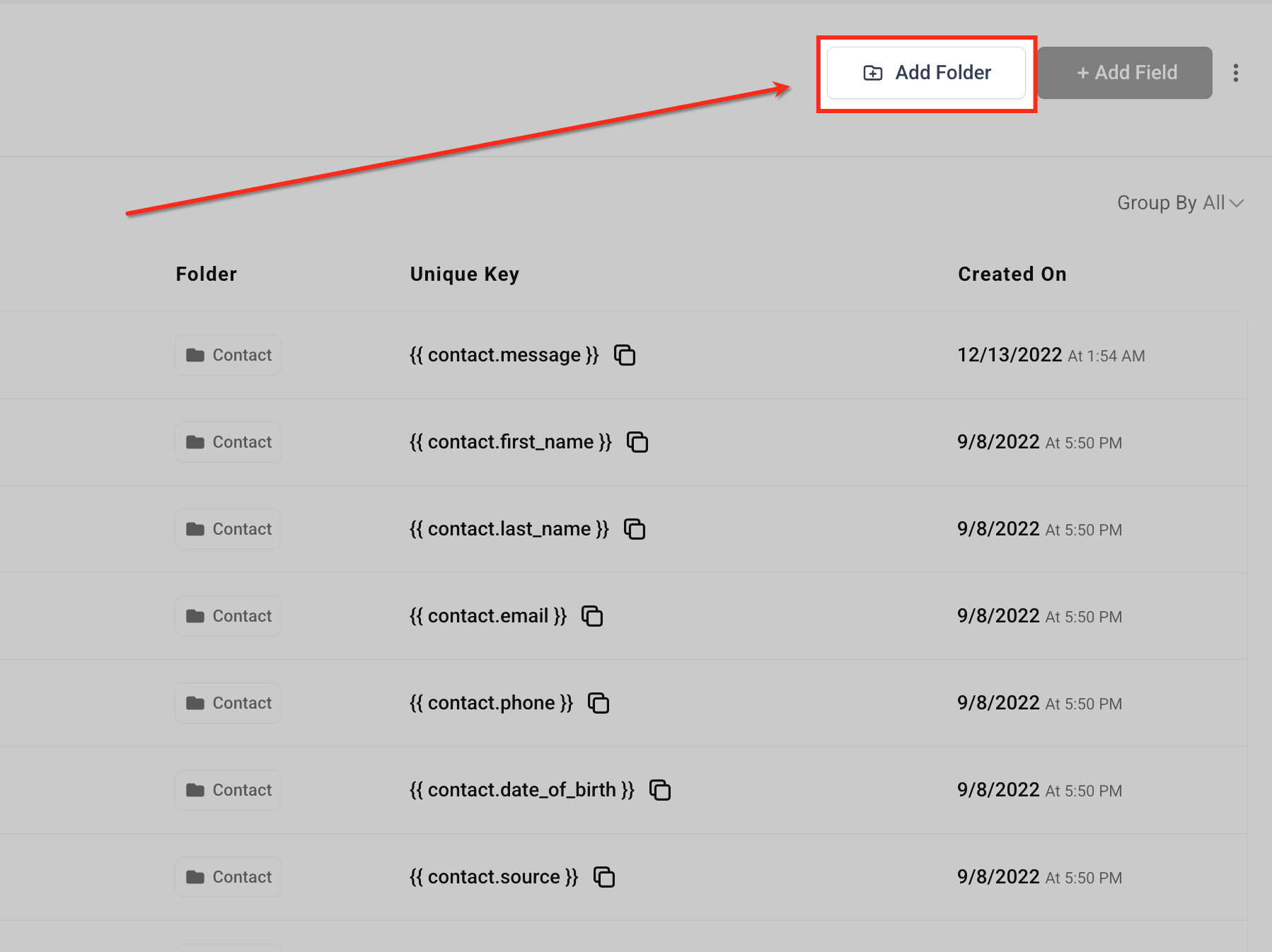
Clicca sul pulsante Aggiungi cartella (Add Folder) in alto a destra nella dashboard dei Campi personalizzati. Le cartelle ti aiutano a organizzare i campi correlati, rendendoli più facili da gestire e individuare.
Assegna un nome alla cartella
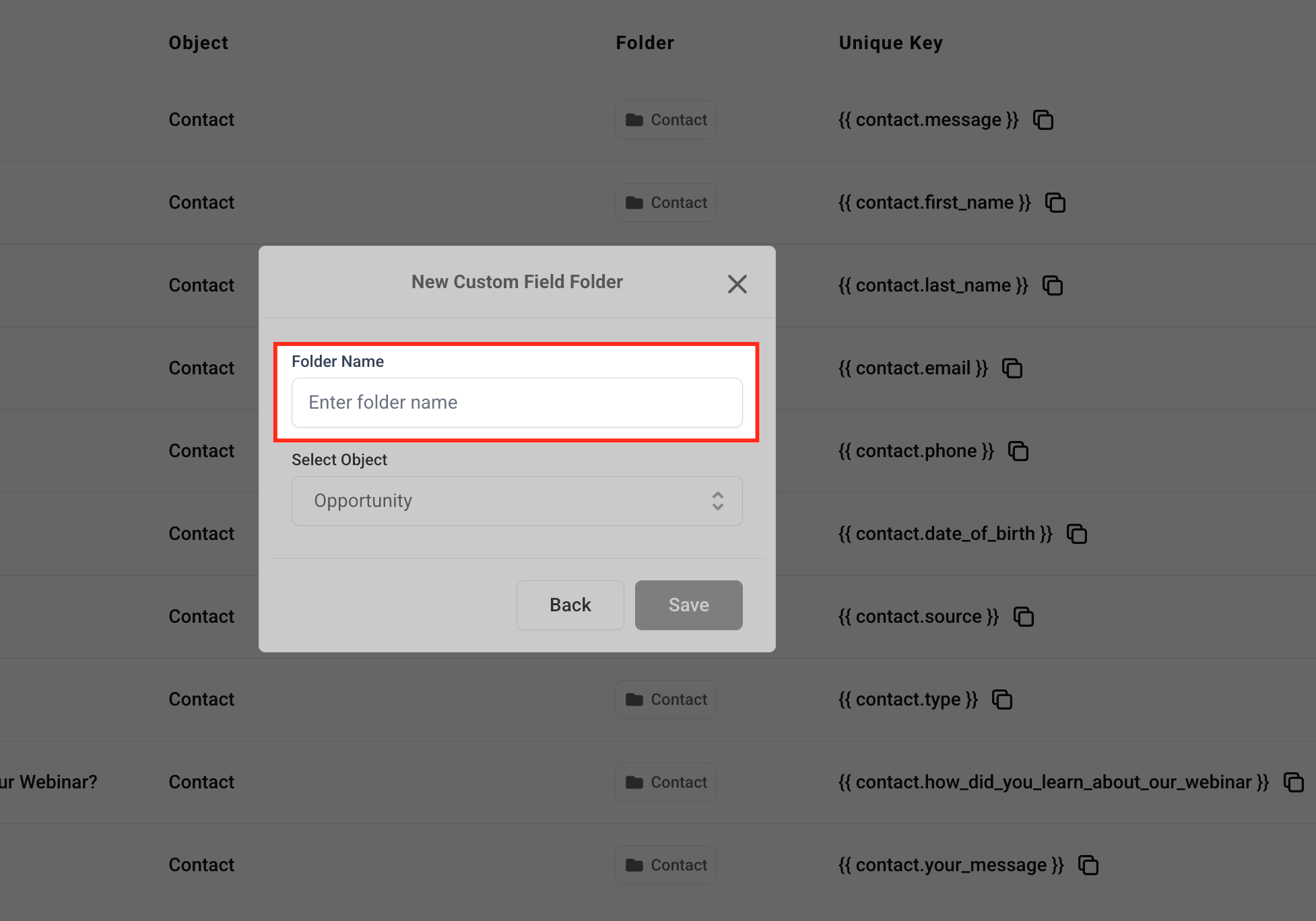
Inserisci un nome descrittivo per la tua cartella (es. "Dettagli Budget" o "Info Prodotto"). Un nome chiaro garantisce che il tuo team sappia esattamente quale tipo di campi appartiene al suo interno.
Seleziona l'Oggetto
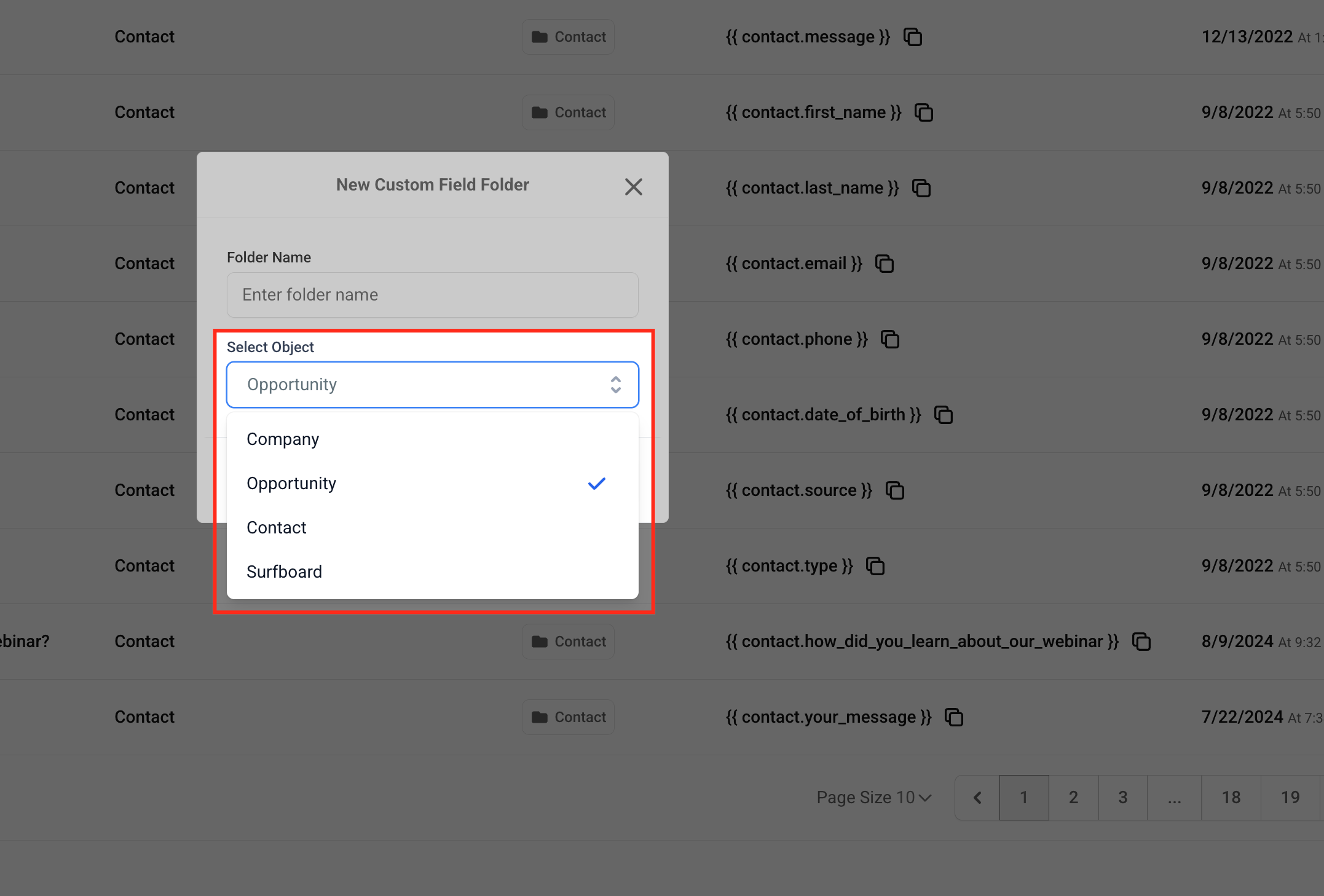
Scegli Opportunità come oggetto affinché la cartella si applichi specificamente ai record opportunità. In questo modo tutti i campi creati in questa cartella appariranno nelle opportunità anziché nei contatti o in altri oggetti.
Clicca su Salva (Save) dopo aver definito il nome della cartella e l'oggetto.
Gestire i Campi personalizzati
Una volta creati i campi personalizzati e le cartelle, puoi gestirli efficacemente riordinandoli, filtrandoli, raggruppandoli o eliminandoli. Questi strumenti aiutano a mantenere le opportunità organizzate e rendono più semplice trovare le informazioni giuste.
Filtra per oggetto
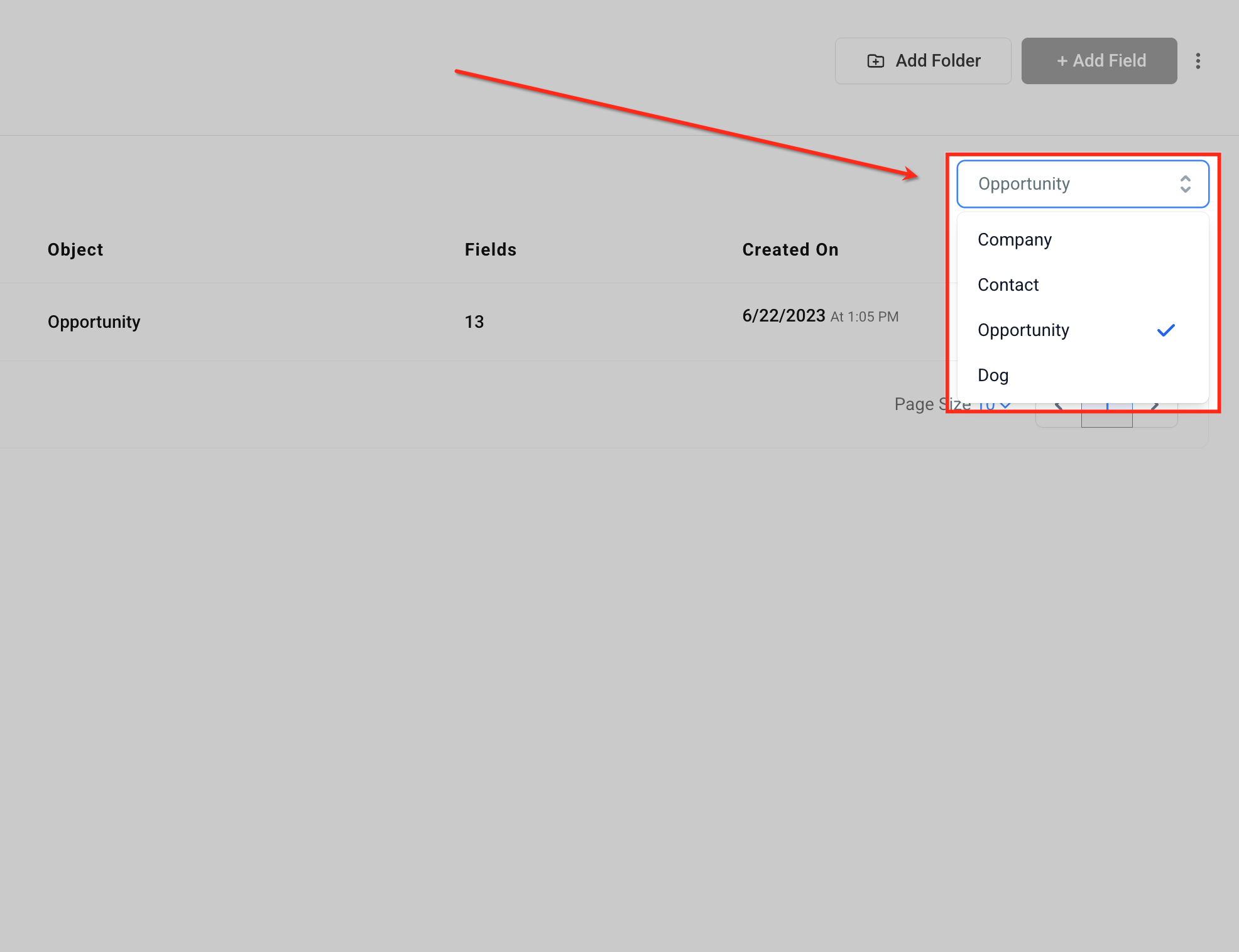
Usa il menu a tendina in alto a destra per filtrare i campi personalizzati per tipo di oggetto (es. Opportunità, Contatto, Azienda). Selezionando Opportunità visualizzerai solo i campi collegati alle opportunità, semplificando la gestione del tracciamento nella pipeline.
Raggruppa per cartella
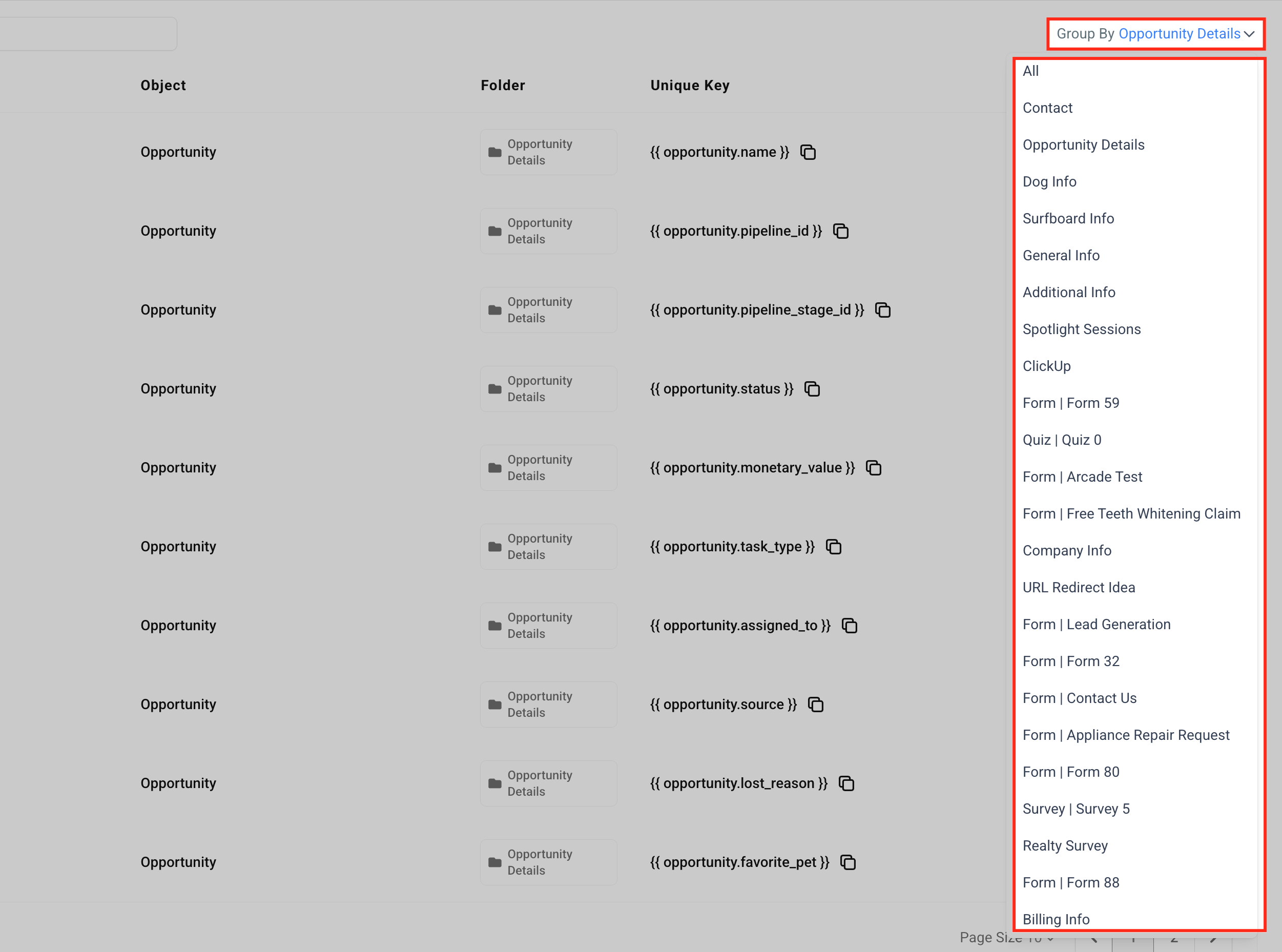
Usa il menu a tendina Raggruppa per (Group By) per organizzare i campi personalizzati per cartella o categoria. Questo rende più semplice visualizzare i campi per contesto — ad esempio, raggruppando tutti i campi relativi al budget in "Dettagli Opportunità" o tutti gli input del cliente in un modulo specifico.
Azioni in blocco
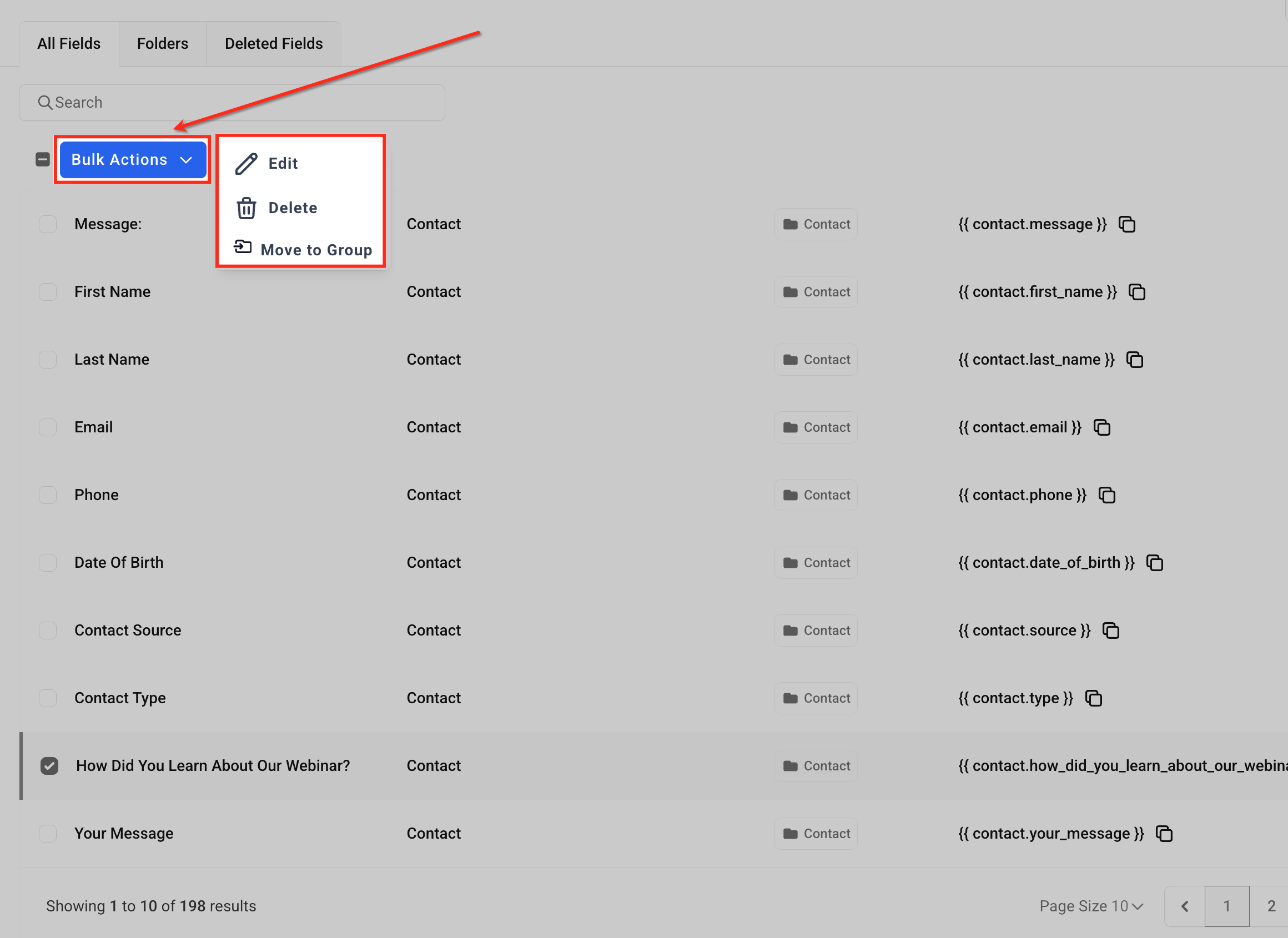
Seleziona più campi personalizzati tramite il menu checkbox e usa il menu Azioni in blocco (Bulk Actions) per modificarli, eliminarli o spostarli in una cartella diversa. Questo fa risparmiare tempo nella gestione di più campi contemporaneamente anziché modificarli singolarmente.
Riordina i campi
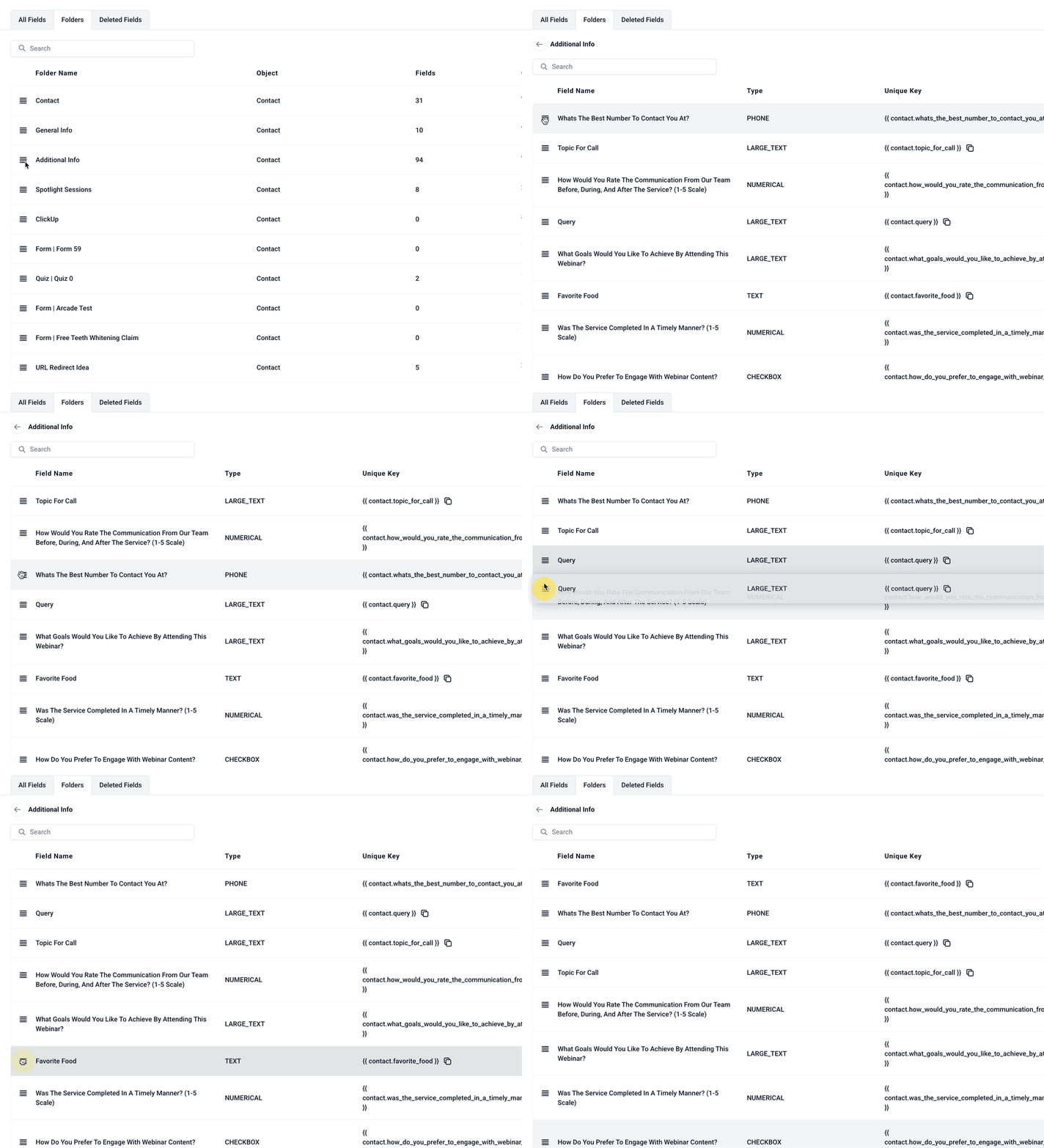
Usa l'icona hamburger con trascinamento per spostare i campi personalizzati verso l'alto o verso il basso nell'elenco. Questo ti permette di controllare l'ordine in cui i campi appaiono durante la creazione o la modifica di un'opportunità.
Usare i Campi personalizzati nella Dashboard delle Opportunità
I Campi personalizzati non sono solo dati: si integrano nel filtraggio, nella reportistica e nelle visualizzazioni della pipeline per semplificare la gestione delle vendite.
Apri i Filtri avanzati
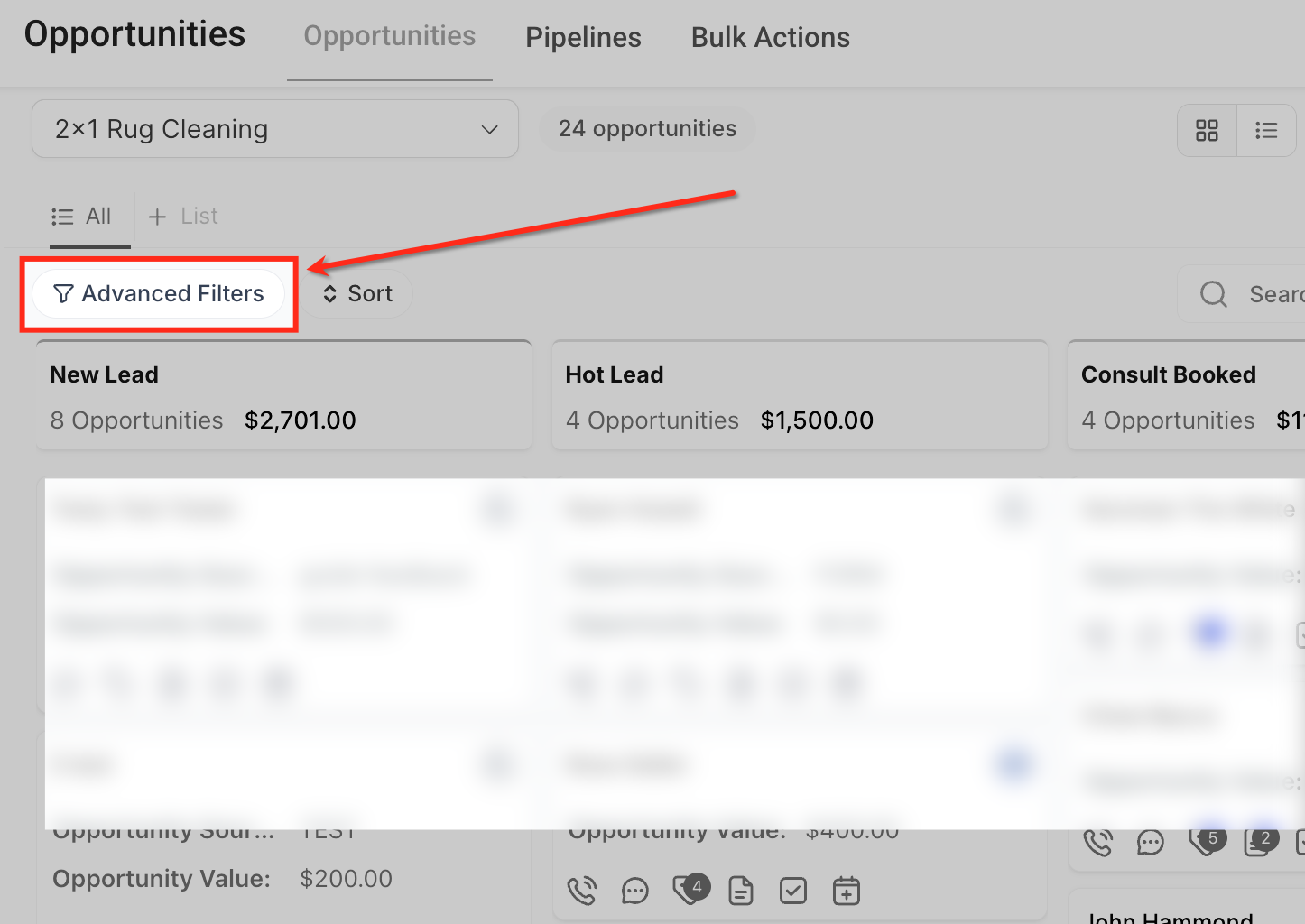
Nella vista Opportunità, clicca su Filtri avanzati (Advanced Filters) per iniziare ad applicare filtri personalizzati alla tua pipeline. Si aprirà il pannello di filtraggio dove puoi affinare i risultati utilizzando sia i campi standard che i tuoi campi opportunità personalizzati.
Filtra per Campi personalizzati
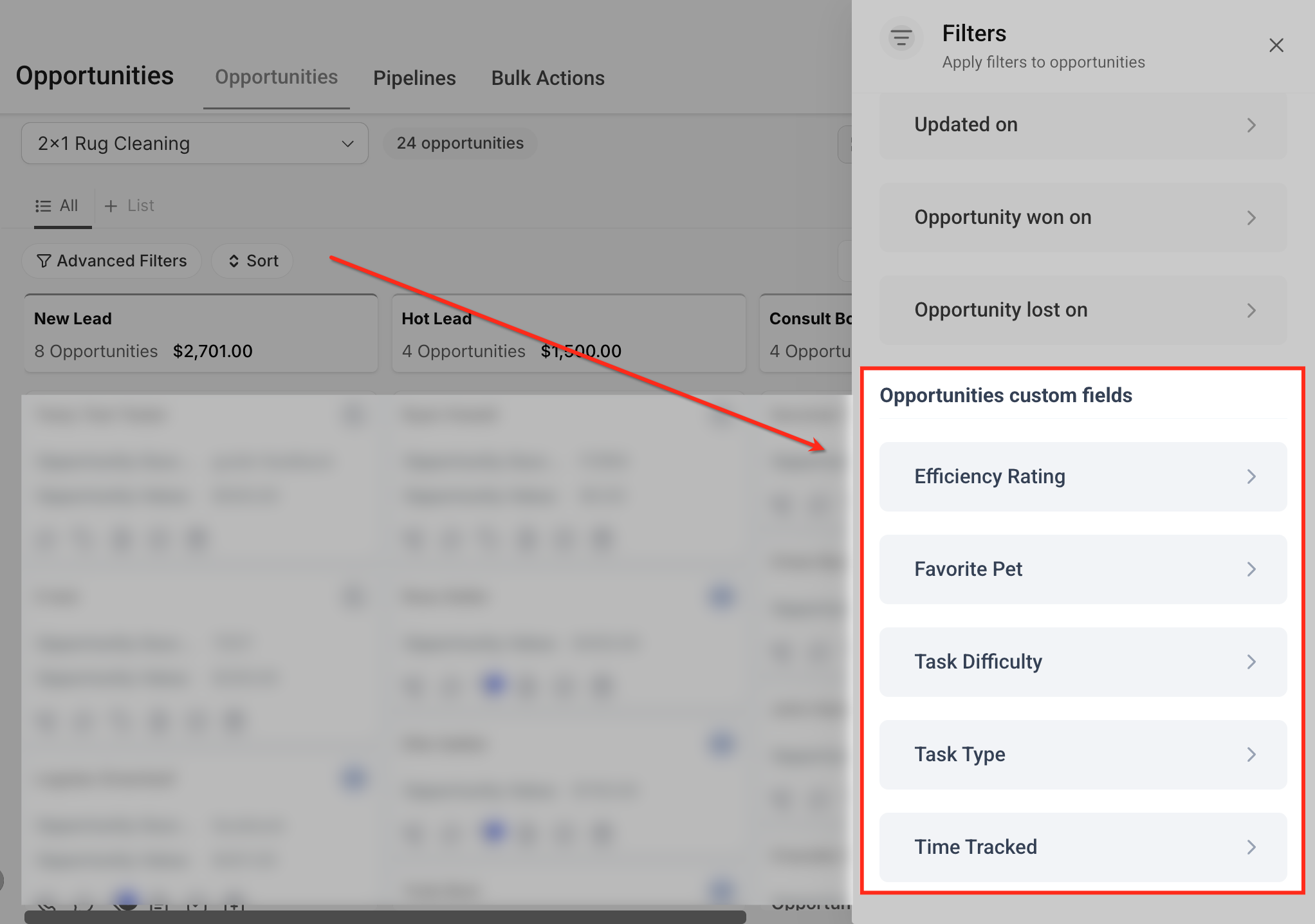
Nel pannello di filtraggio, scorri verso il basso fino alla sezione Campi personalizzati Opportunità. Quest'area mostra tutti i campi personalizzati delle opportunità che hai creato, sia quelli esistenti che quelli appena aggiunti, così puoi filtrare i record in base ai dati più rilevanti per la tua pipeline.
Suggerimento: Combina più filtri di campi personalizzati per creare visualizzazioni precise, ad esempio per identificare lead di alto valore che soddisfano anche criteri di qualificazione specifici.
Mostrare i Campi personalizzati sulle schede Opportunità
I campi personalizzati non vivono solo all'interno del record opportunità: puoi renderli visibili anche sulle schede della pipeline. In questo modo i dettagli importanti sono disponibili a colpo d'occhio, aiutando il tuo team a lavorare più velocemente senza aprire ogni singola opportunità.
Apri Gestione campi
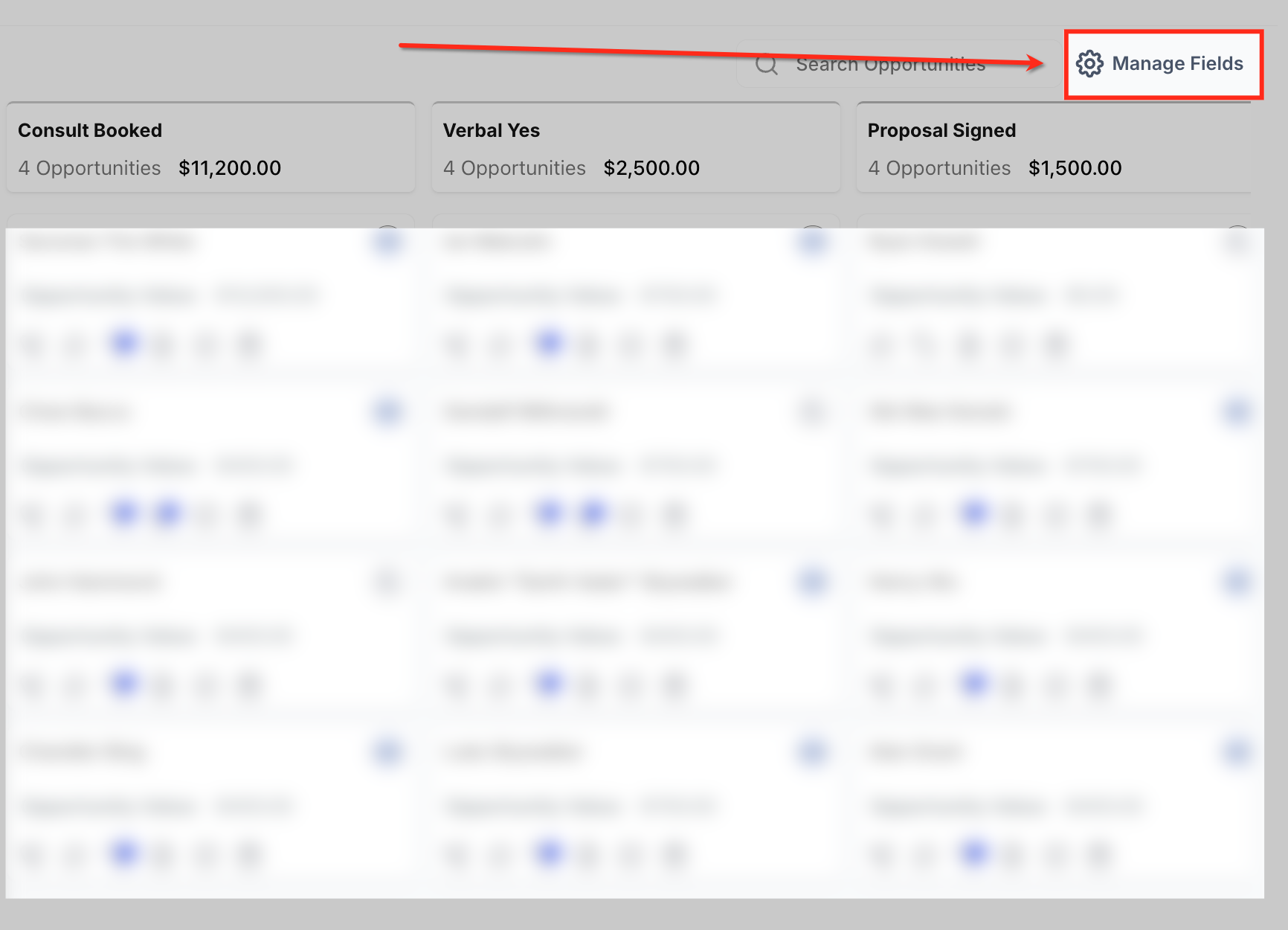
Nella vista Opportunità, clicca sul pulsante Gestione campi (Manage Fields) in alto a destra. Si aprirà il pannello di personalizzazione dove puoi modificare quali dettagli appaiono sulle schede opportunità.
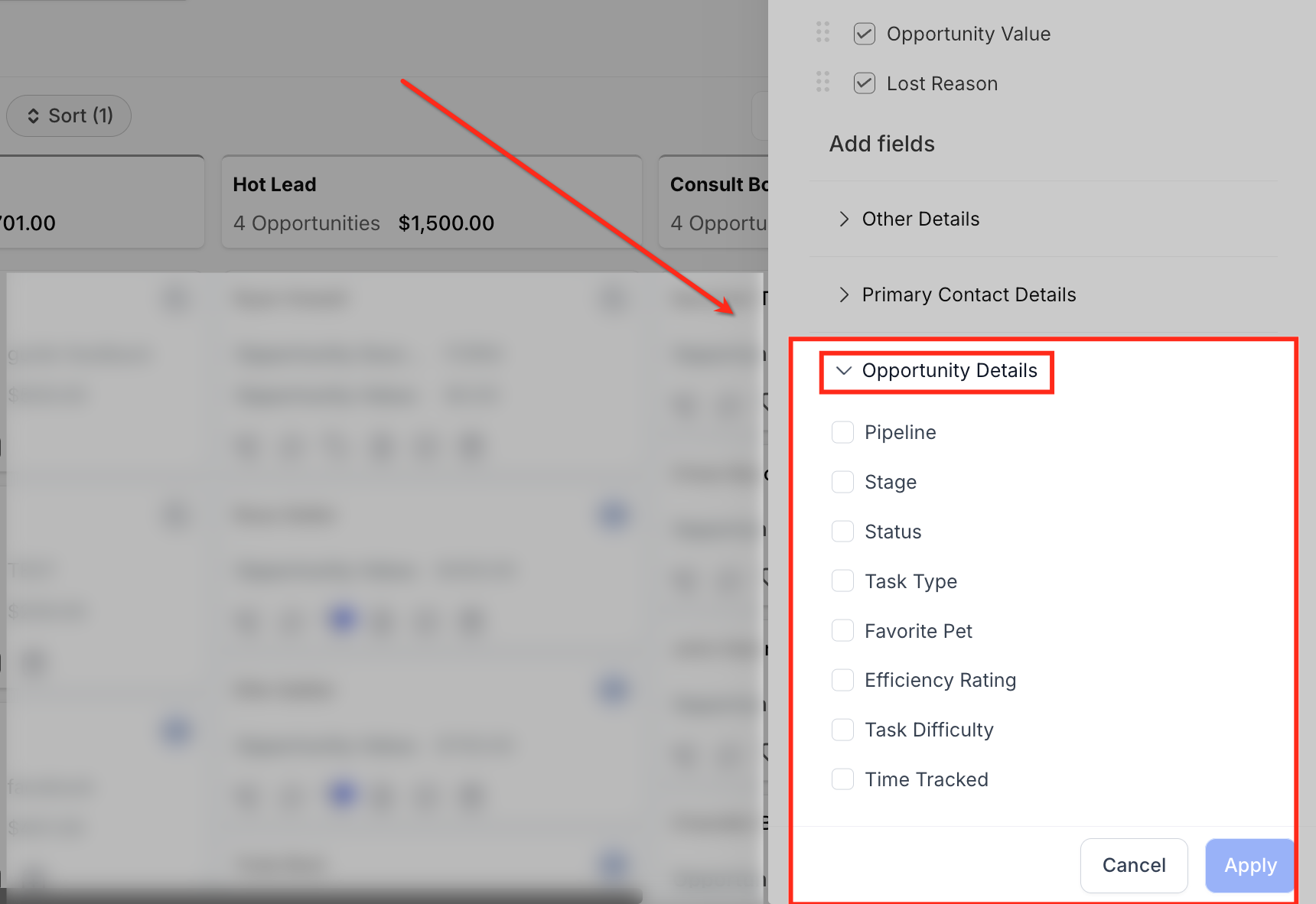
Per aggiungere campi personalizzati, scorri semplicemente verso il basso fino alla sezione Aggiungi campi (Add Fields).
Aggiungi Campi personalizzati alle schede
Espandi la sezione Dettagli Opportunità sotto Aggiungi campi e seleziona i campi personalizzati che vuoi aggiungere. Questi campi appariranno direttamente sulla scheda, offrendoti una rapida visibilità su informazioni come budget, tipologie di attività o preferenze del cliente.
Dopo aver selezionato i campi personalizzati desiderati, clicca sul pulsante Applica (Apply) in fondo al pannello. Le tue schede opportunità si aggiorneranno immediatamente per riflettere le nuove selezioni di campo.
Nascondi campi vuoti
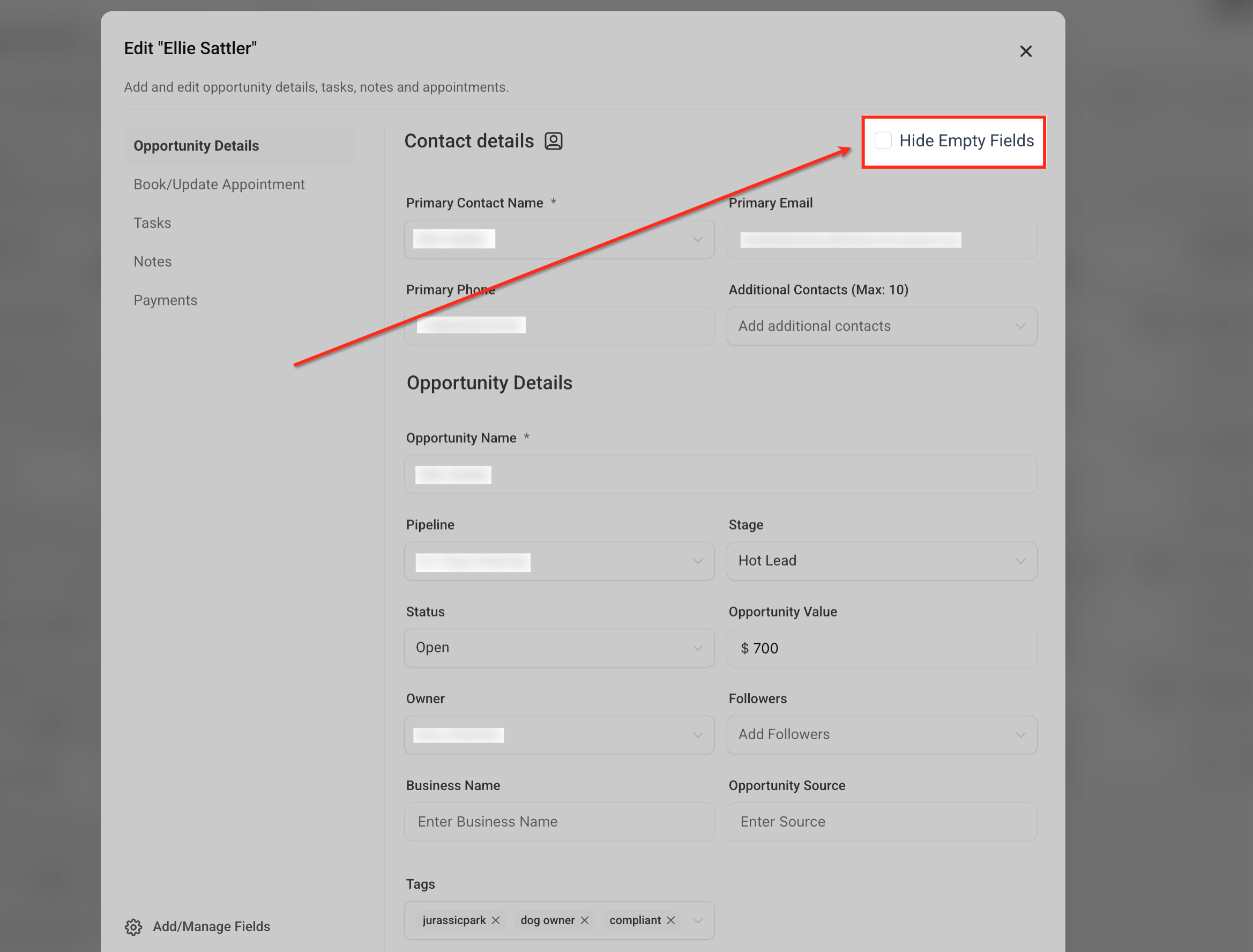
All'interno di qualsiasi scheda opportunità, troverai l'opzione Nascondi campi vuoti (Hide Empty Fields) in alto. Abilitarla mantiene la visualizzazione pulita mostrando solo i campi con valori, così puoi concentrarti sulle informazioni che contano davvero.
Questa funzione è particolarmente utile se utilizzi molti campi personalizzati ma devi esaminare solo quelli effettivamente compilati per ogni opportunità.
Domande frequenti
D: Se aggiungo o rimuovo campi personalizzati dalla scheda Opportunità tramite l'opzione "Gestione campi", questa modifica si applicherà a tutti gli utenti dell'account?
No. Le modifiche effettuate nel pannello Gestione campi si applicano solo alla tua visualizzazione personale delle schede opportunità. Gli altri utenti nella stessa Location vedranno ancora i propri layout personalizzati a meno che non apportino modifiche autonomamente. Questo consente a ciascun utente di visualizzare i campi più rilevanti per il proprio ruolo.
D: Cosa succede ai dati esistenti se elimino un campo personalizzato di un'opportunità?
L'eliminazione di un campo personalizzato rimuove definitivamente il campo e tutti i dati in esso contenuti da tutte le opportunità. Questa azione non può essere annullata. Se vuoi solo nascondere un campo senza perdere i dati, considera di spostarlo in una cartella o di usare l'opzione "Nascondi campi vuoti" invece di eliminarlo.
D: Tutti i tipi di campo personalizzato possono essere usati per filtrare le opportunità?
No. Sebbene la maggior parte dei campi personalizzati delle opportunità (come menu a tendina, numeri, date e campi di testo) possa essere usata nel filtraggio, alcuni tipi come Caricamento file e Firma non possono essere filtrati. Questi campi compaiono comunque nei record opportunità, ma non saranno disponibili nel pannello Filtri avanzati.
D: Come posso usare i campi personalizzati delle opportunità nelle automazioni o nei Workflow?
I campi personalizzati delle opportunità possono essere usati come Trigger, condizioni o azioni nei Workflow. Ad esempio, potresti:
Aggiornare automaticamente un campo personalizzato (es. incrementare "Probabilità di conversione" in base all'attività del lead).
Inviare messaggi personalizzati usando campi variabile che recuperano i dati dei campi personalizzati dell'opportunità.
Creare regole che spostano le opportunità a una nuova fase quando un campo personalizzato soddisfa criteri specifici.
Questa integrazione garantisce che i tuoi dati personalizzati non vengano solo archiviati, ma guidino attivamente l'automazione nella tua pipeline.