La funzione Company Object in GoHighLevel / Squadd consente agli utenti di raggruppare i contatti correlati sotto un profilo aziendale condiviso. Questo migliora la gestione delle relazioni, l'organizzazione dei Contatti (Contacts) e il tracciamento delle attività tra i team che lavorano con lo stesso cliente.
- Cos'è la funzione Company Object?
- Vantaggi principali della funzione Company Object
- Come creare il Company Object
- Come modificare o aggiornare i dettagli di un'azienda
- Come eliminare un'azienda
- Come aggiungere contatti a un'azienda
- Come rimuovere un contatto da un'azienda
- Automatizzare l'assegnazione dei contatti alle aziende
- Domande frequenti
- Articoli correlati
Cos'è la funzione Company Object?
Il Company Object consente di associare più contatti a un'unica entità aziendale, rendendo più semplice la gestione delle relazioni con i clienti a livello organizzativo. Questo è particolarmente utile quando il tuo team interagisce con persone diverse appartenenti alla stessa azienda. Raggruppandoli sotto un unico record, puoi visualizzare il coinvolgimento complessivo, centralizzare i dati e migliorare la comunicazione attraverso tutti i punti di contatto.
Vantaggi principali della funzione Company Object
L'utilizzo del Company Object offre vantaggi concreti per la gestione delle relazioni tra contatti:
Gestione organizzata dei contatti: Raggruppa facilmente più contatti sotto un'unica azienda.
- Tracciamento consolidato delle attività: Monitora le interazioni e le attività relative a un'azienda.
Approfondimenti sulle relazioni: Ottieni una visione completa di come il tuo team interagisce con un'organizzazione.
Comunicazione efficiente: Comunica facilmente con tutti i contatti collegati a un'azienda.
Maggiore accuratezza dei dati: Mantieni informazioni coerenti e aggiornate tra tutti i contatti associati all'azienda.
Come creare il Company Object
Segui questi passaggi per configurare una nuova azienda in GoHighLevel / Squadd:
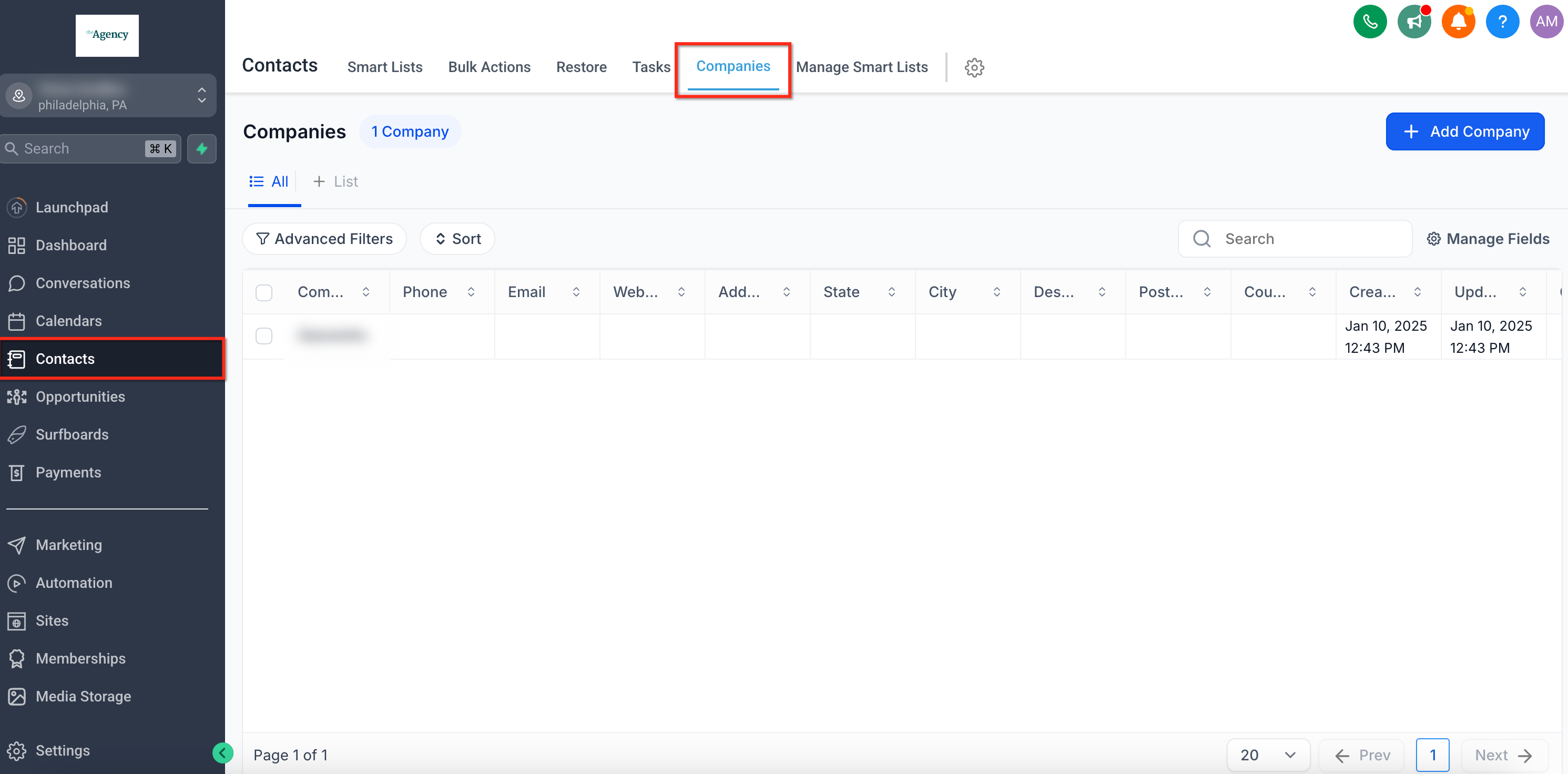
Passo 1: Accedere alla sezione Aziende:
- Utilizza la barra di navigazione principale a sinistra per accedere a Contatti (Contacts)
- Naviga fino alla scheda Companies nella barra di navigazione secondaria in cima alla pagina
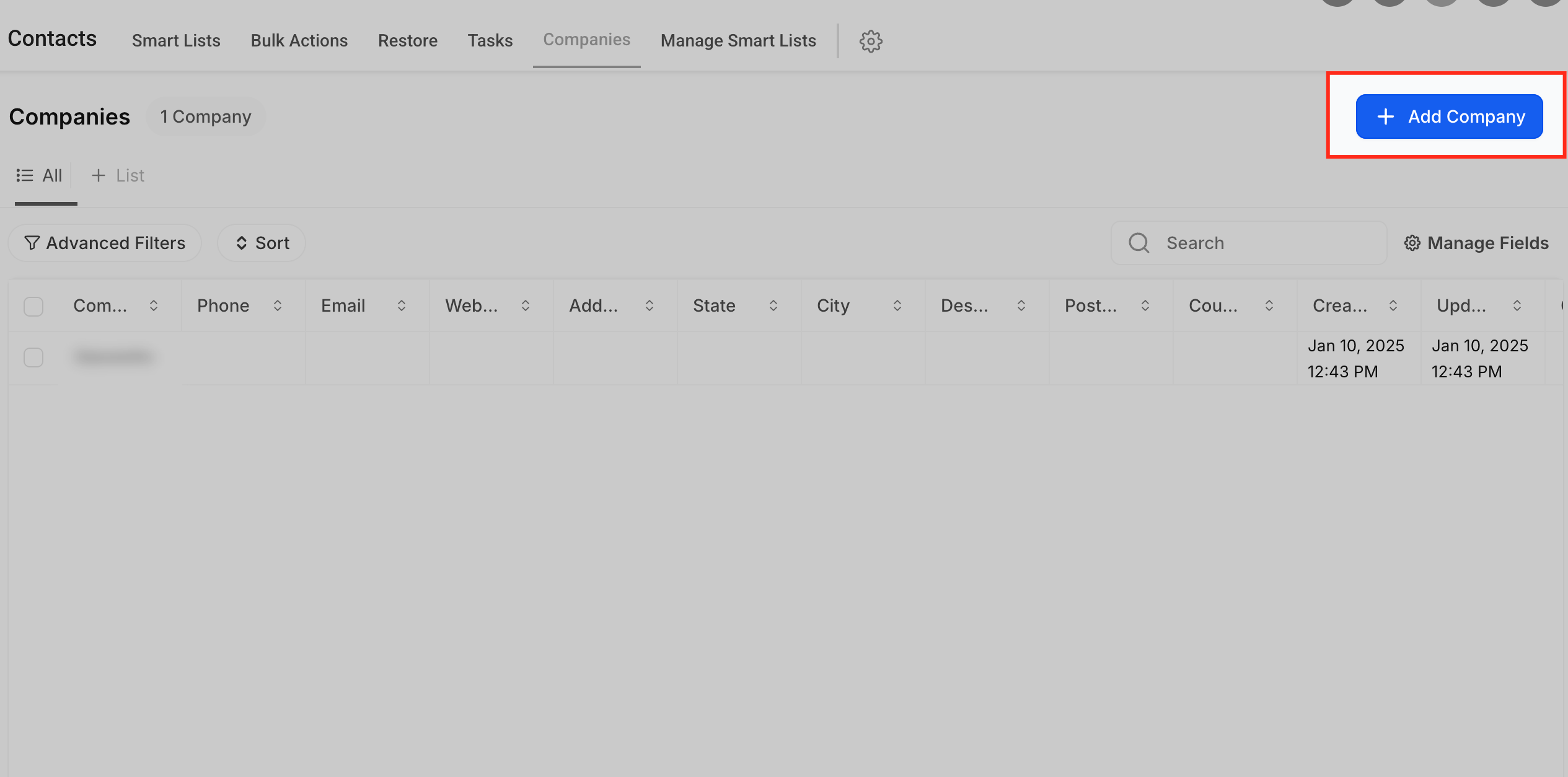
Passo 2: Aggiungere una nuova azienda
- Fai clic sul pulsante blu in alto a destra con l'etichetta + New Company.
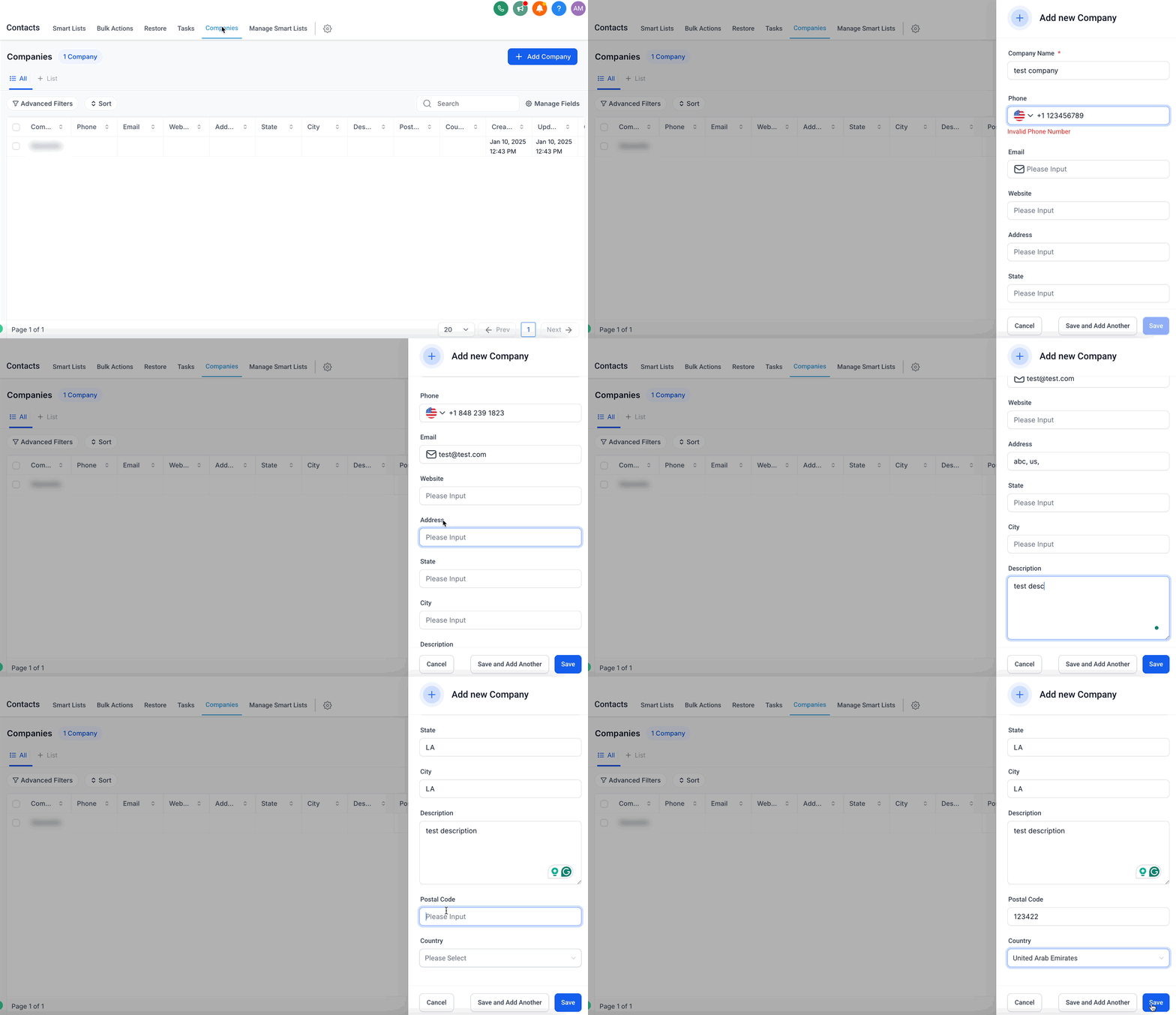
Passo 3: Inserire i dettagli dell'azienda
Inserisci i dettagli dell'azienda nel pannello a destra dello schermo. Di seguito i campi disponibili:
Nome azienda (Company Name) (obbligatorio)
Numero di telefono (Phone Number)
Email
Sito web (Website)
Descrizione (Description)
Indirizzo (Address Details) (Via, Città, CAP, Paese)
Nota: Solo il nome dell'azienda è obbligatorio, ma aggiungere ulteriori dettagli ne migliora l'usabilità.
Come modificare o aggiornare i dettagli di un'azienda
Vai all'elenco delle aziende
Utilizza la barra di navigazione principale per accedere a
ContattiSeleziona la
scheda Companies nella barra di navigazione in cimaFai clic sui tre puntini (
...) accanto all'azienda che desideri modificare e scegliEdit Company
Aggiorna i dettagli
Modifica i campi necessari.
Salva le modifiche
Fai clic su
Saveper applicare gli aggiornamenti.
Come eliminare un'azienda
Vai all'elenco delle aziende
- Utilizza la barra di navigazione principale per accedere a
Contatti - Seleziona la
scheda Companies nella barra di navigazione in cima
- Utilizza la barra di navigazione principale per accedere a
Seleziona l'azienda da eliminare
Fai clic sui tre puntini (
...) accanto all'azienda che desideri eliminare e scegliDelete Company
Conferma l'eliminazione
Fai clic su
Yesper confermare.
Nota: eliminare un'azienda svuota il campo Company nei contatti associati, ma non elimina i contatti stessi.Come aggiungere contatti a un'azienda
Vai al profilo del contatto
Utilizza la barra di navigazione principale per accedere a
ContattiTrova il contatto che desideri aggiungere all'azienda e fai clic sul suo nome
Assegna l'azienda:
Seleziona la
scheda Companynella barra di navigazione secondaria a sinistra della paginaCerca e seleziona l'azienda.
Salva le modifiche
Fai clic su
Saveper aggiornare l'associazione del contatto.
Per l'assegnazione in blocco, seleziona più contatti e assegnali a un'azienda in una sola operazione.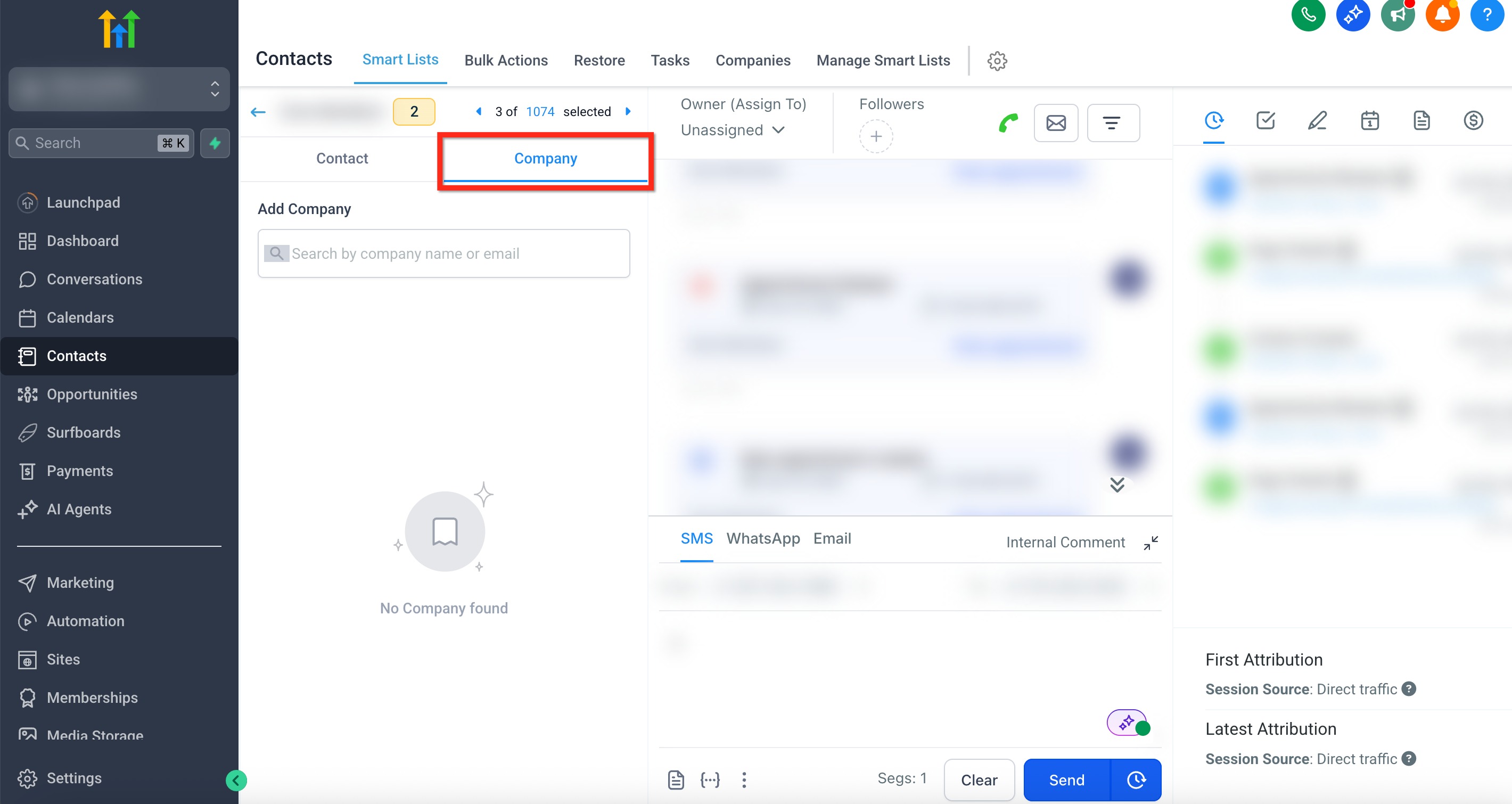
Come rimuovere un contatto da un'azienda
Accedi al profilo dell'azienda
- Utilizza la barra di navigazione principale per accedere a
Contatti - Seleziona la
scheda Companies nella barra di navigazione in cima - Seleziona l'azienda.
- Utilizza la barra di navigazione principale per accedere a
Visualizza i contatti associati
Naviga fino alla scheda
Contatti.
Rimuovi il contatto
Fai clic sull'icona del Cestino accanto al contatto.
Conferma la rimozione
Fai clic su
Yesper confermare.
Nota: rimuovere un contatto da un'azienda non lo elimina; rimuove soltanto l'associazione.
Automatizzare le associazioni aziendali: GoHighLevel / Squadd offre funzioni di automazione per semplificare l'assegnazione alle aziende. Consulta l'articolo Company Object Automation
Automatizzare l'assegnazione dei contatti alle aziende
Puoi automatizzare questo processo basandoti sul campo "Business Name" nei contatti.
Per abilitarlo:
Vai su Impostazioni (Settings) > Objects > Company
- Attiva l'opzione Automatically Create and Associate Companies from Contact Business Names
Approfondisci nell'articolo: Company Object Automation
Domande frequenti
D: Posso assegnare più aziende a un singolo contatto?
No, un contatto può essere associato a una sola azienda alla volta.
D: Eliminare un'azienda rimuove anche tutti i suoi contatti?
No, rimuove soltanto l'associazione aziendale. I contatti rimangono nel database.
D: Posso assegnare più contatti a un'azienda in blocco?
Sì, seleziona più contatti nell'elenco e assegnali a un'azienda in una sola operazione.
D: Come trovo tutti i contatti collegati a una specifica azienda?
Vai su Contatti > Companies, seleziona l'azienda e visualizza la scheda Contatti.
D: Posso automatizzare le associazioni contatto-azienda senza assegnarle manualmente?
Sì, abilita l'opzione "Automatically Create and Associate Companies from Contact Business Names" in Impostazioni > Objects > Company.
Articoli correlati
Company Object Automation
Introduzione agli oggetti personalizzati (Custom Objects)
Associazioni per oggetti personalizzati
Azione Workflow - Crea contatto