Quando {{appointment.start_time}} o qualsiasi altro valore personalizzato degli appuntamenti non viene visualizzato
Oppure quando la campagna di promemoria appuntamento non si attiva correttamente in base all'orario di inizio dell'appuntamento:
Oppure quando il link "Aggiungi a Google Calendar / Aggiungi a iCal/Outlook" non funziona durante l'invio di un'email di test.

Per far comparire {{appointment.start_time}} o qualsiasi altro valore personalizzato degli appuntamenti, è necessario utilizzare il Trigger (Trigger) Appointment oppure Customer booked appointment. Per testare i Campi personalizzati (Custom Fields), sarà necessario prenotare un appuntamento reale.
Se si utilizza il Trigger Pipeline stage changed, GoHighLevel / Squadd non sarà in grado di identificare a quale appuntamento fare riferimento.

Lo stesso vale per i Workflow:
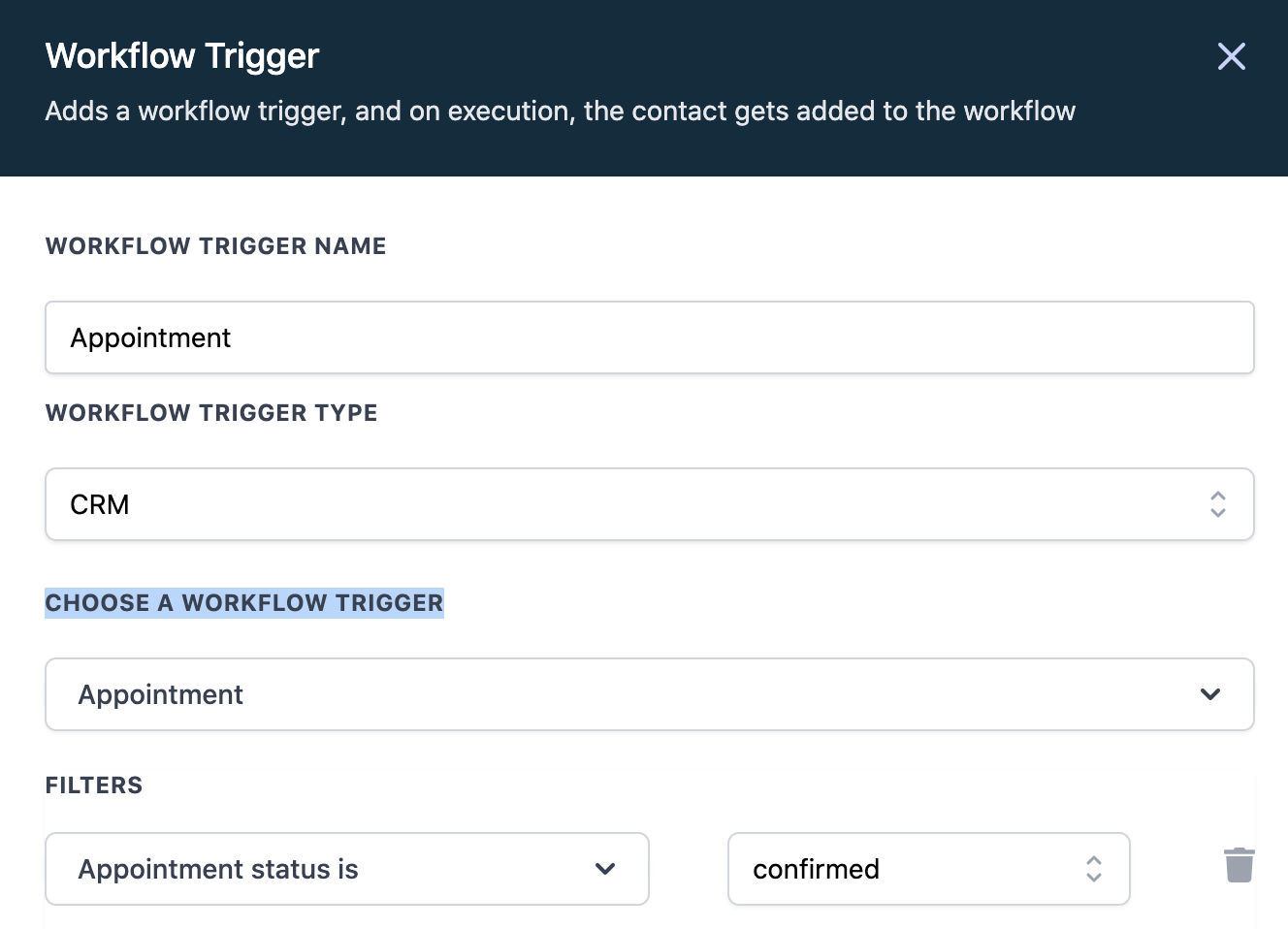
È necessario utilizzare Appointment oppure Customer booked appointment come Trigger del Workflow:
Per testare i Campi personalizzati, sarà necessario prenotare un appuntamento reale.
Se devi aggiungere manualmente il lead alla campagna di Promemoria Appuntamento, dovrai selezionare l'orario di inizio dell'appuntamento come data di inizio evento.

Per riprogrammare manualmente, puoi andare alla scheda Appuntamenti sulla destra e cambiare lo stato da Confermato a Riprogrammato. Questo automatizzerà il processo di rimozione dei lead dalla campagna di promemoria appuntamento originale e il loro reinserimento nella campagna con il nuovo orario dell'appuntamento.

Se vuoi che i tuoi lead possano riprogrammare l'appuntamento autonomamente, puoi inserire il link di riprogrammazione dai Campi personalizzati nella campagna di promemoria appuntamento:

