GoHighLevel / Squadd offre due stili di widget per il Calendario—Classic e Neo—che determinano come il tuo calendario di prenotazione viene visualizzato ai clienti. Scegliere lo stile di widget corretto garantisce la migliore esperienza di pianificazione per la tua azienda e i tuoi clienti. Questo articolo spiega le differenze, i vantaggi e il processo di configurazione per ciascuno stile.
- Cos'è lo stile del widget Calendario?
- Principali vantaggi degli stili widget Calendario
- Widget Classic
- Widget Neo
- Come configurare gli stili widget Calendario
- Domande frequenti
- Articoli correlati
Cos'è lo stile del widget Calendario?
Gli stili del widget Calendario definiscono come il tuo calendario di prenotazione appare quando viene condiviso con lead o clienti. GoHighLevel / Squadd offre il widget Classic e il widget Neo, ciascuno progettato per casi d'uso e livelli di personalizzazione differenti.
Principali vantaggi degli stili widget Calendario
Comprendere i vantaggi di ogni stile di widget ti aiuta a scegliere quello più adatto alle tue esigenze di pianificazione.
- Stile Classic: Layout semplice e affidabile, progettato per una configurazione rapida e la prenotazione di appuntamenti di base.
- Stile Neo: Interfaccia moderna e personalizzabile con funzionalità avanzate come il riordinamento degli step del widget, personalizzazione dei colori, selezione del personale e visualizzazione dei posti per le classi.
- Flessibilità: Possibilità di passare da uno stile all'altro durante la creazione o la modifica di un calendario.
- Predefinito per i Calendari di Gruppo: Il widget Neo viene applicato automaticamente ai Calendari di Gruppo, offrendo un'esperienza di prenotazione di gruppo ottimale.
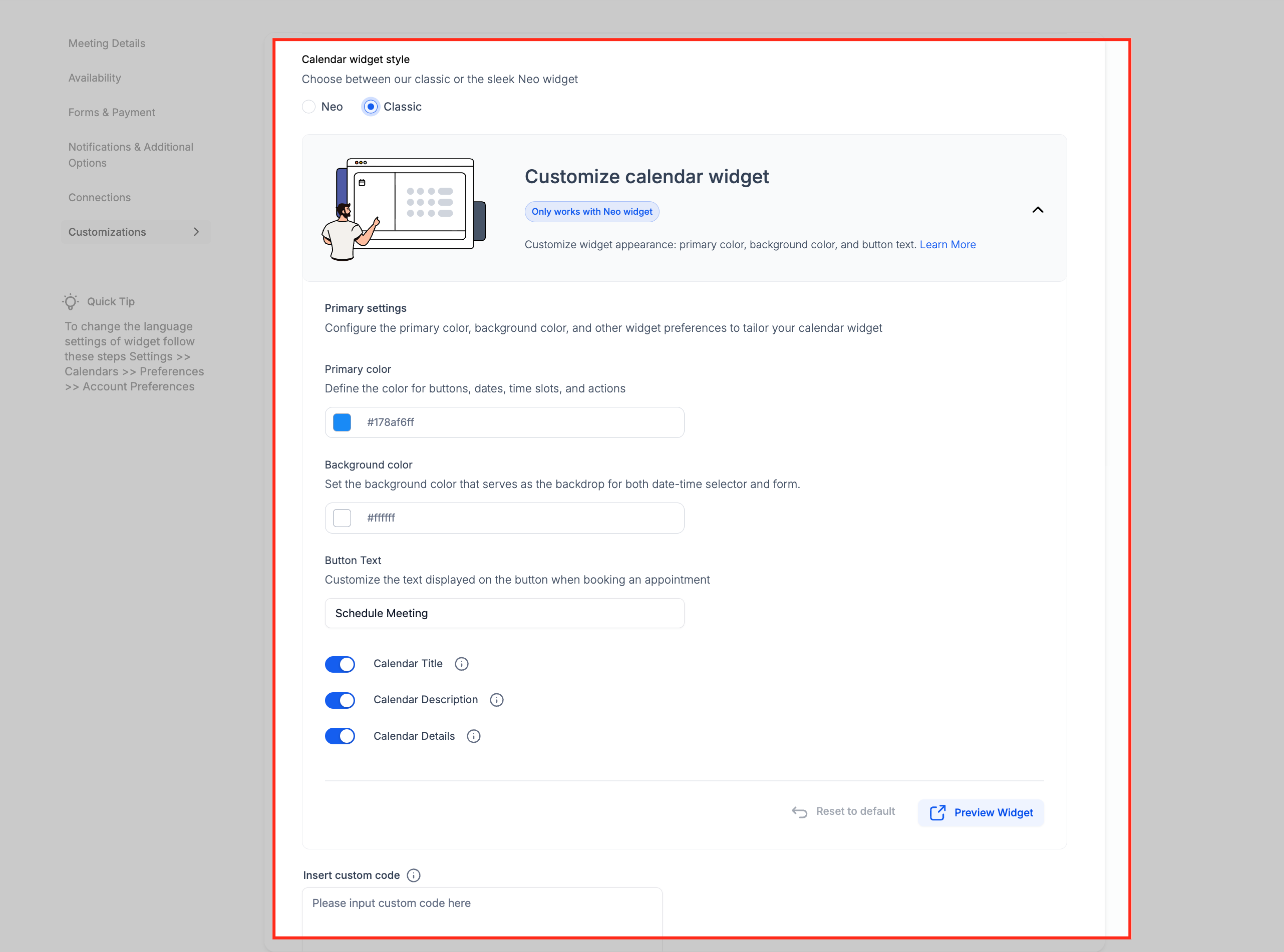
Widget Classic
Il widget Classic è progettato per la prenotazione di appuntamenti in modo semplice, con un layout essenziale. È la scelta ideale per le aziende che non necessitano di personalizzazioni avanzate o di elementi di design moderni.
- Configurazione rapida
- Layout standard per calendari singoli o non assegnati
- Ideale per le aziende che desiderano una personalizzazione minima
Widget Neo
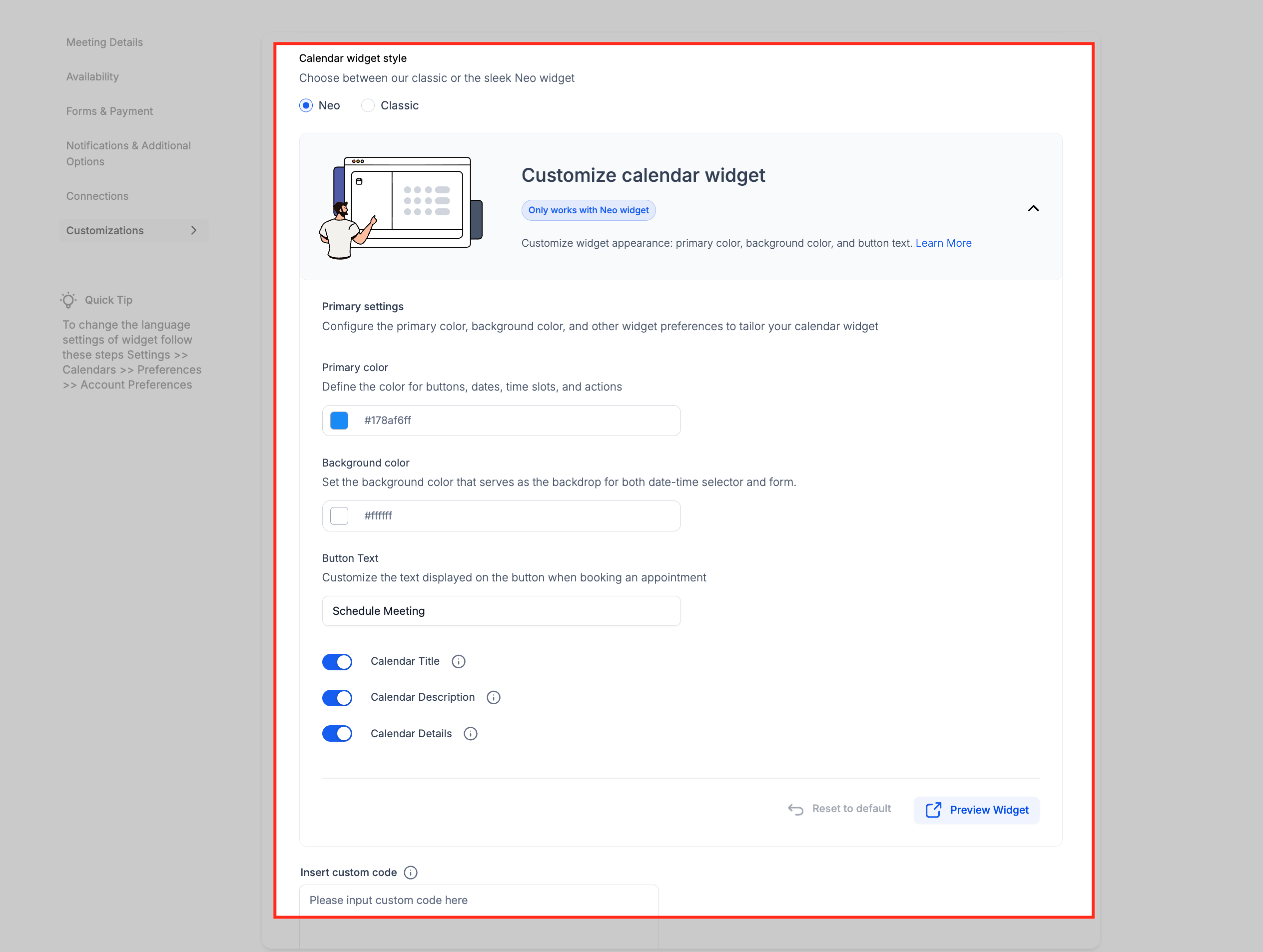
Il widget Neo è il nuovo stile moderno, progettato con personalizzazione e flessibilità al centro. È lo stile predefinito per i Calendari di Gruppo e supporta funzionalità avanzate.
- Colori, sfondi e pulsanti personalizzabili
- Possibilità di riordinare gli step del widget (Modulo, Data e Ora, Pagamento)
- Opzione di selezione del personale per i calendari Round Robin
- Visualizzazione dei posti disponibili per i calendari di prenotazione classi
- Interfaccia moderna e ottimizzata
Come configurare gli stili widget Calendario
Scegliere o modificare lo stile del widget Calendario assicura che la tua pagina di prenotazione corrisponda al design e alle funzionalità desiderate.
Classic vs Neo: cose da tenere a mente.

È importante conoscere le differenze tra i widget Classic e Neo per scegliere l'opzione più adatta alla tua configurazione del calendario.

Classic è il predefinito per i calendari non assegnati, mentre Neo è il predefinito per i calendari di gruppo. Le opzioni di personalizzazione come colori, sfondi e testo dei pulsanti sono disponibili solo in Neo.

La selezione del personale nei calendari Round Robin richiede anch'essa Neo, e la visualizzazione dei posti per la prenotazione di classi è supportata solo in Neo.

La raccolta dei pagamenti, tuttavia, è supportata sia in Classic che in Neo.

Puoi cambiare lo stile del widget in qualsiasi momento senza influire sulle prenotazioni esistenti.
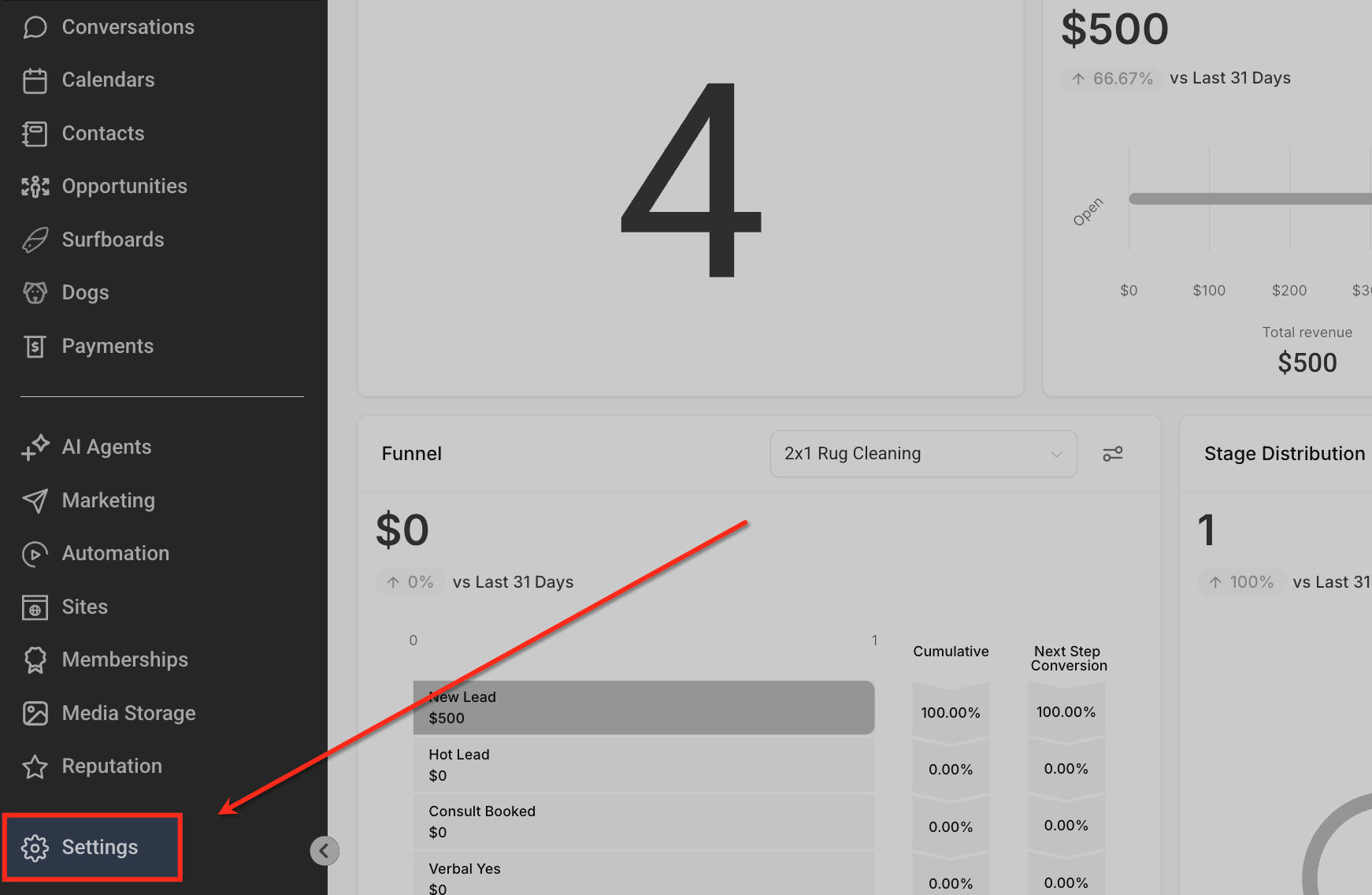
Apri le Impostazioni
Inizia navigando nel menu Impostazioni (Settings) dalla barra laterale sinistra. Da qui puoi gestire le preferenze del tuo account, i dettagli aziendali e le configurazioni del calendario.
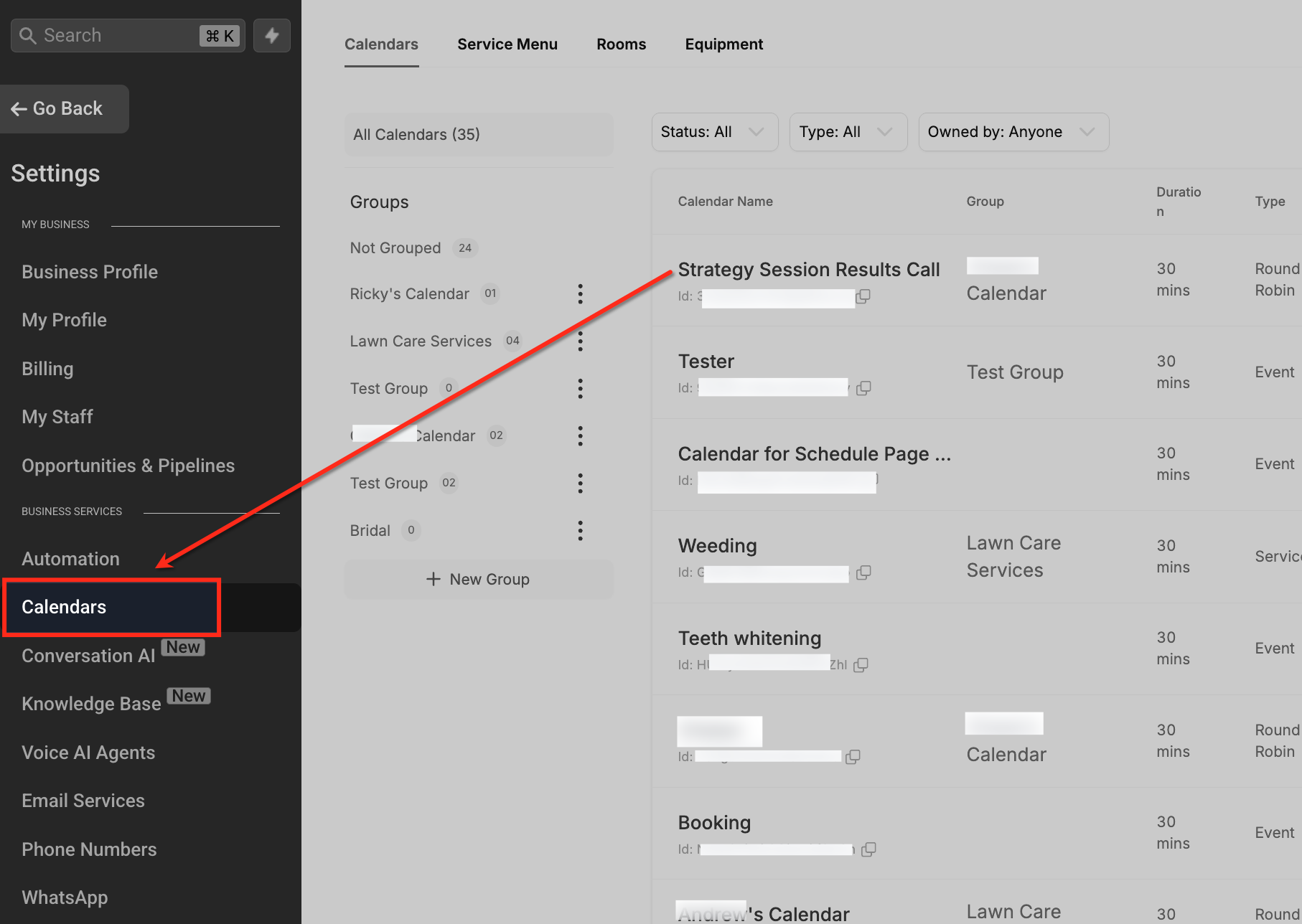
Accedi ai Calendari
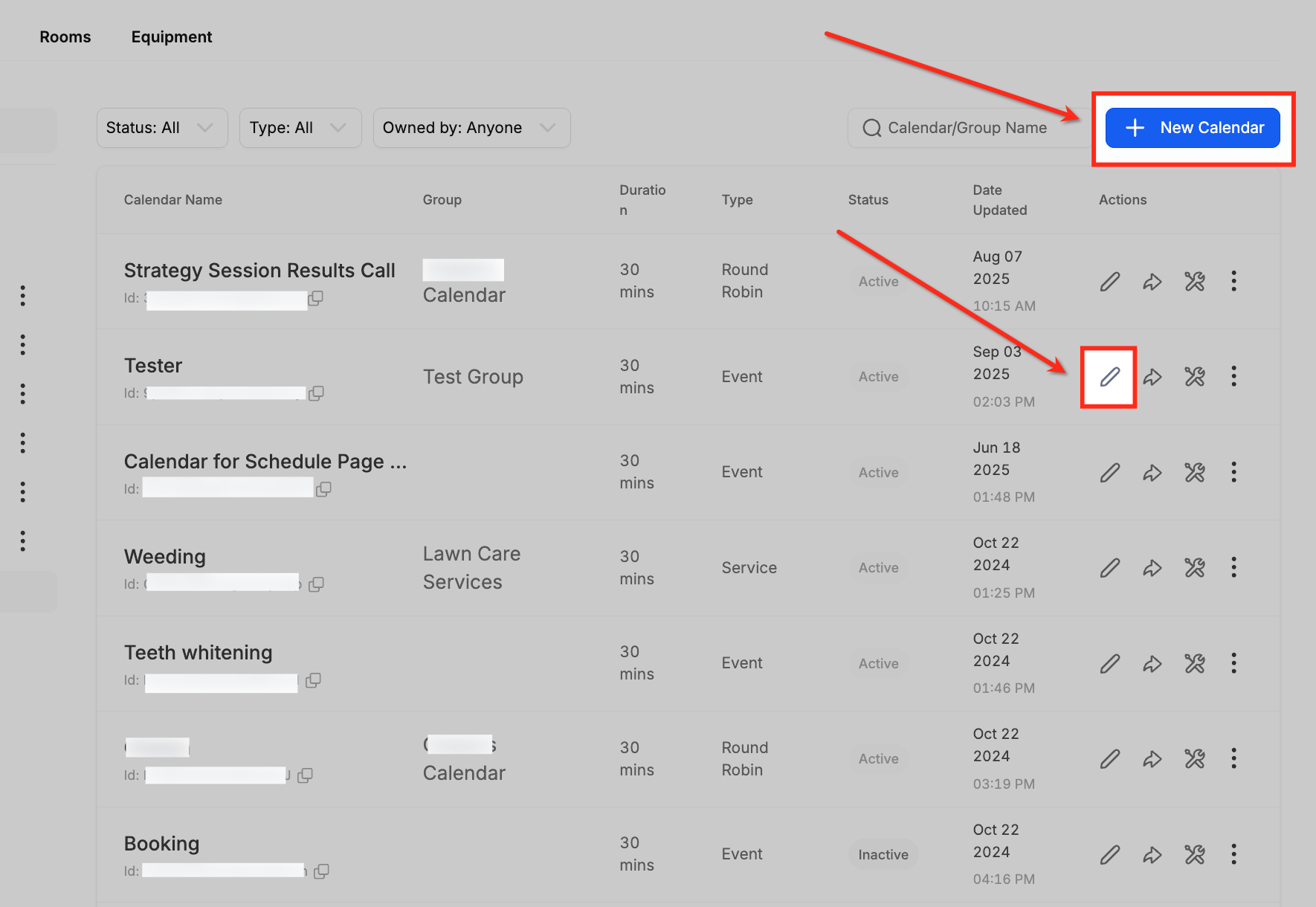
All'interno del menu Impostazioni, clicca su Calendari (Calendars) nella sezione Servizi aziendali. Verrai indirizzato all'area di gestione dei calendari, dove sono elencati tutti i calendari esistenti.
Crea o modifica un calendario
Nella sezione Calendari, puoi cliccare su Nuovo Calendario (New Calendar) per crearne uno nuovo, oppure usare l'icona di modifica accanto a un calendario esistente per aggiornarne le impostazioni. Qui potrai impostare o modificare lo stile del widget.
Seleziona lo stile del widget
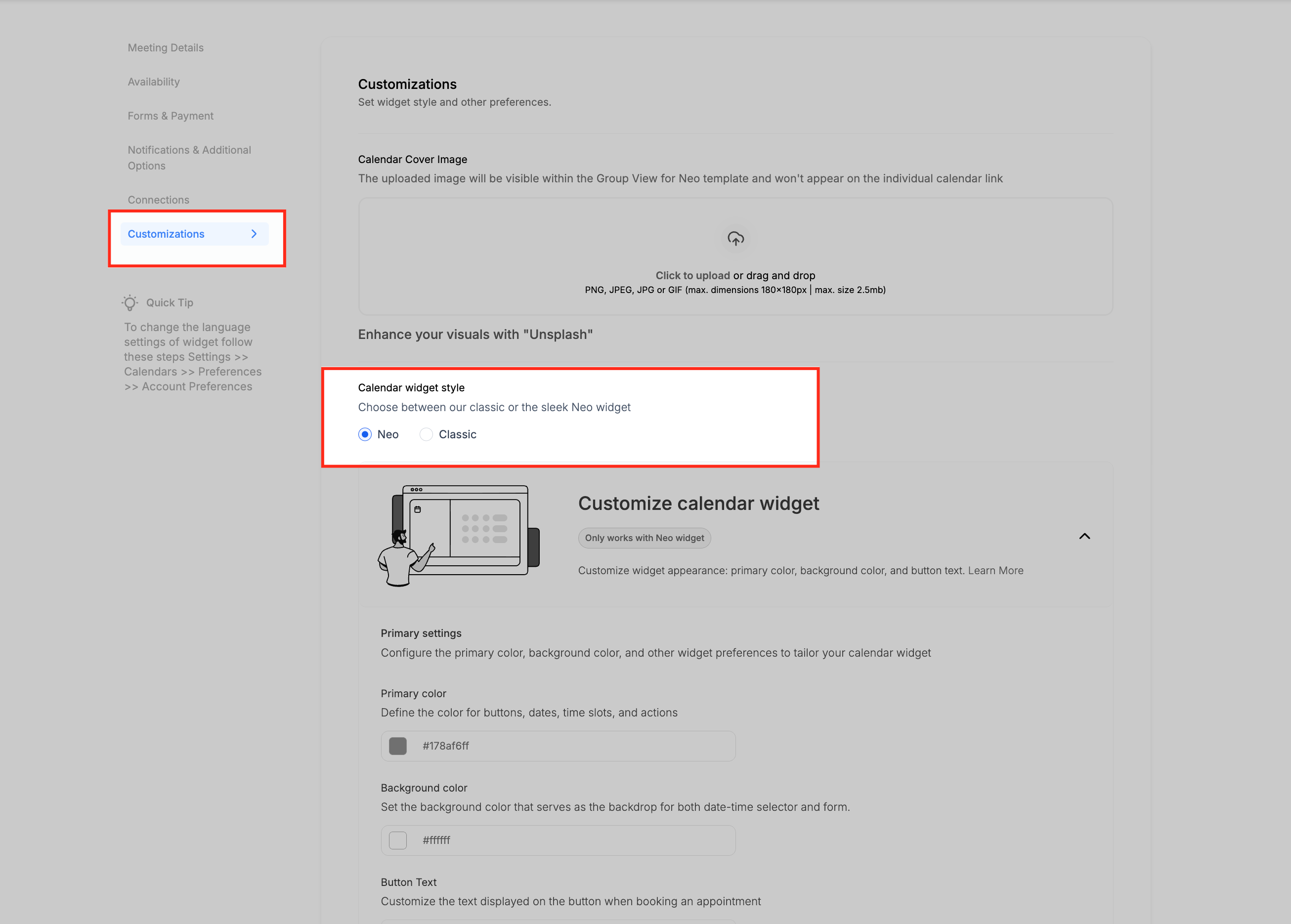
Vai alla scheda Personalizzazioni (Customizations) nella configurazione del calendario. Sotto Stile widget Calendario (Calendar Widget Style), scegli tra il design Classic o Neo. Neo è il predefinito per i calendari di gruppo, mentre Classic è il predefinito per i calendari non assegnati.
Domande frequenti
D: Posso passare da Classic a Neo dopo aver creato un calendario?
Sì, puoi modificare un calendario esistente in qualsiasi momento e cambiare lo stile del widget.
D: Tutte le opzioni di personalizzazione si applicano sia al widget Classic che al Neo?
No, le funzionalità di personalizzazione come colori, sfondi e opzioni di riordinamento sono esclusive del widget Neo.
D: Perché Neo è il predefinito per i Calendari di Gruppo?
Neo supporta funzionalità avanzate di prenotazione di gruppo, la selezione del personale e un layout moderno più adatto per più membri del team.
D: Quale widget devo usare per le prenotazioni di classi con più posti?
Il widget Neo è necessario per visualizzare i posti disponibili per ogni slot.
D: Cambiare lo stile del widget influisce sulle prenotazioni esistenti?
No, modificare lo stile del widget cambia solo l'aspetto della pagina di prenotazione, non gli appuntamenti già esistenti.