Panoramica
Gli abbonamenti possono essere aggiornati per riflettere modifiche a prodotti, quantità o date di inizio/fine. Questo consente di gestire le esigenze dei clienti senza cancellare e ricreare gli abbonamenti, mantenendo le date di fatturazione coerenti.
Indice dei contenuti
- Panoramica
- Cosa fa questa funzione?
- Di cosa ho bisogno per usare questa funzione?
- Come modificare un abbonamento
- Domande frequenti
Cosa fa questa funzione?
L'opzione Modifica abbonamento consente alle aziende di:
Aggiungere prodotti aggiuntivi a un abbonamento esistente, a condizione che abbiano la stessa frequenza di fatturazione e la stessa valuta.
Rimuovere prodotti in modo che non compaiano più nei cicli di fatturazione futuri.
Modificare la quantità di qualsiasi prodotto nell'abbonamento (tra 1 e 1000).
Modificare le date dell'abbonamento:
Cambiare la data di inizio se l'abbonamento è pianificato ma non ancora attivo.
Aggiornare la data di fine per gli abbonamenti attivi.
Visualizzare in anteprima tutte le modifiche e i totali aggiornati prima di salvare.
La funzione attualmente non consente di calcolare i costi in modo proporzionale (prorata); questa funzionalità è in arrivo.
Di cosa ho bisogno per usare questa funzione?
Accesso a Pagamenti → Abbonamenti.
Un abbonamento con stato pianificato, in prova o attivo.
Provider di pagamento supportati: Stripe, Square, NMI, Authorize
Come modificare un abbonamento
Passo 1: Accedi all'abbonamento
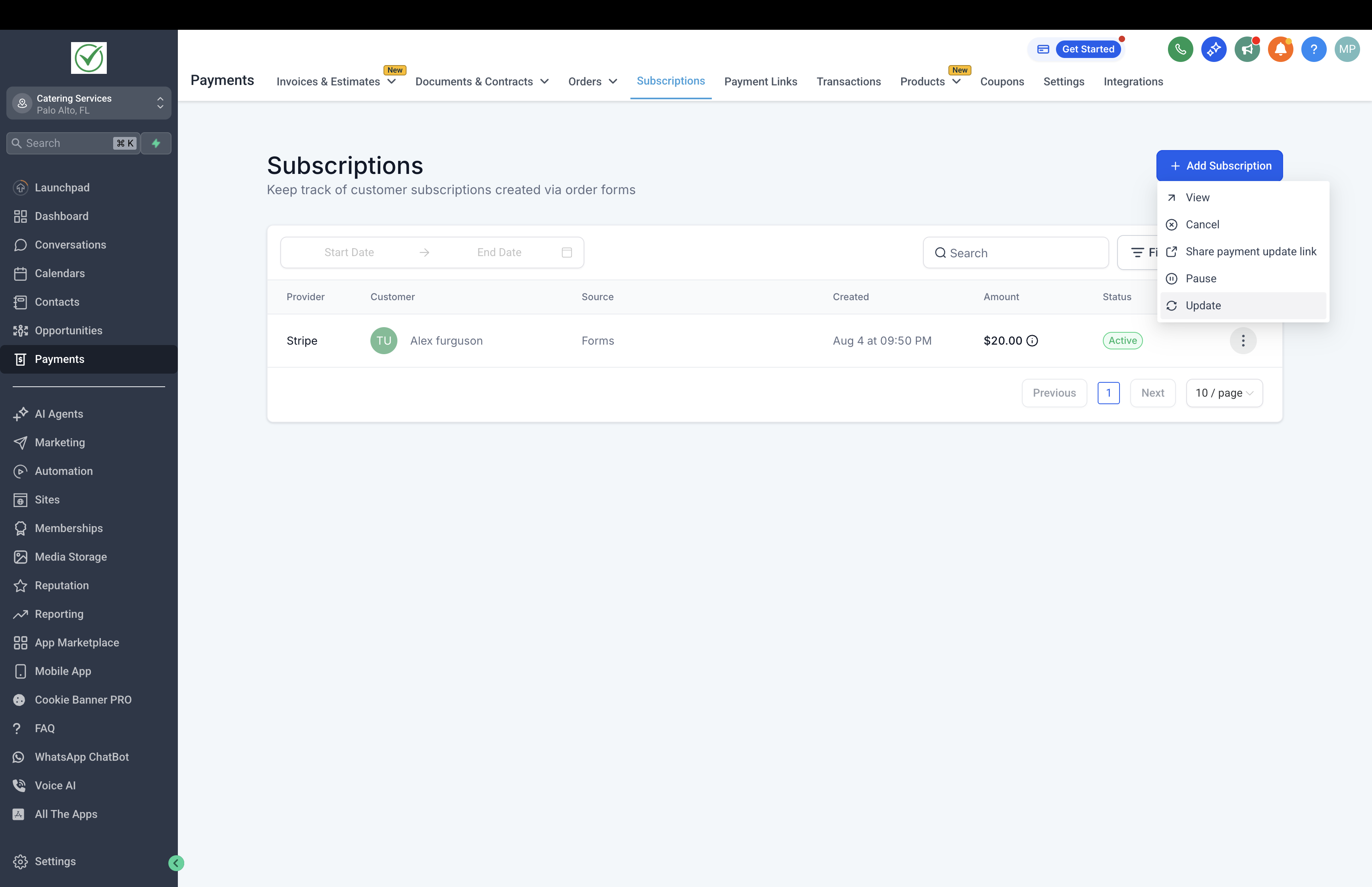
Vai a Pagamenti → Abbonamenti.
Seleziona l'abbonamento da modificare.
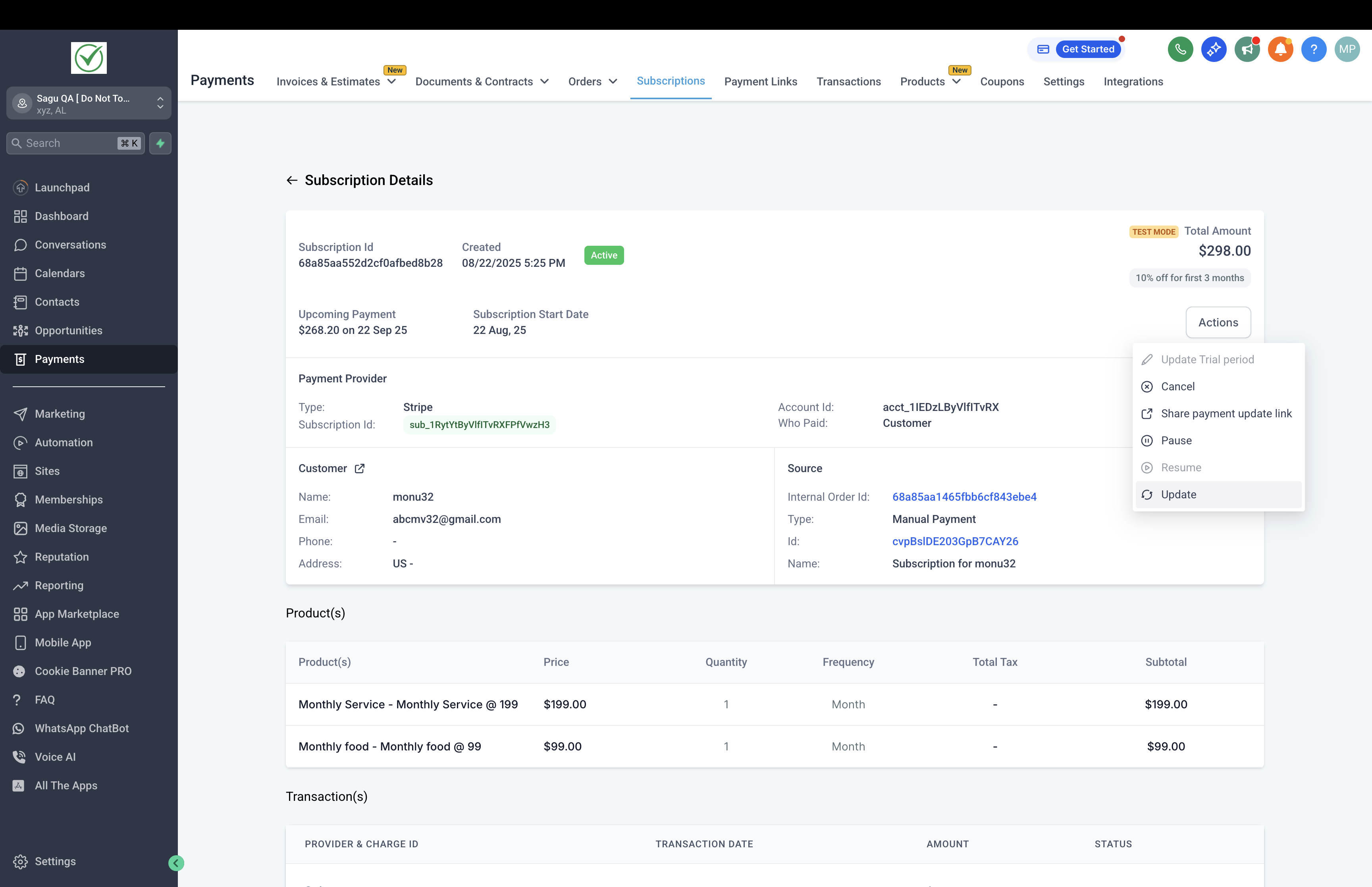
Apri il menu e clicca su Aggiorna.
In alternativa, puoi aprire la pagina Dettagli abbonamento e visualizzare l'opzione Aggiorna sotto Azioni.
Passo 2: Apporta le modifiche
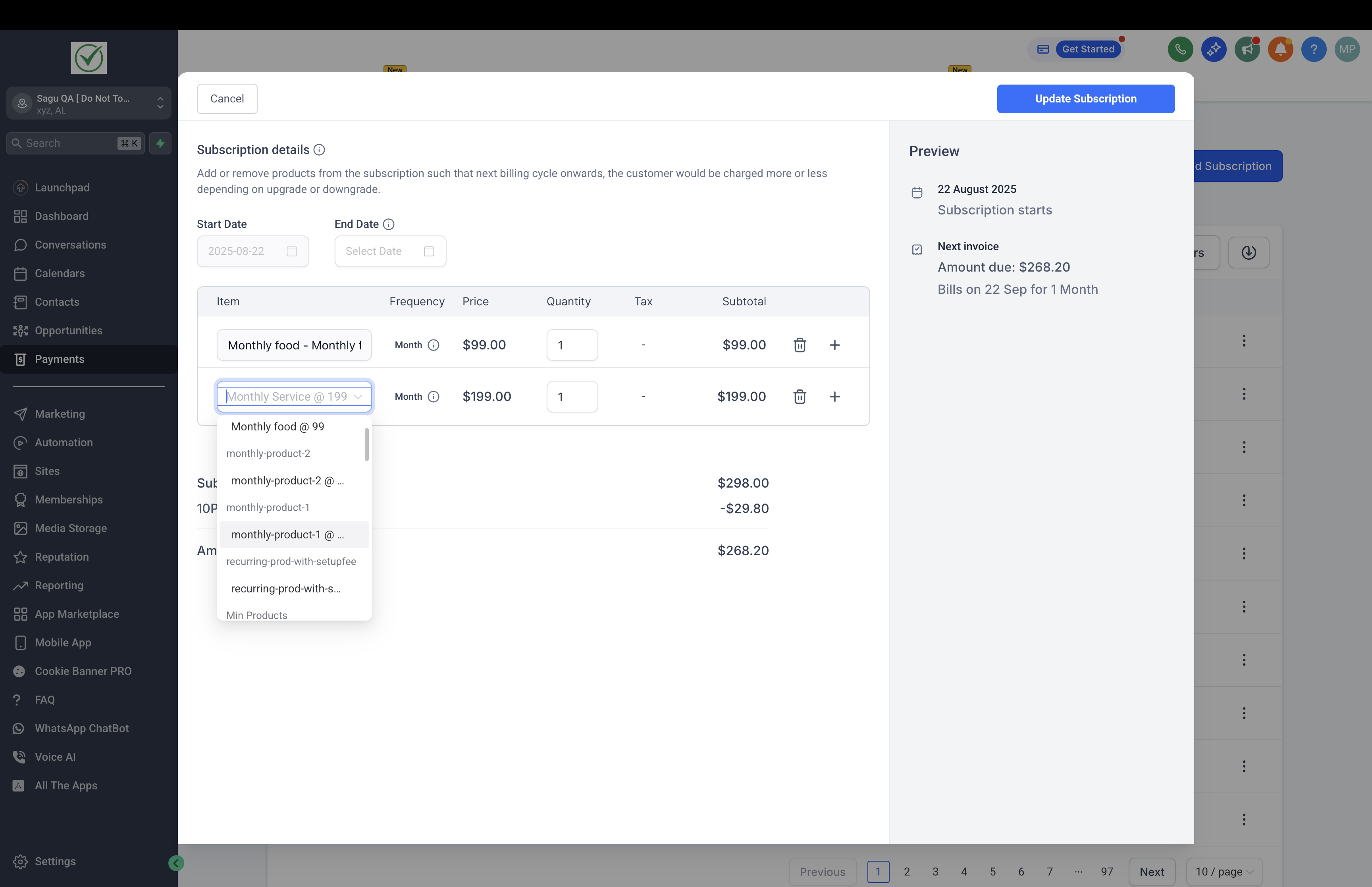
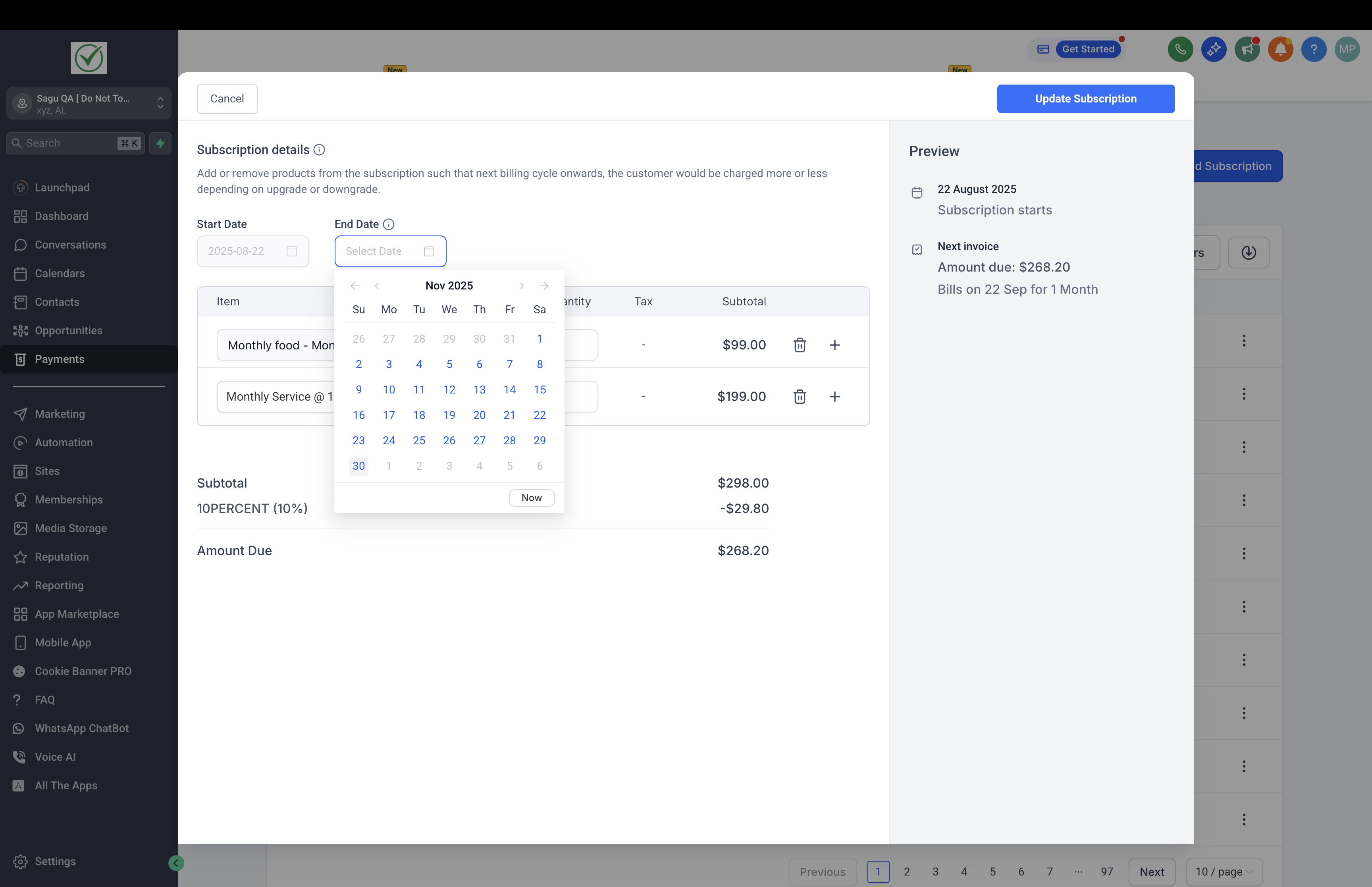
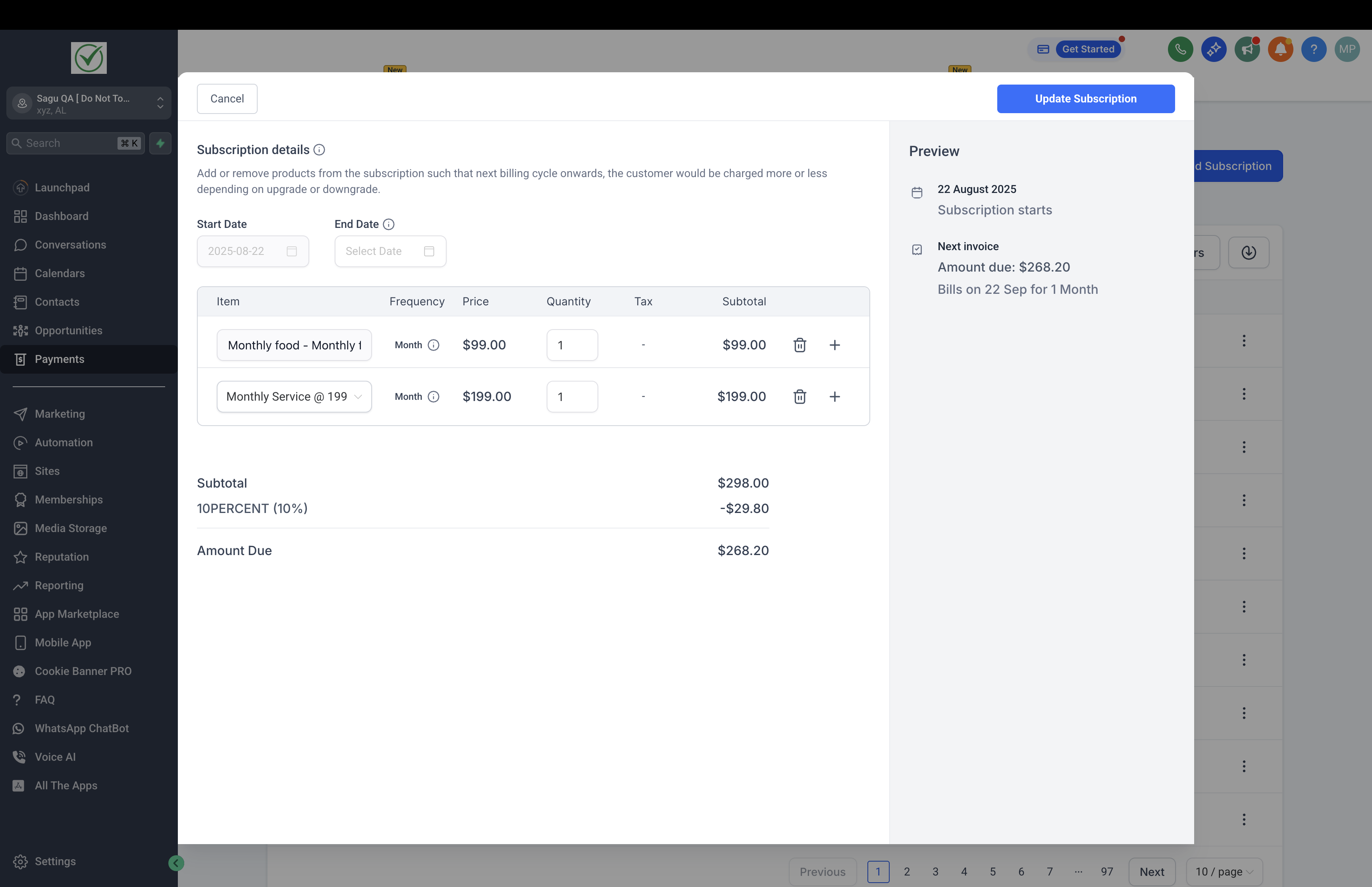
Per aggiungere un prodotto, clicca il pulsante '+'. I prodotti disponibili avranno la stessa frequenza di fatturazione dell'abbonamento.
Per rimuovere un prodotto, usa l'icona di eliminazione accanto al nome del prodotto.
Per aggiornare le quantità, modifica il numero nel campo Quantità.
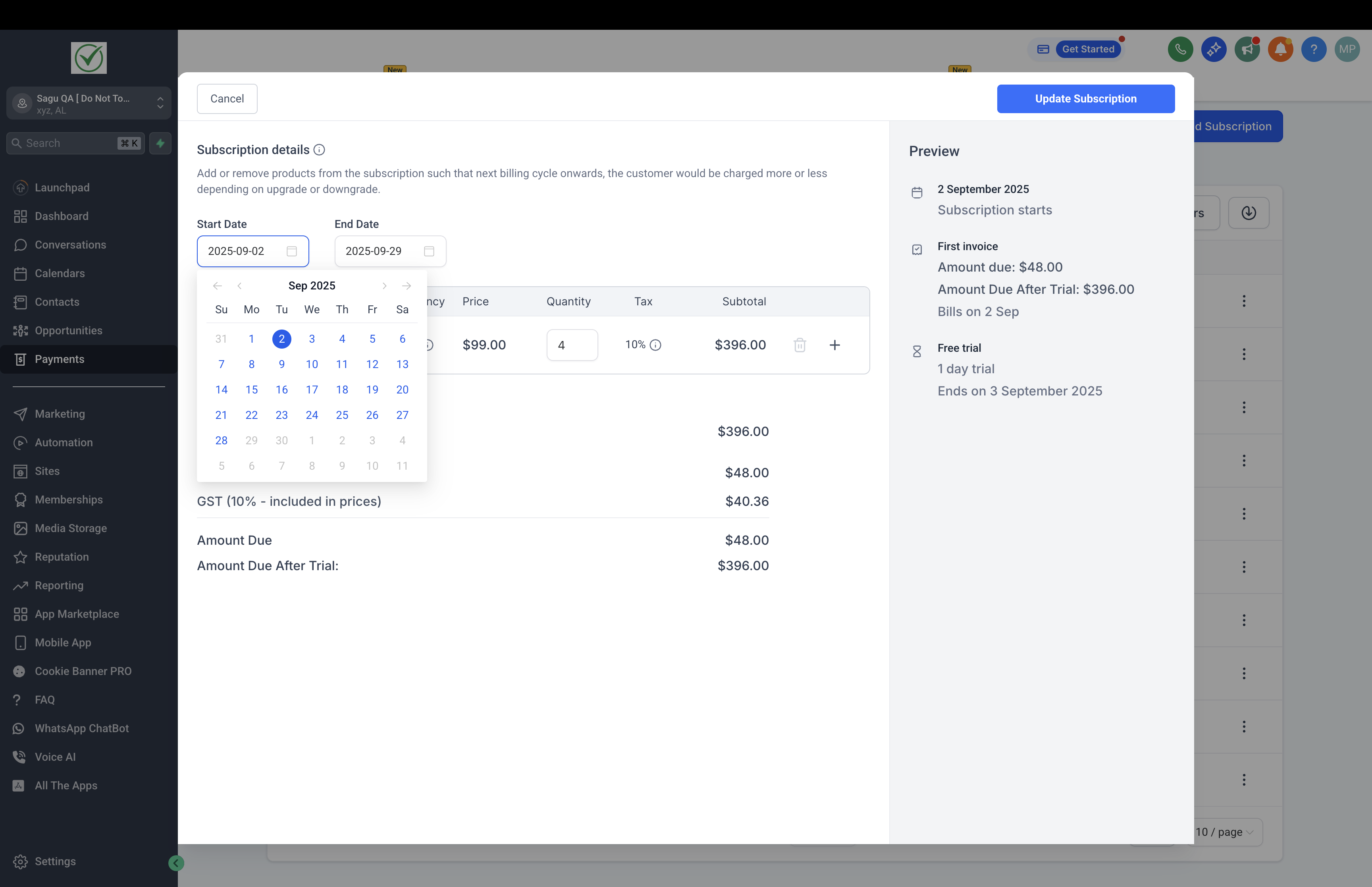
Per modificare le date, seleziona la Data di inizio (per gli abbonamenti pianificati) o aggiorna la Data di fine (per gli abbonamenti attivi).
Passo 3: Rivedi e salva
Un'anteprima mostrerà i prodotti aggiornati, le quantità, le date e i nuovi importi totali.
Conferma le modifiche per aggiornare l'abbonamento.
Le nuove impostazioni si applicheranno a partire dal prossimo ciclo di fatturazione.
Nota: la funzionalità di calcolo prorata è in arrivo. Attualmente il nuovo totale verrà applicato alla prossima data di addebito.
Domande frequenti
La modifica di un prodotto o della quantità influisce sulle transazioni passate?
No, le transazioni passate rimangono invariate. Gli aggiornamenti si applicano solo ai cicli di fatturazione futuri.
Cosa succede alla data di addebito quando vengono apportate modifiche?
La data di addebito non cambia. Tutti gli aggiornamenti hanno effetto con lo stesso calendario di fatturazione.
È possibile aggiungere più prodotti contemporaneamente?
Sì, a condizione che abbiano la stessa frequenza di fatturazione.
Dove si trova la cronologia delle modifiche?
Tutte le modifiche sono registrate nella pagina Dettagli abbonamento per consultazione e controllo.
Cosa succede se il prodotto ha un periodo di prova e viene aggiunto a un abbonamento?
- I periodi di prova verranno ignorati o non considerati se un prodotto viene aggiunto a un abbonamento "Attivo" in corso o se le quantità del prodotto vengono modificate per un abbonamento "Attivo" in corso.
- Se l'abbonamento è nello stato "In prova", il nuovo prodotto sarà anch'esso in prova fino alla data di prova originale dell'abbonamento e tutti gli addebiti verranno applicati al prossimo ciclo di fatturazione, al termine del periodo di prova.
Cosa succede se il prodotto ha una quota di attivazione e viene aggiunto a un abbonamento?
- La quota di attivazione verrà aggiunta al totale come addebito una tantum, applicabile al prossimo ciclo di fatturazione, se il nuovo prodotto aggiunto ha una quota di attivazione associata. Inoltre, se le quantità di un prodotto esistente vengono aumentate e il prodotto prevede quote di attivazione, queste verranno addebitate per le quantità aggiuntive al prossimo ciclo di fatturazione.
- Se l'abbonamento è nello stato "In prova", la quota di attivazione del nuovo prodotto verrà addebitata al prossimo ciclo di fatturazione, ovvero al termine del periodo di prova.
Cosa succede se l'abbonamento ha un coupon attivo?
Se l'abbonamento ha un coupon attivo e il coupon è applicabile al nuovo prodotto aggiunto, verrà applicato al nuovo prodotto a partire dal prossimo ciclo di fatturazione.
Nota: un'opzione per modificare i coupon di un abbonamento in corso è in arrivo.
Posso modificare un abbonamento con stato Annullato, Scaduto o Non pagato?
No, solo i seguenti stati dell'abbonamento consentono la modifica: Pianificato, Attivo e In prova.
Come posso aggiornare i dati della carta di credito di un cliente in un abbonamento?
Puoi aggiornare la carta di credito di un cliente condividendo un link sicuro di aggiornamento del pagamento dal suo abbonamento.
Vai a Pagamenti > Abbonamenti nella tua Location.
Trova e seleziona l'abbonamento del cliente.
Clicca sui tre puntini (⋮) a destra.
Seleziona Condividi link di aggiornamento pagamento.
Invia il link al cliente:
Copiandolo e condividendolo via chat/messaggio, oppure
Usando l'opzione Email per inviarlo direttamente da Squadd.
Il cliente potrà utilizzare questo link sicuro per aggiornare autonomamente i propri dati della carta.