Le API pubbliche di Documenti e Contratti ti consentono di automatizzare i workflow documentali direttamente all'interno di GoHighLevel / Squadd. Con queste API puoi elencare, inviare e gestire documenti e template in modo fluido, eliminando i processi manuali e semplificando le integrazioni con sistemi esterni.
- Cosa sono le API Pubbliche di Documenti e Contratti?
- Vantaggi principali delle API Pubbliche di Documenti e Contratti
- Elenco Documenti
- Invia Documento
- Elenco Template
- Invia Template
- Come configurare le API Pubbliche di Documenti e Contratti
- Domande frequenti
Cosa sono le API Pubbliche di Documenti e Contratti?
Le API pubbliche di Documenti e Contratti forniscono agli sviluppatori un accesso programmatico alle funzionalità principali di documenti e contratti in GoHighLevel / Squadd. Consentono di recuperare documenti, inviarli ai Contatti, accedere ai template e persino generare e inviare documenti in un unico passaggio. Integrando queste API è possibile automatizzare i workflow, garantire coerenza e scalare la gestione documentale in tutte le proprie applicazioni aziendali.
Vantaggi principali delle API Pubbliche di Documenti e Contratti
L'utilizzo di queste API porta efficienza e automazione, migliorando la gestione dei workflow documentali.
Elenco documenti: Recupera un elenco completo dei documenti per un monitoraggio accurato.
Invio automatizzato: Invia documenti direttamente ai Contatti senza intervento manuale.
Accesso ai template: Recupera rapidamente i template disponibili per generare documenti più velocemente.
Creazione e invio in un unico passaggio: Crea e invia documenti dai template con una singola chiamata API.
Integrazione fluida: Collega i workflow documentali ad altre app e sistemi per ridurre le frizioni.
Elenco Documenti
L'endpoint Elenco Documenti consente di recuperare tutti i documenti all'interno di una specifica Location di GoHighLevel / Squadd. È utile per sincronizzare i record documentali nel proprio CRM, dashboard o app personalizzate. Per ulteriori informazioni, consulta List Documents.
Ottieni l'elenco completo dei documenti collegati al tuo account.
Mantieni i record dei documenti aggiornati in tempo reale.
Abilita integrazioni che dipendono dai metadati dei documenti.
Invia Documento
Con l'endpoint Invia Documento puoi inviare automaticamente un documento esistente a uno o più Contatti. Questo riduce il tempo dedicato all'invio manuale dei documenti e garantisce un processo coerente. Per ulteriori informazioni, consulta Send Document.
Seleziona un documento esistente da inviare.
Scegli uno o più Contatti destinatari.
Automatizza la consegna dei documenti per migliorare i tempi di risposta.
Elenco Template
L'endpoint Elenco Template fornisce accesso a tutti i template disponibili nella tua Location di GoHighLevel / Squadd. Permette agli sviluppatori di recuperare i template in modo dinamico durante la creazione di Workflow automatizzati o integrazioni. Per ulteriori informazioni, consulta List Templates.
Recupera un elenco centralizzato di template.
Identifica il template giusto per ogni caso d'uso.
Alimenta le integrazioni con la disponibilità aggiornata dei template.
Invia Template
L'endpoint Invia Template combina la creazione di un documento da template e l'invio in un'unica chiamata API. Questo riduce il workflow a una sola azione, rendendo più semplice costruire automazioni su larga scala. Per ulteriori informazioni, consulta Send Template.
Genera un nuovo documento da un template.
Invialo immediatamente ai Contatti designati.
Semplifica il processo con meno passaggi.
Come configurare le API Pubbliche di Documenti e Contratti
Una corretta configurazione dell'accesso API garantisce che le integrazioni funzionino in modo fluido, sicuro e scalabile. Segui i passaggi seguenti per configurare il tuo account GoHighLevel / Squadd per l'utilizzo delle API:
Passaggio 1: Ottenere le credenziali API
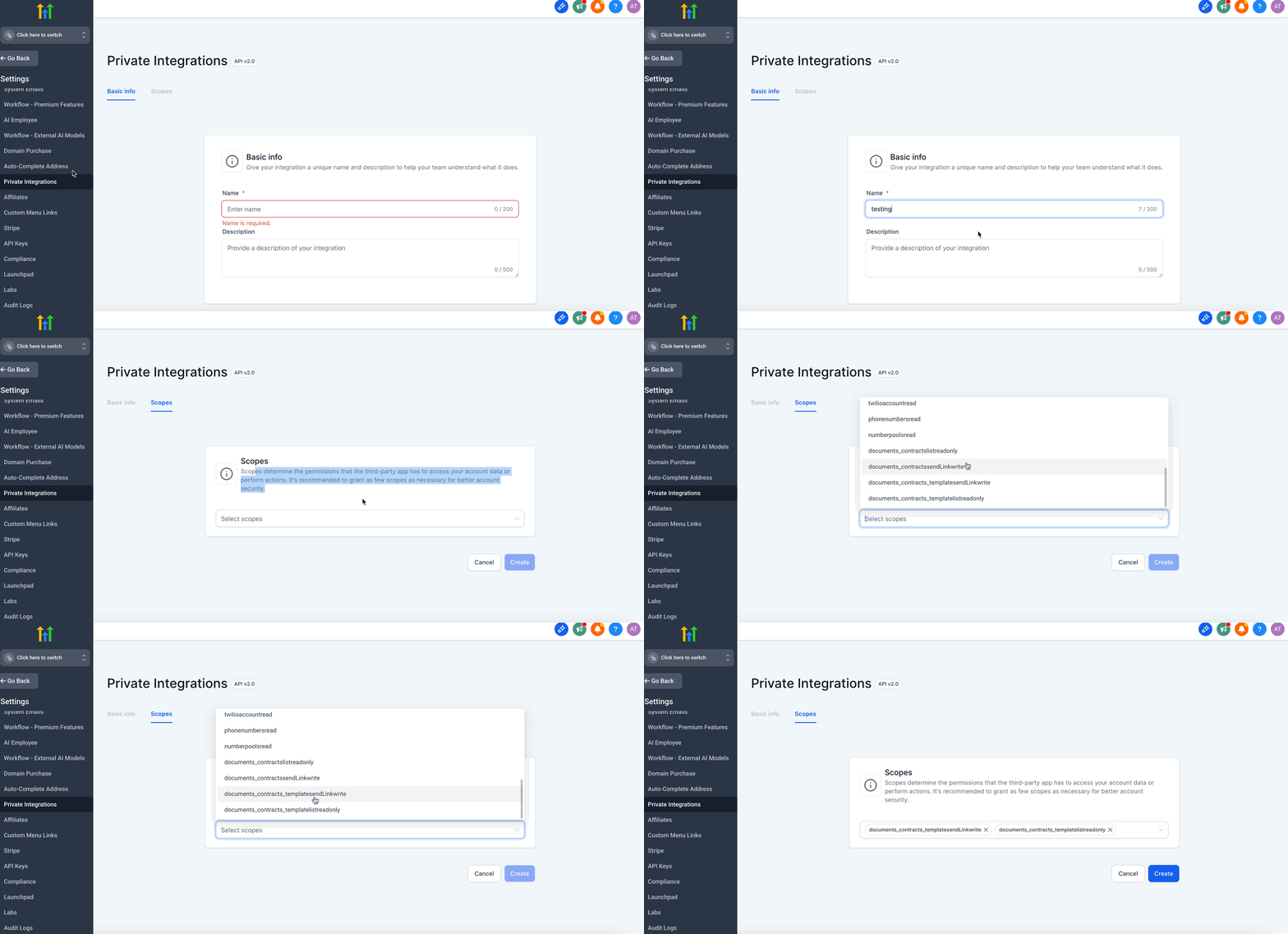
Vai su Impostazioni (Settings) Agenzia > Integrazioni Private nel tuo account GoHighLevel / Squadd e crea un token di Integrazione Privata (consigliato rispetto alle chiavi API per una maggiore sicurezza e controllo degli accessi).
IMPORTANTE: Gli scope determinano i permessi che l'app di terze parti ha per accedere ai dati del tuo account o eseguire azioni. Si raccomanda di concedere il minor numero di scope possibile per una maggiore sicurezza dell'account.
Passaggio 2: Consultare la documentazione API
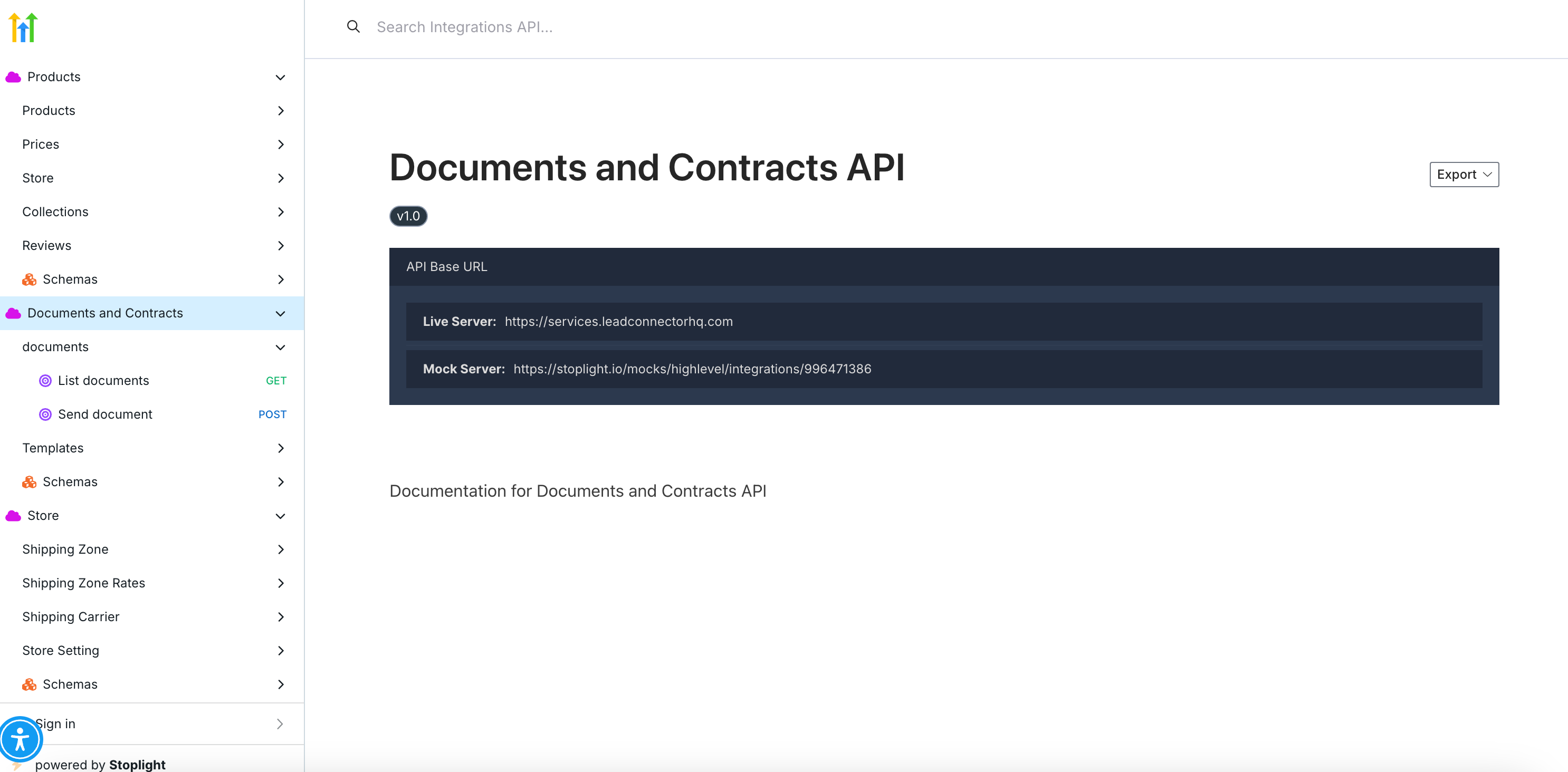
Visita il portale di documentazione delle API pubbliche. Identifica quali endpoint sono necessari per il tuo workflow (Elenco Documenti, Invia Documento, Elenco Template, Invia Template).
Passaggio 3: Testare le chiamate API
Utilizza uno strumento come Postman per effettuare richieste di esempio. Imposta l'intestazione di autenticazione come Authorization: Bearer <your-token>. Inserisci i parametri richiesti (ID documento, ID template, ID contatti).
Passaggio 4: Validare le risposte
Esamina l'output JSON di ogni chiamata. Verifica che i documenti o i template vengano restituiti e inviati correttamente.
Passaggio 5: Integrare nel proprio Workflow
Incorpora le chiamate API nel tuo CRM, negli script di automazione o nei processi di backend. Facoltativamente, collegati ai Workflow di GoHighLevel / Squadd che si attivano in base alle azioni sui documenti (es. "Documento Inviato" o "Documento Firmato").
Passaggio 6: Distribuzione sicura
Conserva i token API in modo sicuro, ruotali periodicamente e monitora l'utilizzo delle API per evitare di superare i limiti di frequenza.
Domande frequenti
D: Quali endpoint sono inclusi nelle API Pubbliche di Documenti e Contratti?
Puoi utilizzare endpoint per elencare documenti, inviare documenti, elencare template e inviare template.
D: Dove trovo la documentazione ufficiale delle API?
La documentazione completa è disponibile nel portale delle API pubbliche di GoHighLevel / Squadd.
D: Ho bisogno di permessi specifici per accedere a queste API?
Sì, sono necessarie credenziali API valide (preferibilmente token di Integrazione Privata) per l'accesso.
D: Come posso testare le API in modo sicuro?
Utilizza Postman o un client API simile con dati di esempio prima di passare alla produzione.
D: C'è differenza tra usare un documento e usare un template?
Sì. Un documento si riferisce a un file già esistente nel tuo account, mentre un template è una struttura predefinita che può essere utilizzata per generare e inviare nuovi documenti.