Questo articolo ti guida attraverso la creazione e modifica degli annunci in Rentals. Copre tutto, dall'inserimento delle informazioni di base nel modal di creazione rapida alla configurazione di dettagli avanzati come inventario, varianti, prezzi, opzioni di prenotazione e sincronizzazione del calendario.
Panoramica sulla creazione e modifica degli annunci
Gli annunci sono la base della tua configurazione in Rentals. Ogni annuncio rappresenta un articolo noleggiabile — come un'auto, un immobile o un'attrezzatura — e contiene tutti i dettagli associati come prezzi, durata e disponibilità delle scorte.
Puoi creare annunci rapidamente usando il modal Nuovo Annuncio e in seguito configurare impostazioni più avanzate tramite la pagina Modifica Annuncio, che include più schede per una personalizzazione dettagliata.
Come creare un nuovo annuncio?
Per creare un nuovo annuncio:
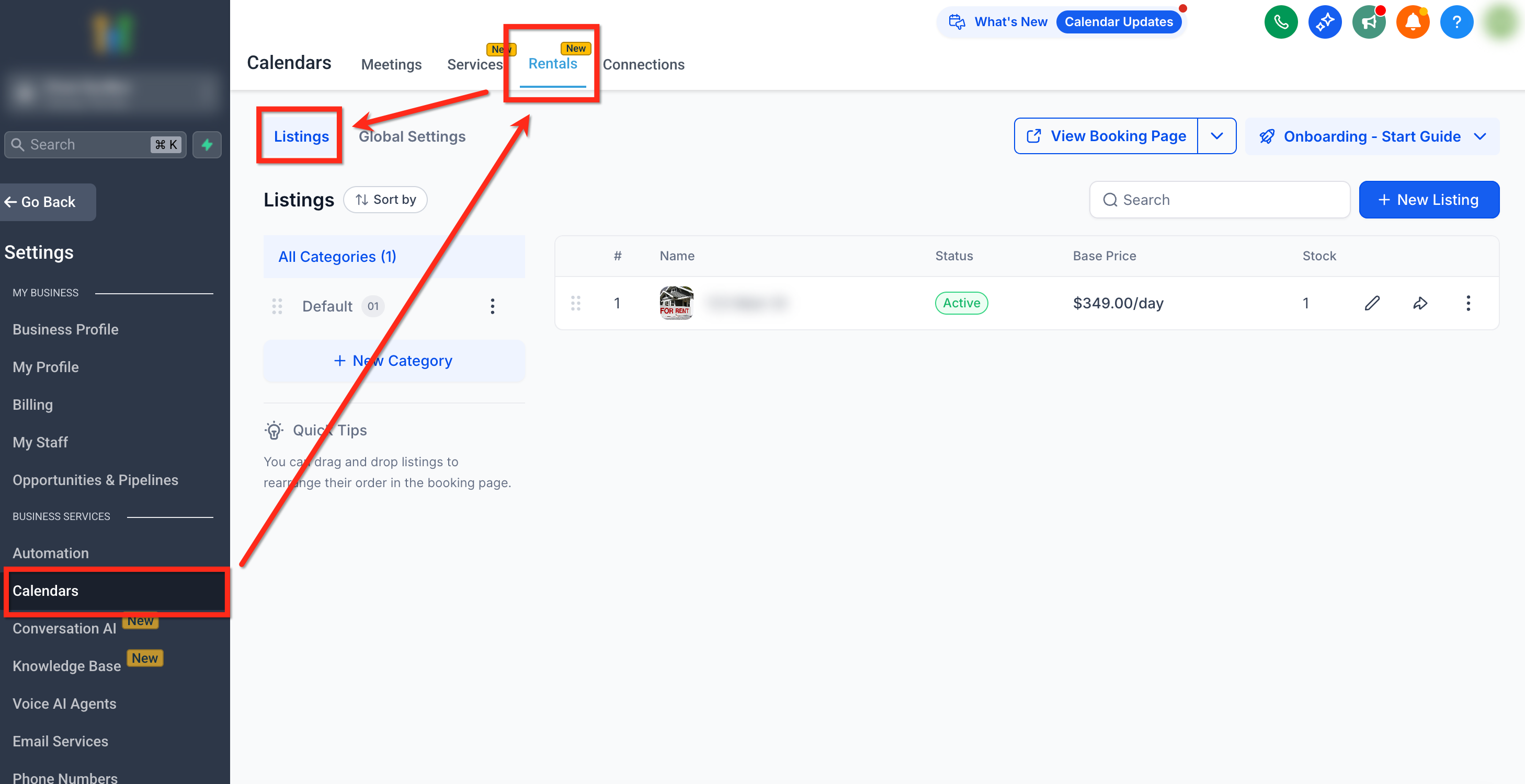
Passo 1: Naviga verso Annunci
Vai su Calendari (Calendars) → Impostazioni calendario (Calendar Settings) → Rentals → Annunci (Listings).
Passo 2: Crea nuovo annuncio
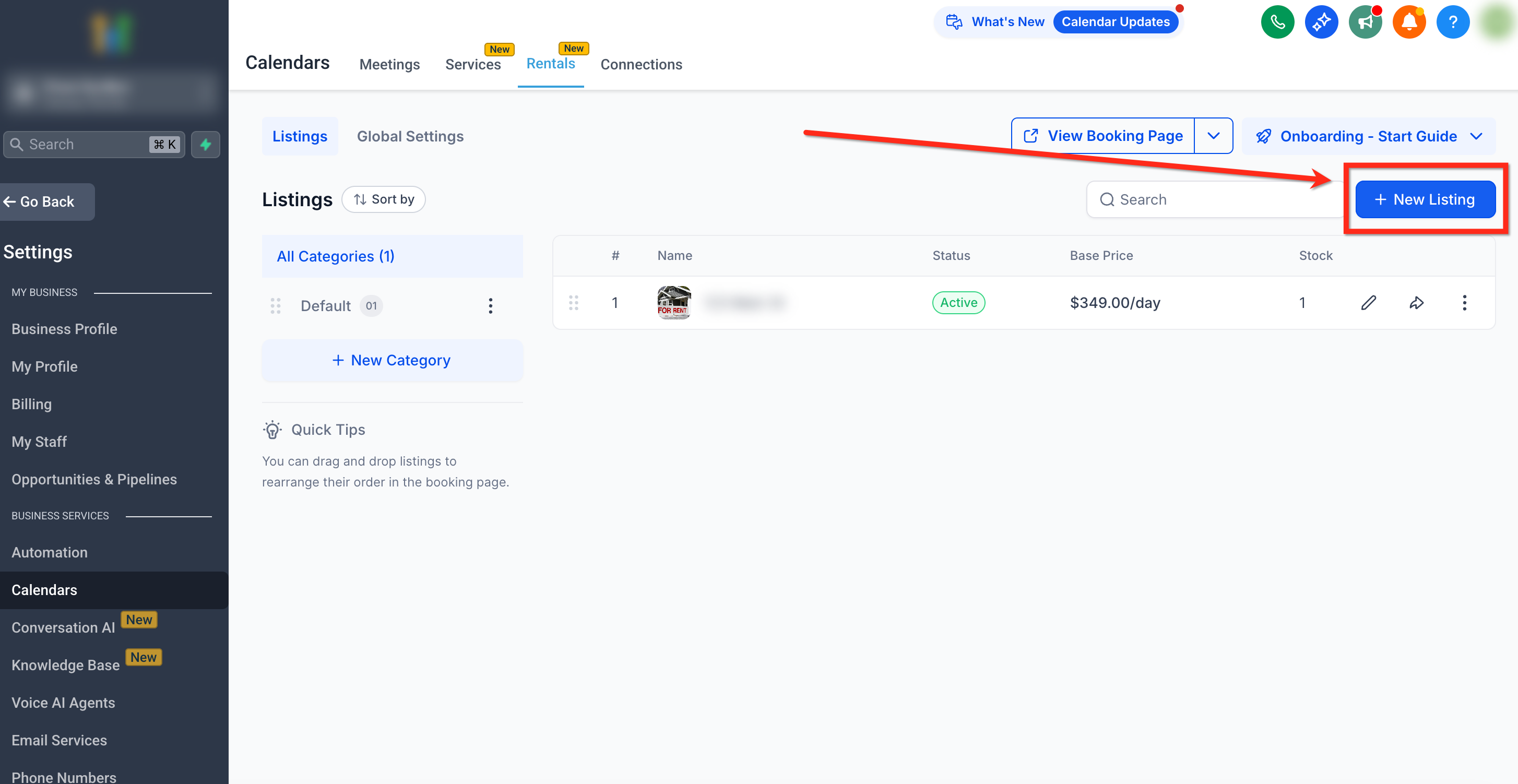
Clicca il pulsante + Nuovo Annuncio (+ New Listing) in alto a destra. Apparirà il modal Nuovo Annuncio.
Passo 3: Compila i dettagli di base dell'annuncio
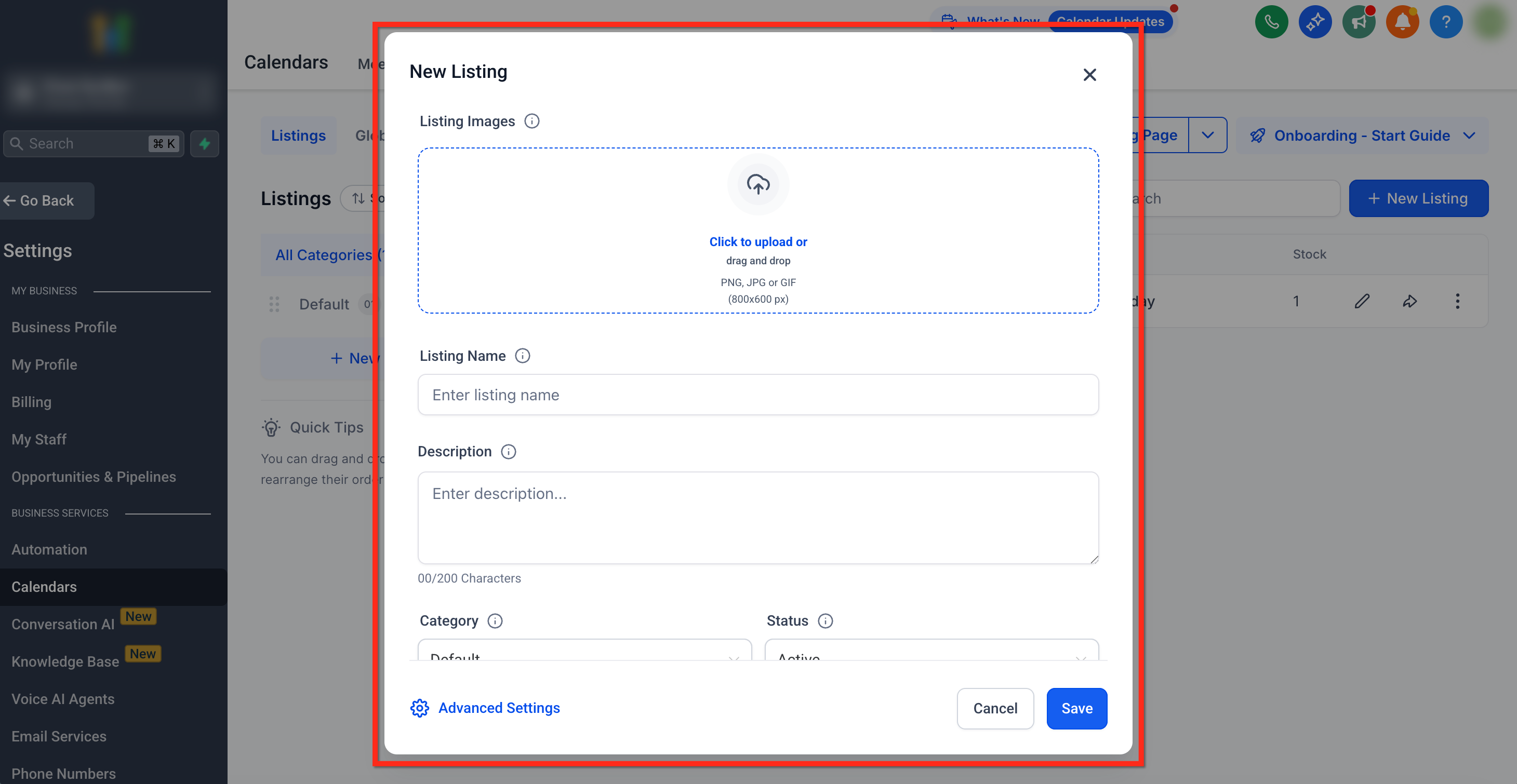
Nel modal Nuovo Annuncio, inserisci i seguenti campi:
Immagine annuncio (Listing Image) — Carica o trascina le foto per presentare il tuo annuncio. Queste immagini vengono mostrate nella pagina di prenotazione.
Nome annuncio (Listing Name) (obbligatorio) — Aggiungi un titolo per il tuo annuncio (es. "Villa di lusso", "SUV compatto", "Set fotocamera professionale").
Descrizione (Description) — Fornisci una breve descrizione dell'annuncio per comunicare le sue caratteristiche, cosa è incluso o cosa viene offerto.
Prezzo base e unità di prenotazione (Base Price & Booking Unit) — Imposta il costo per unità di tempo selezionata. Es. €50/ora.
Categoria (Category) — Seleziona una categoria per raggruppare gli annunci.
Stato (Status) — Contrassegna l'annuncio come Attivo (Active) (visibile) o Inattivo (Inactive) (nascosto) sul sito di prenotazione.
Suggerimento: Mantieni gli annunci inattivi fino al completamento della configurazione per evitare prenotazioni premature.
Passo 4: Impostazioni avanzate
Una volta completato, clicca su Impostazioni avanzate (Advanced Settings) in fondo per aprire la configurazione dettagliata. Qui puoi effettuare modifiche relative a:
Informazioni generali (General Information)
Inventario e prezzi (Inventory & Pricing)
Impostazioni di prenotazione (Booking Settings)
Sincronizzazione calendario (Calendar Sync)
Maggiori informazioni su ciascuna area saranno trattate più avanti in questo articolo.
Modificare un annuncio
Per modificare un annuncio:
Passo 1: Naviga verso Annunci
Vai su Calendari → Impostazioni calendario → Rentals → Annunci.
Passo 2: Seleziona un annuncio
Clicca sull'icona di modifica (matita) accanto all'annuncio che desideri modificare.
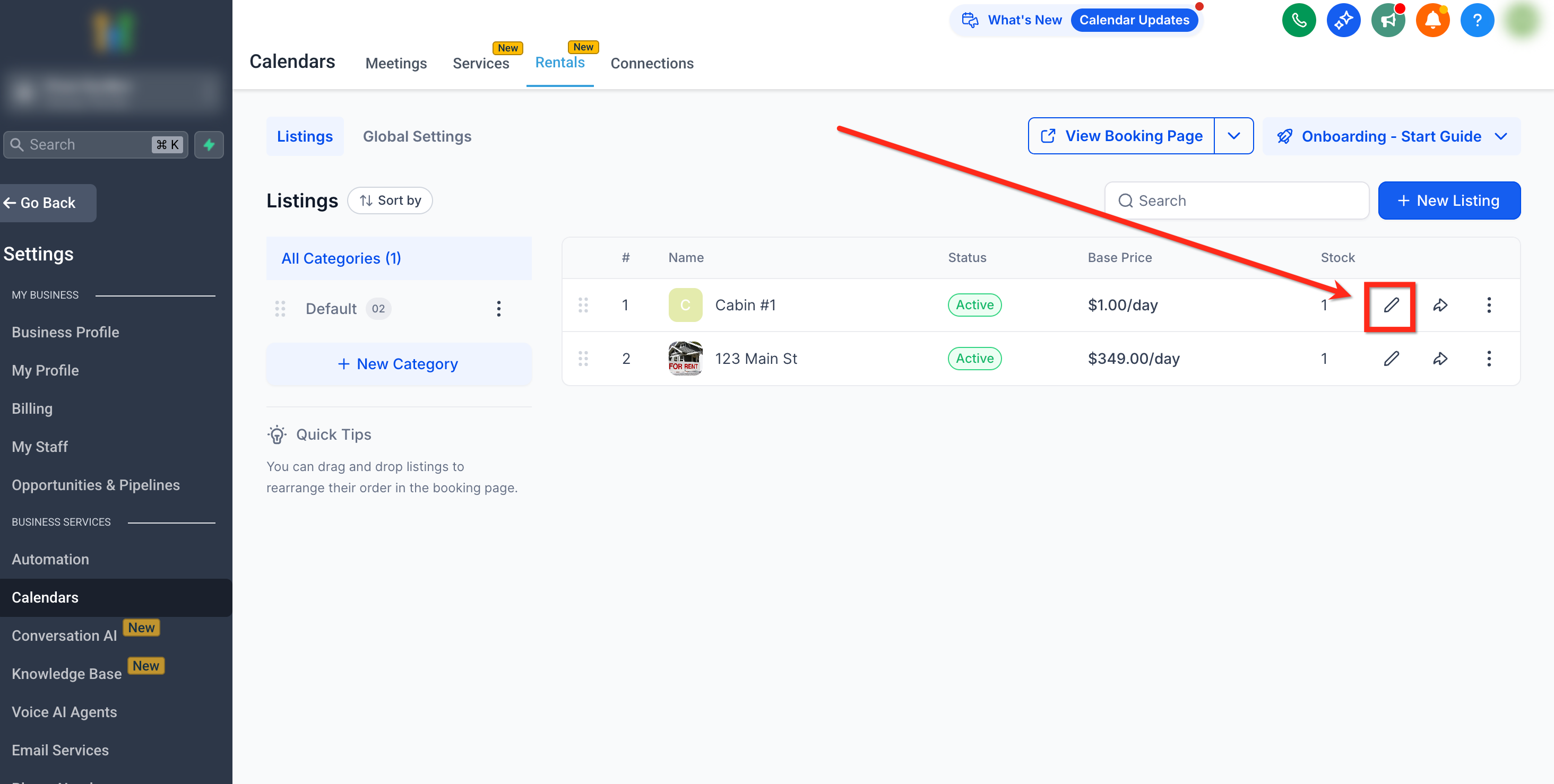
Passo 3: Esegui le modifiche
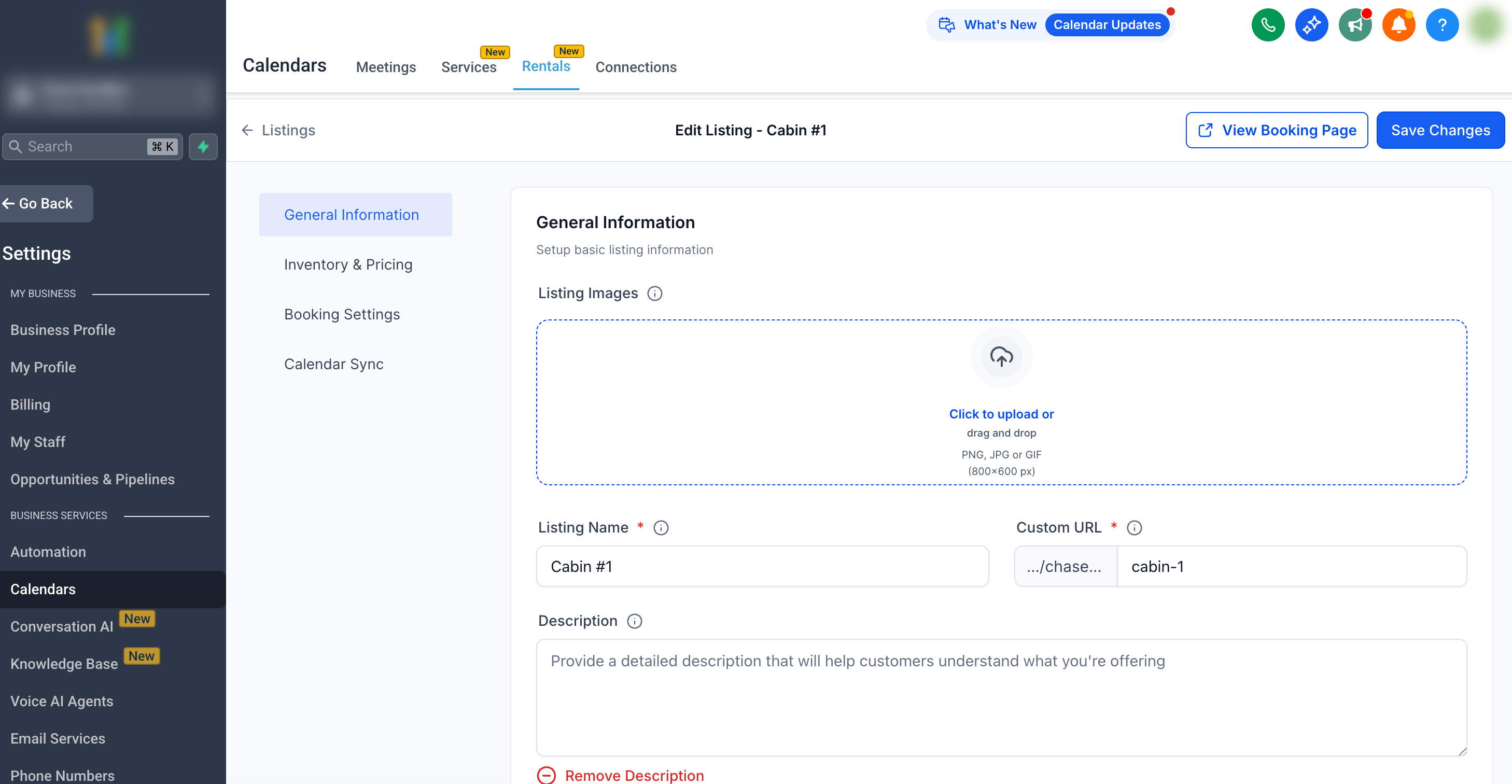
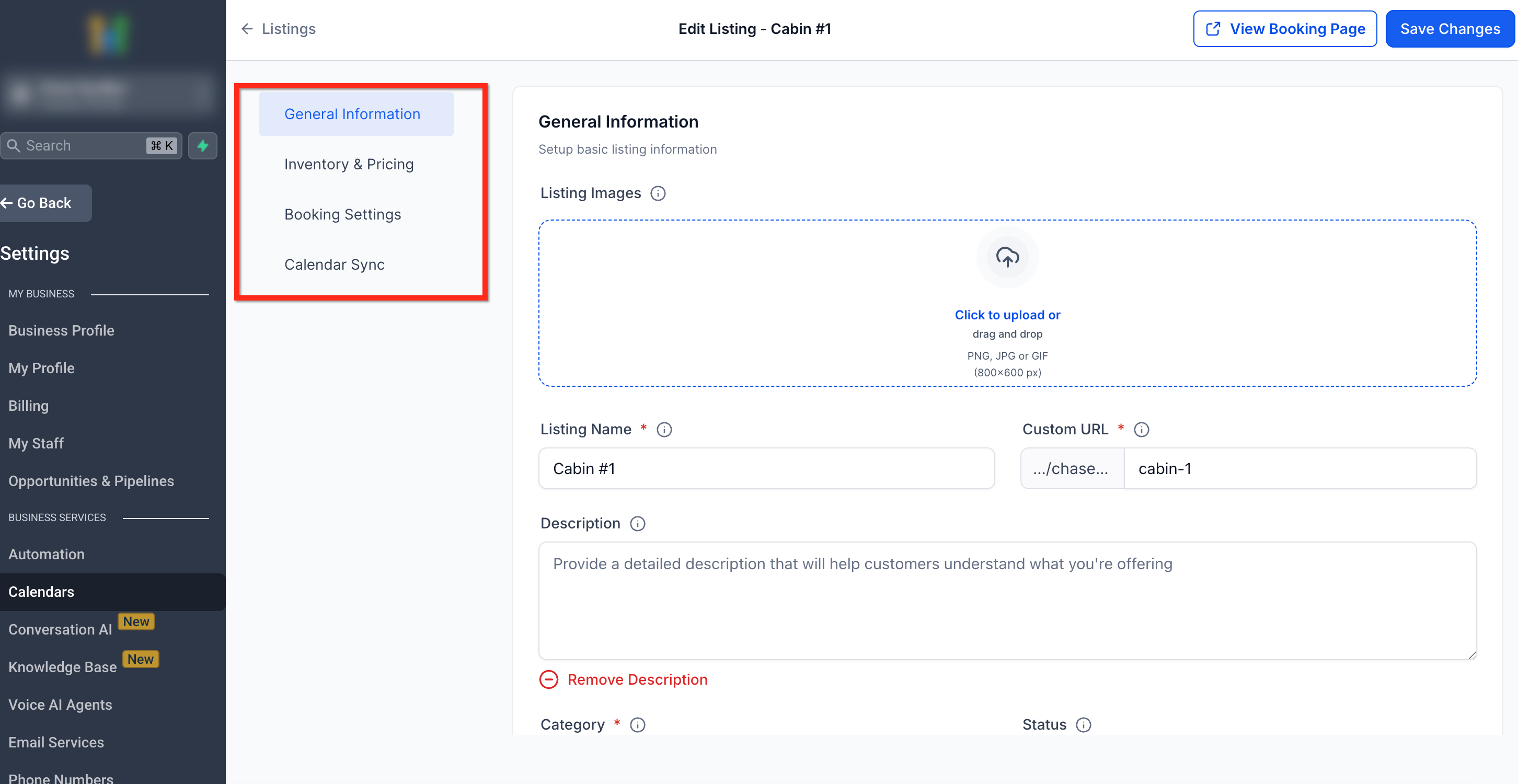
Si aprirà la schermata Modifica Annuncio (Edit Listings). La schermata include quattro schede principali:
Informazioni generali (General Information)
Inventario e prezzi (Inventory & Pricing)
Impostazioni di prenotazione (Booking Settings)
Sincronizzazione calendario (Calendar Sync)
Ogni scheda si concentra su una parte specifica della configurazione del noleggio. Maggiori informazioni su ciascuna area sono disponibili nelle sezioni seguenti.
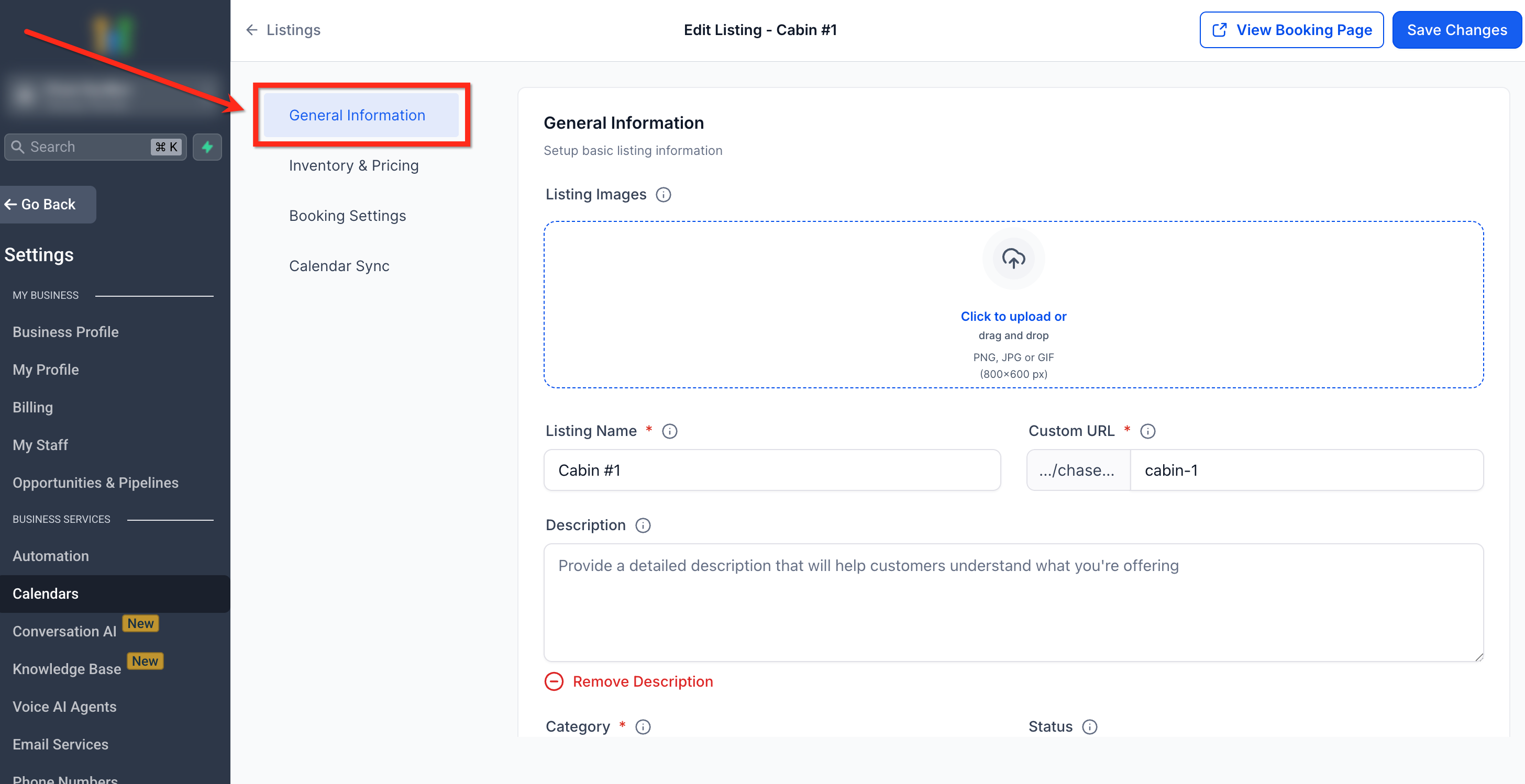
Informazioni generali
Questa scheda ti consente di modificare le informazioni di base e gli elementi visivi dell'annuncio.
Campi disponibili:
Immagine annuncio (Listing Image) — Aggiungi o sostituisci più immagini per creare una galleria.
Nome annuncio (Listing Name) — Aggiorna il titolo visualizzato per gli amministratori e i clienti.
Descrizione (Description) — Modifica o amplia i dettagli e i punti salienti del noleggio.
Categoria (Category) — Riassegna a una categoria diversa se necessario.
Stato (Status) — Alterna tra Attivo e Inattivo.
- Abilita modulo specifico per annuncio (Enable Listing Specific Form) — Attiva questa opzione se desideri raccogliere informazioni aggiuntive dall'utente quando prenota questo annuncio.
Nota: Il modulo specifico per annuncio viene ignorato nel caso in cui vengano aggiunti più annunci al carrello.
Pro Tip: Usa immagini di alta qualità e descrizioni dettagliate per aumentare il coinvolgimento e le conversioni.
Inventario e prezzi
Questa sezione controlla la disponibilità delle scorte, le varianti dell'annuncio e definisce quanto i clienti pagano per i noleggi, con supporto a logiche di prezzo avanzate.
Inventario (Inventory)
Inventario (Inventory) — Attiva questa opzione per gestire le scorte disponibili. Se disabilitato, l'intero annuncio è considerato come una singola unità prenotabile.
Scorte (Stock) — Il numero totale di unità disponibili per la prenotazione.
Varianti (Variants)
Le varianti ti consentono di offrire diverse versioni dello stesso annuncio (es. diversi tipi di auto o categorie di camere).
Quando le varianti sono abilitate, puoi impostare l'Unità di prenotazione (Booking Unit) come Ora, Giorno, Settimana o Mese, applicata a tutte le varianti.
Per aggiungere una variante:
Attiva Varianti (Variants)
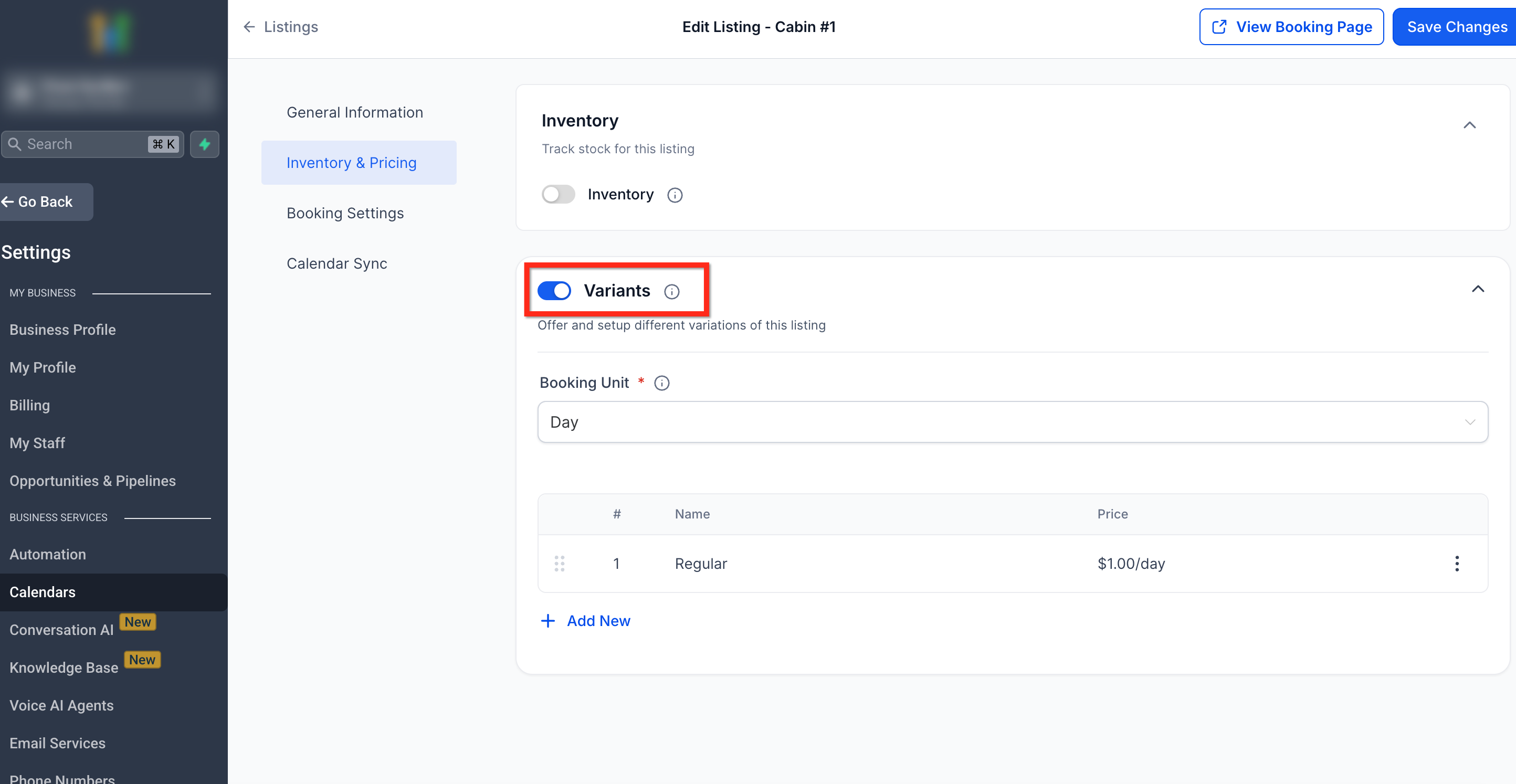
Clicca + Nuovo (+ New).
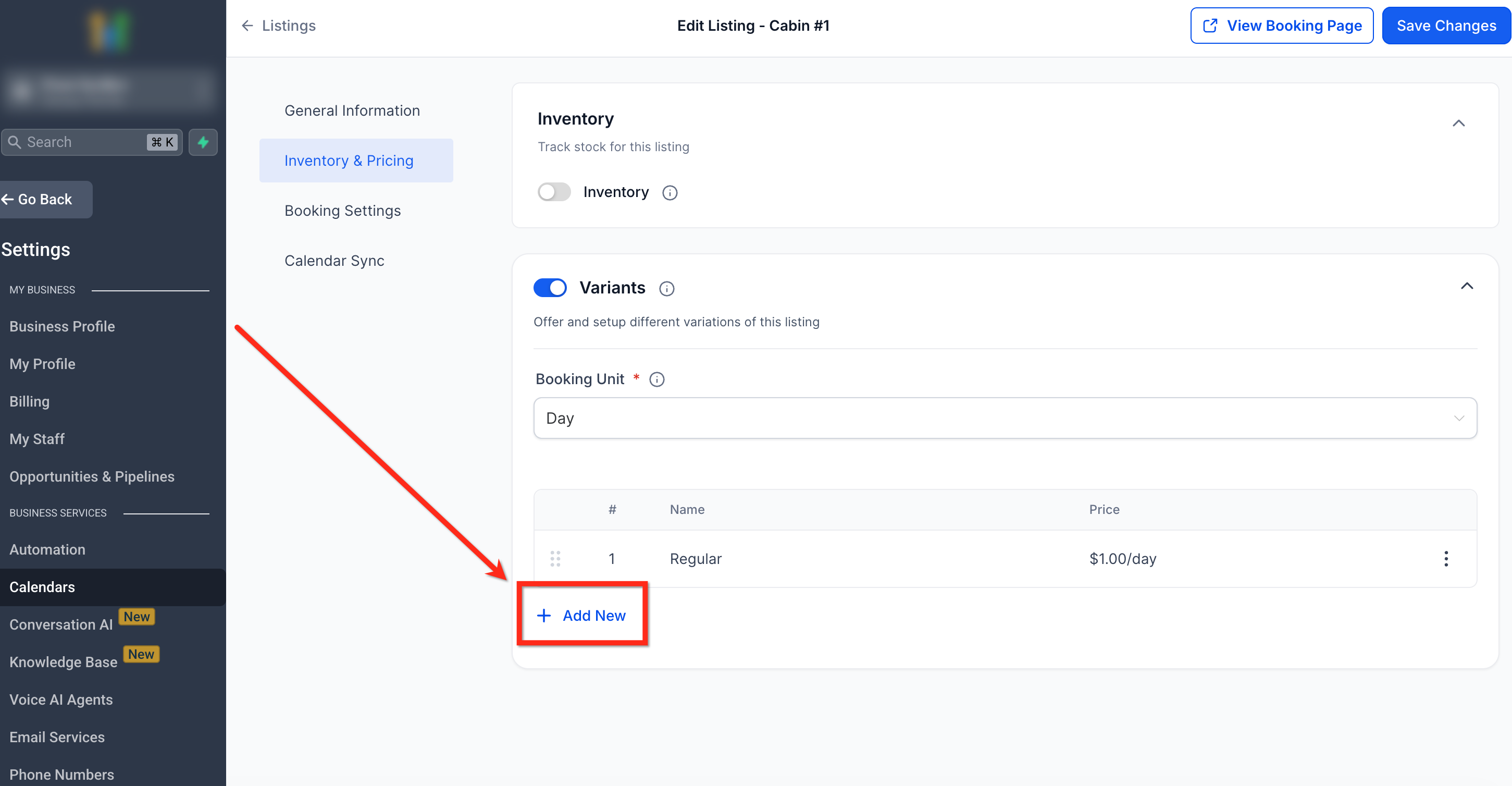
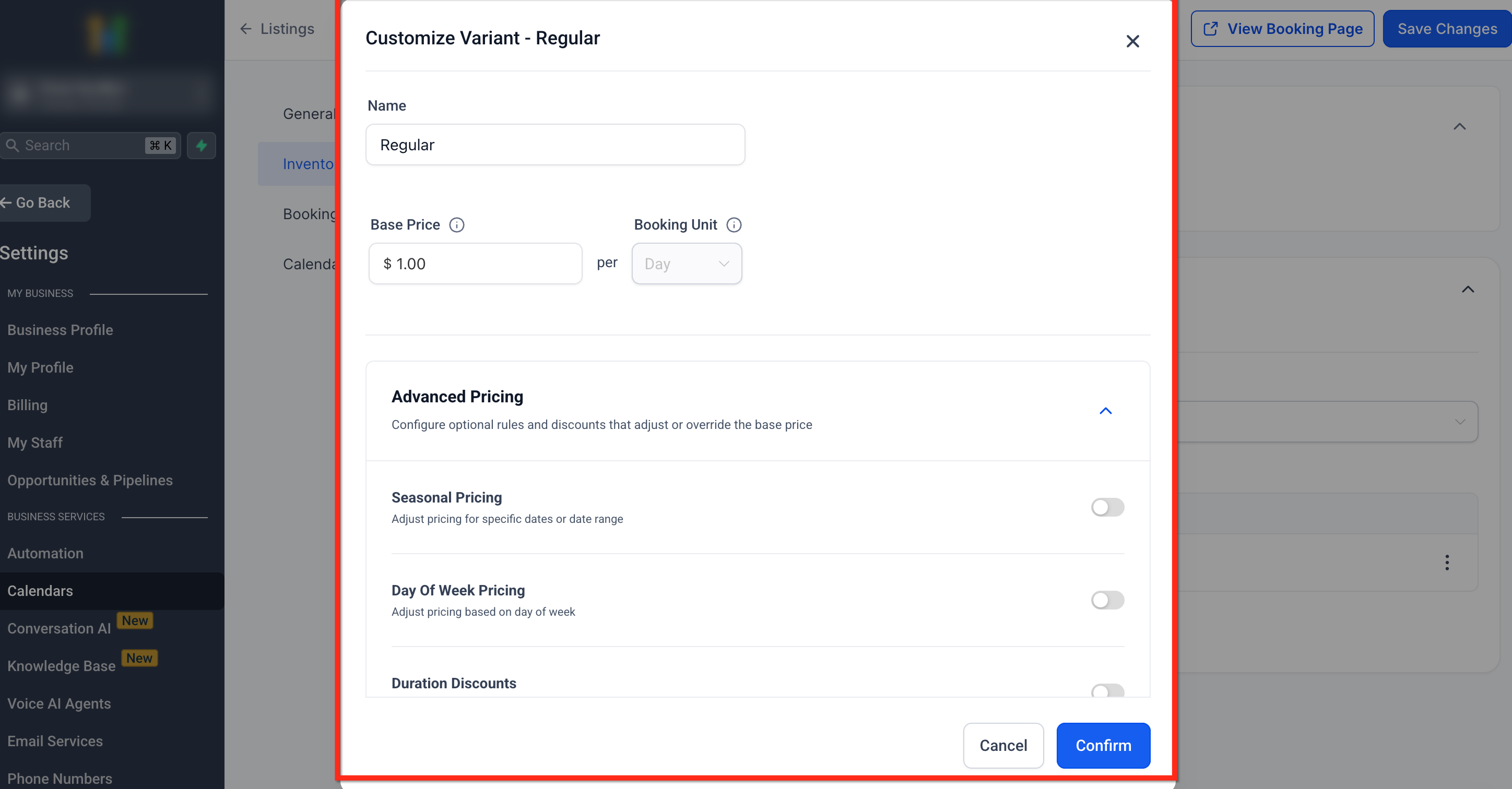
Compila i seguenti dettagli:
Nome variante (Variant Name) (es. Berlina, Camera Deluxe)
Scorte (Stock) — Scorte per quella specifica variante (se abilitato).
Prezzo base (Base Price) — Il prezzo specifico per quella variante.
Deposito cauzionale (Security Deposit) (opzionale) — Imposta valori di deposito rimborsabili o con carta in archivio (se abilitato).
Clicca Conferma (Confirm) per salvare.
Nota: Inventario e prezzi vengono tracciati singolarmente per ogni variante se abilitato.
Esempio:
Un'azienda di noleggio fotocamere potrebbe elencare:
Canon EOS R5 – Solo corpo ($70/giorno, Qtà: 3)
Canon EOS R5 – Con obiettivo ($90/giorno, Qtà: 2)
Prezzi
Prezzo base (Base Price): Il costo standard di noleggio prima di qualsiasi adeguamento.
Opzioni di prezzo avanzate:
Prezzi stagionali (Seasonal Pricing) — Adegua le tariffe per intervalli di date specifici (es. aumento del 20% durante le festività).
Prezzi per giorno della settimana (Day of Week Pricing) — Configura tariffe uniche per giorni feriali o weekend.
Prezzi per fascia oraria (Hour of Day Pricing) — Imposta tariffe diverse per determinate ore (si applica solo agli annunci con prenotazione oraria).
Sconti per durata (Duration Discounts) — Offri riduzioni di prezzo per prenotazioni più lunghe (es. 10% di sconto dopo 7 giorni).
Sconti per quantità (Quantity Discounts) — Applica sconti per prenotazioni all'ingrosso (es. 15% di sconto per 5+ unità).
Scopri di più sulla logica dei prezzi in questo articolo: Prezzi e sconti (Pricing & Discounts).
Impostazioni di prenotazione
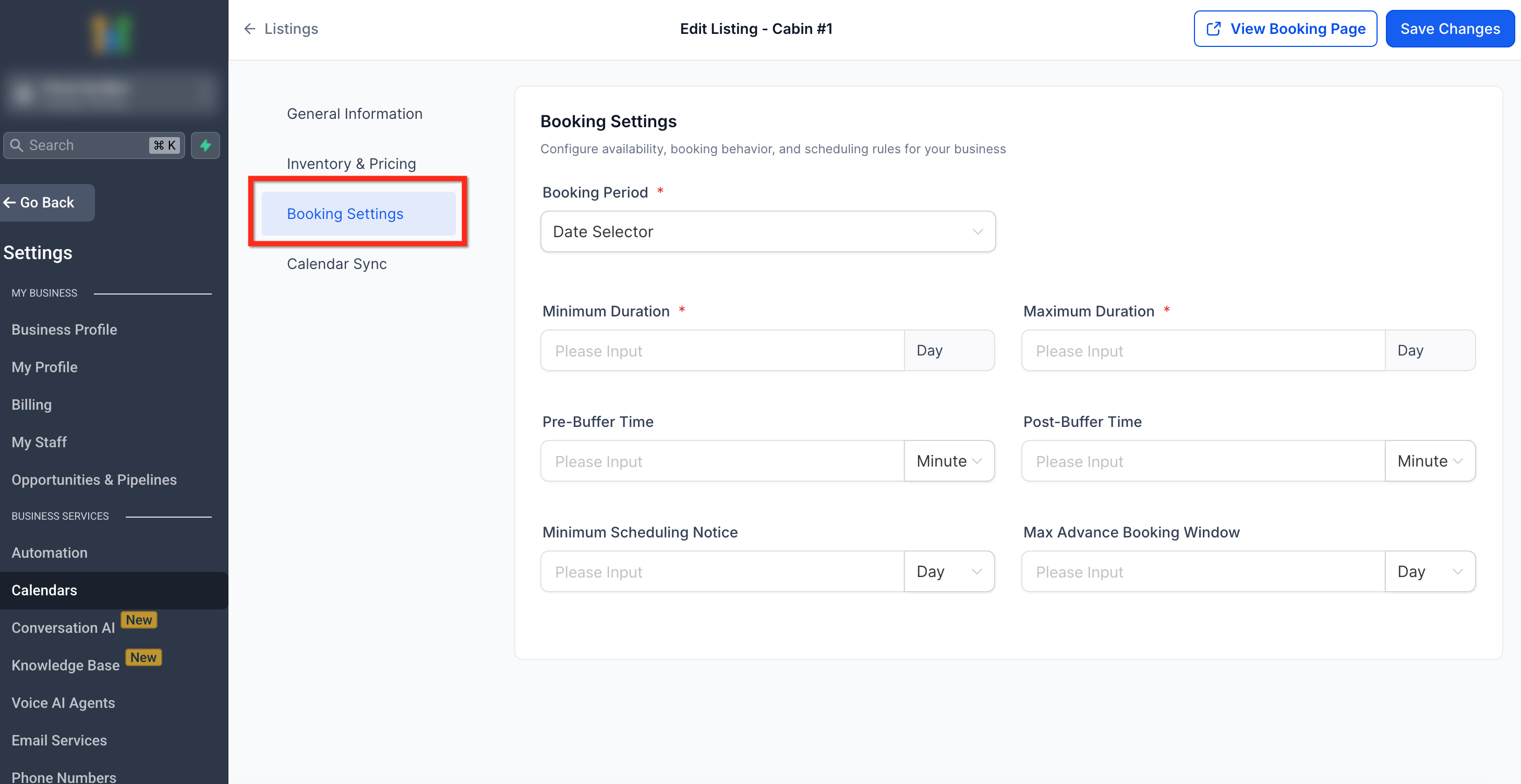
Periodo di prenotazione (Booking Period)
L'impostazione Periodo di prenotazione determina come i clienti selezionano date e orari per un annuncio e come vengono calcolati la durata del noleggio e il prezzo.
Puoi scegliere tra tre modalità:
1. Selettore data e ora (Date & Time Selector)
I clienti selezionano sia le date che gli orari di inizio e fine.
Questa modalità è ideale per noleggi orari e prenotazioni che richiedono una selezione precisa dell'orario. La durata viene calcolata usando la differenza esatta tra data/ora di inizio e fine selezionate.
La selezione dell'orario è sempre abilitata in questa modalità.
2. Selettore data (Date Selector) — Solo date
I clienti selezionano solo le date di inizio e fine, senza selezionare l'orario.
Il sistema utilizza gli Orario di inizio noleggio (Rental Start Time) e Orario di fine noleggio (Rental End Time) configurati per calcolare durata e prezzo.
Orario di inizio e fine noleggio (Rental Start Time & Rental End Time)
Orario di inizio noleggio = l'orario di inizio prenotazione applicato alla data di inizio selezionata (es. orario di check-in)
Orario di fine noleggio = l'orario di fine prenotazione applicato alla data di fine selezionata (es. orario di check-out)
Questi determinano se il prezzo si comporta in base ai giorni o alle notti.
Come funziona il calcolo del prezzo
Se l'orario di fine noleggio è successivo all'orario di inizio, la prenotazione viene trattata come basata sui giorni. Selezionare la stessa data di inizio e fine viene addebitato come 1 giorno. (es. Orario di inizio = 11:00, Orario di fine = 17:00)
Se l'orario di fine noleggio è precedente all'orario di inizio, la prenotazione viene trattata come basata sulle notti. Selezionare due date consecutive viene addebitato come 1 notte. (es. Orario di inizio = 15:00, Orario di fine = 11:00)
Nota: Il prezzo orario non è supportato con il Selettore data.
3. Durate fisse (Fixed Durations)
Usa questa modalità quando i clienti devono prenotare durate predefinite (ad esempio, 2 ore, 1 giorno, 1 settimana o 1 mese).
Tutte le unità (Oraria, Giornaliera, Settimanale, Mensile) includono l'impostazione:
"I clienti possono selezionare l'orario di inizio durante la prenotazione."
Se abilitata:
I clienti scelgono l'orario di inizio. L'orario di fine viene calcolato automaticamente in base alla durata selezionata.
Se disabilitata:
Il comportamento dell'orario dipende dall'Unità di prenotazione:
Oraria (Hourly): Viene configurato solo l'Orario di inizio noleggio.
L'orario di fine viene calcolato come:Orario fine = Orario inizio noleggio + DurataGiornaliera, Settimanale, Mensile (Daily, Weekly, Monthly): Vengono configurati sia l'Orario di inizio noleggio che l'Orario di fine noleggio.
Questi definiscono la finestra di prenotazione per ogni durata.
Regole orarie mensili (Tutte le modalità)
Per i noleggi mensili, l'Orario di fine noleggio non deve essere successivo all'Orario di inizio noleggio. Questo garantisce che la prenotazione rappresenti un periodo di mese solare preciso senza sforare in un ciclo di fatturazione aggiuntivo.
Per le durate mensili:
La data di fine corrisponde alla stessa data del mese successivo
Se quella data non esiste (es. il 31°), si adegua all'ultimo giorno valido di quel mese
Come scegliere la modalità giusta
Usa il Selettore data e ora per prenotazioni orarie o con orario specifico.
Usa il Selettore data per affitti vacanze, prenotazioni notturne o multi-giorno.
Usa le Durate fisse per pacchetti di noleggio strutturati.
Campi aggiuntivi:
Durata minima (Minimum Duration) — La durata di prenotazione più breve consentita.
Durata massima (Maximum Duration) — La durata di noleggio massima consentita.
Tempo buffer prima/dopo (Pre/Post Buffer Time) — Aggiungi tempo di preparazione o pulizia prima e dopo le prenotazioni.
Preavviso minimo (Minimum Scheduling Notice) — Tempo di preavviso richiesto prima che una prenotazione possa iniziare.
Finestra massima di prenotazione anticipata (Maximum Advance Booking Window) — La data più lontana fino alla quale i clienti possono prenotare in anticipo.
Esempio:
Per un affitto immobiliare:
- Durata minima: 1 giorno
- Durata massima: 30 giorni
- Buffer: 2 ore prima e dopo
- Finestra di anticipo: 3 mesi in avanti
Nota: Anche se le prenotazioni devono iniziare e terminare entro gli orari operativi della tua attività, le durate di noleggio possono estendersi oltre.
Sincronizzazione calendario
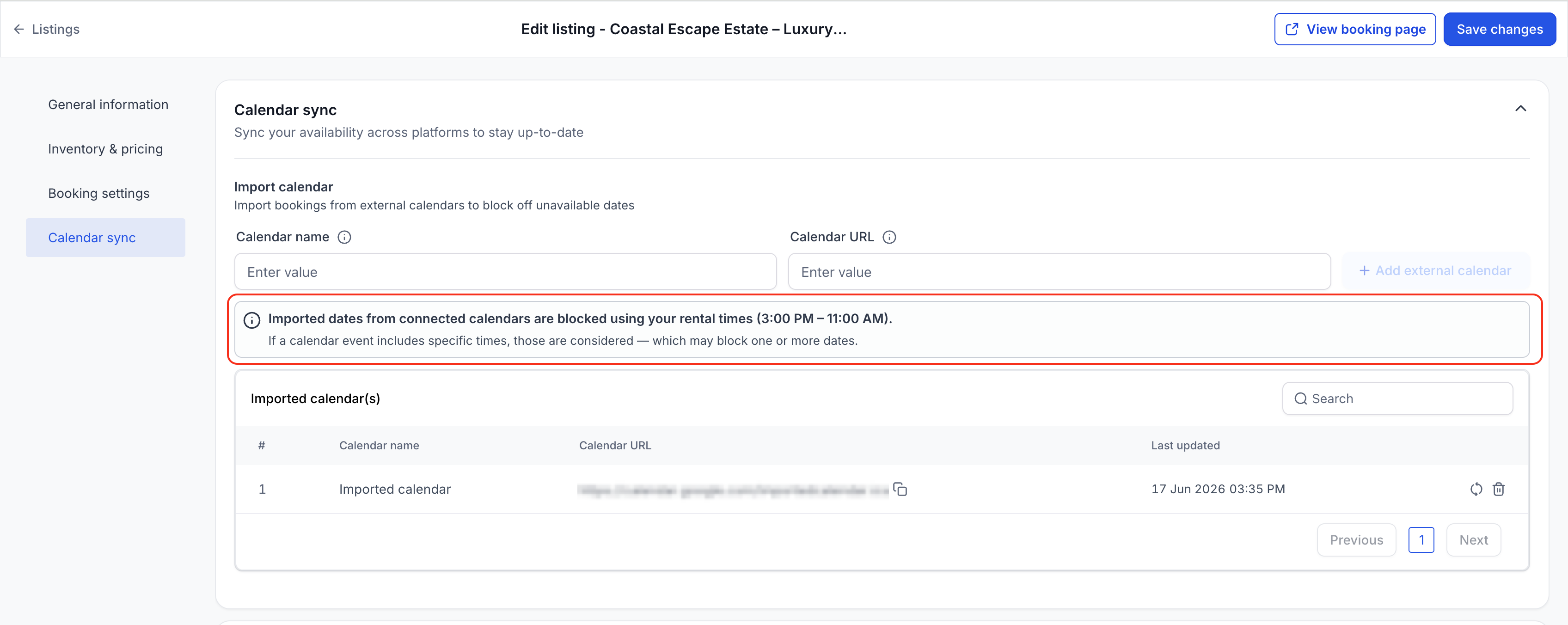
La scheda Sincronizzazione calendario (Calendar Sync) ti consente di sincronizzare le prenotazioni del tuo annuncio di noleggio con piattaforme di calendario esterne. Questo previene le doppie prenotazioni sincronizzando automaticamente la disponibilità tra i sistemi.
Funzionalità:
Importa calendario (Import Calendar — iCal URL): Aggiungi link iCal esterni (che terminano con il formato .ics) per importare le prenotazioni da piattaforme di terze parti. Le prenotazioni importate appaiono come slot di tempo bloccati nel tuo calendario Rentals.
Esporta calendario (Export Calendar): Genera e copia il tuo link iCal univoco per sincronizzare la disponibilità di Rentals con piattaforme esterne. Questo garantisce che le modifiche apportate in Rentals vengano riflesse esternamente.
Frequenza di sincronizzazione:
Le prenotazioni dalle piattaforme esterne vengono importate automaticamente ogni ora per mantenere accurata la disponibilità.
Puoi eseguire una sincronizzazione manuale nel frattempo, se necessario, utilizzando l'azione "Aggiorna" (Refresh) disponibile accanto al calendario importato.
Pro Tip: Verifica sempre i link iCal prima di salvarli per assicurarti che la sincronizzazione tra Rentals e le piattaforme esterne funzioni correttamente.
Come Rentals interpreta le prenotazioni del calendario importato
Il modo in cui le prenotazioni del calendario importato influenzano la disponibilità dipende dalla modalità di prenotazione dell'annuncio e dalle informazioni fornite dal calendario collegato.
Quando gli eventi importati includono orari di inizio e fine
Se il calendario collegato fornisce orari di inizio e fine specifici, Rentals blocca la disponibilità usando quei timestamp esatti.
Ad esempio:
- Evento importato: 15 aprile, ore 14:00 → 15 aprile, ore 17:00
- Disponibilità bloccata: 15 aprile, ore 14:00 → 15 aprile, ore 17:00
Si applica a tutte le modalità di prenotazione.
Quando gli eventi importati contengono solo date
Alcuni provider di calendario e piattaforme OTA potrebbero sincronizzare la disponibilità come sole date, senza orari di inizio e fine specifici.
Per le seguenti configurazioni del periodo di prenotazione, Rentals interpreta quelle date utilizzando gli orari di noleggio configurati per l'annuncio anziché blocchi generici dalla mezzanotte alla mezzanotte.
Configurazioni del periodo di prenotazione:
- Selettore data
- Durate fisse · Giornaliera/Settimanale/Mensile
Esempio:
Orari di noleggio dell'annuncio:
- Orario di inizio noleggio: 15:00
- Orario di fine noleggio: 11:00
Evento del calendario importato:
- 15 aprile – 17 aprile
Disponibilità bloccata:
- 15 aprile, ore 15:00 → 17 aprile, ore 11:00
Questo garantisce che la disponibilità importata si allinei con il modo in cui il noleggio viene effettivamente prenotato.
Note:
- Se un annuncio ha le varianti abilitate, il calendario importato bloccherà gli slot solo per la prima variante.
- Se l'inventario è abilitato per un annuncio, l'intero inventario viene bloccato per la durata di tempo per cui è stata importata la prenotazione.
Salva e pubblica
Una volta completata la configurazione:
Clicca Salva modifiche (Save Changes) in alto a destra.
Clicca Visualizza pagina di prenotazione (View Booking Page) per vedere in anteprima come appare l'annuncio ai clienti.
Attiva l'annuncio quando è pronto per essere pubblicato.
Suggerimento: Testa gli annunci sul tuo sito di prenotazione per verificare la correttezza di prezzi, durate e comportamento della sincronizzazione.
Domande frequenti
D: Posso aggiungere più immagini?
Sì. Puoi caricare fino a 30 immagini per annuncio.
D: Posso disabilitare l'inventario?
Sì. Se hai una sola unità disponibile, puoi lasciare l'inventario disabilitato — l'intero annuncio verrà prenotato come un'unica unità.
D: Posso saltare le varianti?
Sì. Le varianti sono opzionali e necessarie solo per annunci con configurazioni multiple.
D: Posso modificare l'unità di prezzo in seguito?
Sì, ma cambiare l'unità (es. da giorno a ora) ricalcolerà il comportamento di prezzi e durata.
D: I tempi buffer si applicano globalmente?
Sì. I buffer si applicano automaticamente prima e dopo ogni prenotazione.
D: Con quale frequenza si aggiorna la sincronizzazione del calendario?
Le prenotazioni esterne vengono importate ogni ora per garantire una disponibilità aggiornata.
D: Posso disconnettere un calendario sincronizzato?
Sì. Puoi rimuovere i link iCal dalla scheda Sincronizzazione calendario in qualsiasi momento.