L'opzione di consegna via SMS per Documenti & Contratti consente di raggiungere i clienti in modo più rapido e affidabile. Questa guida illustra come configurare i default globali, creare snippet SMS, inviare documenti singolarmente o tramite Workflow e gestire i dettagli dei destinatari per una consegna dei contratti senza interruzioni.
- Cos'è l'invio di Documenti via SMS?
- Vantaggi chiave dell'invio di Documenti via SMS
- Default globali per le notifiche dei Documenti
- Creare template SMS con gli Snippet
- Inviare Documenti singolarmente
- Inviare Documenti tramite Workflow
- Visualizzare le informazioni del Contatto durante l'aggiunta dei destinatari
- Domande frequenti
Cos'è l'invio di Documenti via SMS?
L'invio di Documenti via SMS in GoHighLevel / Squadd consente di recapitare contratti e documenti direttamente tramite messaggi di testo. Invece di affidarsi esclusivamente all'email, questa funzionalità garantisce che i documenti raggiungano i clienti più velocemente e con maggiore visibilità, sfruttando gli SMS. Si integra con i Workflow esistenti, gli snippet e le impostazioni di notifica per una consegna dei documenti fluida e senza interruzioni.
Vantaggi chiave dell'invio di Documenti via SMS
Recapitare i documenti tramite SMS offre un modo più rapido e affidabile per comunicare con i clienti. Grazie ai default configurabili e alle opzioni di invio flessibili, questa funzionalità migliora l'efficienza e la comunicazione.
- Maggiore visibilità: I messaggi SMS hanno più probabilità di essere visti immediatamente rispetto alle email.
- Consegna flessibile: Scegli solo SMS, solo Email, oppure Email + SMS per la massima visibilità.
- Messaggi personalizzati: Usa gli Snippet per creare template SMS personalizzati per la consegna dei documenti.
- Integrazione con i Workflow: Automatizza l'invio dei documenti tramite Workflow con SMS come canale di consegna.
- Default che fanno risparmiare tempo: Configura i default globali per le notifiche di documento inviato e firmato.
- Gestione migliorata dei destinatari: Visualizza le informazioni di contatto durante l'aggiunta dei destinatari ai documenti.
Default globali per le notifiche dei Documenti
Impostare i default globali garantisce che il metodo di consegna dei documenti sia coerente ed efficiente nel tempo. Questi default si applicano a tutti i documenti, a meno che non vengano manualmente sovrascritti.
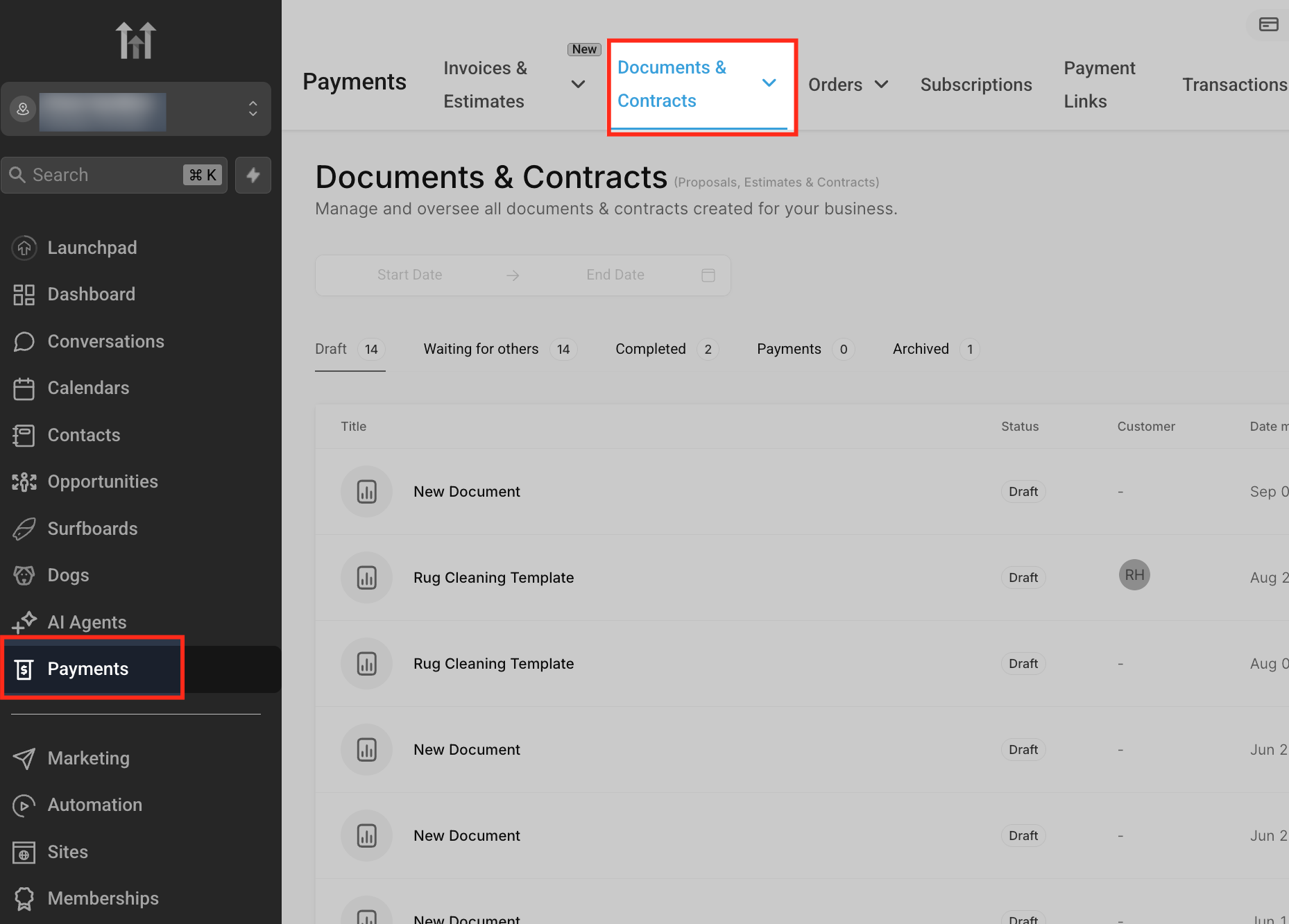
Passaggio 1: Vai a Documenti & Contratti
Dal menu a sinistra, clicca su Pagamenti (Payments).
Nella parte superiore della pagina Pagamenti, seleziona la scheda Documenti & Contratti (Documents & Contracts).
Questo ti porterà all'area Documenti & Contratti, dove puoi gestire tutte le proposte, i preventivi e i contratti creati per la tua attività.
Passaggio 2: Apri le Impostazioni del Documento
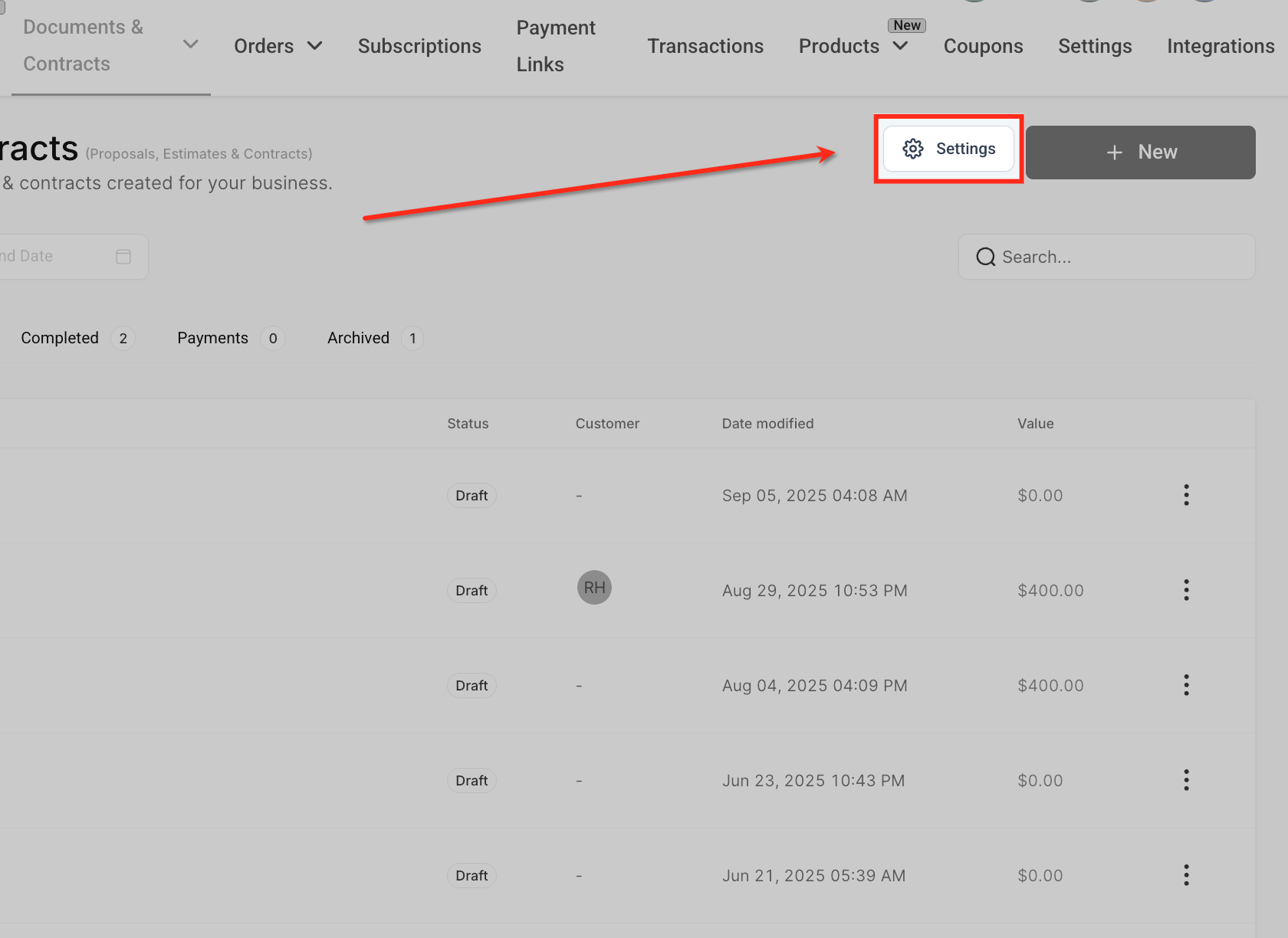
Una volta nella sezione Documenti & Contratti, cerca nell'angolo in alto a destra dello schermo.
Clicca sul pulsante Impostazioni (Settings) (icona a forma di ingranaggio).
Si aprirà l'area di configurazione dove puoi gestire le notifiche per i clienti, inclusa l'abilitazione degli SMS per la consegna dei documenti.
Passaggio 3: Vai alle Notifiche Cliente
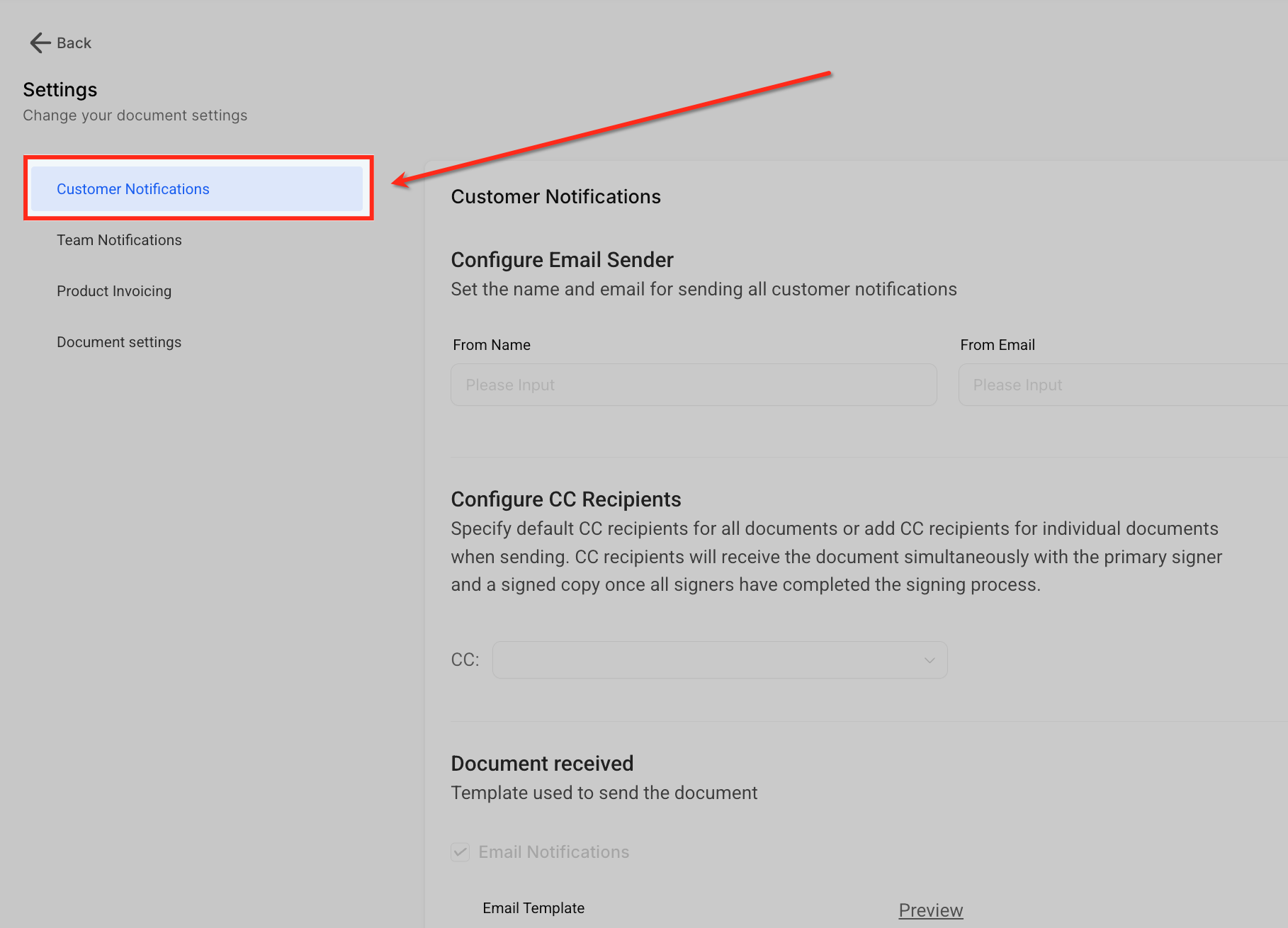
All'interno delle Impostazioni, vai al menu a sinistra.
Clicca su Notifiche Cliente (Customer Notifications).
Questa sezione consente di configurare come i clienti vengono notificati quando ricevono o firmano un documento. Include opzioni per impostare notifiche sia via email che via SMS.
Passaggio 4: Configura le notifiche "Documento ricevuto"
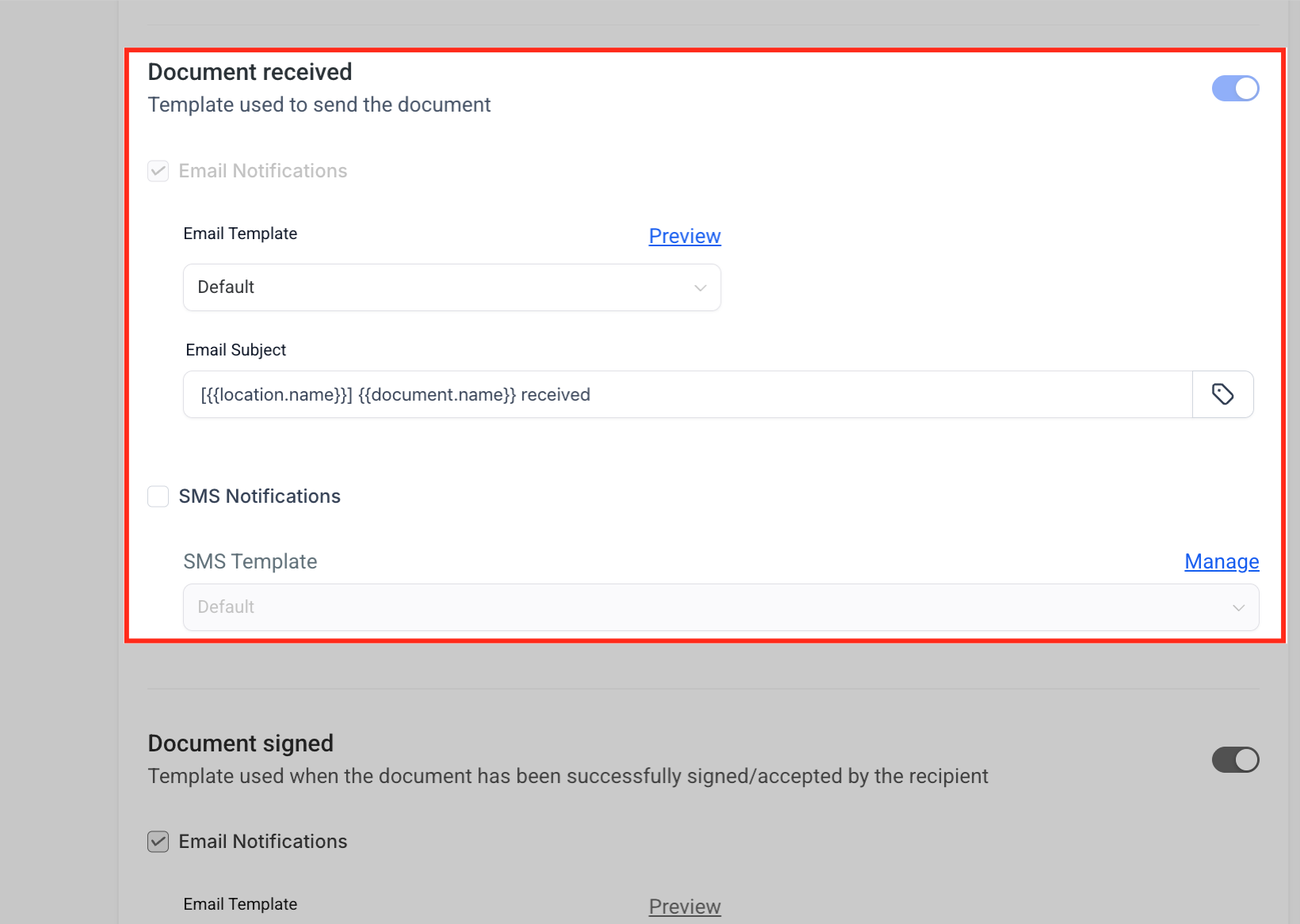
Nella sezione Notifiche Cliente, individua l'area Documento ricevuto (Document received).
Qui puoi configurare come i clienti vengono notificati quando ricevono un documento.
Notifiche Email: Seleziona questa opzione per inviare una notifica via email. Puoi scegliere un template e personalizzare l'oggetto.
Notifiche SMS: Seleziona questa opzione per inviare un messaggio di testo. Puoi scegliere un template SMS cliccando su Gestisci (Manage) e selezionando uno dei tuoi snippet salvati.
Questo garantisce che i destinatari vengano immediatamente avvisati via email, SMS o entrambi quando viene loro inviato un documento.
Passaggio 5: Configura le notifiche "Documento firmato"
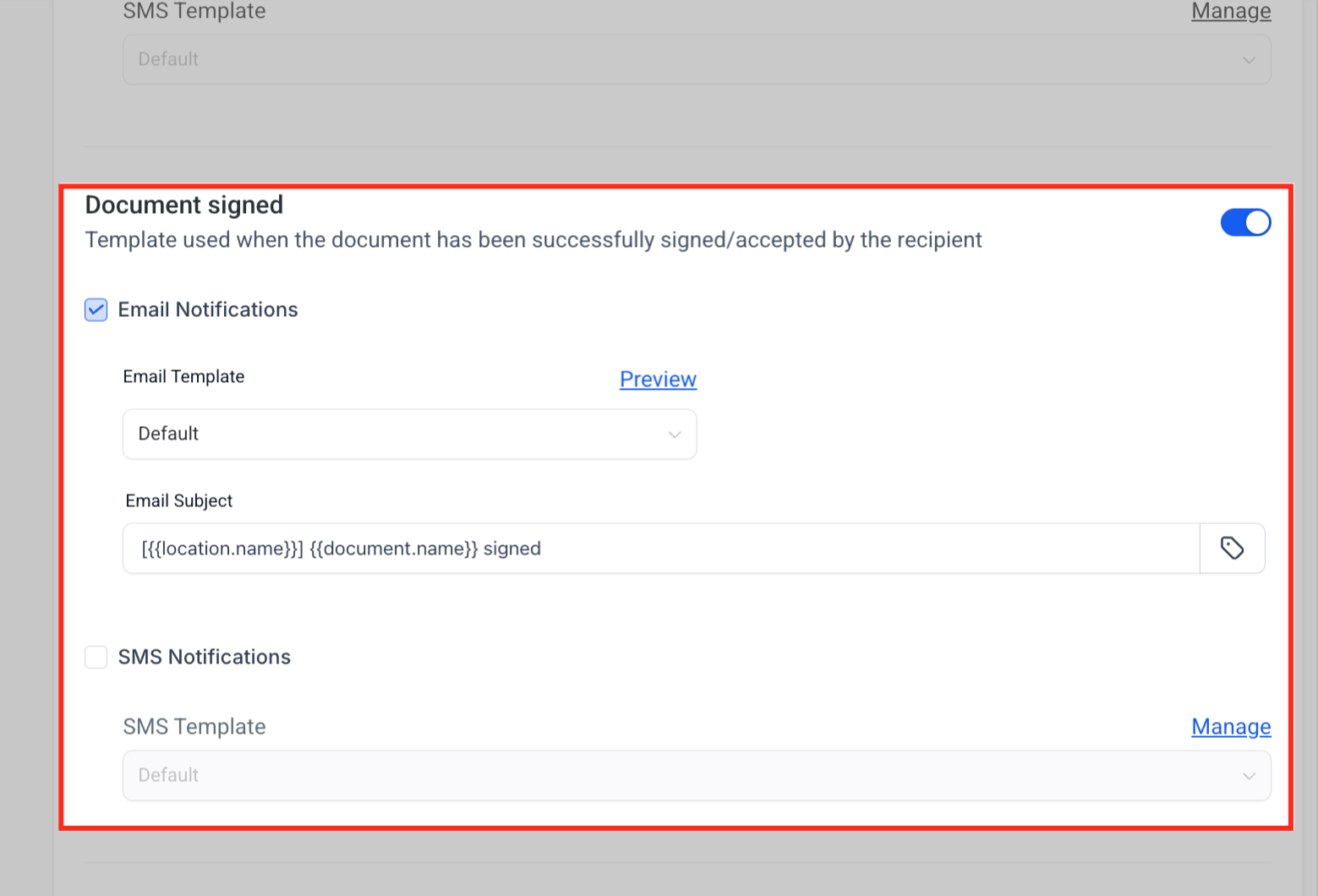
Nelle impostazioni di Notifiche Cliente, individua la sezione Documento firmato (Document signed).
Questa impostazione controlla come i clienti vengono notificati una volta che un documento è stato firmato o accettato con successo.
Notifiche Email: Seleziona questa opzione per notificare i destinatari via email. Puoi scegliere un template email e modificare l'oggetto.
Notifiche SMS: Seleziona questa opzione per notificare i destinatari via messaggio di testo. Usa l'opzione Gestisci (Manage) per scegliere il tuo template SMS.
Nota: La notifica "Documento ricevuto" può essere sovrascritta in seguito se necessario, ma "Documento firmato" segue sempre l'impostazione globale.Creare template SMS con gli Snippet
Gli Snippet ti permettono di creare messaggi SMS riutilizzabili e personalizzati che rendono l'invio dei documenti più rapido e professionale.
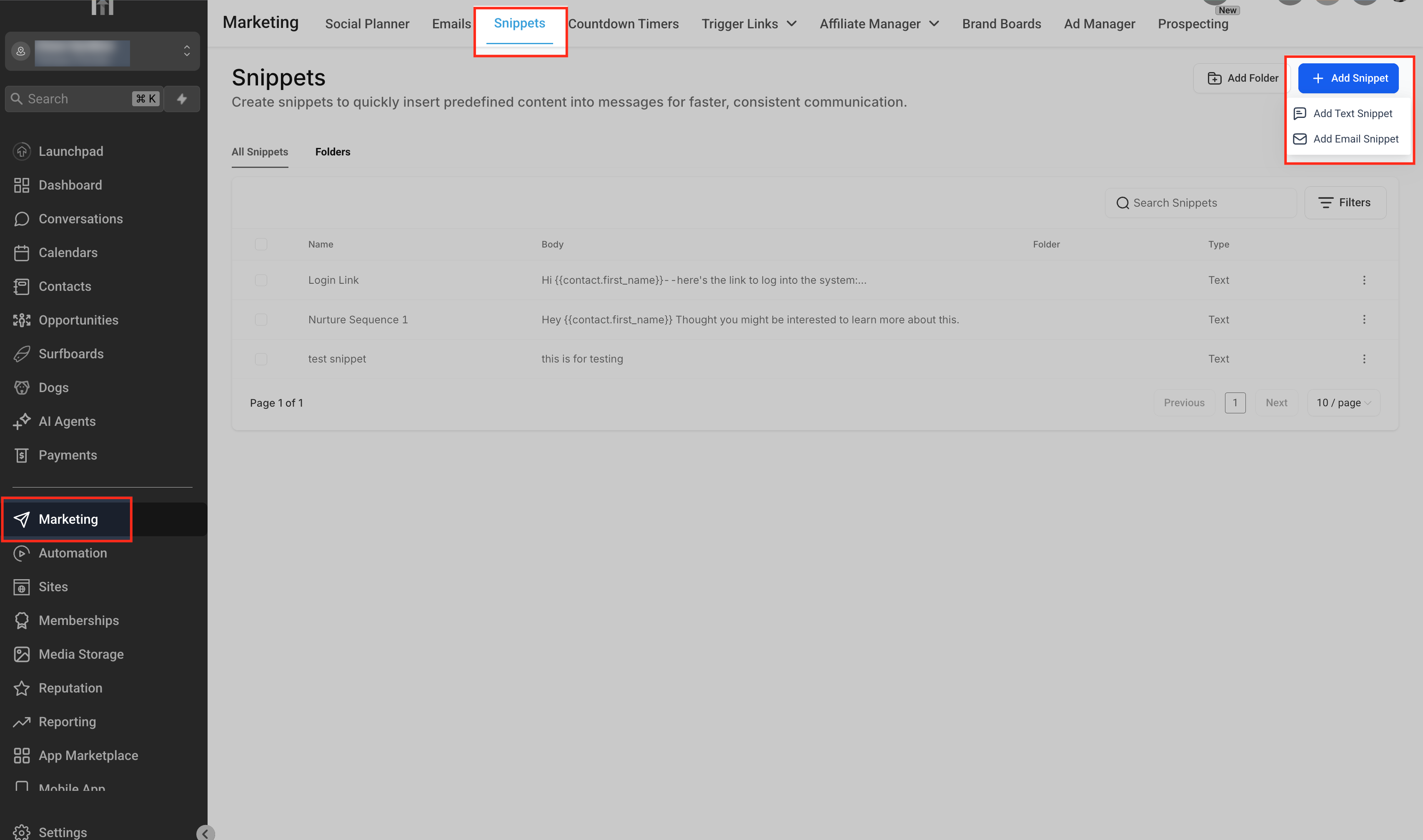
Dal menu a sinistra, clicca su Marketing.
In alto, seleziona la scheda Snippet.
Clicca sul pulsante + Aggiungi Snippet (+ Add Snippet) nell'angolo in alto a destra.
Scegli Aggiungi Snippet di testo (Add Text Snippet) per creare uno snippet SMS.
Inserisci il contenuto del messaggio (ad esempio: "Il tuo documento è pronto. Revisiona e firma utilizzando il link fornito.").
Salva lo snippet — sarà poi disponibile per la selezione durante la configurazione delle notifiche SMS per i documenti.
Inviare Documenti singolarmente
Quando invii documenti uno alla volta, puoi scegliere se recapitarli via email, SMS o entrambi.
- Dal pannello Documenti & Contratti, crea un nuovo documento oppure apri il documento esistente che desideri inviare.
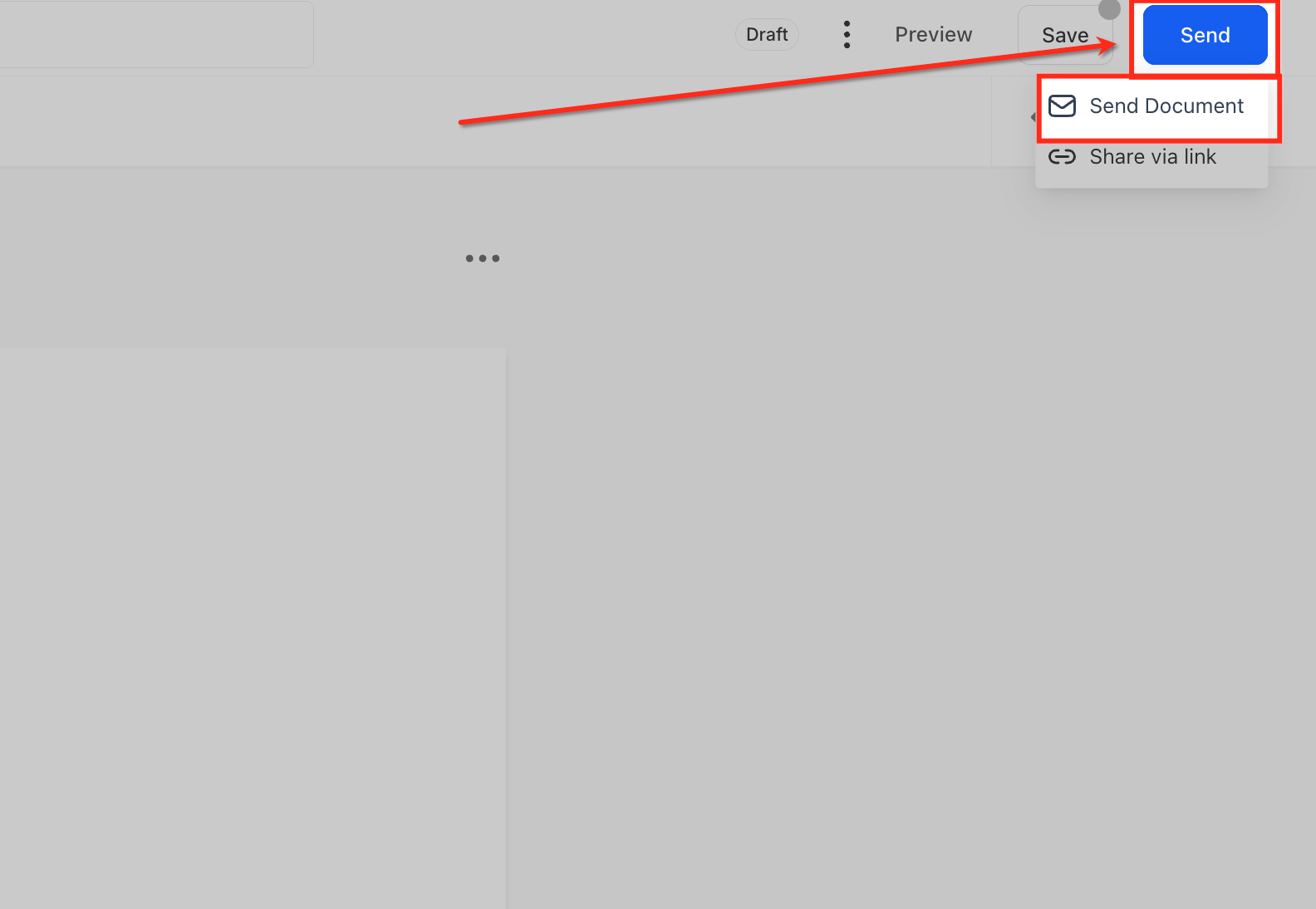
- Una volta completata l'inserimento di tutte le informazioni nel documento, clicca su Invia (Send).
- Da lì, seleziona l'opzione "Invia Documento (Send Document)".
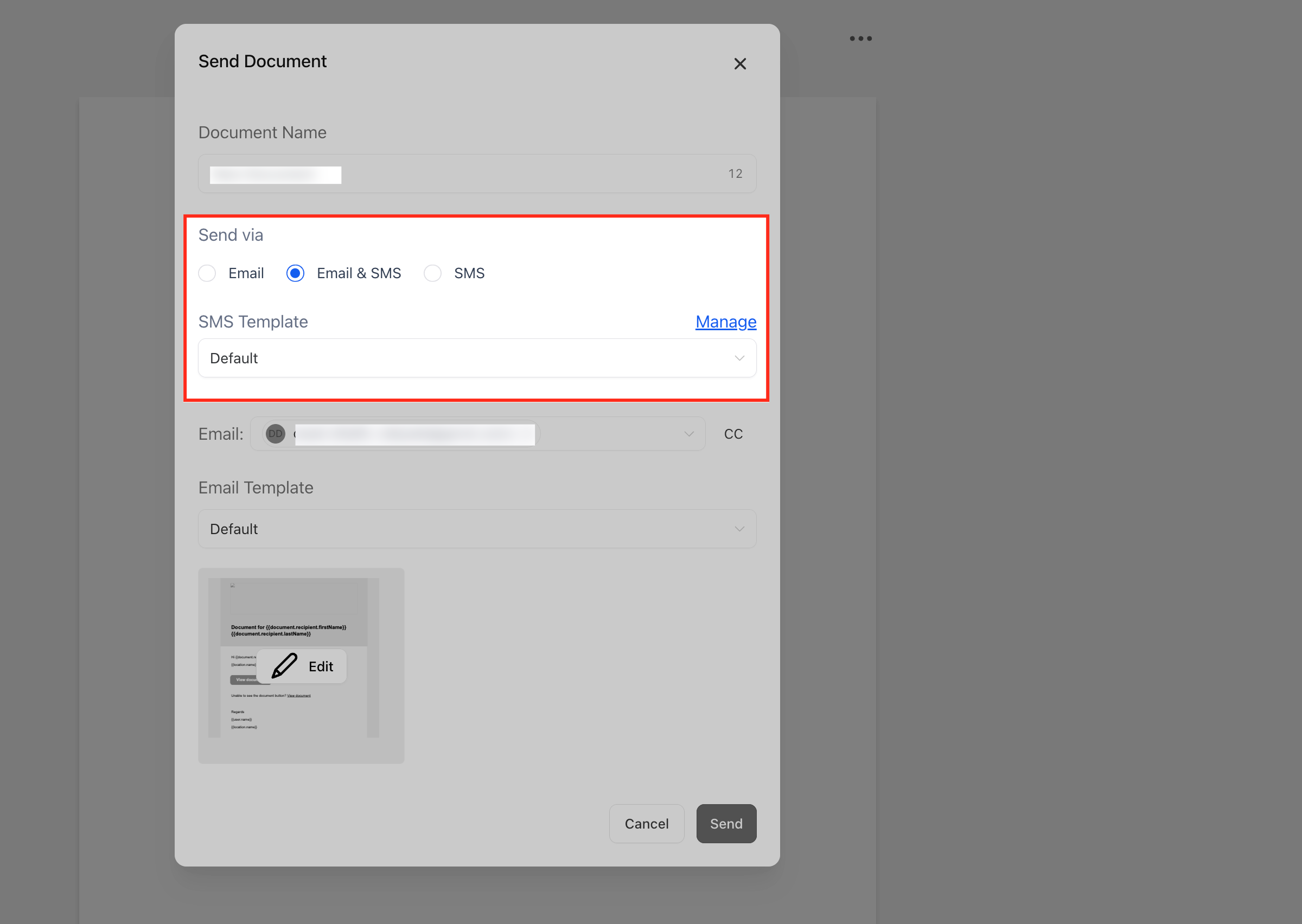
- Seleziona il canale: Email, SMS, oppure Email + SMS.
- Se utilizzi SMS:
- Scegli il template SMS preferito dagli Snippet.
- Revisiona e invia.
Inviare Documenti tramite Workflow
Automatizzare l'invio dei documenti tramite Workflow fa risparmiare tempo e garantisce coerenza. Gli SMS possono essere selezionati come canale di invio.
- Vai su Automazioni (Automation) → Workflow.
- Aggiungi un'azione Invia Documento (Send Document).
- Scegli il canale di consegna: Email, SMS, o entrambi.
- Salva il Workflow. Il sistema utilizzerà il contenuto/template SMS predefinito.
Visualizzare le informazioni del Contatto durante l'aggiunta dei destinatari
Per migliorare la precisione, GoHighLevel / Squadd mostra i dettagli di contatto del destinatario durante l'aggiunta di quest'ultimo a un documento. Questo assicura che venga selezionato il numero di telefono corretto per la consegna via SMS.
Domande frequenti
D: Posso inviare documenti solo via SMS, senza email?
Sì, puoi scegliere solo SMS come metodo di consegna.
D: Posso sovrascrivere l'impostazione di consegna predefinita globale?
Sì, puoi sovrascrivere per Documento ricevuto, ma Documento firmato seguirà sempre il default globale.
D: Esistono limiti di caratteri per i template SMS?
Sì, si applicano i limiti standard degli SMS (160 caratteri per messaggio). I messaggi più lunghi potrebbero essere suddivisi.
D: Posso includere allegati nei messaggi SMS dei documenti?
I documenti vengono recapitati tramite link sicuri nell'SMS, non come allegati diretti.
D: Cosa succede se il numero di telefono del cliente non è valido o l'SMS non viene consegnato?
Se la consegna via SMS non riesce, puoi inviare nuovamente via email oppure correggere le informazioni di contatto e riprovare.
D: Posso usare campi di unione nei template SMS per la personalizzazione?
Sì, i campi di unione possono essere utilizzati negli snippet SMS per personalizzare i messaggi con i dettagli del cliente.
D: L'invio SMS è disponibile in tutti i paesi?
La disponibilità degli SMS dipende dal gestore telefonico e dalla regione. Controlla i log di consegna o la sezione risoluzione dei problemi in caso di difficoltà.