I Tag Intelligenti (Smart Tags) ti aiutano a prioritizzare visivamente le Opportunità all'interno delle tue Pipeline tramite chip colorati. Invece di affidarti a filtri o etichette testuali, puoi evidenziare automaticamente i deal in base a regole che definisci tu — come deal inattivi, Opportunità ad alto valore o nuovi lead. Questo articolo mostra come creare, modificare e gestire i Tag Intelligenti in GoHighLevel / Squadd.
- Cosa sono i Tag Intelligenti?
- Vantaggi principali dei Tag Intelligenti
- Permessi e accesso
- Limiti e validazione
- Come configurare e usare i Tag Intelligenti
- Anteprima, modifica o eliminazione dei Tag
- Tag predefiniti consigliati
- Best Practice
- Risoluzione dei problemi
- Domande frequenti
- Articoli correlati
Cosa sono i Tag Intelligenti?
I Tag Intelligenti sono chip colorati dinamici, basati su regole, che appaiono direttamente su ogni scheda Opportunità all'interno di una Pipeline. Grazie a un semplice costruttore di condizioni, questi tag valutano ogni Opportunità in tempo reale e applicano automaticamente un'etichetta colorata ogni volta che il record soddisfa i tuoi criteri (es. valore del deal > $10.000). Il risultato è un livello visivo immediato che elimina la necessità di filtri manuali o scansioni laboriose.
Vantaggi principali dei Tag Intelligenti
- Prioritizzazione immediata: I deal ad alto impatto saltano subito all'occhio.
- Meno cambi di contesto: Non è necessario aprire ogni scheda o applicare più filtri.
- Focus di team coerente: Tutti vedono gli stessi segnali visivi, favorendo azioni coordinate.
- Personalizzabile per ogni Workflow: Costruisci qualsiasi combinazione di condizioni AND/OR tra Campi personalizzati standard o personalizzati delle Opportunità.
Permessi e accesso
- Chi può creare o modificare i Tag Intelligenti:
- Agency Admin
- Location Admin
- Utenti con permessi di modifica Pipeline
- Agency Admin
- Chi può visualizzare i Tag Intelligenti:
- Tutti gli utenti (con permesso di visualizzazione Pipeline - anche senza permessi di modifica)
Limiti e validazione
- Ogni Pipeline supporta fino a 60 Tag Intelligenti attivi.
- I tag duplicati nella stessa Pipeline (stesso colore + stessa regola) vengono bloccati automaticamente.
- I tag si aggiornano automaticamente al variare dei dati del deal — nessun aggiornamento manuale necessario.
Come configurare e usare i Tag Intelligenti
Passo 1: Trovare i Tag Intelligenti
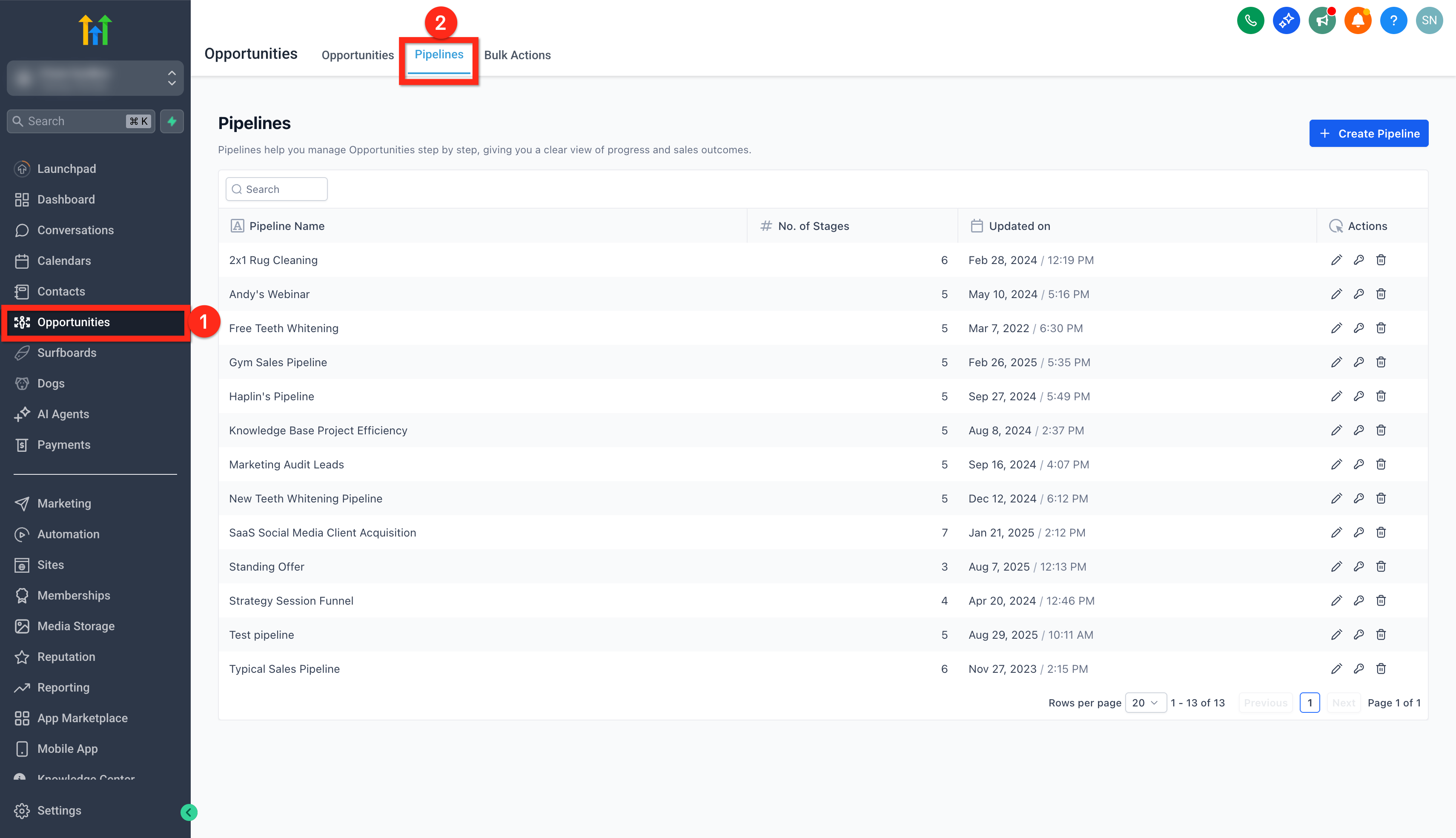
Vai su Opportunità (Opportunities) dalla tua Location.
Clicca sulla scheda Pipeline.
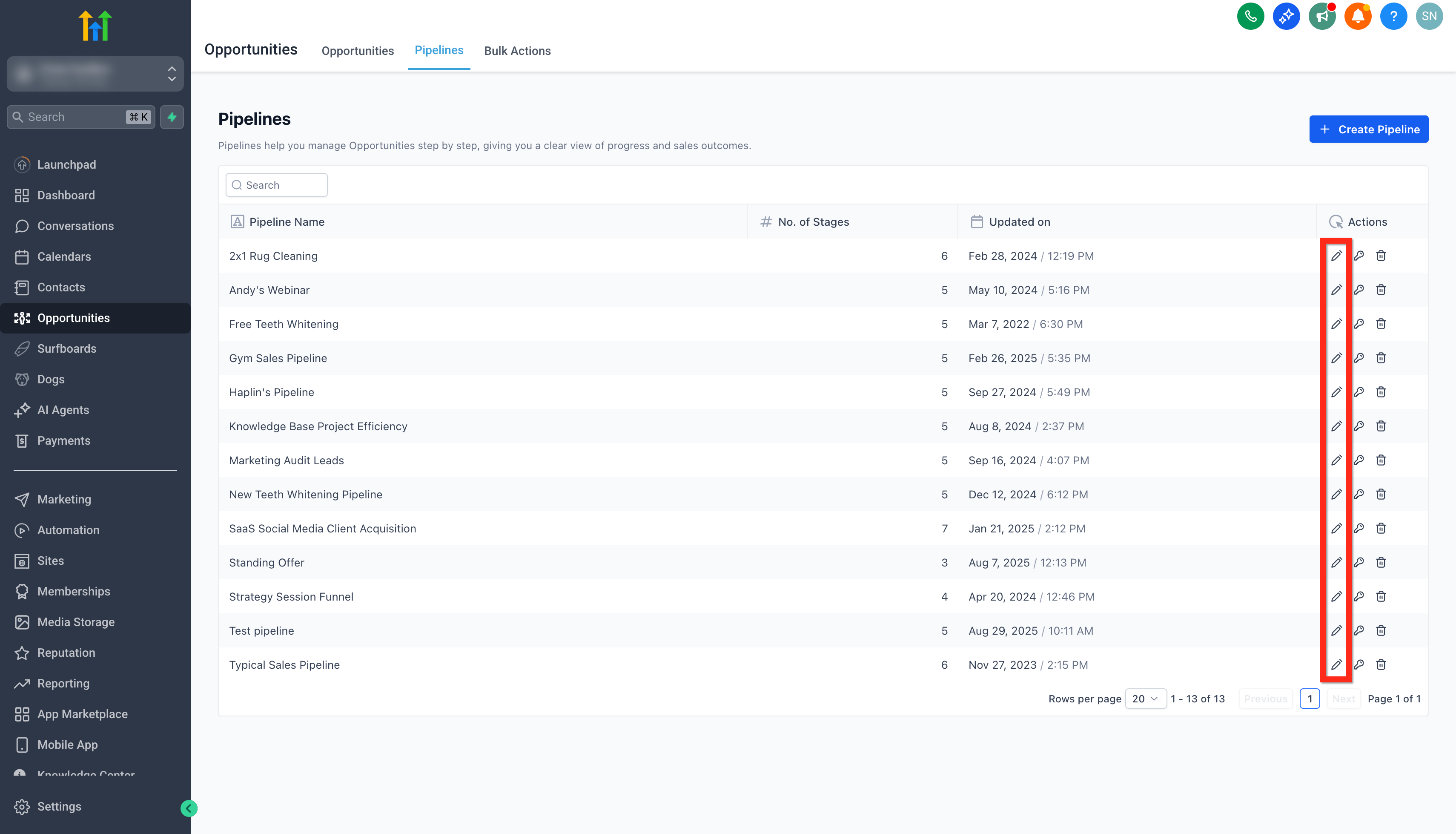
Clicca sul pulsante Modifica (Edit) sulla Pipeline a cui vuoi aggiungere i Tag Intelligenti.
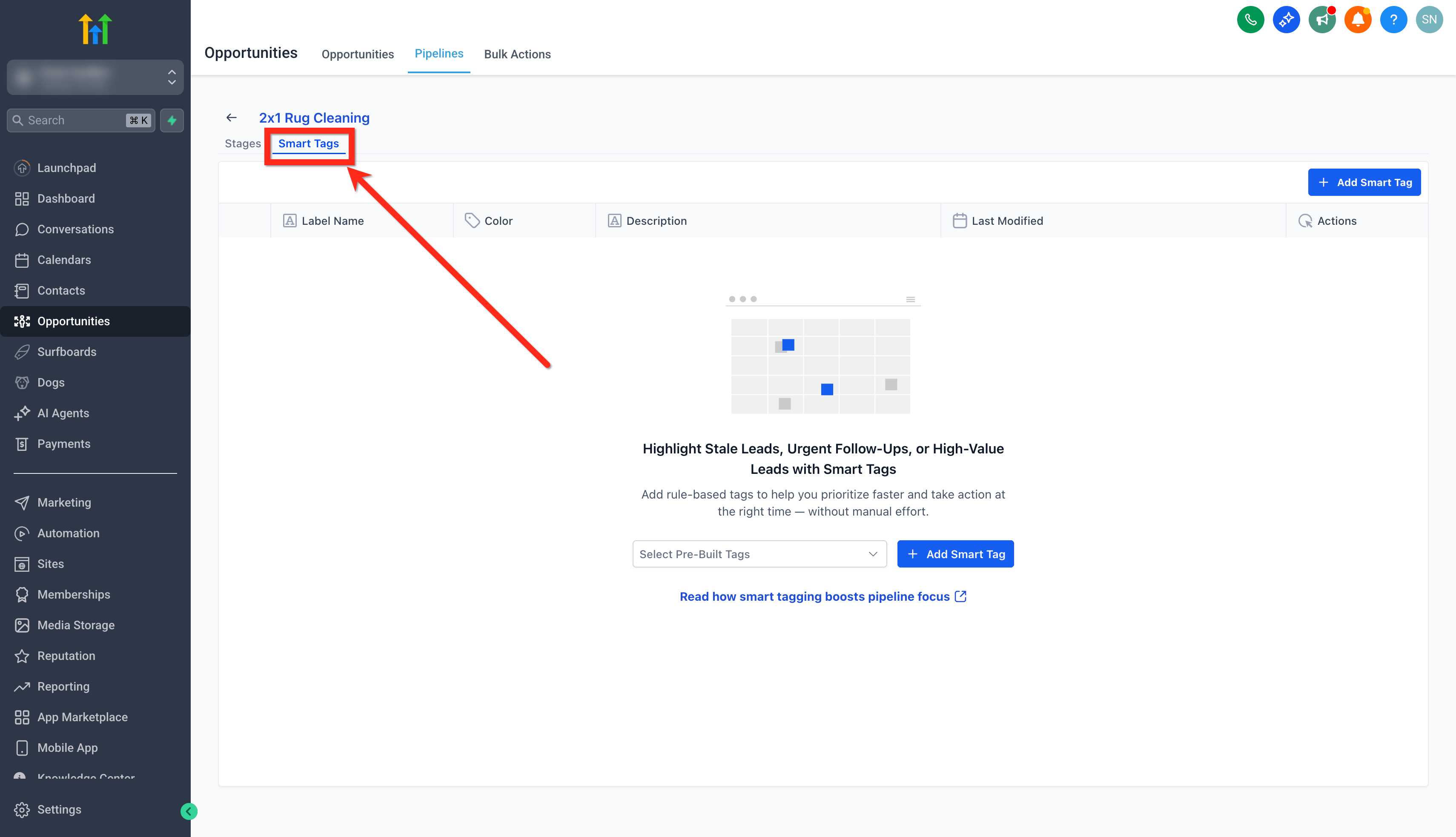
Apri la scheda Tag Intelligenti (Smart Tags).
Passo 2: Creare un Tag Intelligente
Clicca su Aggiungi Tag Intelligente (Add Smart Tag).
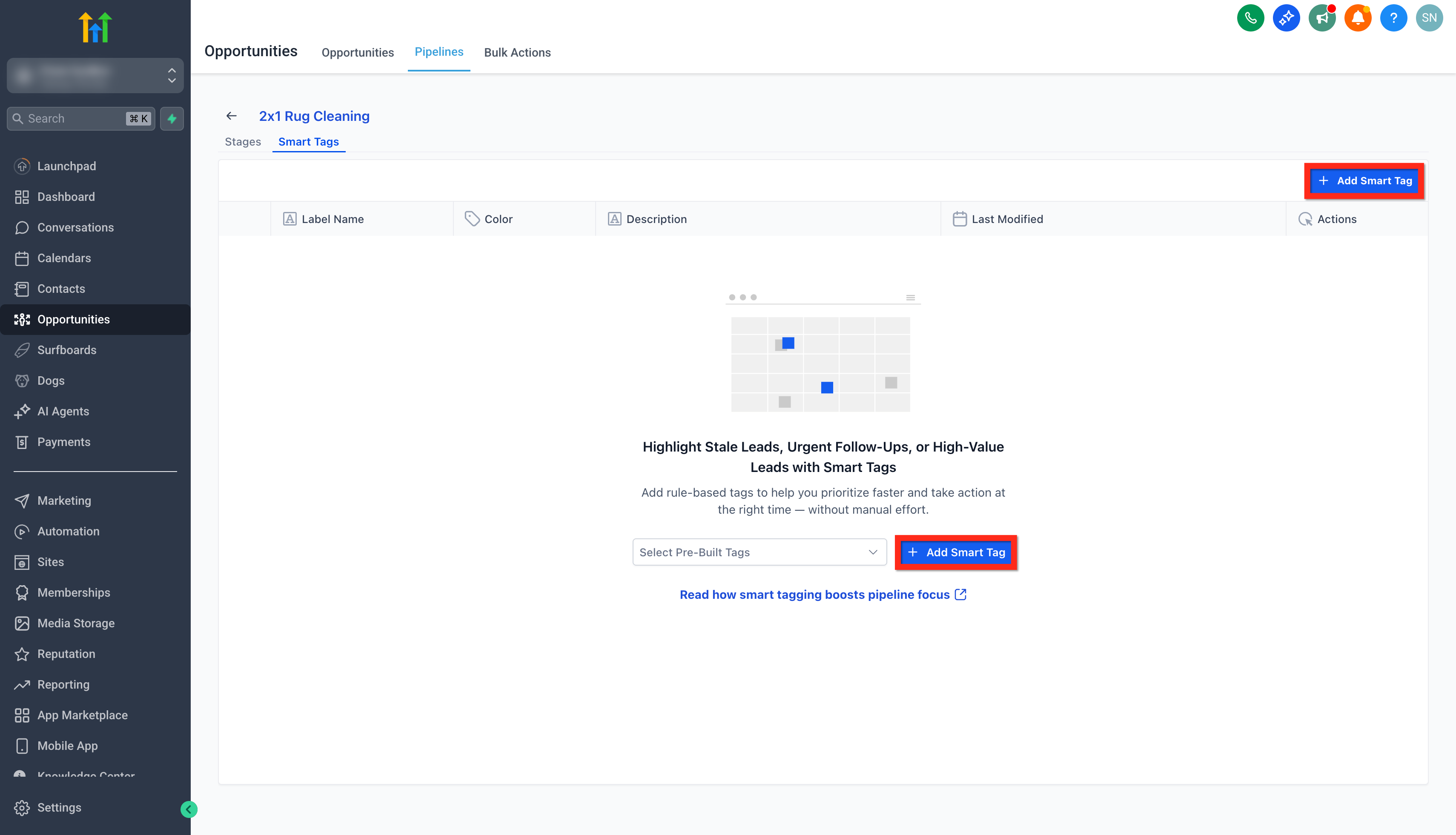
Scegli tra:
Crea nuovo Tag (Create New Tag): Definisci il tuo colore, nome e condizioni della regola.
Tag predefinito (Pre-Built Tag): Usa uno dei nostri modelli predefiniti (es. Nuovo Lead, Alto Valore).
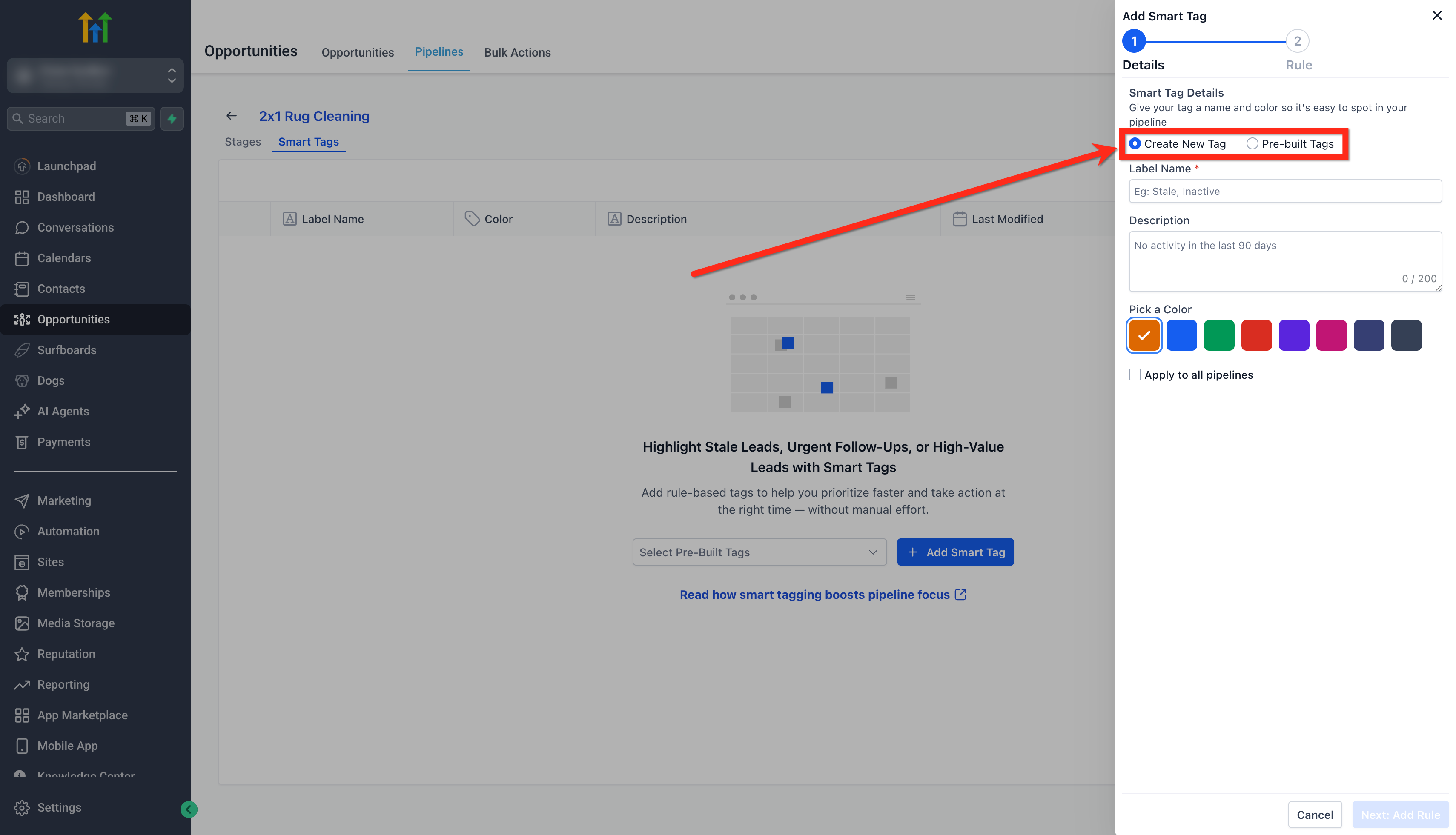
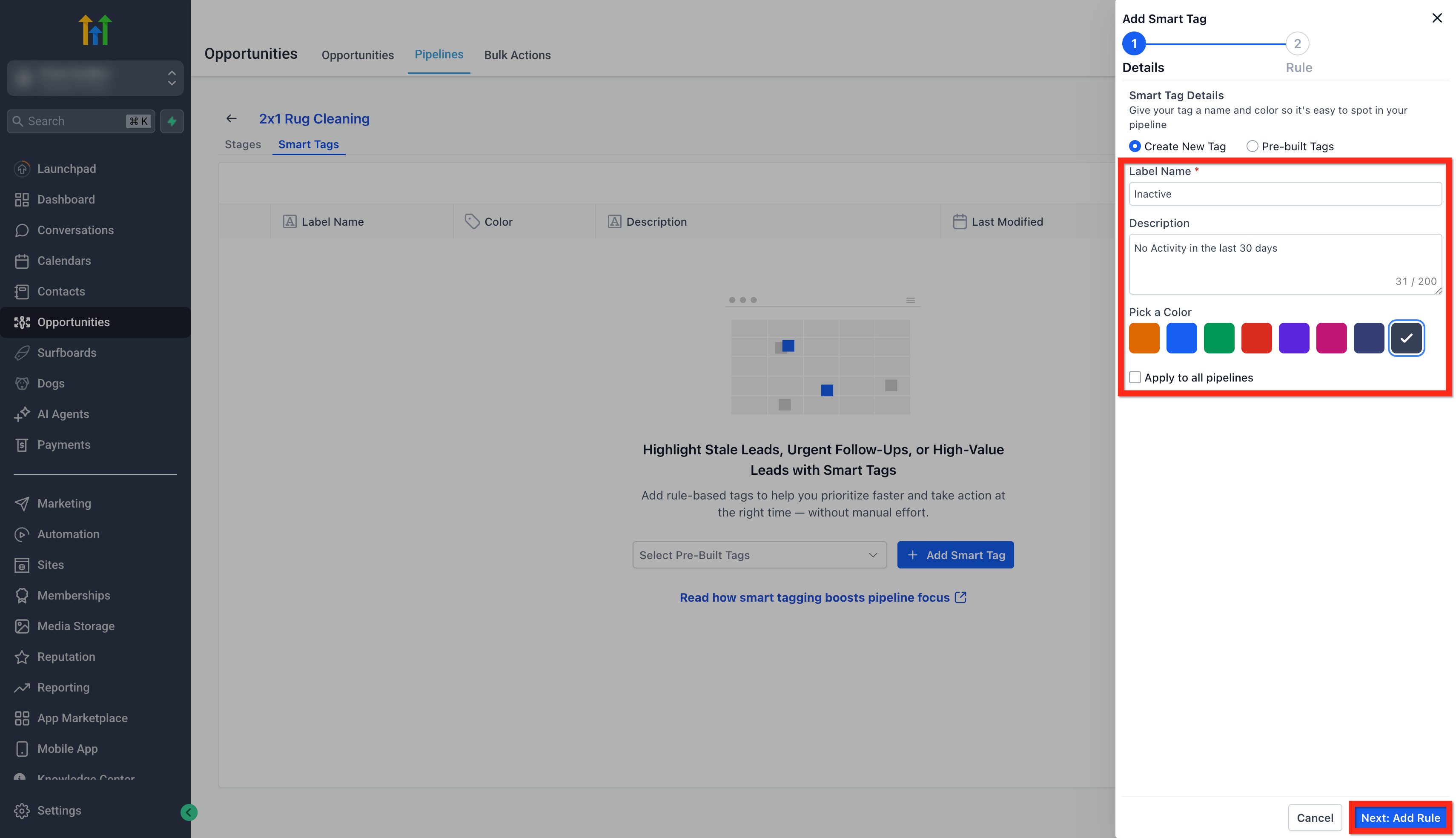
Inserisci un Nome etichetta (Label Name) (es. "Deal inattivo").
Aggiungi una Descrizione (Description) per chiarezza. (Opzionale)
Scegli un Colore (Color) per il tag.
Spunta Applica a tutte le Pipeline (Apply to all pipelines) se vuoi che questa regola venga usata globalmente.
Clicca su Avanti: Aggiungi regola (Next: Add Rule).
Passo 3: Definire le regole
- Usa il costruttore di regole per specificare quando il tag appare.
- Ogni tag è basato su regole — ad esempio:
- Data di creazione ≤ 3 giorni fa → "Nuovo Lead"
- Valore del deal > $10.000 → "Alto Valore"
- Data di creazione ≤ 3 giorni fa → "Nuovo Lead"
- Puoi:
- Combinare più condizioni con logica AND / OR
- Aggiungere filtri nidificati per logiche complesse
- Usare Anteprima Tag (Preview Tag) per vedere come apparirà su una scheda di esempio
- Quando hai finito, clicca su Salva (Save).
- Combinare più condizioni con logica AND / OR
Le regole dei Tag Intelligenti utilizzano la stessa esperienza avanzata di Filtri avanzati (Advanced Filters) presente nelle Opportunità, tra cui:
- Campi raggruppati (sezioni a cartelle) per trovare più facilmente i campi
- Un filtro Fase (Stage) per una targetizzazione più precisa
- Operatori di data estesi:
Non è
Nei prossimi
Negli ultimi
Più di
Meno di
- Filtri temporali relativi in giorni, settimane, mesi e anni
- Logica di filtri nidificati per condizioni di regole più complesse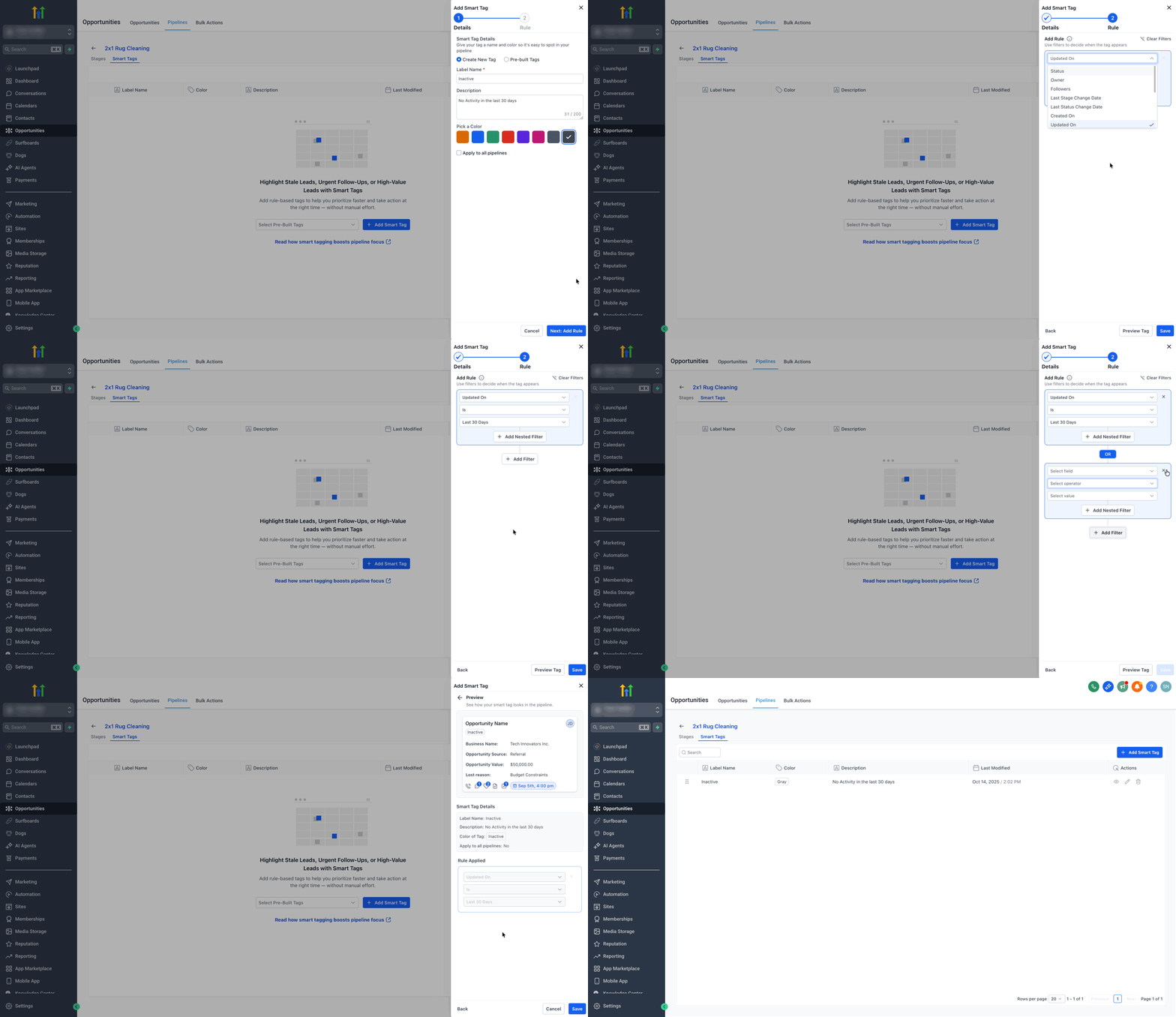
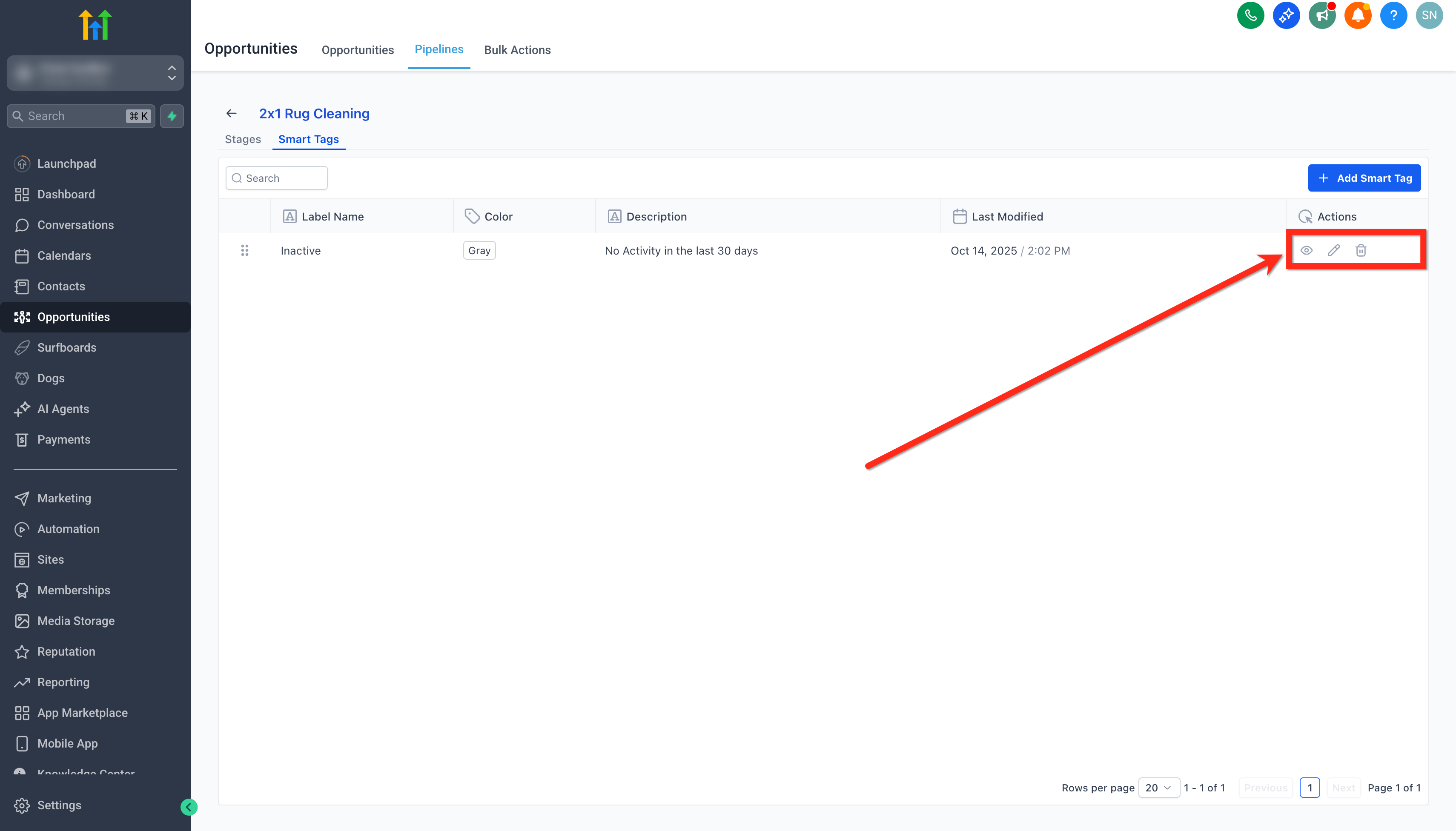
Anteprima, modifica o eliminazione dei Tag
- Dopo aver creato il tag, gli utenti possono facilmente visualizzare l'anteprima, modificare o eliminare i tag direttamente dalla pagina dei Tag Intelligenti.
Tag predefiniti consigliati
| Nome tag | Colore | Esempio di regola | Scopo |
|---|---|---|---|
| Deal inattivo (Stale Deal) (In arrivo) | Grigio | Ultima attività precedente a 14 giorni fa | Evidenziare Opportunità trascurate |
| Alto Valore (High Value) | Verde | Valore Opportunità > $10.000 | Segnalare deal di alto valore |
| Nuovo Lead (New Lead) | Blu | Data di creazione ≤ 3 giorni fa | Monitorare le nuove Opportunità |
| A rischio (At Risk) (In arrivo) | Rosso | Ultimo cambio di fase > 30 giorni fa e Stato = "Aperto" | Avvisare sui deal in raffreddamento |
| Deal Caldo (Hot Deal) | Arancione | Creato meno di 7 giorni fa e Valore Opportunità > $5.000 | Evidenzia Opportunità di alto valore create di recente. |
| Deal non assegnato (Unassigned Deal) | Viola | Proprietario non impostato | Individuare Opportunità senza proprietari |
Best Practice
✅ Usa colori distinti per le priorità principali (es. rosso per l'urgente, verde per l'alto valore).
✅ Mantieni i nomi dei tag brevi — meno di 20 caratteri.
✅ Rivedi le regole regolarmente per assicurarti che siano rilevanti.
Risoluzione dei problemi
- I Tag Intelligenti non sono visibili sulle schede?
- Assicurati che i Tag Intelligenti siano aggiunti al layout della scheda (tramite Personalizza scheda / Customize Card).
- Verifica che le condizioni della regola siano corrette e si applichino alle schede che stai visualizzando.
- Esegui un aggiornamento forzato (hard refresh) per sincronizzare le modifiche sulla Pipeline.
- Assicurati che i Tag Intelligenti siano aggiunti al layout della scheda (tramite Personalizza scheda / Customize Card).
- Scheda Tag Intelligenti mancante?
- Solo gli Admin possono accedere alla creazione e modifica dei tag.
Domande frequenti
D: I Tag Intelligenti funzionano su tutte le Pipeline?
Sì — se selezioni "Applica a tutte le Pipeline", il tag apparirà ovunque le condizioni della sua regola siano soddisfatte.
D: Posso duplicare i Tag Intelligenti tra Pipeline?
Non ancora, ma puoi riapplicare manualmente la stessa regola in un'altra Pipeline.
D: I Tag Intelligenti sono inclusi nei report?
Attualmente i Tag Intelligenti sono visualizzati solo nella vista Pipeline.
D: Chi può creare o modificare i Tag Intelligenti?
Qualsiasi utente con il permesso di modificare le impostazioni di una Pipeline può gestire i Tag Intelligenti. Usa i Permessi Pipeline per limitare l'accesso se necessario.
D: I Tag Intelligenti vengono valutati in tempo reale?
Il sistema rielabora tutte le regole dei tag ogni volta che un'Opportunità viene creata, aggiornata o quando la sua fase/stato cambia.