Questo articolo spiega come funziona la sincronizzazione tra GoHighLevel / Squadd e Calendly dopo aver collegato l'integrazione. Scoprirai cosa viene sincronizzato, come vengono gestiti gli appuntamenti, come vengono creati i contatti e quali limitazioni esistono. Queste informazioni ti aiutano a sfruttare al massimo l'integrazione con Calendly all'interno di Squadd.
- Capire la sincronizzazione e perché è importante
- Cosa viene sincronizzato da Calendly?
- Come funziona l'integrazione con Calendly?
- Gestire i Calendari dopo la configurazione
- Limitazioni note dell'integrazione con Calendly
- Regole di acquisizione del numero di telefono (Calendly → Contatto)
- Domande frequenti
Capire la sincronizzazione e perché è importante
Sincronizzare il calendario di GoHighLevel / Squadd con Calendly significa che i nuovi eventi prenotati tramite i Calendari Calendly selezionati appariranno automaticamente come appuntamenti all'interno di Squadd. Questo consente la creazione automatica dei Contatti e l'attivazione di Automazioni basate sulle prenotazioni in tempo reale, eliminando la necessità di inserire i dati manualmente. L'integrazione funziona come una sincronizzazione unidirezionale: gli eventi vengono importati da Calendly in Squadd, ma non viceversa. La sincronizzazione inizia solo dopo aver collegato l'integrazione tramite Impostazioni Calendario (Calendar Settings) > Connessioni (Connections) e si applica esclusivamente ai Calendari selezionati durante la configurazione. Se in seguito deselezioni un Calendario, la sincronizzazione si interrompe per quel Calendario; riselezionarlo non importerà gli eventi persi — verranno sincronizzati solo quelli nuovi da quel momento in poi. La sincronizzazione avviene in tempo reale o quasi dopo ogni prenotazione su Calendly.
Per garantire un'esperienza fluida e affidabile, utilizza un piano Calendly supportato, seleziona solo i Calendari rilevanti e assicurati che i tuoi tipi di evento raccolgano i dati essenziali degli ospiti, come nome e indirizzo email. Comprendere come il comportamento della sincronizzazione sia legato alle selezioni dei Calendari aiuta a prevenire conflitti di dati e garantisce che i tuoi Workflow funzionino come previsto.
Cosa viene sincronizzato da Calendly?
L'integrazione si concentra sui dati principali necessari per gestire i Workflow del CRM e gli appuntamenti in modo efficace.
| Sincronizzato | Non sincronizzato |
| Data e ora dell'evento | Gli eventi annullati o riprogrammati non vengono aggiornati in Squadd |
| Nome e email dell'ospite | Eventi storici (creati prima della configurazione) |
| Titolo dell'appuntamento | Allegati o note |
| Fonte (contrassegnata come "Calendly") | |
| Calendario di appartenenza dell'evento | |
| Numero di telefono dai campi posizione o domande e risposte |
Come funziona l'integrazione con Calendly?
L'integrazione con Calendly funziona in modo leggermente diverso rispetto ad altre piattaforme di calendario come Google, Outlook o iCloud. È progettata per importare gli eventi da Calendly in Squadd, e non viceversa. Capire come opera questa sincronizzazione ti aiuterà a sfruttarla al meglio.
Sincronizzazione degli eventi Calendly
Una volta collegato il tuo account Calendly e selezionato almeno un Calendario, Squadd inizierà automaticamente a importare i nuovi eventi. Verranno sincronizzati solo gli eventi creati dopo la configurazione dell'integrazione.
Se in seguito rimuovi un Calendario dalla connessione, i nuovi eventi di quel Calendario non verranno più sincronizzati in Squadd. Se in futuro ricolleghi quel Calendario, verranno sincronizzati sia gli eventi futuri sia gli eventi passati creati negli ultimi 180 giorni al momento della riconnessione dell'account Calendly. Gli appuntamenti effettuati mentre il Calendario era disconnesso non verranno importati retroattivamente.
Sincronizzazione unidirezionale
L'integrazione con Calendly è unidirezionale: Squadd recupera gli eventi da Calendly, ma non viceversa. Ciò significa che:
- Gli eventi creati in Squadd non appariranno in Calendly.
- Gli eventi provenienti da Calendly non possono essere modificati all'interno di Squadd — sarà necessario apportare le modifiche direttamente in Calendly per garantire la correttezza dei dati.
Creazione dei Contatti dalle prenotazioni
Ogni nuovo evento Calendly sincronizzato in Squadd viene trattato come un appuntamento (non solo come un segnaposto o un blocco di tempo). Se l'evento include un ospite, viene automaticamente creato un Contatto nel sistema utilizzando il suo nome e la sua email. Da lì puoi attivare Automazioni, aggiungere il Contatto ai Workflow e gestirlo come qualsiasi altro Contatto nel tuo CRM.
Chi è il proprietario dell'appuntamento?
La proprietà dipende dal tipo di Calendario:
- Per i link Calendly personali, l'utente che ha collegato il proprio account Calendly verrà assegnato come proprietario dell'appuntamento.
- Per i Calendari condivisi (come round-robin o link di team), il sistema assegnerà casualmente un proprietario dell'appuntamento tra gli utenti Calendly collegati.
Assegnazione del Contatto
Il campo Utente assegnato del Contatto verrà aggiornato automaticamente in modo da corrispondere al proprietario del suo appuntamento più recente. Questo garantisce che il membro del team corretto sia associato al Contatto e che le Automazioni di follow-up vengano indirizzate all'utente giusto.
Creazione e gestione dei Contatti
Quando una prenotazione Calendly viene sincronizzata:
- Un Contatto viene creato automaticamente in Squadd utilizzando il nome e l'email dell'ospite.
- Se il Contatto esiste già, l'appuntamento viene aggiunto al suo profilo.
- Questi Contatti sono idonei per le Automazioni attivate dallo stato dell'appuntamento.
Proprietà dell'appuntamento e assegnazione utente
Gli appuntamenti in Squadd necessitano di un "proprietario" per instradare correttamente attività, notifiche e Automazioni.
Proprietario dell'appuntamento
- Calendari personali: Il proprietario è l'utente che ha collegato Calendly.
- Calendari condivisi (es. round robin): Uno degli utenti del team collegato viene assegnato casualmente.
Utente assegnato al Contatto
L'Utente assegnato al Contatto viene aggiornato per corrispondere al proprietario del suo appuntamento più recente. Questo garantisce che il Contatto venga correttamente indirizzato all'utente che dovrà effettuare il follow-up.
Gestire i Calendari dopo la configurazione
Puoi modificare la selezione dei Calendari in qualsiasi momento:
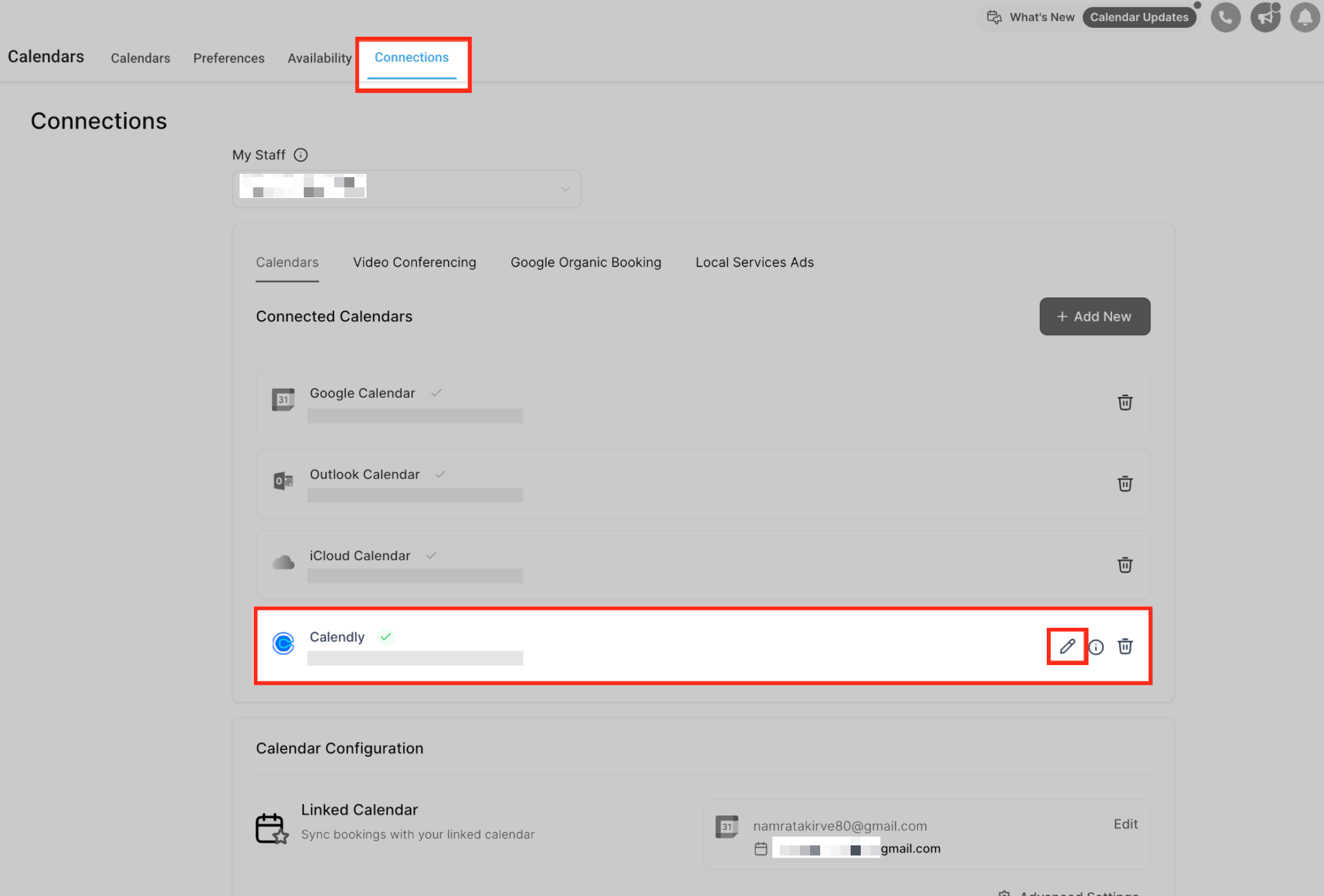
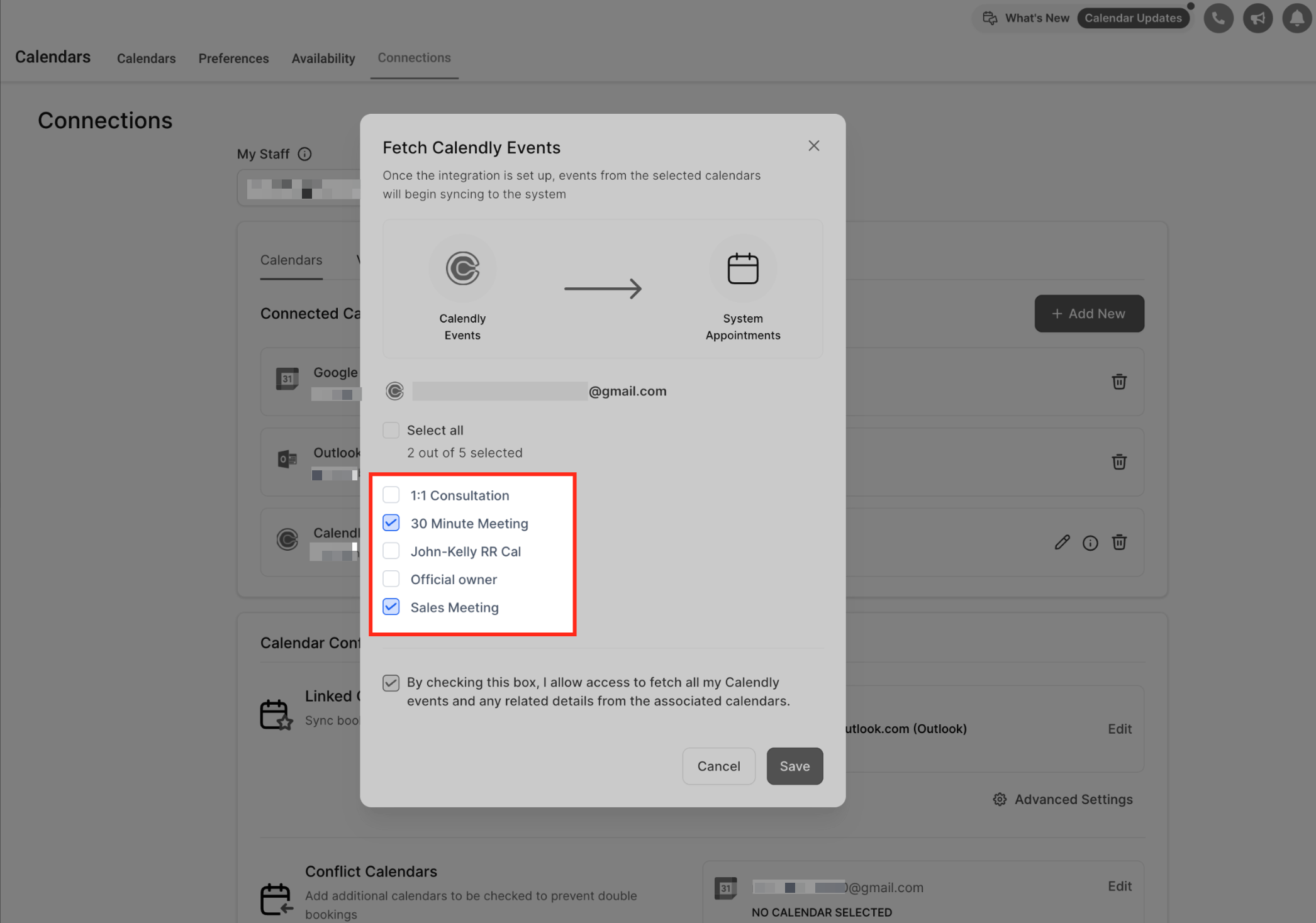
Per aggiornare la selezione dei Calendari Calendly in Squadd, vai su Impostazioni Calendario, quindi clicca sulla scheda Connessioni. Nell'elenco dei Calendari collegati, individua la tua integrazione Calendly. Clicca sull'icona Modifica accanto ad essa per aprire il pannello di selezione dei Calendari. Qui puoi aggiungere nuovi Calendari da sincronizzare o rimuovere quelli non più necessari. Dopo aver effettuato le modifiche, assicurati di cliccare su Salva per applicare gli aggiornamenti. Tieni presente che solo gli eventi dei Calendari attualmente selezionati verranno sincronizzati in futuro.
Promemoria: Gli eventi dei Calendari appena aggiunti verranno sincronizzati solo a partire dal momento della selezione. Nessun dato storico verrà importato.
Eliminazione degli eventi Calendly sincronizzati
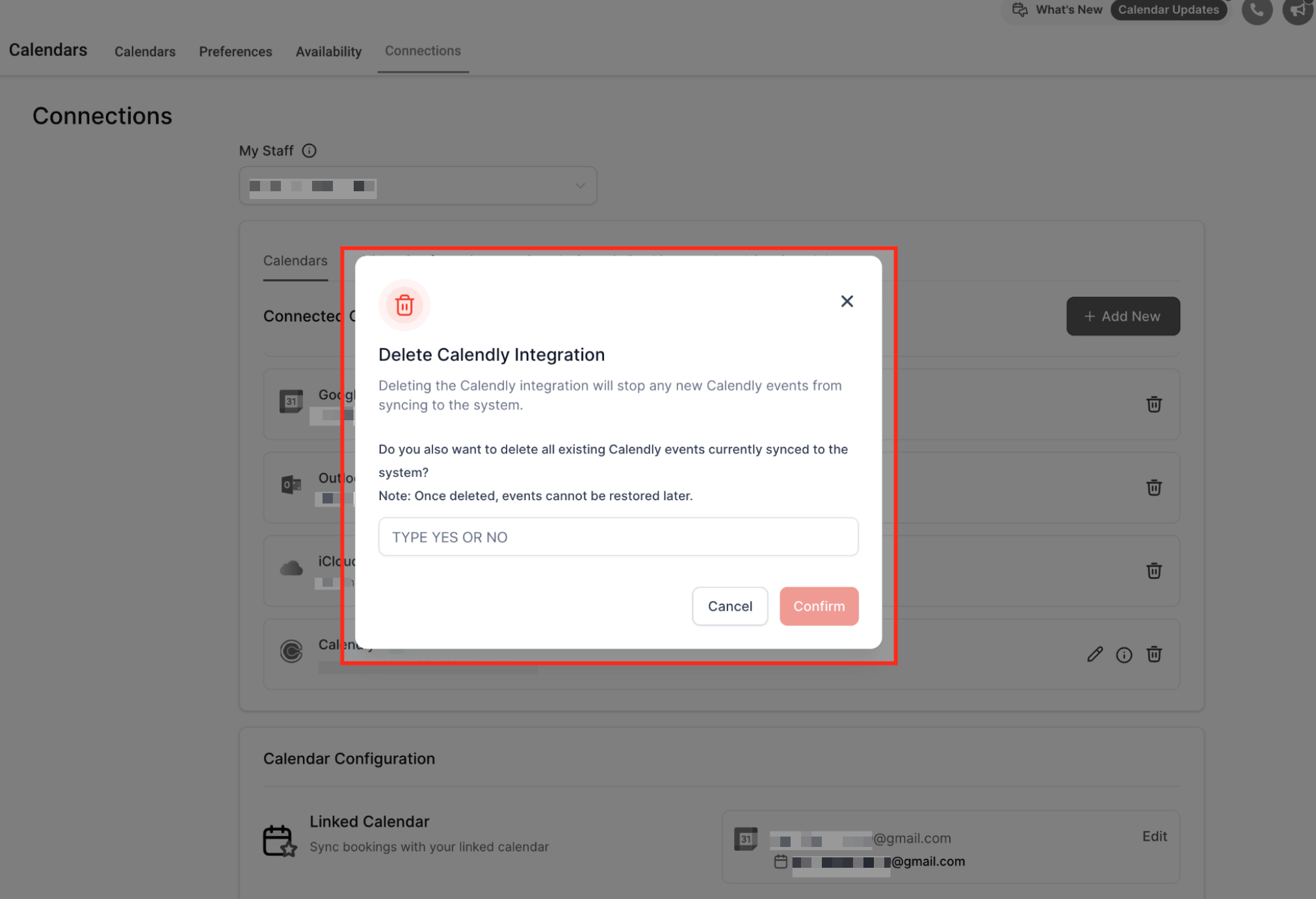
Quando disconnetti un Calendario o rimuovi Calendly, ti verrà chiesto se desideri eliminare gli eventi sincronizzati.
Eliminazione degli eventi da un singolo Calendario
Puoi scegliere di eliminare tutti gli eventi sincronizzati da un Calendario specifico.
Gli eventi eliminati non possono essere ripristinati in seguito.
Calendari condivisi
Se più utenti hanno collegato Calendly allo stesso Calendario condiviso, tutti devono scegliere di eliminare gli eventi affinché vengano rimossi.
Se un utente mantiene il Calendario, gli eventi condivisi resteranno visibili.
Disconnessione completa da Calendly
Ti verrà offerta la possibilità di eliminare tutti gli eventi sincronizzati da tutti i Calendari. L'eliminazione è permanente. Se Calendly viene ricollegato, verranno importati automaticamente sia gli eventi futuri sia gli eventi passati creati negli ultimi 180 giorni al momento della riconnessione dell'account Calendly.
Limitazioni note dell'integrazione con Calendly
Ecco le principali limitazioni da tenere presenti quando si utilizza l'integrazione con Calendly:
- Un solo account Calendly per utente per Location
- Puoi collegare lo stesso account Calendly a più Location a cui appartieni
- Supportato solo per i piani Standard, Teams ed Enterprise di Calendly
- I piani Free o Essentials di Calendly non sono supportati
- Gli eventi non possono essere modificati in Squadd
- Vengono sincronizzati solo nome e email dell'ospite (nessun campo Q&A o Campo personalizzato)
Regole di acquisizione del numero di telefono (Calendly → Contatto)
Squadd acquisisce i numeri di telefono da Calendly seguendo regole di origine chiare per ridurre la necessità di correzioni manuali.
Se il numero di telefono dell'ospite è fornito nella posizione della riunione e il modulo Calendly non contiene campi per il telefono, Squadd sincronizza automaticamente il numero di telefono della posizione con il Contatto.
Se il modulo Calendly include un campo per il telefono, Squadd mostra una schermata di mappatura per scegliere la fonte (telefono del modulo, telefono della posizione se presente, o non sincronizzare).
Se non è presente alcuna fonte telefonica (né telefono della posizione né del modulo), la sincronizzazione del telefono viene saltata.
Calendari condivisi: la modifica dell'opzione di sincronizzazione del telefono influisce su tutti gli utenti collegati a quel Calendario.
Domande frequenti
D: Perché gli eventi Calendly più vecchi non appaiono in Squadd?
Vengono importati solo gli eventi creati dopo la configurazione dell'integrazione e la selezione del Calendario.
D: Posso modificare o riprogrammare un evento Calendly in Squadd?
No. Gli eventi devono essere modificati direttamente all'interno di Calendly.
D: Cosa succede se ricollego un Calendario o aggiungo nuovamente Calendly?
Verranno sincronizzati solo i nuovi eventi da quel momento in poi. Gli eventi persi durante la disconnessione non verranno importati.
D: Chi è il proprietario degli appuntamenti sincronizzati da un Calendario condiviso?
Uno degli utenti collegati a Calendly verrà assegnato casualmente come proprietario per i Calendari condivisi.
D: Posso collegare il mio account Calendly a più utenti o Location di GoHighLevel / Squadd?
Sì. Un singolo account Calendly può essere collegato a più utenti in Location diverse.