Questo documento spiega come utilizzare l'azione Workflow - Registra Chiamata Esterna, per registrare nel CRM le chiamate provenienti da strumenti di telefonia di terze parti.
Argomenti trattati in questo articolo:
- Cos'è l'azione Workflow - Registra Chiamata Esterna?
- Come si utilizza questa azione?
Cos'è l'azione Workflow - Registra Chiamata Esterna?
Tramite questa azione Workflow, puoi registrare nel CRM le chiamate esterne effettuate con strumenti di telefonia di terze parti. In questo modo, tutti i dettagli delle comunicazioni vengono centralizzati all'interno del CRM per una migliore tracciabilità e gestione. È possibile trasmettere anche le registrazioni delle chiamate tramite questa azione, che saranno visibili nella sezione Conversazioni (Conversations) del contatto.
Come si utilizza questa azione?
Puoi usare efficacemente questa azione con il Trigger Webhook in Entrata (Inbound Webhook). Questo trigger fornisce un URL webhook che puoi chiamare per condividere i dettagli della telefonata ogni volta che avviene una chiamata nel tuo sistema di telefonia.
Configurazione del Trigger Webhook in Entrata: Documento di supporto
Una volta configurato il trigger, aggiungi un ramo If/Else con il campo direzione per separare i flussi in entrata e in uscita.
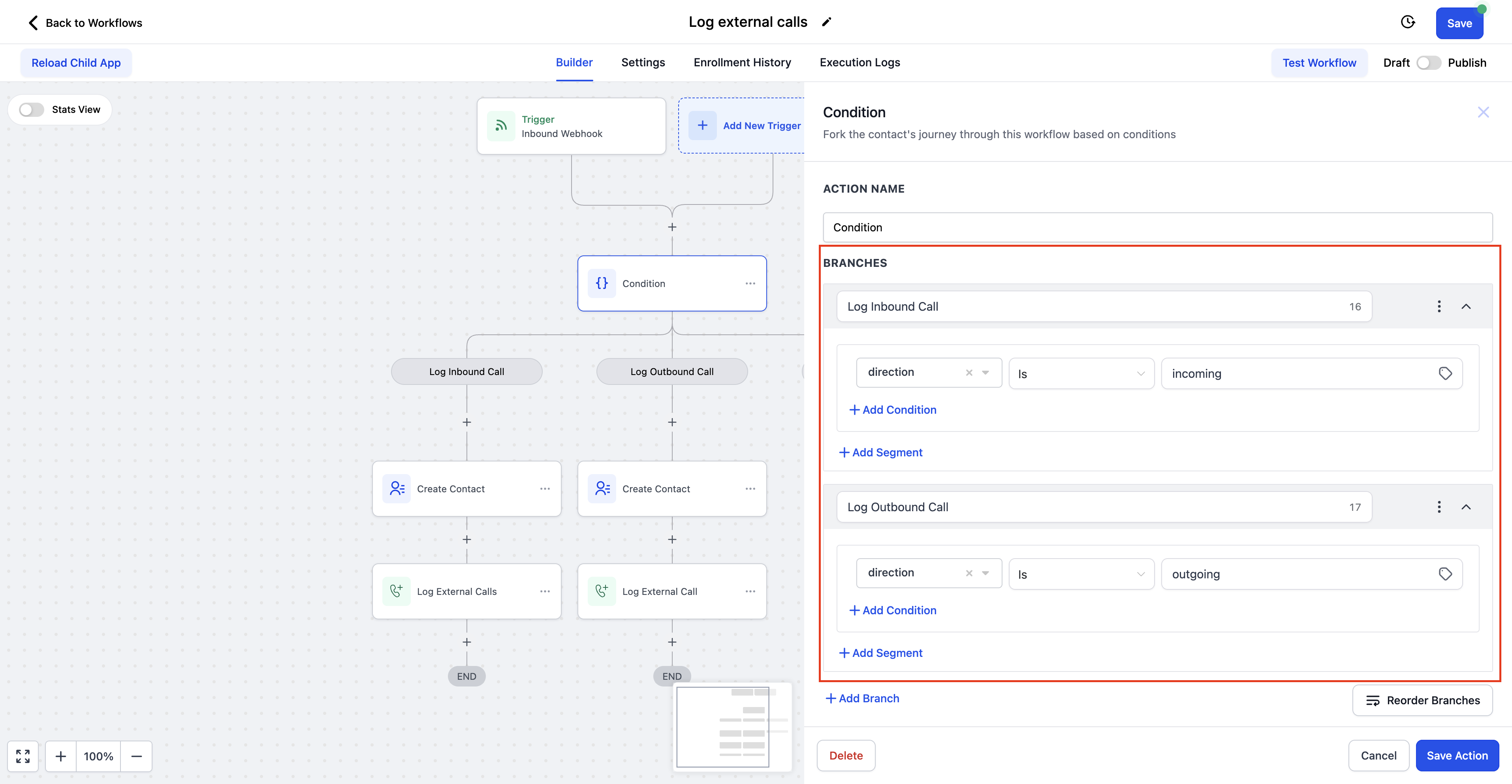
Nota: il campo direzione è accessibile dall'opzione Trigger Webhook in Entrata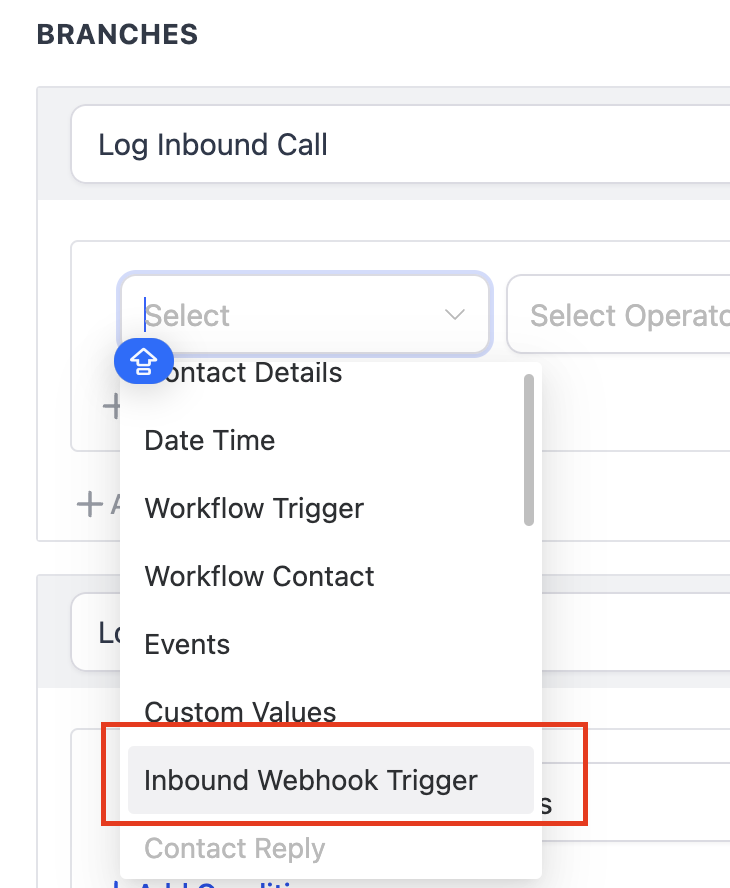
Dopo aver creato i due rami per le chiamate in entrata e in uscita, aggiungi l'azione "Crea Contatto". Questa identificherà il contatto su cui registrare la chiamata, utilizzando i numeri di telefono trasmessi nel webhook.
Nell'azione Crea Contatto, mappa il campo Telefono su "Numero Mittente" nel flusso delle chiamate in entrata e su "Numero Destinatario" nel flusso delle chiamate in uscita. In questo modo verrà creato o identificato il contatto associato al numero di telefono indicato.
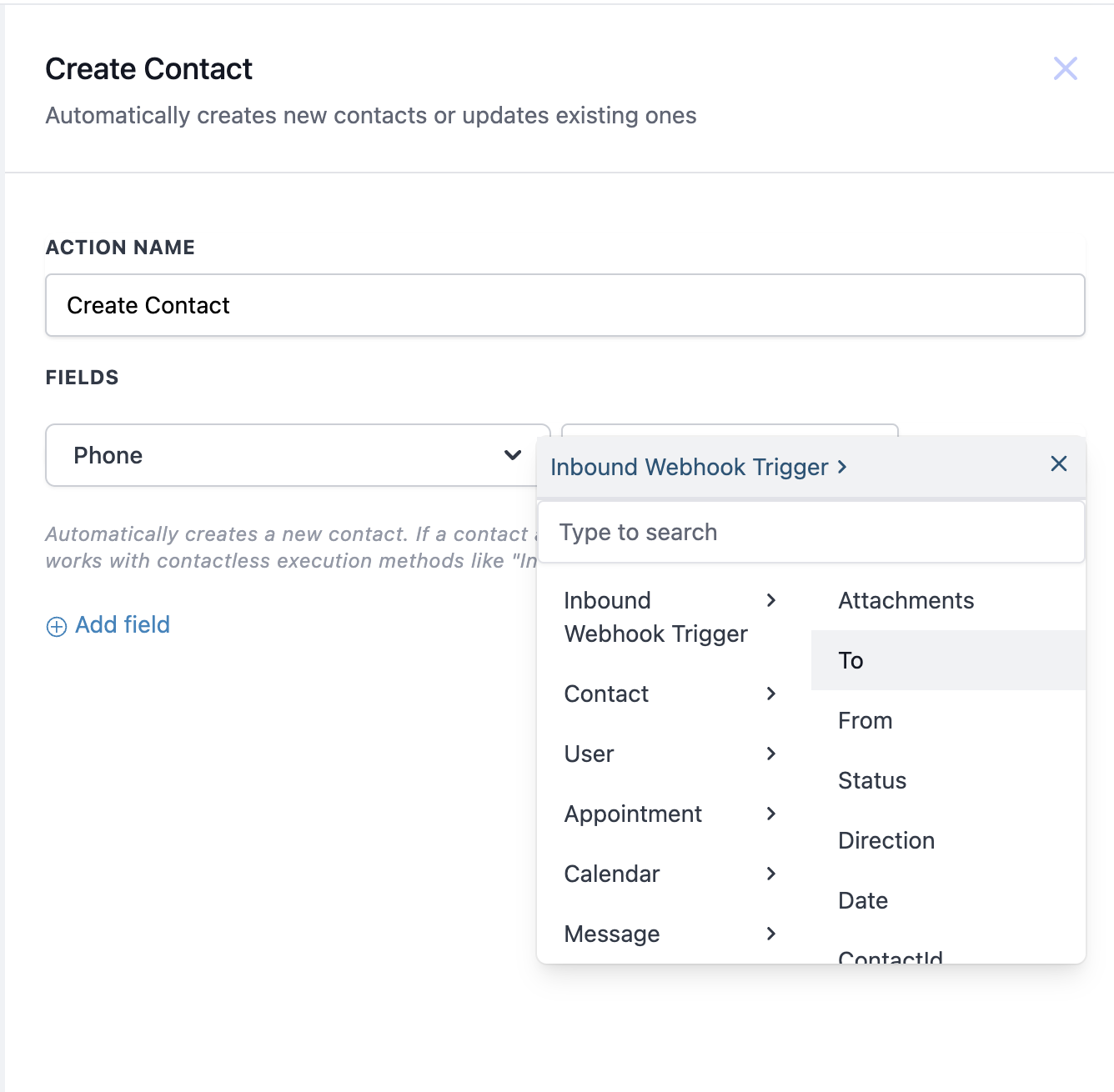
Dopodiché, aggiungi l'azione Registra Chiamata Esterna.
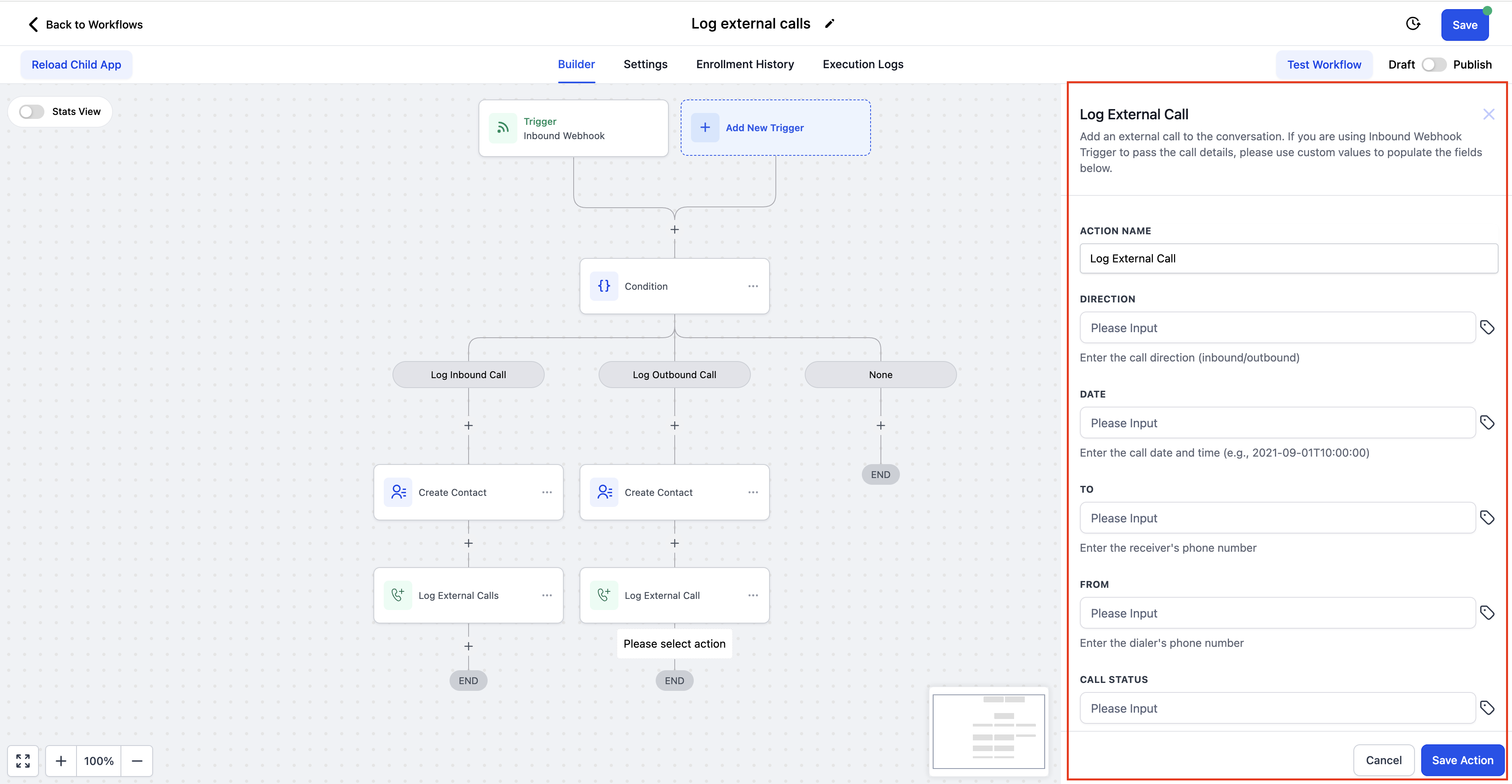
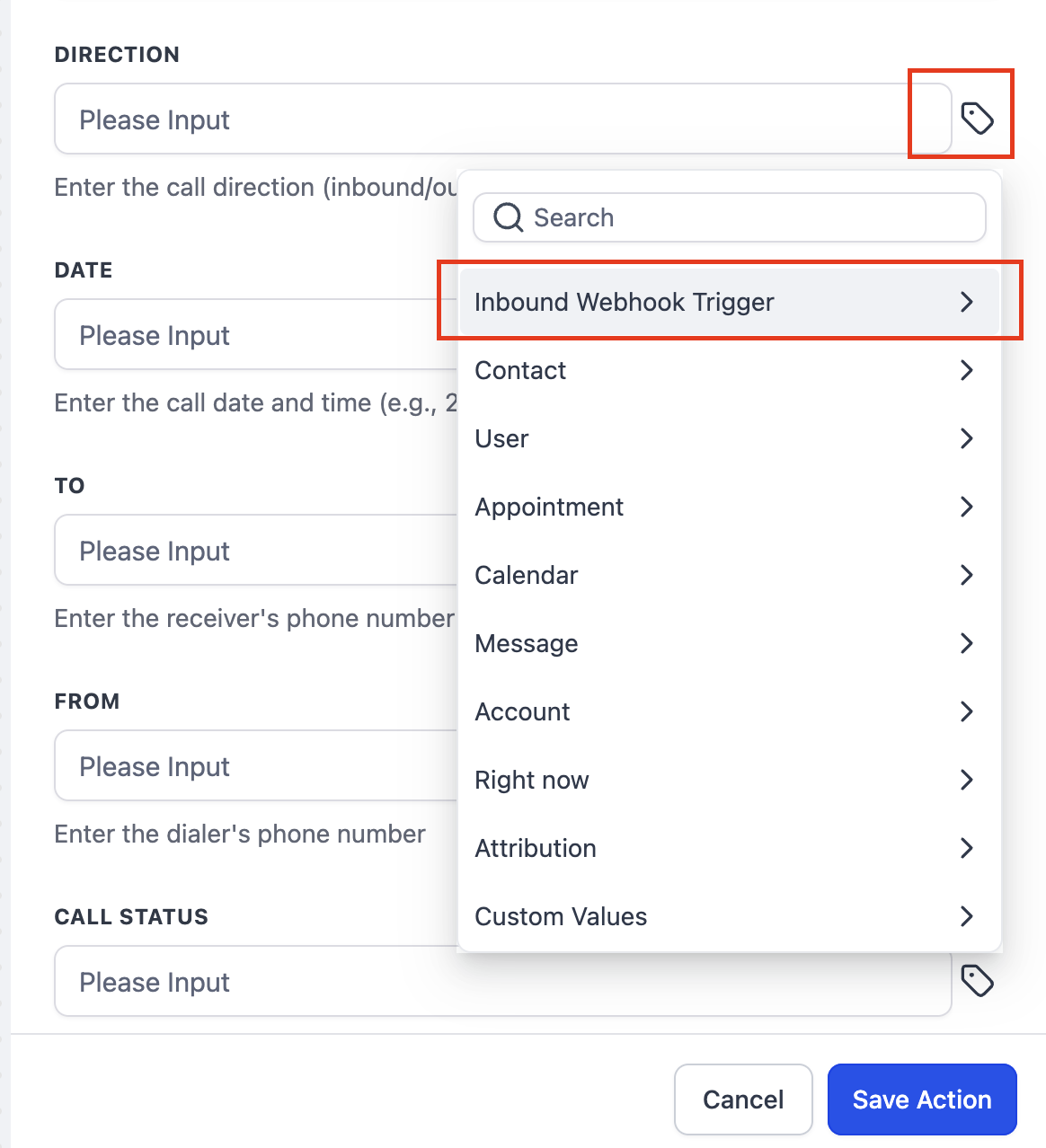
Per ciascun campo — Direzione, Data, Destinatario, Mittente, Stato Chiamata e Allegato — aggiorna i valori corrispondenti facendo clic sull'icona dei valori personalizzati > Trigger Webhook in Entrata.
Una volta pubblicato il Workflow, le chiamate esterne verranno registrate nel CRM e saranno visibili nella sezione Conversazioni del contatto.
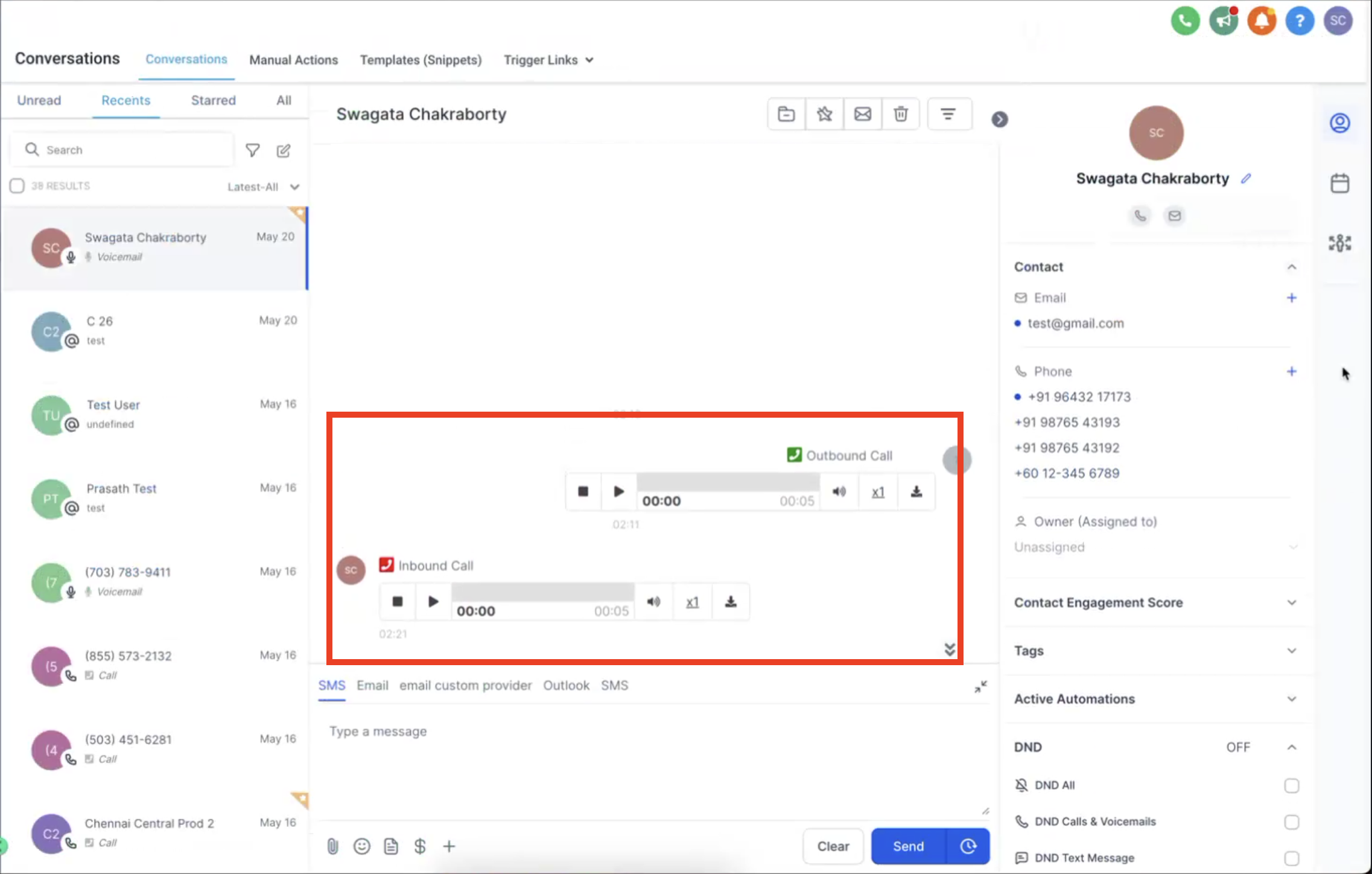
Anche le registrazioni delle chiamate possono essere trasmesse al CRM e saranno visibili all'interno della Conversazione.