Gli allegati svolgono un ruolo fondamentale nel migliorare la comunicazione, consentendo agli utenti di condividere file importanti, documenti, immagini e video. Che tu stia inviando contratti, brochure di prodotti o video istruttivi, gli allegati aiutano a trasmettere le informazioni in modo efficiente. In GoHighLevel / Squadd, gli allegati possono essere inclusi nelle email, negli SMS e nella libreria media, garantendo una condivisione fluida dei file su diversi canali di comunicazione.
- Cosa sono gli allegati?
- Principali vantaggi degli allegati
- Come utilizzare gli allegati
- Domande frequenti
- Articoli correlati
Cosa sono gli allegati?
Gli allegati consentono agli utenti di inviare e ricevere file all'interno delle Conversazioni (Conversations), rendendo semplice condividere documenti importanti, immagini o video con i clienti. In GoHighLevel / Squadd, gli allegati possono essere caricati direttamente dal dispositivo o selezionati dalla libreria media. I file troppo grandi per gli SMS o che superano il limite di 20 MB per le email vengono caricati automaticamente nella libreria media e condivisi come link. Ciò garantisce una consegna fluida senza restrizioni di dimensione dei file.
Principali vantaggi degli allegati
- Comunicazione più efficace: Condividi facilmente contratti, immagini, video e PDF per rendere i messaggi più informativi ed efficaci.
- Opzioni di caricamento flessibili: Gli utenti possono caricare allegati dal proprio dispositivo o selezionare file già presenti nella libreria media, rendendo la condivisione più comoda.
- Caricamento automatico nella libreria media: Se un file supera il limite di dimensione per le email (20 MB) o viene inviato tramite SMS, viene caricato automaticamente nella libreria media e condiviso come link.
- Anteprime email coinvolgenti: I video caricati tramite la libreria media generano automaticamente anteprime GIF, rendendo le email più interattive e visivamente accattivanti.
Come utilizzare gli allegati
Gli allegati nelle Conversazioni possono essere aggiunti rapidamente seguendo pochi semplici passaggi. Che tu stia inviando immagini, PDF o video, puoi scegliere tra il caricamento dal dispositivo o la selezione di un file dalla libreria media. Di seguito trovi una guida passo dopo passo su come aggiungere e gestire gli allegati.
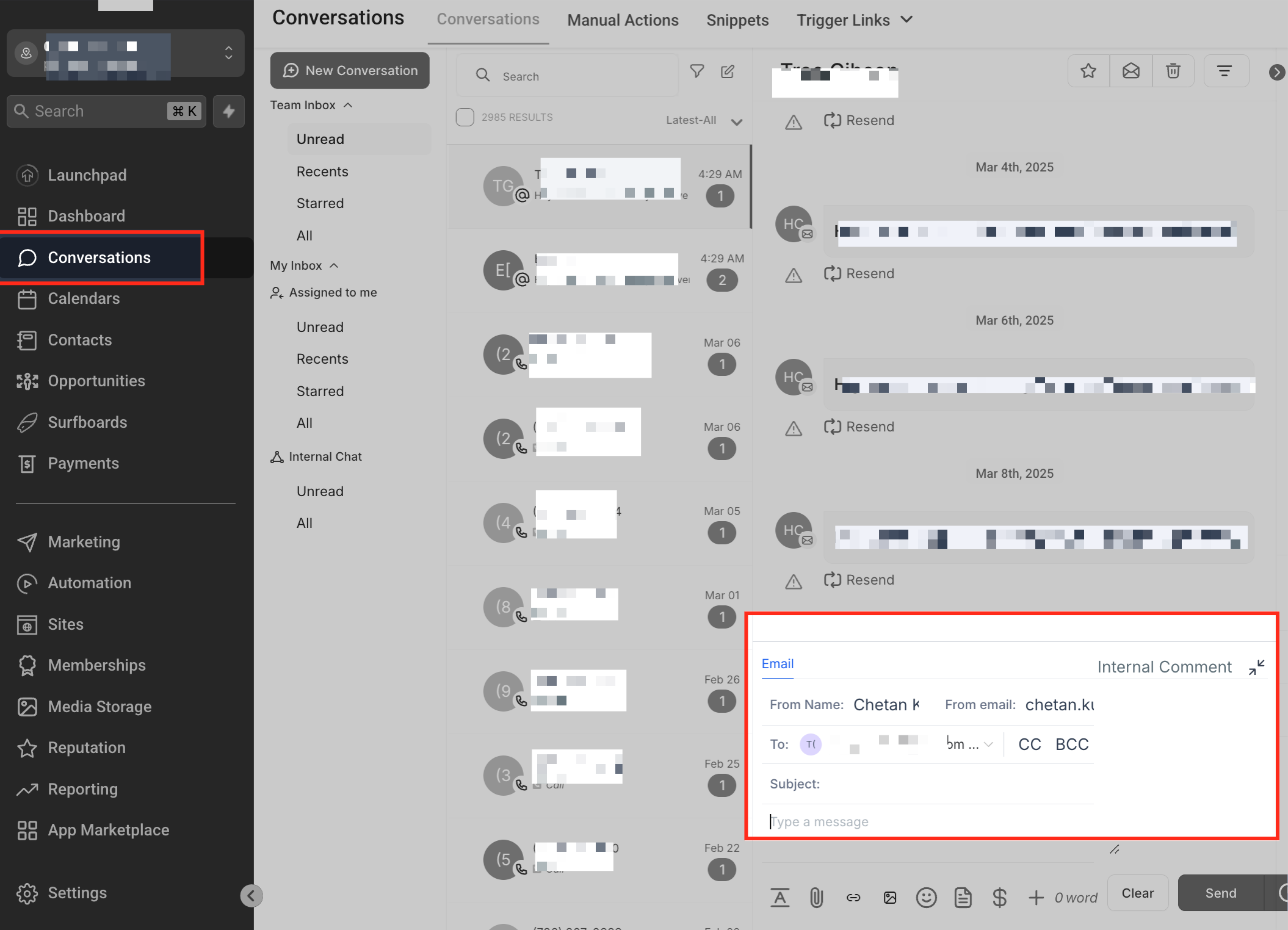
Accedere alla sezione Conversazioni
Vai alla scheda Conversazioni all'interno di GoHighLevel / Squadd, quindi seleziona una conversazione esistente o inizia un nuovo messaggio con un contatto.
Allegare un file a un messaggio
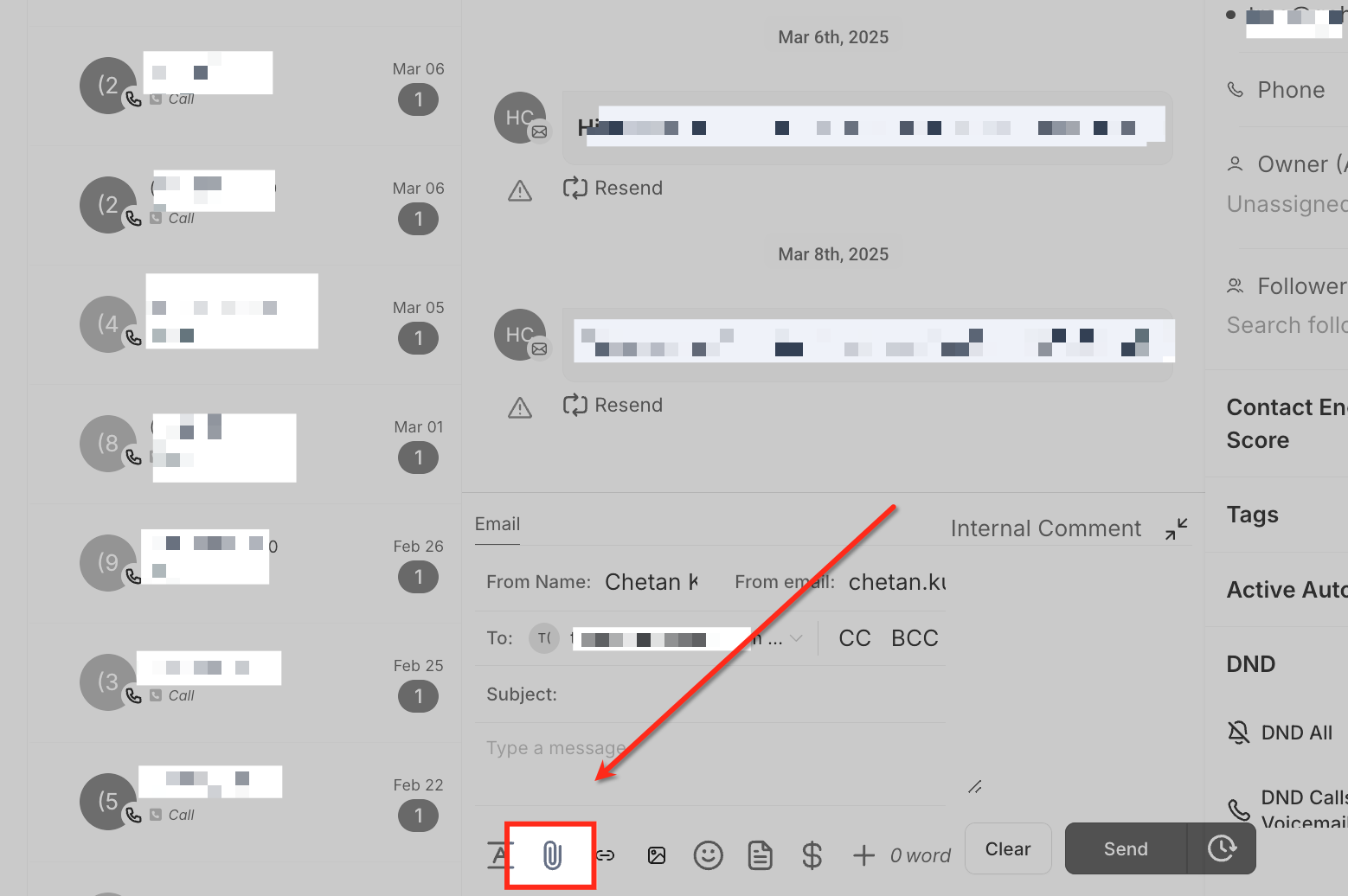
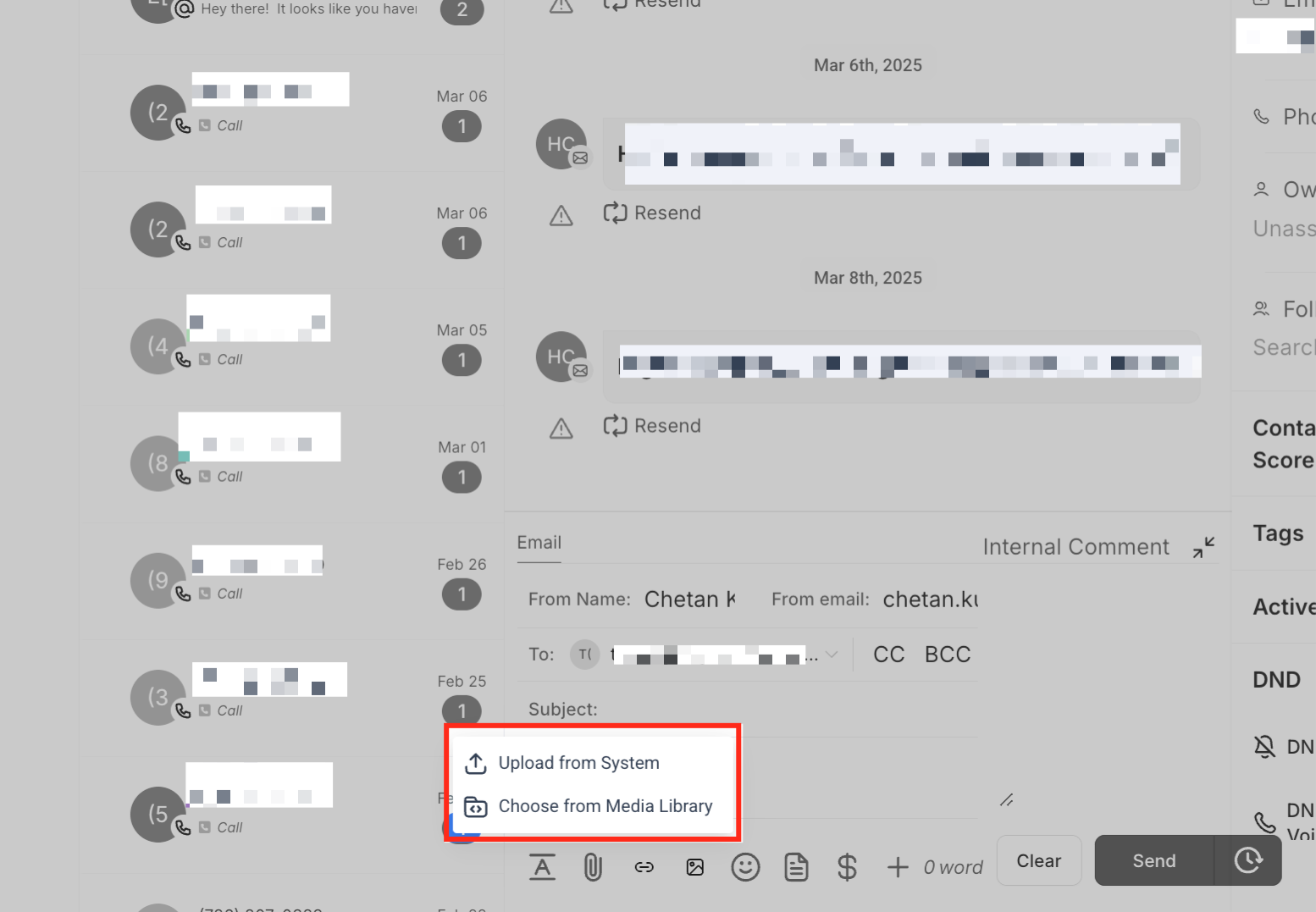
Fai clic sull'icona a forma di graffetta all'interno del compositore SMS o email per aprire le opzioni degli allegati. Scegli un file dal tuo dispositivo oppure selezionane uno dalla libreria media se era già stato caricato in precedenza. Una volta selezionato, il file verrà allegato al messaggio e sarà pronto per essere inviato.
Incollare allegati dagli appunti
Puoi anche allegare file incollandoli direttamente nel compositore dei messaggi.
1. Copia un file o un'immagine supportata sul tuo computer. Fai clic all'interno del compositore per qualsiasi canale supportato (ad esempio SMS, email o WhatsApp).
2. Premi Ctrl + V (Windows) o Cmd + V (Mac).
3. Il file incollato apparirà automaticamente come allegato.
Nota: gli allegati incollati dagli appunti seguono gli stessi limiti di tipo e dimensione file degli altri allegati nelle Conversazioni.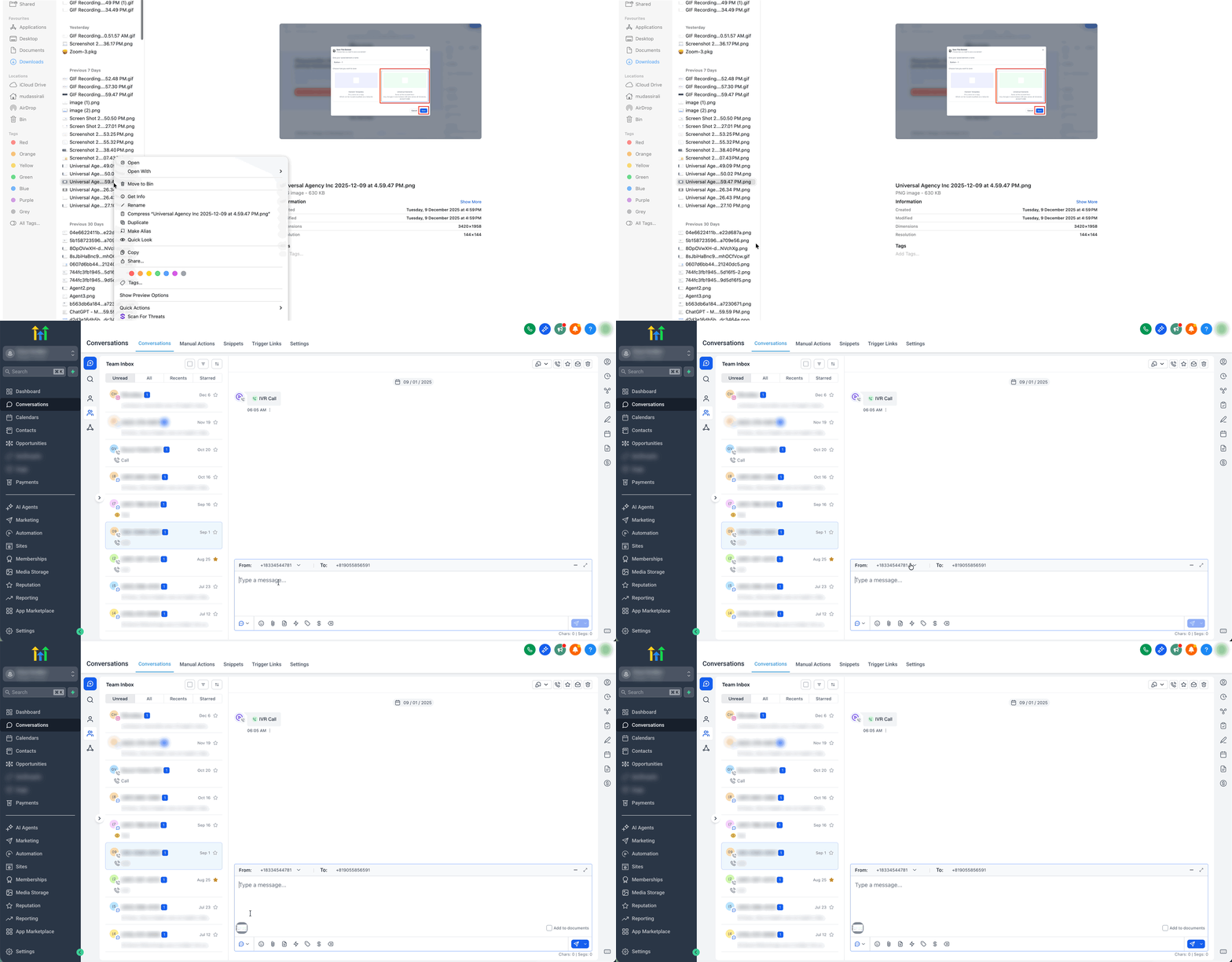
Scegliere il metodo di caricamento
Carica dal dispositivo: Seleziona un file dalla memoria locale (ad es. immagini, PDF, video).
Usa la libreria media: Se un file è già stato caricato in precedenza, puoi selezionarlo dalla libreria media, evitando di ricaricare lo stesso file.
Caricamento automatico nella libreria media
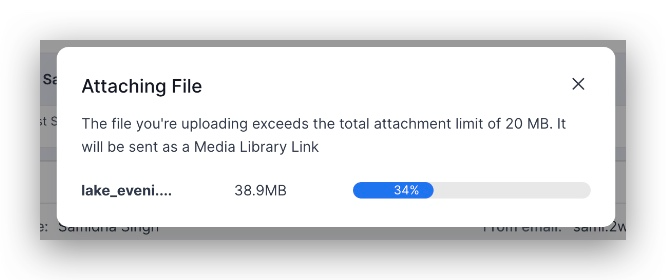
Se viene caricato un allegato SMS o un allegato email di dimensioni superiori a 20 MB, il sistema sposterà automaticamente il file nella libreria media.
Invece di allegare il file direttamente, nel messaggio verrà inserito un link alla libreria media, garantendo una consegna fluida senza restrizioni di dimensione.
Anteprime video interattive
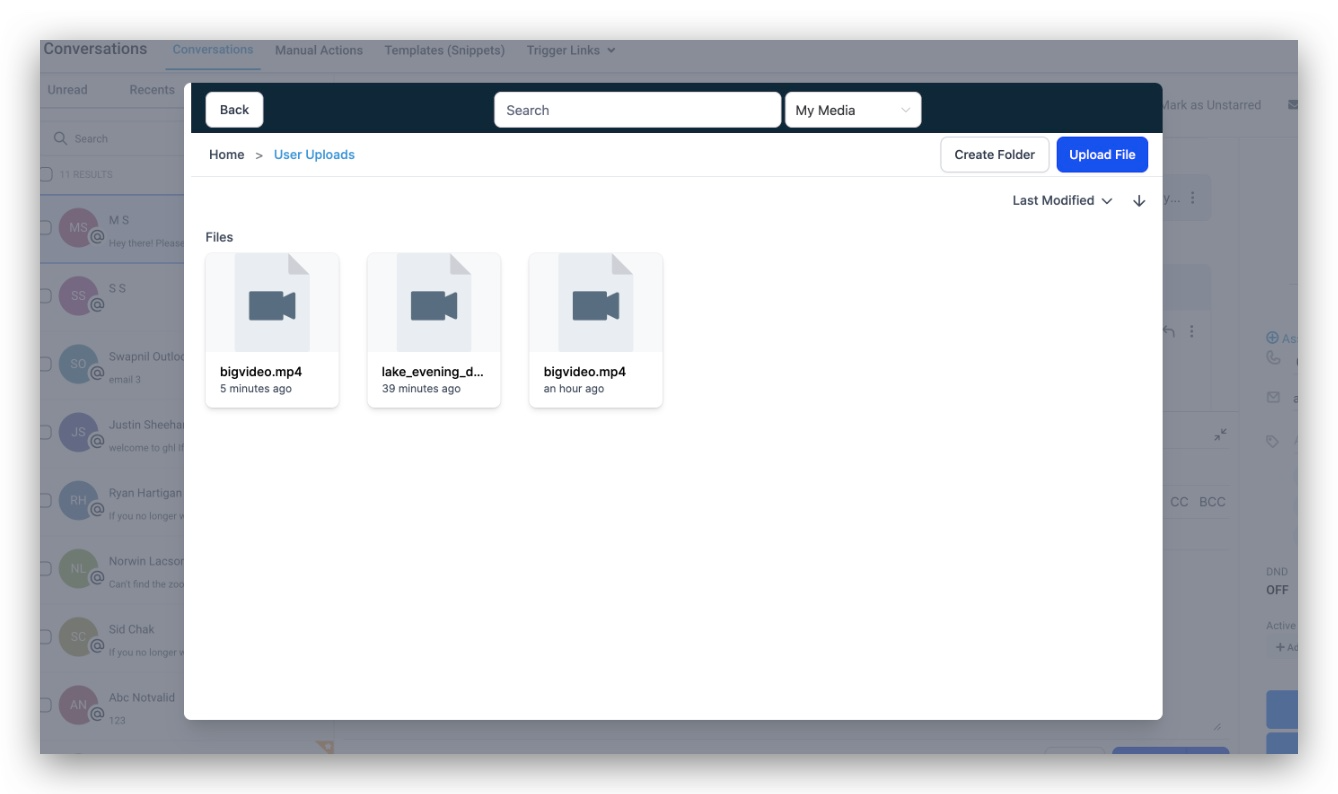
I video caricati tramite la libreria media generano automaticamente un'anteprima GIF.
Queste anteprime animate rendono le email più coinvolgenti e incoraggiano i destinatari a interagire con i contenuti.
Domande frequenti
D: Quali tipi di file possono essere caricati come allegati?
Gli utenti possono caricare immagini, documenti, PDF e video come allegati. Tuttavia, gli allegati email sono limitati a 20 MB e i file più grandi verranno spostati automaticamente nella libreria media e condivisi come link.
D: Come posso accedere ai file caricati nella libreria media?
Tutti i file caricati vengono archiviati automaticamente nella libreria media, accessibile dall'interfaccia delle Conversazioni. Ciò consente agli utenti di riutilizzare file precedentemente caricati senza doverli allegare nuovamente.
D: Cosa succede se provo a inviare un allegato che supera il limite di dimensione per le email?
Se un allegato supera i 20 MB, viene caricato automaticamente nella libreria media e nell'email viene inserito un link al file. Ciò garantisce che i file di grandi dimensioni possano comunque essere condivisi senza problemi di consegna.
D: Posso inviare allegati tramite SMS?
Sì, gli allegati possono essere inviati tramite SMS, ma poiché gli SMS hanno limitazioni di dimensione, i file vengono automaticamente convertiti in link della libreria media per una consegna fluida.
D: Come funzionano le anteprime video interattive?
Quando un video viene caricato tramite la libreria media, GoHighLevel / Squadd crea automaticamente un'anteprima GIF. Questo aumenta il coinvolgimento rendendo le email più visivamente accattivanti e incoraggiando i destinatari a interagire con il contenuto video.