La barra laterale Aggiungi Contatto aggiornata di GoHighLevel / Squadd semplifica la creazione dei contatti e mantiene il CRM coerente. Gli amministratori possono scegliere quali campi visualizzare (inclusi i campi personalizzati), impostare i campi obbligatori e riordinare il modulo in base ai flussi di lavoro del team. Il risultato è un inserimento dati più rapido, una migliore qualità dei dati e un'esperienza coerente su desktop e dispositivi mobili.
IMPORTANTE: Il Modulo Aggiungi Contatto — Aggiornamento e Personalizzazione è attualmente disponibile in Labs. Se non lo vedi, chiedi a un amministratore di abilitarlo in Impostazioni (Settings) Agenzia > Labs. Per ulteriori informazioni, consulta Funzionalità Labs - Panoramica completa
- Cos'è l'aggiornamento e la personalizzazione del modulo Aggiungi Contatto?
- Vantaggi principali dell'aggiornamento e personalizzazione del modulo Aggiungi Contatto
- Permessi e accesso per gli amministratori
- Duplicati e suggerimenti sulla qualità dei dati
- Come configurare la personalizzazione del modulo Aggiungi Contatto
- Accedere al modulo Aggiungi Contatto
- Domande frequenti
- Articoli correlati
Cos'è l'aggiornamento e la personalizzazione del modulo Aggiungi Contatto?
L'esperienza aggiornata di Aggiungi Contatto sostituisce il classico pop-up con un moderno pannello laterale scorrevole e aggiunge controlli per gli amministratori su quali campi visualizzare e in quale ordine. Allineando il modulo al tuo processo e utilizzando i campi obbligatori per i dati essenziali, si riducono gli errori alla fonte e si standardizza l'acquisizione dei dati in tutto il team.
Progettato per la produttività, il pannello laterale scorrevole supporta campi standard e personalizzati, ordinamento dei campi tramite drag-and-drop, toggle Obbligatorio a livello di campo, Anteprima e protezione delle modifiche non salvate. Gli amministratori definiscono il layout una sola volta; tutti gli utenti godono poi di un flusso di creazione coerente e reattivo con le azioni Salva e Salva e aggiungi un altro.
Vantaggi principali dell'aggiornamento e personalizzazione del modulo Aggiungi Contatto
Questi vantaggi si concentrano su velocità, precisione dei dati e controllo — così catturi le informazioni giuste fin dal primo inserimento.
Inserimento più rapido: Il pannello laterale ti mantiene sulla pagina mentre crei i contatti.
Dati più puliti: Mostra solo i campi di cui il tuo team ha effettivamente bisogno; nascondi gli altri.
Qualità più elevata: Rendi obbligatori i campi critici (ad esempio, Tipo di contatto) per evitare record incompleti.
Compatibile con i campi personalizzati: Includi i campi personalizzati a livello di contatto per acquisire i tuoi dati specifici fin dalla creazione.
Controllo degli amministratori: Gli amministratori gestiscono il layout in modo che gli standard rimangano coerenti mentre gli utenti si concentrano sulle vendite.
Permessi e accesso per gli amministratori
Limitare il controllo del layout agli amministratori protegge il tuo modello di dati e permette agli utenti finali di concentrarsi su vendite e supporto.
Chi può personalizzare il layout? Gli utenti con ruolo di amministratore nella Location (tramite Ruoli e Permessi).
Chi può creare contatti? Qualsiasi utente con accesso all'area Contatti (Contacts) può aprire Aggiungi Contatto e utilizzare il modulo configurato.
Duplicati e suggerimenti sulla qualità dei dati
La qualità dei dati in fase di acquisizione dipende dalla gestione dei duplicati. Configura le preferenze di deduplicazione affinché i nuovi inserimenti si comportino come previsto.
Configura Impostazioni (Settings) → Profilo aziendale → Preferenze di deduplicazione contatti per controllare il comportamento di corrispondenza (scegli i campi di corrispondenza primaria/secondaria come Email o Telefono).
Le importazioni CSV verificano sempre email/telefono e uniscono le corrispondenze — non è possibile creare duplicati tramite CSV.
Se dei duplicati si infiltrano da moduli o integrazioni, puoi unire fino a 10 contatti e scegliere un record principale.
Come configurare la personalizzazione del modulo Aggiungi Contatto
Una configurazione breve e sequenziale evita rielaborazioni e garantisce al tuo team un avvio fluido e coerente.
Passo 1: Apri la barra laterale Aggiungi Contatto
Nella tua Location, vai su Contatti (Contacts) → Smart Lists → + Aggiungi Contatto per aprire il pannello.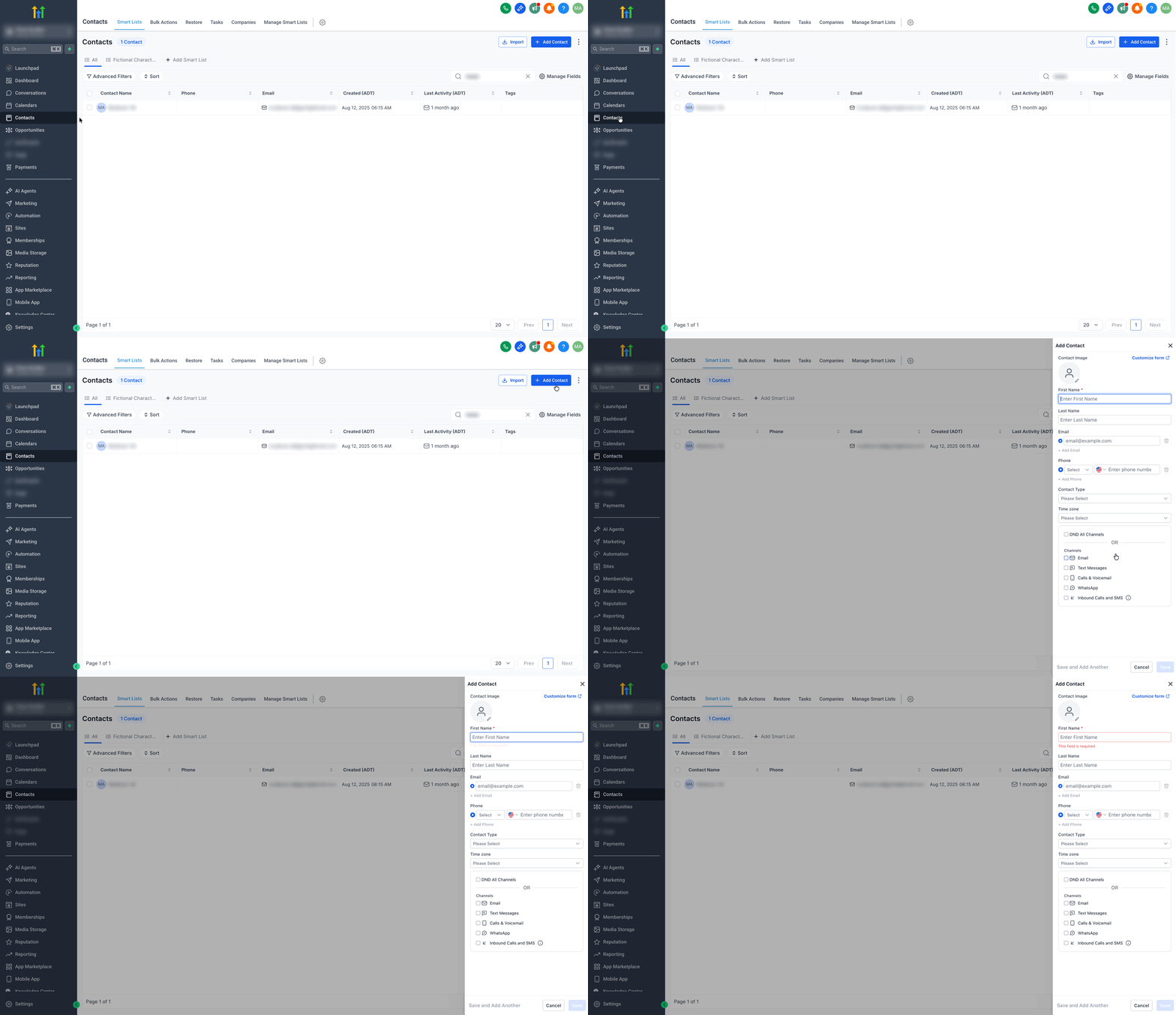
Passo 2: Personalizza il modulo (amministratori)
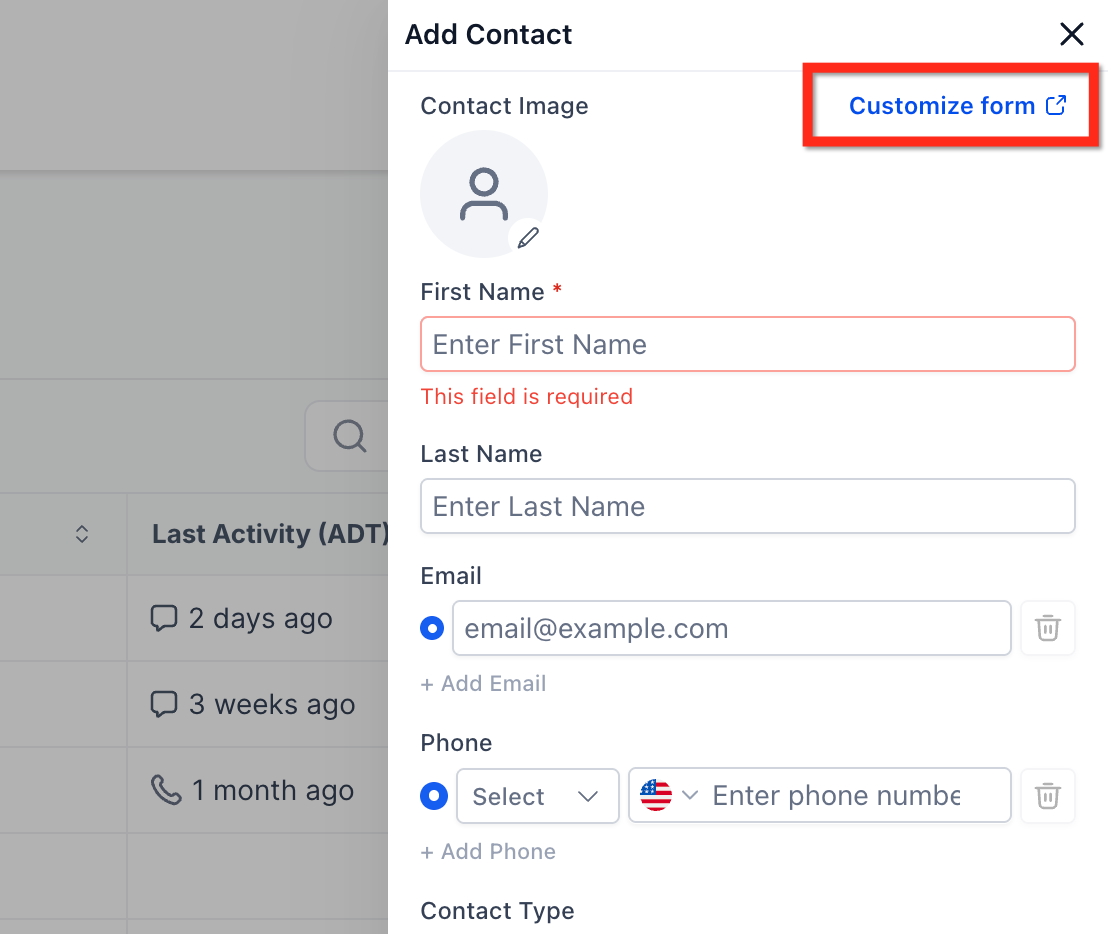
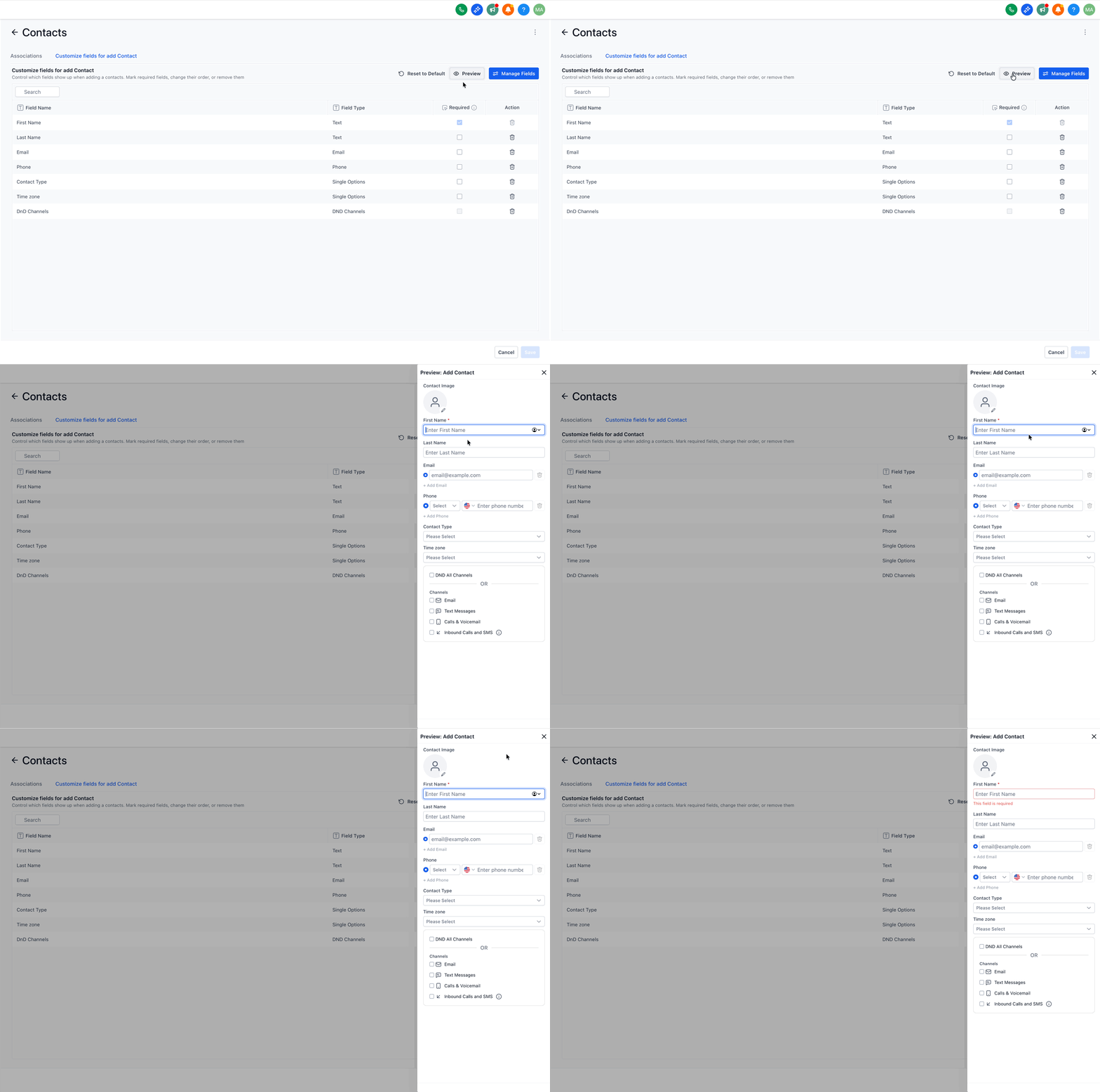
Clicca su Personalizza modulo → Aggiungi/Rimuovi campi standard e personalizzati a livello di contatto; trascina per riordinare.
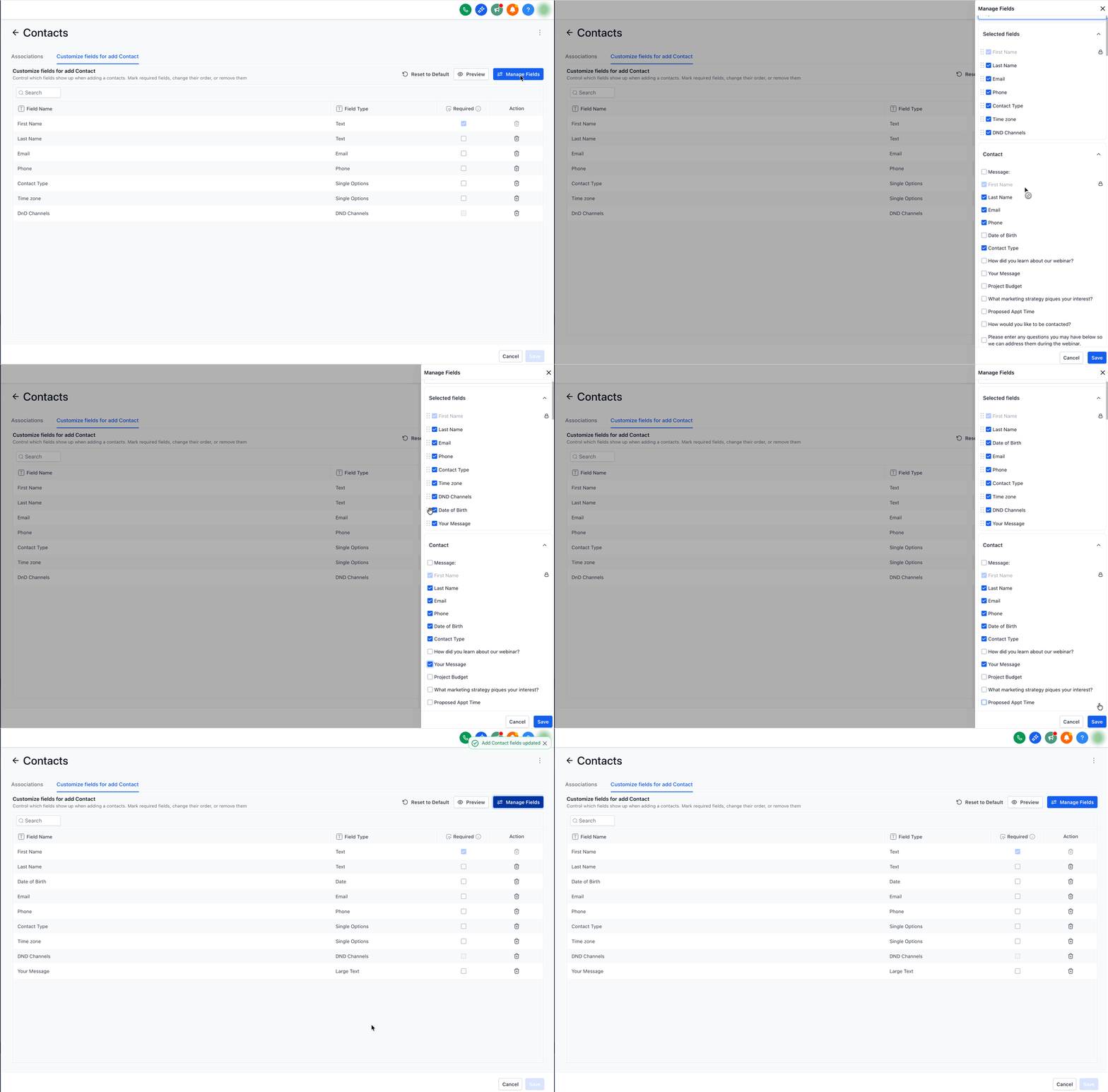
Passo 3: Imposta i campi obbligatori
Attiva Obbligatorio per qualsiasi campo che deve essere compilato prima di salvare il modulo contatto.
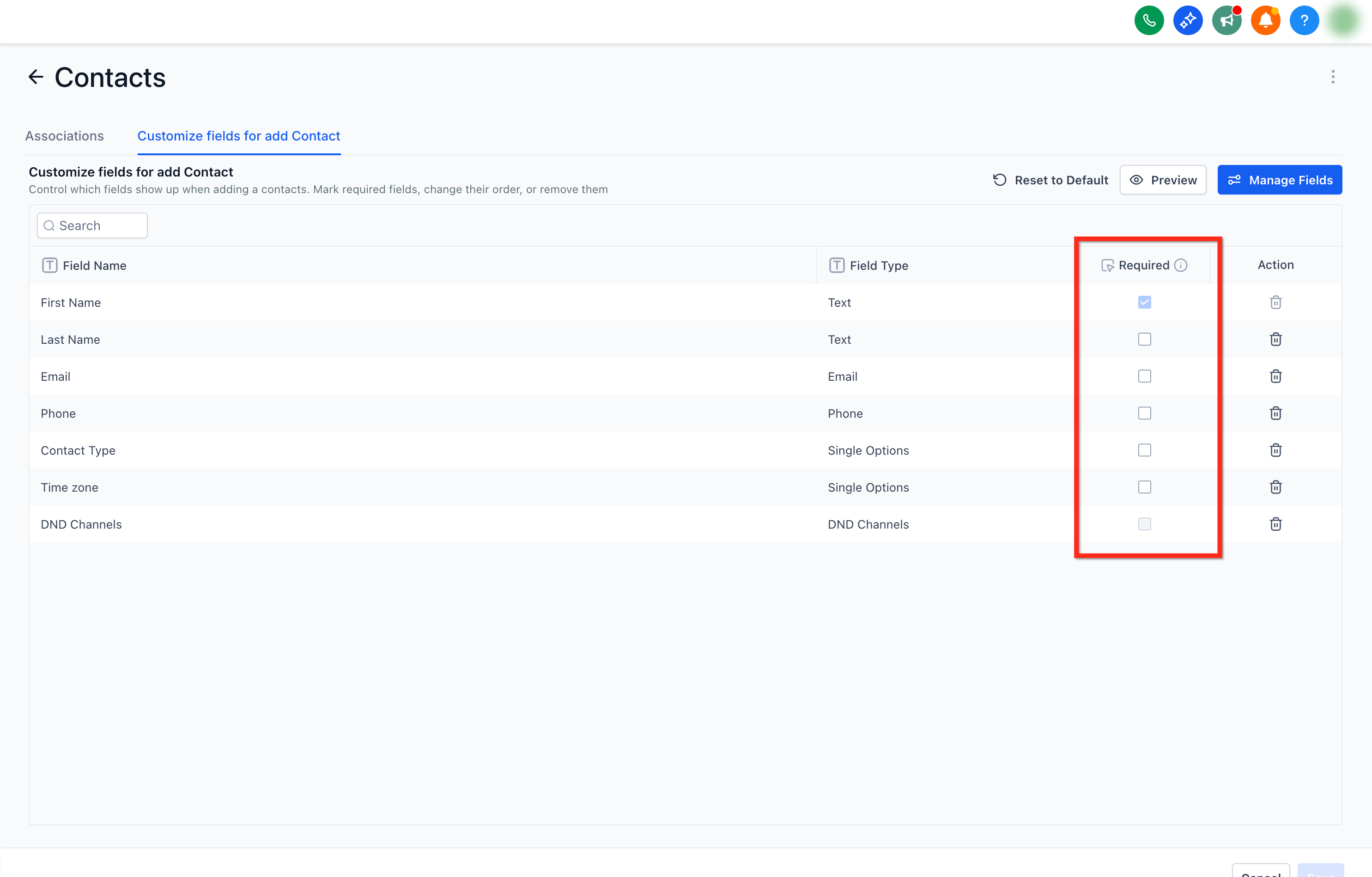
Passo 4: Anteprima e Salva
Usa Anteprima per verificare, poi salva il layout per il tuo team.
Passo 5: (Facoltativo) Automatizza i passi successivi tramite i Workflow
Usa un trigger Contatto creato in un Workflow per inviare messaggi di benvenuto, assegnare i responsabili o aggiungere Tag ai nuovi contatti automaticamente.
Menu azioni Smart Lists aggiornato
Le opzioni Gestisci Smart Lists e Ripristina sono state spostate dall'intestazione della pagina al menu azioni accanto al pulsante Aggiungi Contatto.
Per accedere a queste opzioni:
- Vai su:
Contatti (Contacts) → Smart Lists - Clicca sul menu azioni a tre punti (⋮) accanto ad Aggiungi Contatto
- Seleziona:
- Gestisci Smart Lists
- Ripristina
- Gestisci Smart Lists
Questo aggiornamento mantiene le azioni di gestione delle Smart Lists raggruppate insieme, semplificando il layout dell'intestazione.
Accedere al modulo Aggiungi Contatto
Tutti i membri del tuo team utilizzano lo stesso punto di accesso per creare nuovi contatti, garantendo un'esperienza coerente e prevedibile.
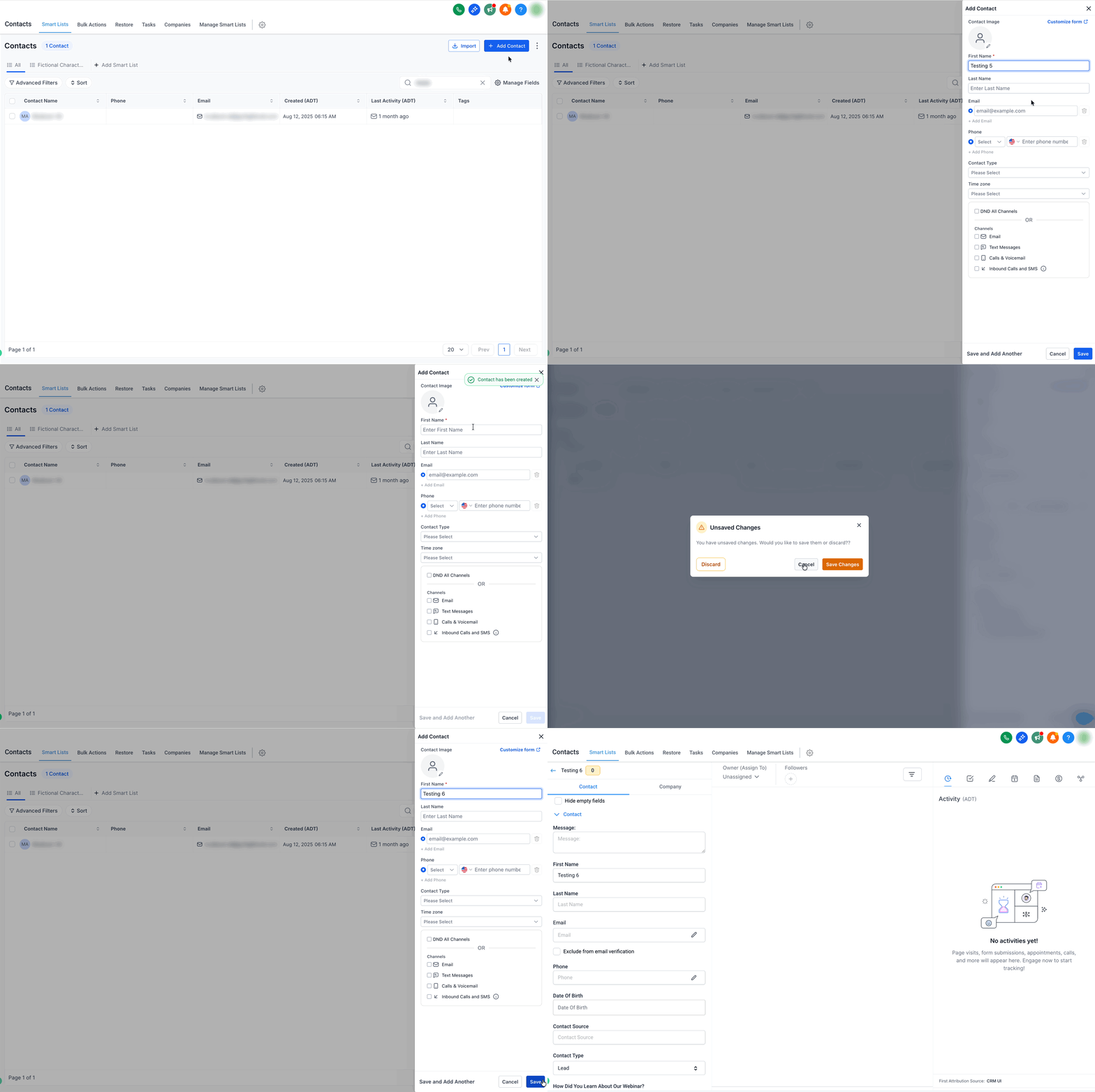
Vai su Contatti (Contacts) → Smart Lists → + Aggiungi Contatto per aprire il pannello laterale scorrevole.
Compila i campi obbligatori, poi scegli un'azione:
- Salva per creare il contatto
- Salva e aggiungi un altro per inserimenti rapidi consecutivi, oppure
- Annulla per uscire senza salvare
- Salva per creare il contatto
Nota: Se tenti di chiudere il pannello senza salvare le modifiche, riceverai un avviso di modifiche non salvate per confermare.
Domande frequenti
D: Chi può personalizzare il layout del modulo Aggiungi Contatto?
Gli utenti con ruolo di amministratore nella Location (tramite Ruoli e Permessi). Gli utenti standard utilizzano il modulo già configurato.
D: Posso includere campi personalizzati nel modulo Aggiungi Contatto?
Sì. Qualsiasi campo personalizzato a livello di contatto può essere aggiunto, riordinato e reso obbligatorio. Gestisci i campi in Impostazioni (Settings) → Campi personalizzati (Custom Fields).
D: Come faccio a prevenire i contatti duplicati durante l'acquisizione?
Configura le Preferenze di deduplicazione contatti (scegli la corrispondenza per email/telefono). Le importazioni CSV uniscono automaticamente per email/telefono e non possono creare duplicati.
D: Quali automazioni si abbinano bene a questa funzione?
Inizia con un Workflow con trigger Contatto creato per assegnare i responsabili, aggiungere Tag per fonte e inviare messaggi di benvenuto; usa le azioni Crea contatto e Aggiorna campo contatto secondo necessità.
D: "Salva e aggiungi un altro" mantiene i valori precedenti?
Crea il contatto e riapre un modulo vuoto per il prossimo inserimento. Usa i Workflow per applicare automaticamente Tag/responsabili se hai bisogno di coerenza.
D: I campi obbligatori nel pannello influenzano le importazioni CSV o le creazioni tramite API?
No. Le regole sui campi obbligatori nel modulo Aggiungi Contatto si applicano solo all'inserimento manuale. Le importazioni CSV e le richieste API hanno le proprie validazioni.
D: Gli utenti vedranno immediatamente le modifiche al layout?
Sì per le nuove sessioni; gli utenti già connessi potrebbero dover aggiornare la pagina Contatti per caricare la configurazione più recente.
D: Dove è stata spostata l'opzione Gestisci Smart Lists?
Si trova ora nel menu azioni (⋮) accanto al pulsante Aggiungi Contatto.
D: Per quanto tempo è possibile ripristinare i contatti eliminati?
I contatti possono essere ripristinati fino a 60 giorni dopo l'eliminazione.
D: Sono cambiati i permessi delle Smart Lists?
No. È cambiata solo la posizione delle opzioni del menu.