Questo articolo spiega cosa sono gli Annunci e le Categorie nel modulo Rentals, come accedervi e come funzionano insieme per organizzare le tue offerte di noleggio.
Cosa sono gli Annunci e le Categorie?
Gli Annunci rappresentano i singoli elementi di noleggio che offri, come proprietà, veicoli, stanze o attrezzature. Ogni annuncio contiene le proprie immagini, descrizione, prezzi, inventario (opzionale) e stato. Gli Annunci costituiscono la base della tua configurazione Rentals.
Le Categorie vengono utilizzate per raggruppare annunci simili e semplificare l'organizzazione sia per gli utenti interni che per i clienti.
Esempi:
- Un gestore immobiliare potrebbe usare categorie come Case al Mare, Loft Urbani, Chalet di Montagna.
- Un'azienda di noleggio attrezzature potrebbe usare Fotocamere o Attrezzatura Luci come categorie per organizzare gli annunci di attrezzature specifiche.
Vantaggi principali degli Annunci e delle Categorie
Organizzazione: Le Categorie facilitano la navigazione e la gestione di grandi inventari di noleggio.
Controllo del layout pubblico: Riordinare le categorie modifica il raggruppamento e l'ordine sulla pagina di prenotazione senza toccare nessuna impostazione.
Condivisione semplice: I link di condivisione di un annuncio o di una categoria indirizzano i clienti esattamente a ciò di cui hanno bisogno, velocizzando le decisioni e riducendo le richieste di supporto.
- Personalizzazione: Configura i dettagli di prezzi, impostazioni di prenotazione e sincronizzazione del calendario.
Come accedere al modulo Rentals
Per accedere ai tuoi annunci nel modulo Rentals:
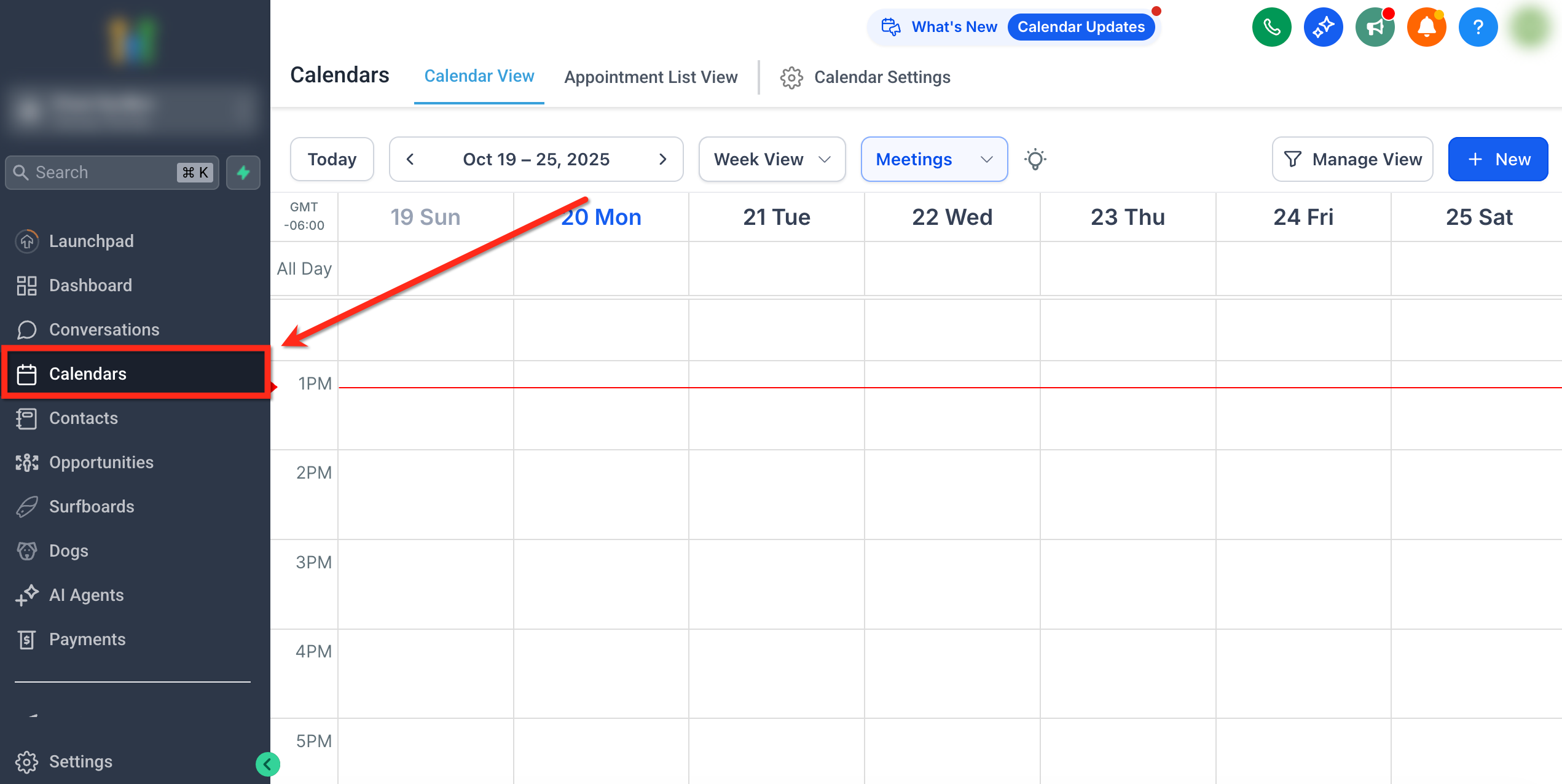
Fai clic sulla scheda Calendari (Calendars) nella barra di navigazione a sinistra.
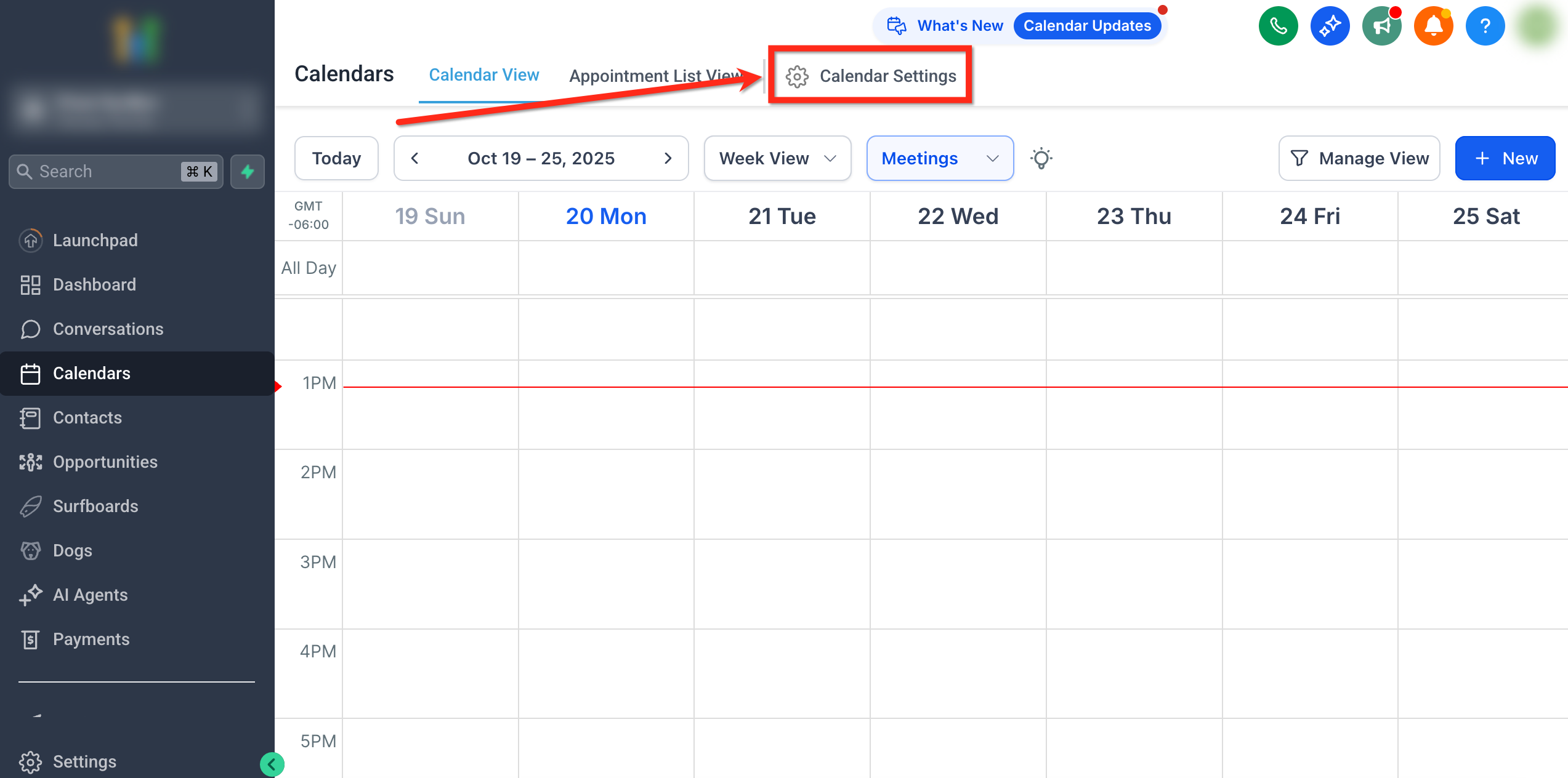
Seleziona Impostazioni Calendario (Calendar Settings) dal menu di navigazione superiore.
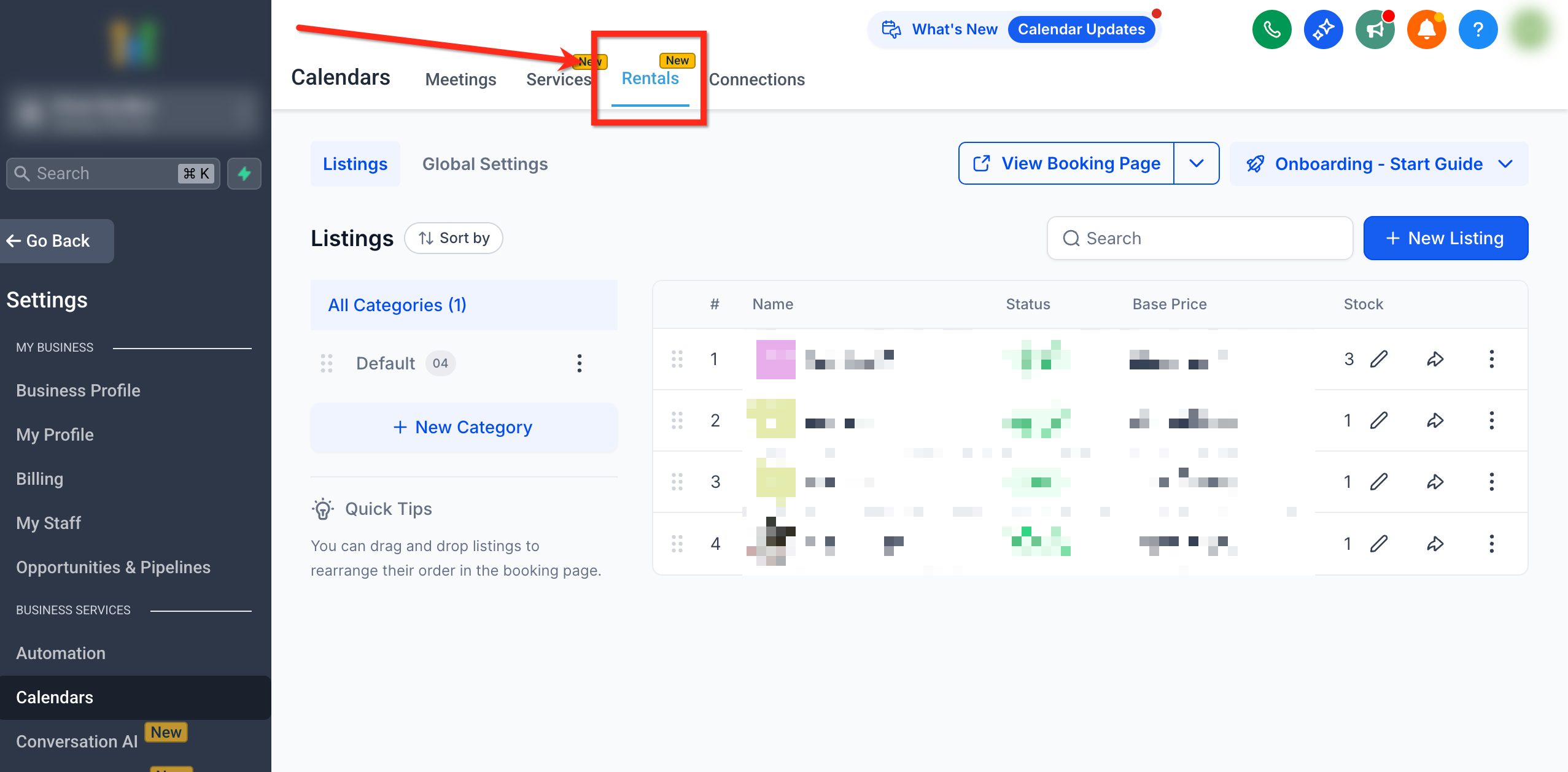
Scegli la scheda Rentals dalla barra di navigazione superiore.
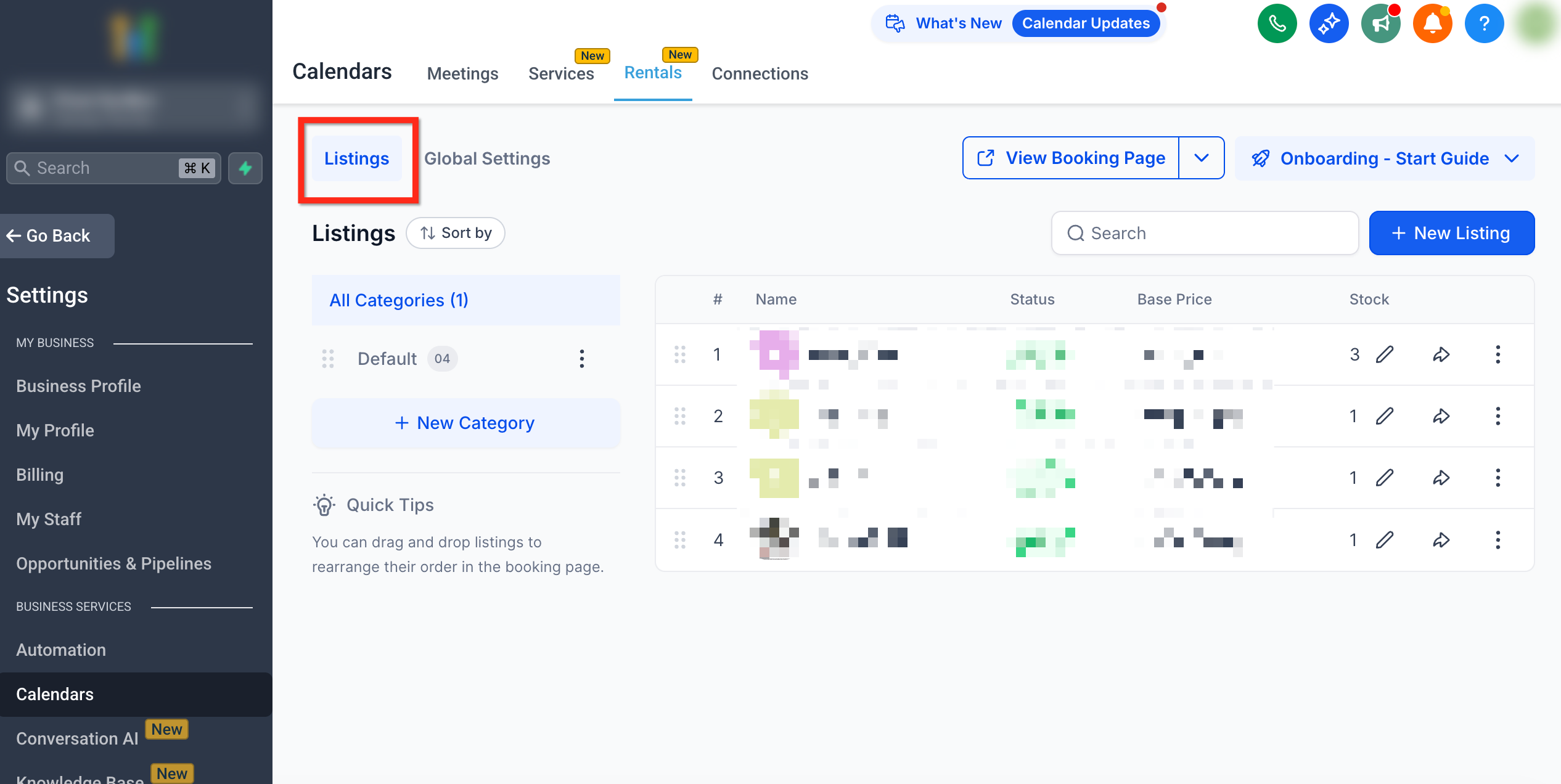
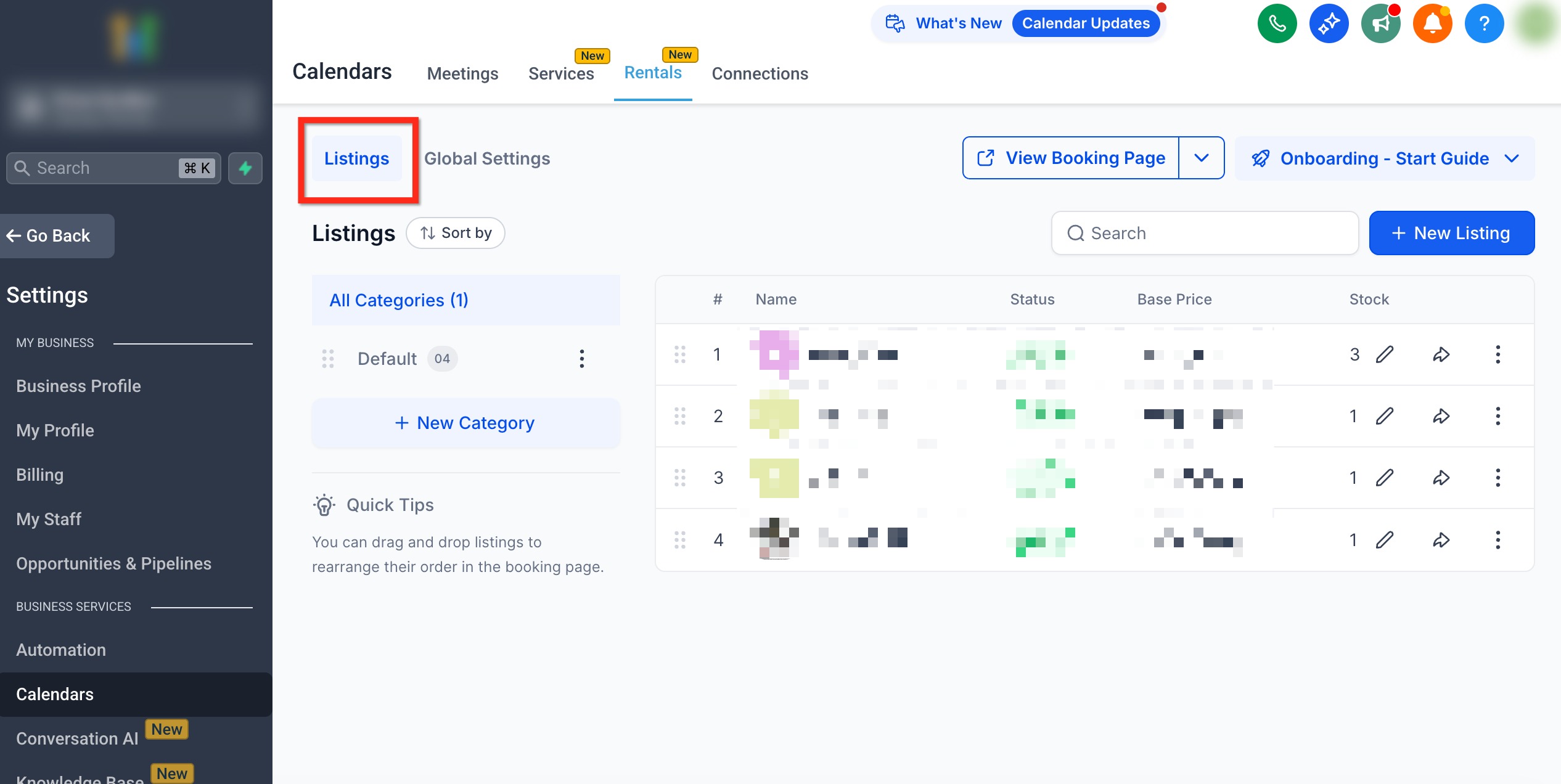
Fai clic su Annunci (Listings) sotto Rentals.
Capire il pannello Annunci
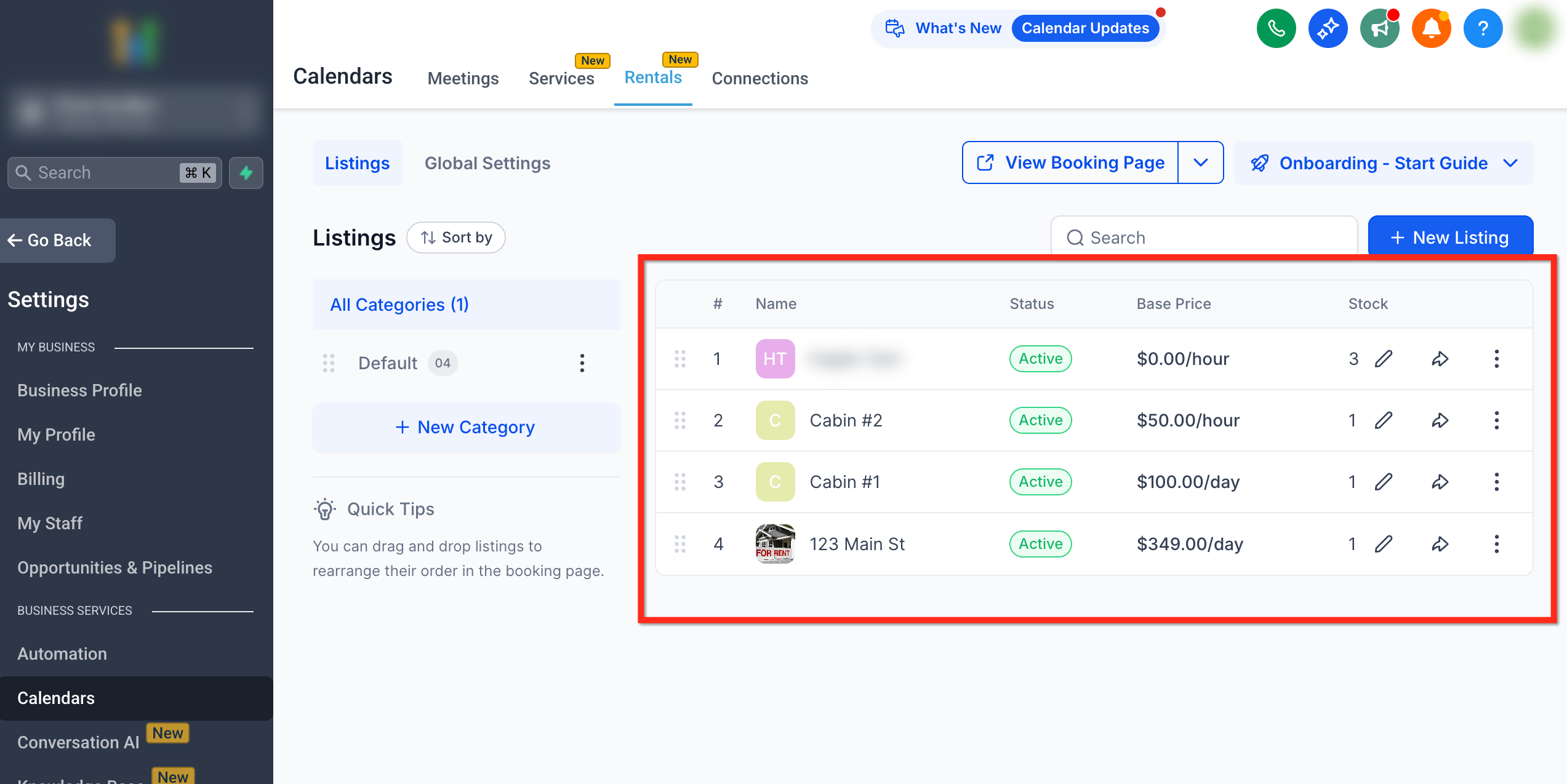
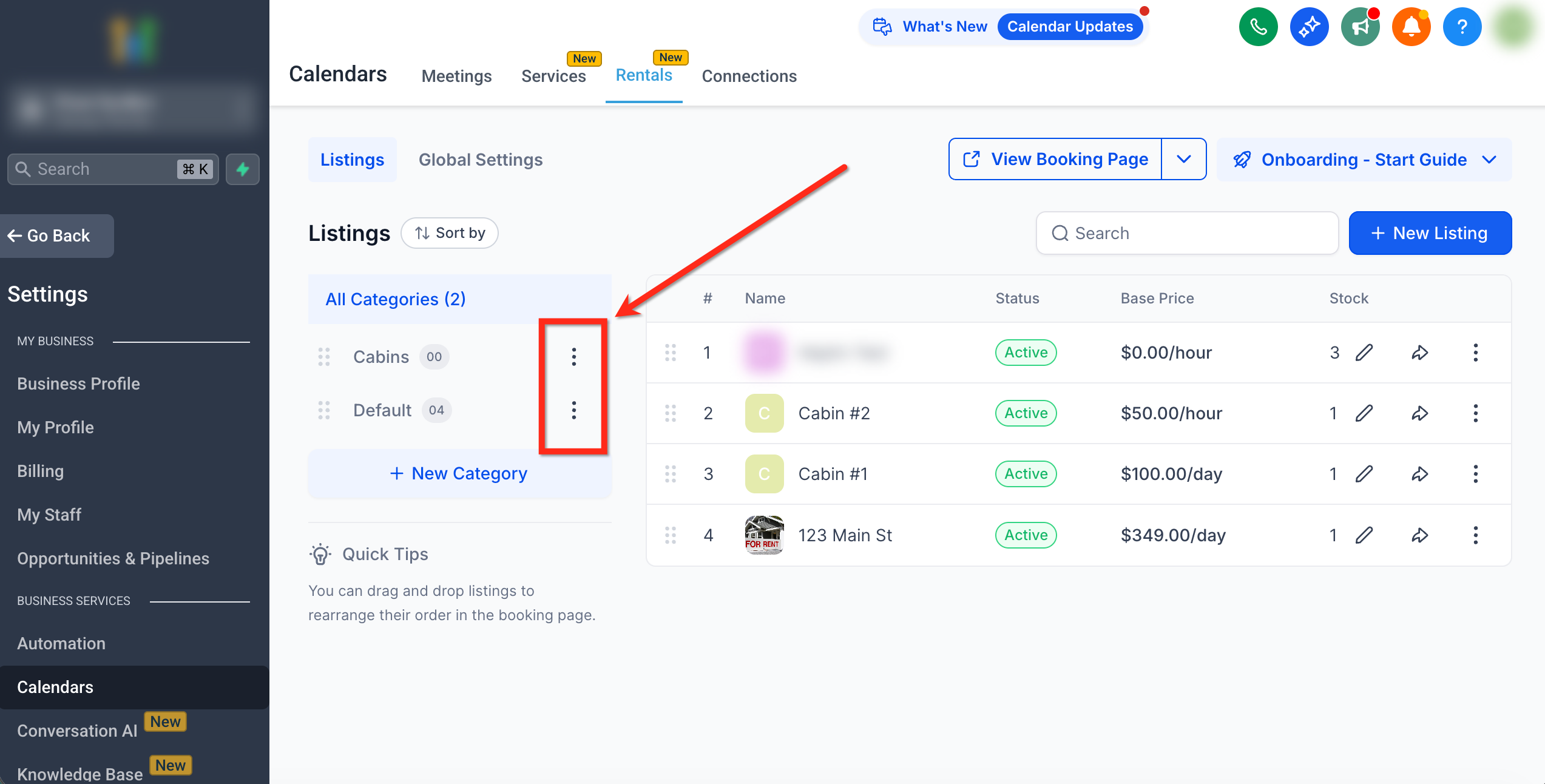
Il pannello Annunci offre una panoramica immediata di tutti i tuoi annunci di noleggio e dei relativi dettagli.
Pannello Annunci:
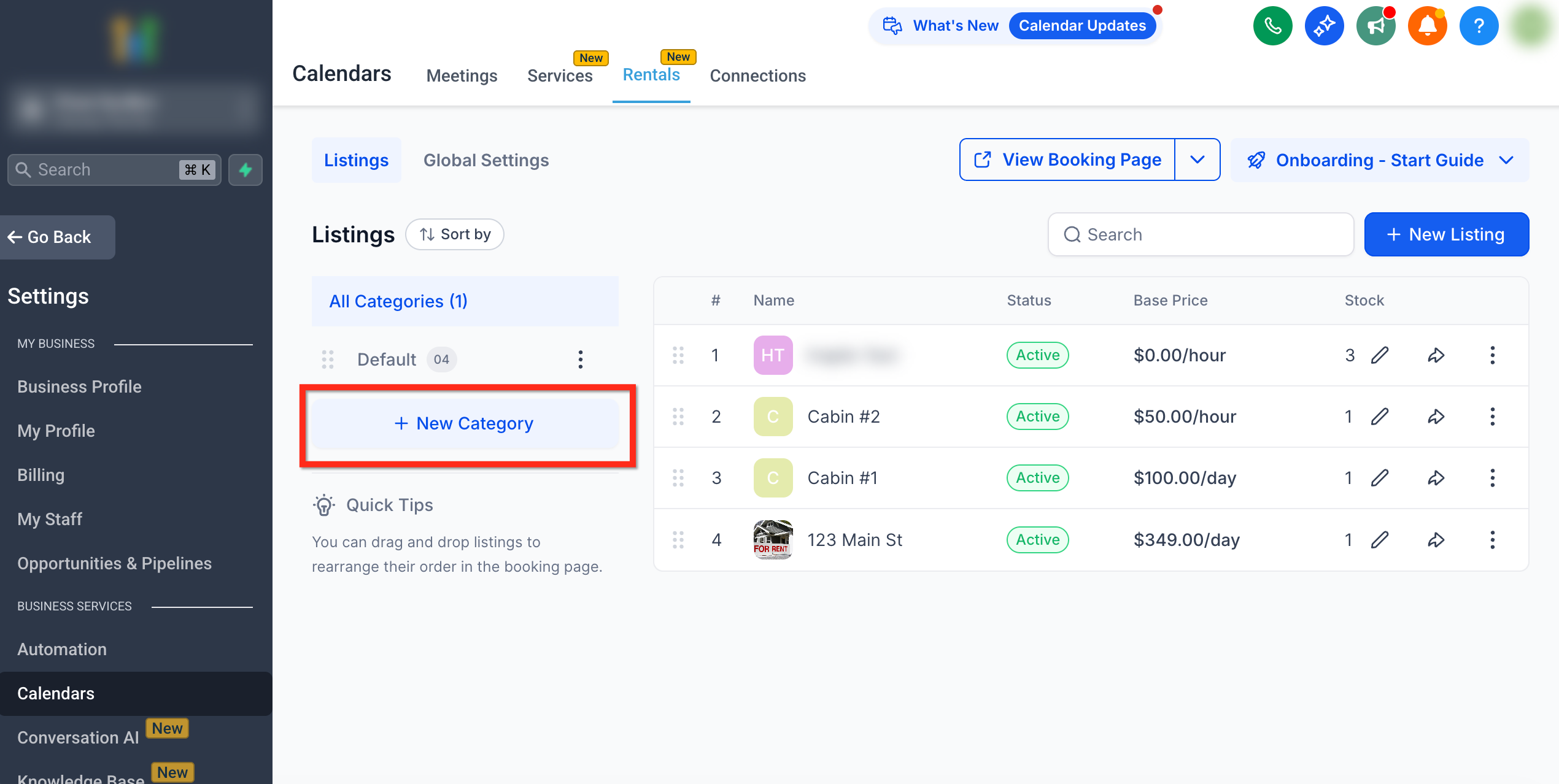
Immagine (Image) – Mostra la miniatura dell'annuncio.
Nome (Name) – Titolo dell'annuncio.
Stato (Status) – Attivo o Inattivo.
Prezzo base (Base Price) – Mostra il prezzo di noleggio per ora/giorno/settimana/mese.
Stock – Numero di unità disponibili.
Azioni (Actions) – Modifica, duplica, condividi o elimina gli annunci.
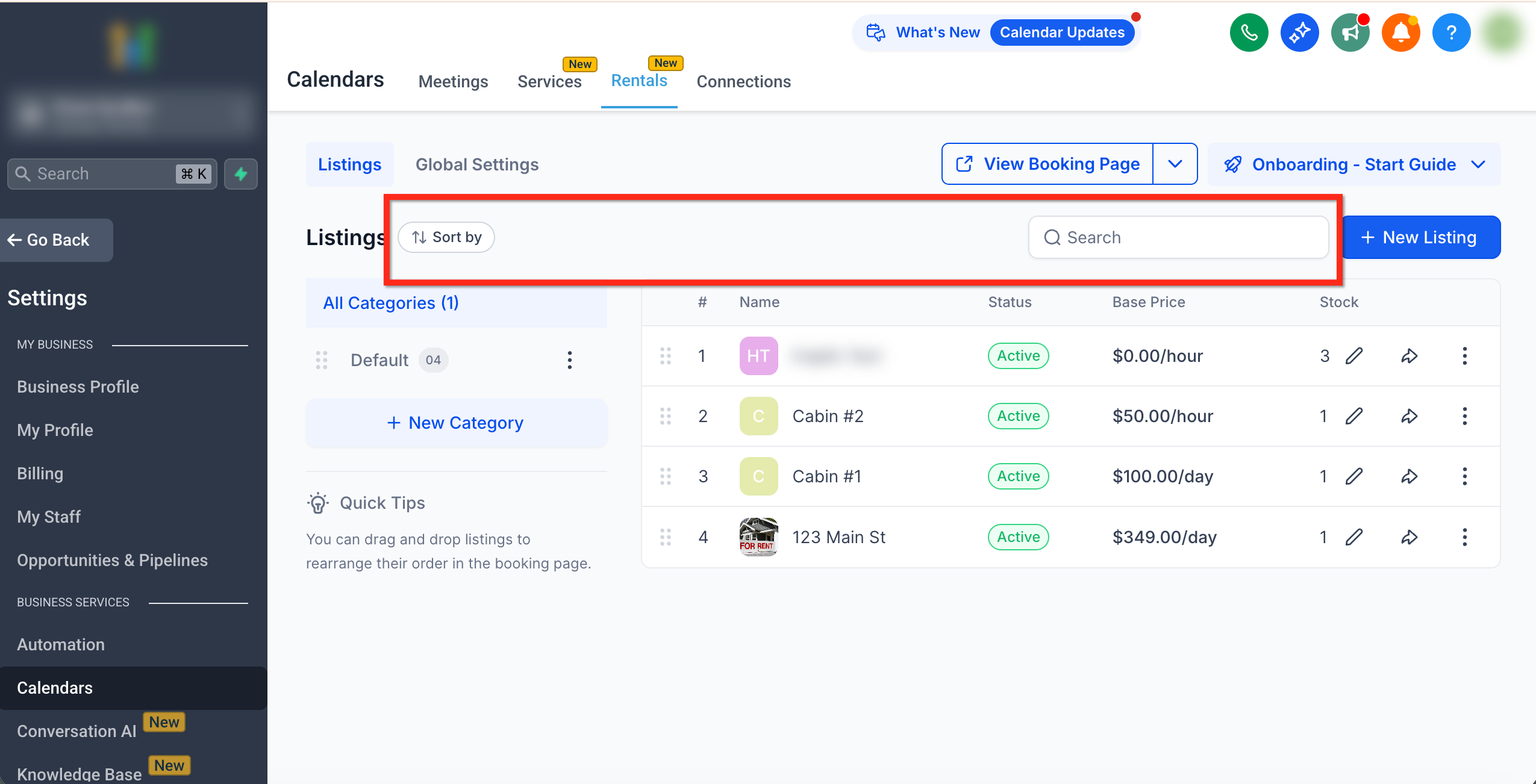
Controlli della barra degli strumenti:
Barra di ricerca (Search Bar) – Trova rapidamente gli annunci per nome o parola chiave.
Menu a tendina Ordina per (Sort by Dropdown) – Ordina per nome in modo Crescente o Decrescente.
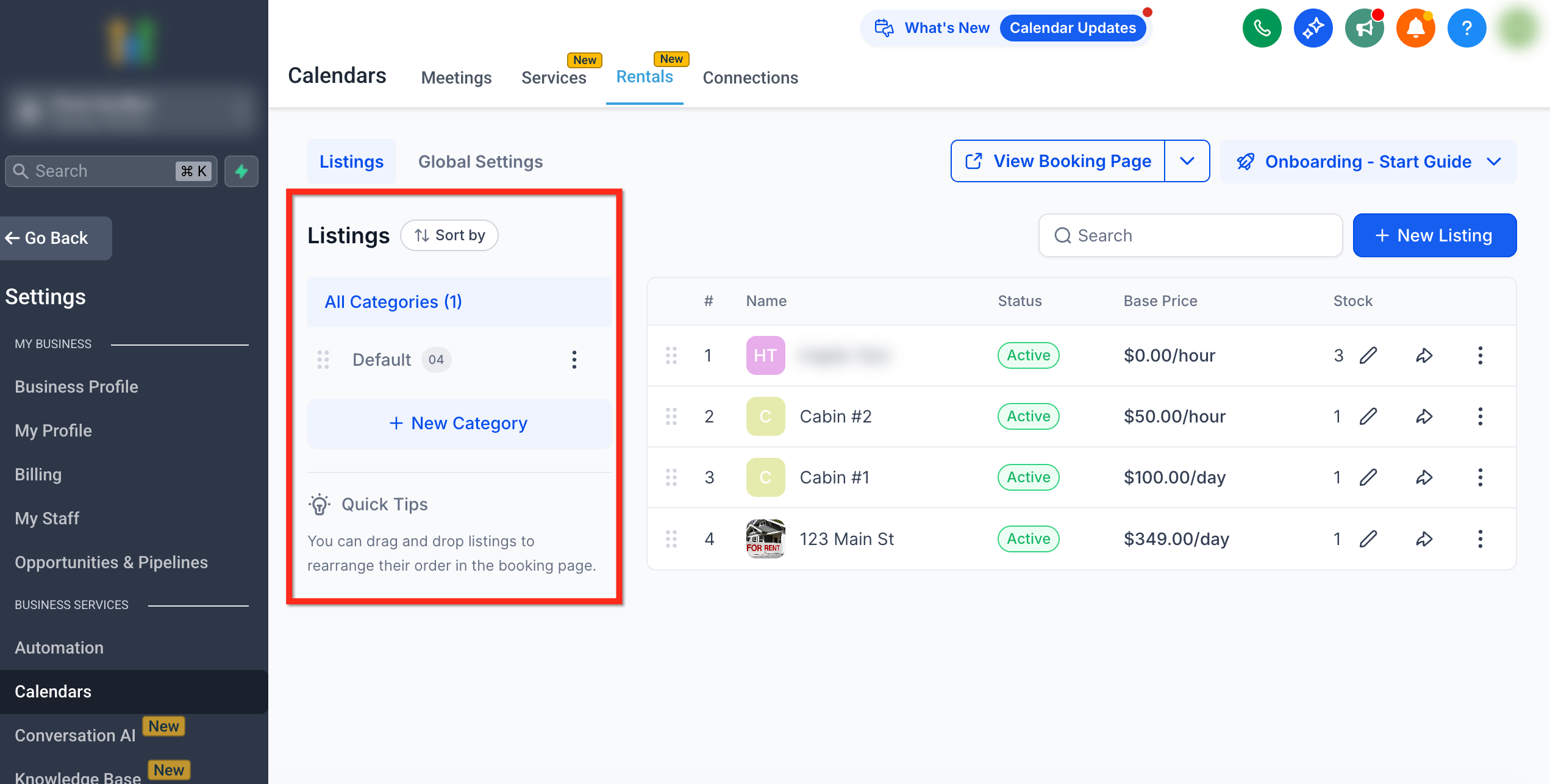
Pannello Categorie:
Appare sul lato sinistro, elencando tutte le categorie esistenti.
Selezionando una categoria si filtrano gli annunci mostrando solo gli elementi di quel gruppo.
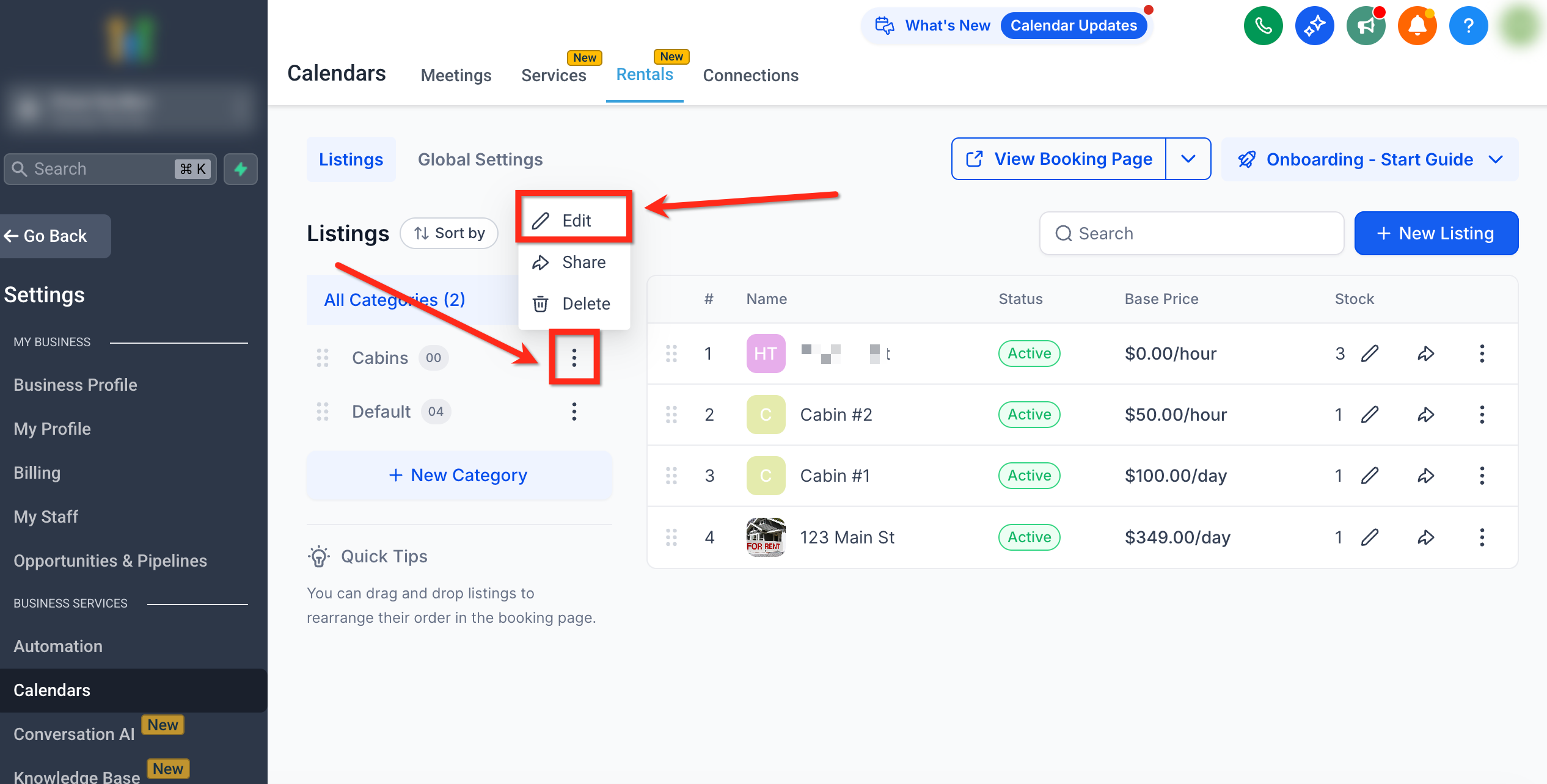
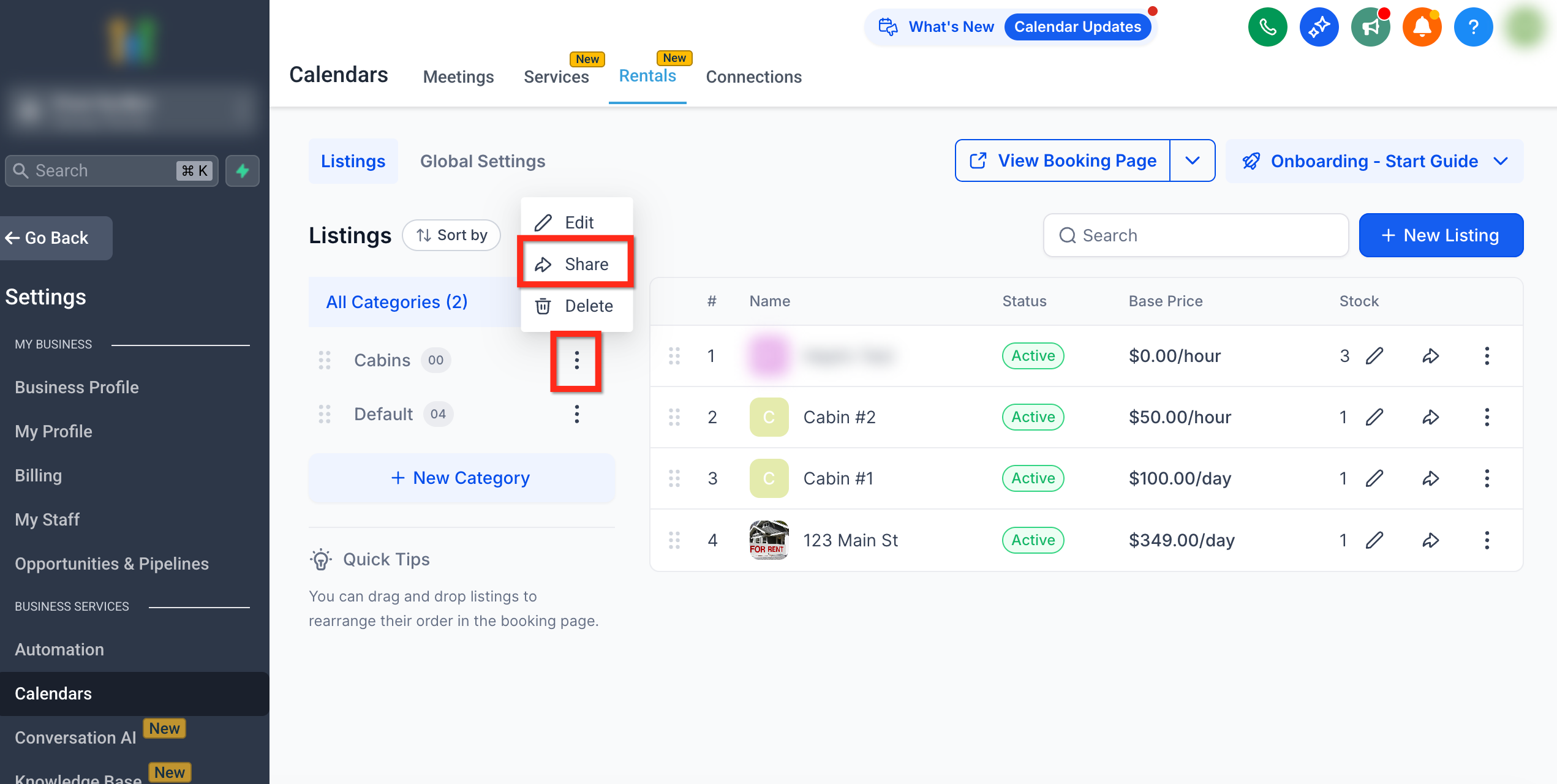
Il menu ⋮ accanto a ogni categoria consente di Modificare, Condividere o Eliminare la categoria.
Suggerimento: Riordinare le categorie nel pannello a sinistra aggiorna il loro ordine sulla pagina di prenotazione del cliente.
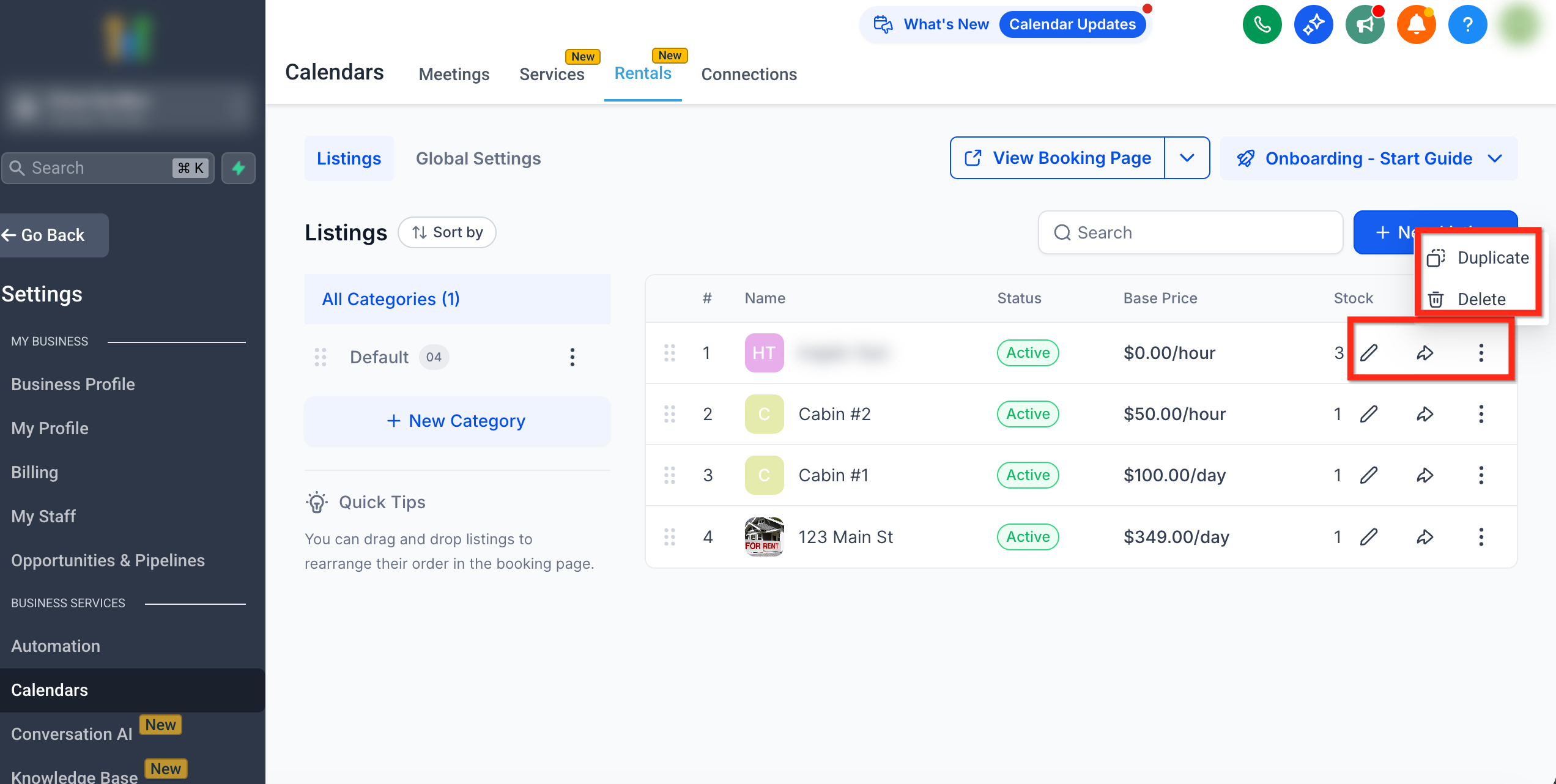
Azioni di riga:
️ Modifica (Edit) – Apre l'editor dell'annuncio per modificarne le impostazioni.
Duplica (Duplicate) – Clona un annuncio e riutilizza le configurazioni.
Condividi (Share) – Copia l'URL di prenotazione pubblica per quell'annuncio.
Elimina (Delete) – Rimuove definitivamente l'annuncio.
Creare una nuova Categoria
Ogni categoria che crei appare nella barra laterale per un accesso rapido e può contenere più annunci.
Suggerimento: Mantieni i nomi delle categorie brevi e chiari (es. Auto di Lusso, Veicoli Economy) per un'interfaccia ordinata.
Vai su Rentals → Annunci (Listings).
Fai clic su + Nuova Categoria (+ New Category) nel pannello delle categorie.
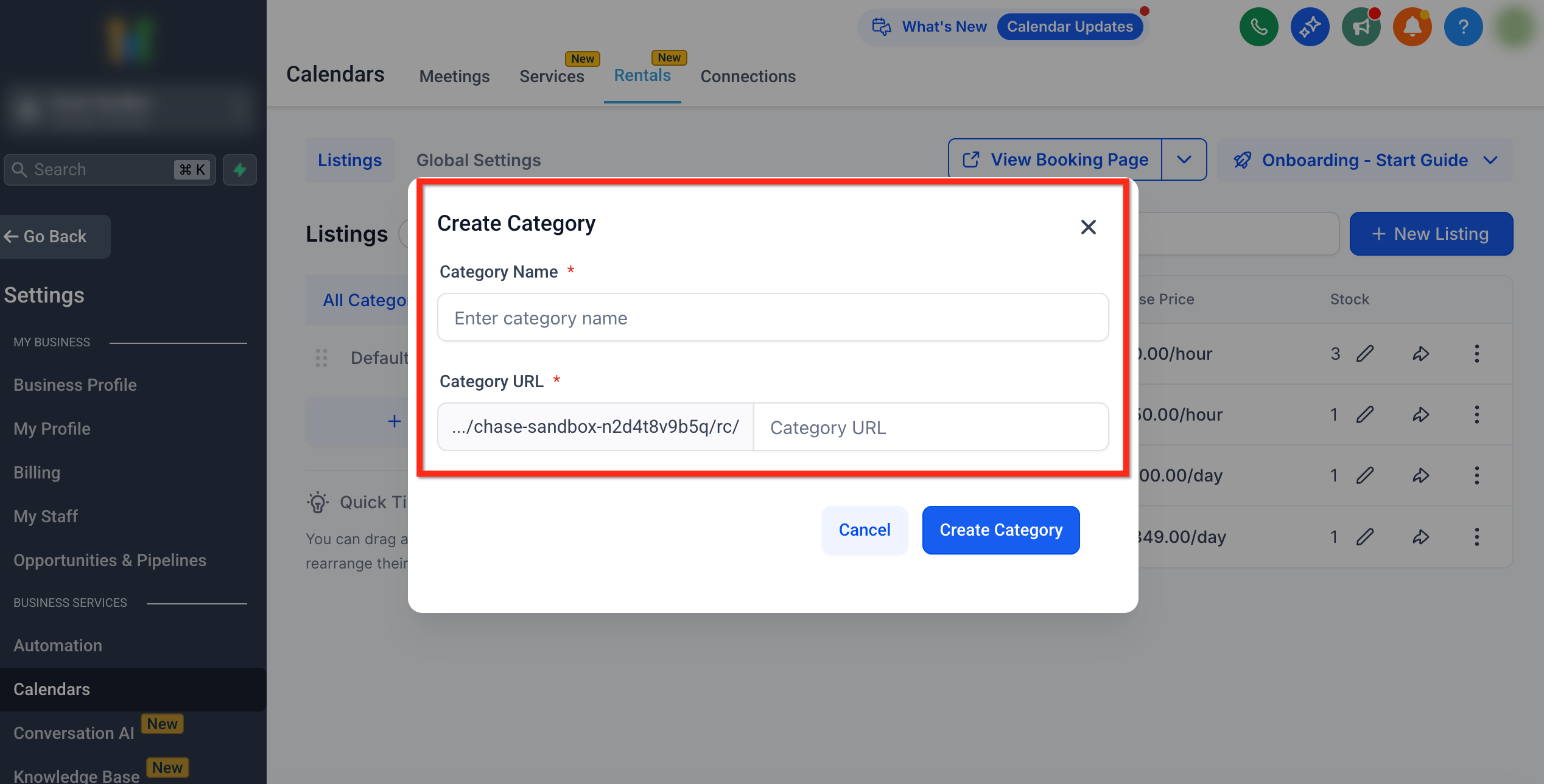
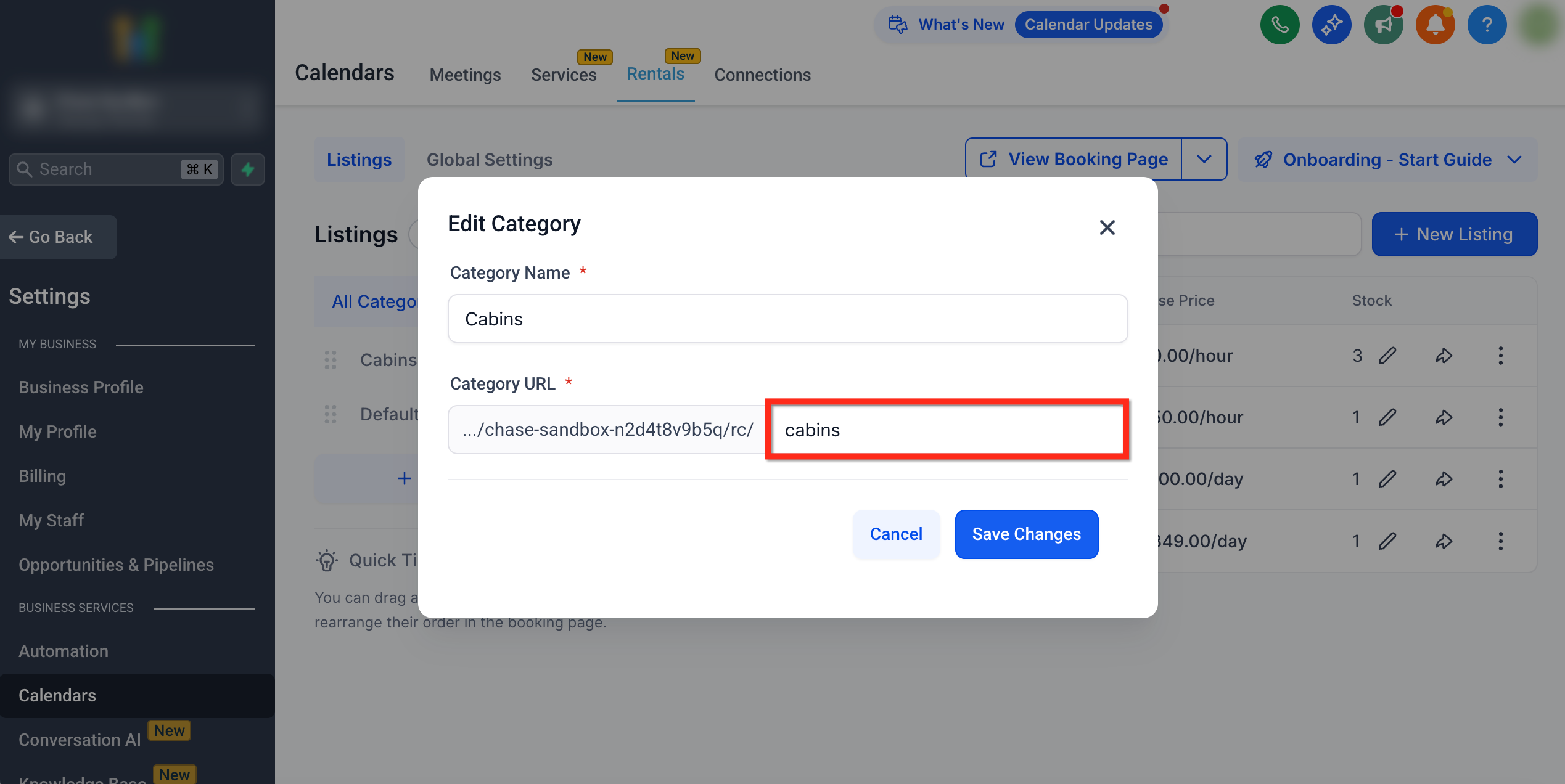
Nel modale Aggiungi nuova Categoria (Add New Category), inserisci: Nome Categoria (Category Name) (obbligatorio) e Slug URL personalizzato (Custom URL Slug) – Costituisce il link condivisibile.
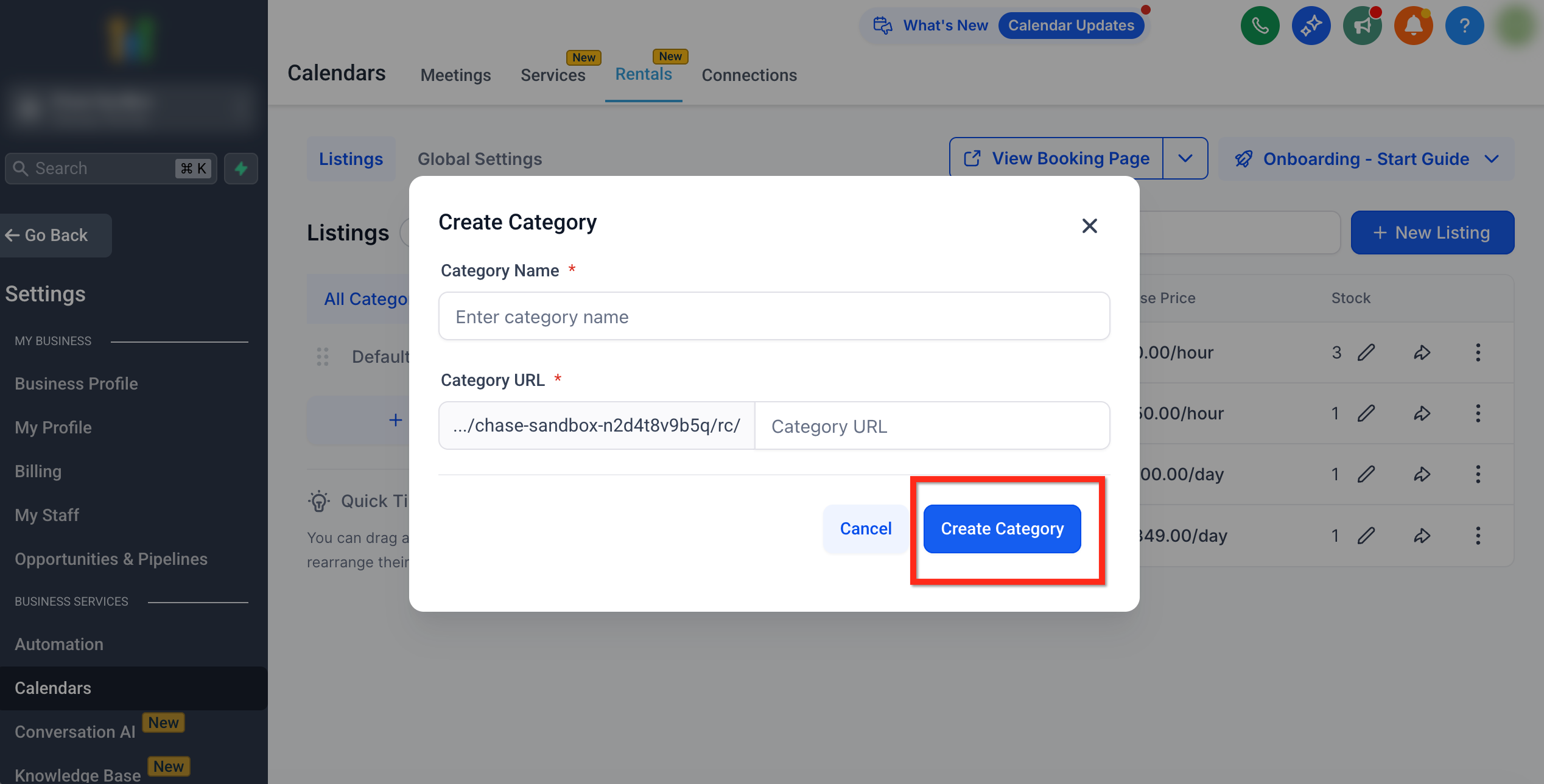
Fai clic su Crea Categoria (Create Category).
Gestire e condividere le Categorie
Modificare una Categoria
Accanto al nome della categoria, fai clic sul menu ⋮ e poi su Modifica (Edit).
Aggiorna il nome o lo slug e salva le modifiche.
Condividere una Categoria
Usa l'opzione Condividi Categoria (Share Category) per condividere un link di prenotazione pubblica filtrato su quella categoria.
Eliminare una Categoria
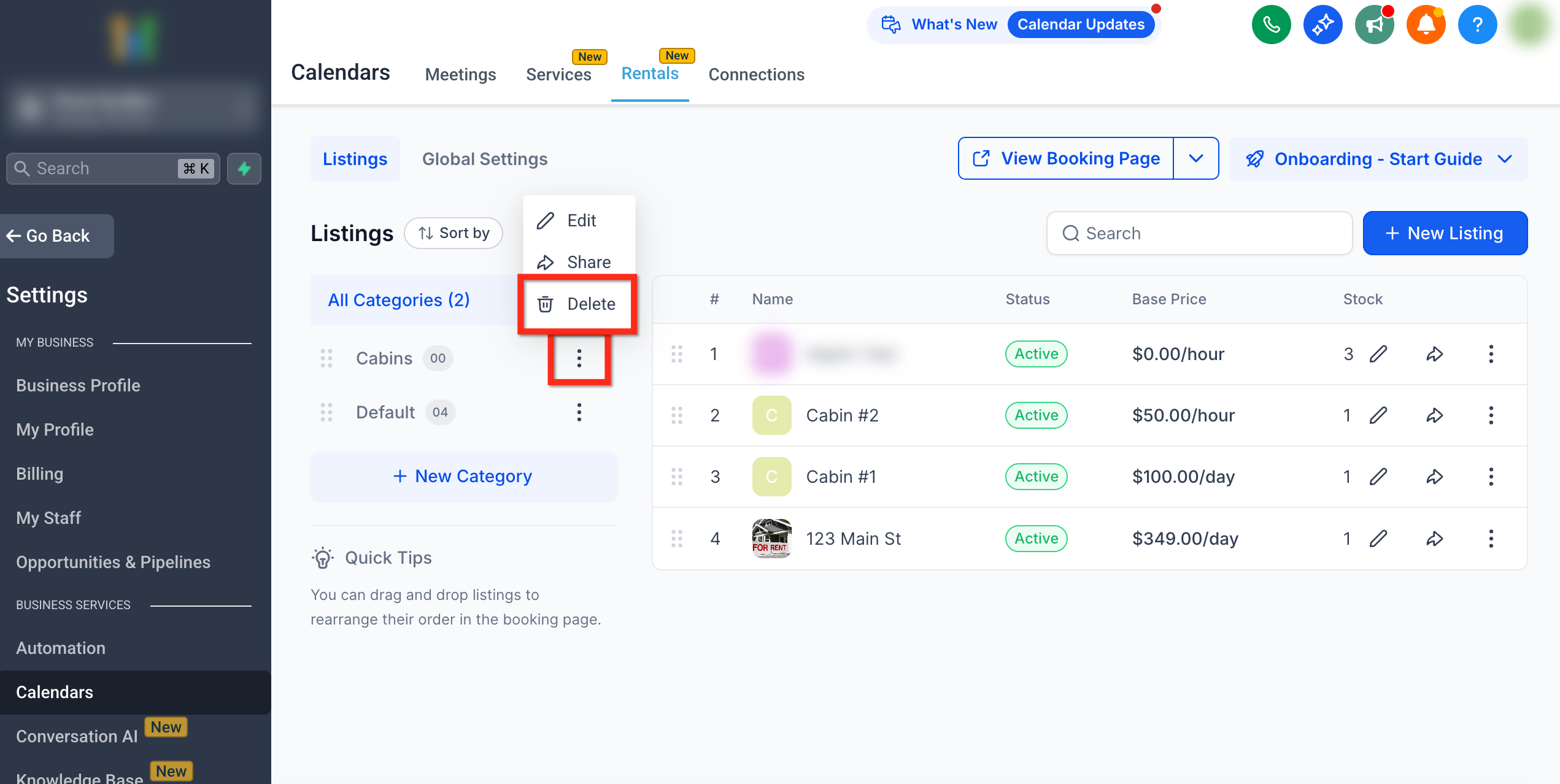
- Fai clic su ⋮ e poi su Elimina (Delete).
Quando una categoria viene eliminata, gli annunci raggruppati al suo interno vengono collegati alla categoria predefinita.
Riordinare le Categorie
Trascina e rilascia le categorie nel pannello a sinistra; il loro ordine rispecchia ciò che i clienti vedono sulla pagina di prenotazione.
Come le Categorie influenzano gli Annunci
Ogni annuncio deve appartenere a una categoria. Se non ne viene specificata nessuna, viene assegnata la Categoria predefinita (Default Category).
L'ordine delle categorie determina l'ordine in cui gli annunci appaiono pubblicamente.
Domande frequenti
D: Un annuncio può appartenere a più categorie?
No. Ogni annuncio è assegnato a una singola categoria.
D: Posso condividere pubblicamente la pagina di una categoria?
Sì. Usa Condividi Categoria (Share Category) per copiare il link di prenotazione diretto per quel gruppo.
D: Cosa succede se elimino una categoria?
Quando una categoria viene eliminata, gli annunci raggruppati al suo interno vengono collegati alla categoria predefinita.
D: Quante categorie posso creare?
Puoi avere fino a 50 categorie per account.
D: Le categorie influenzano i prezzi o la disponibilità del calendario?
No. Prezzi e disponibilità sono configurati per ogni singolo annuncio o variante.