Gestisci le prenotazioni basate su calendario in GoHighLevel / Squadd con tasse manuali trasparenti e commissioni di elaborazione (varie) personalizzate nei Servizi (v2). Questa guida spiega cos'è la funzionalità, a chi è destinata, come configurarla e come i totali appaiono nel modulo di prenotazione, nel dettaglio dell'appuntamento, nelle ricevute e nei report. Troverai anche note sulla compatibilità con i provider, regole di calcolo, domande frequenti e link ad articoli correlati.
- Cosa sono le Tasse e Commissioni di Elaborazione per i Servizi (v2)?
- Vantaggi principali delle Tasse e Commissioni di Elaborazione
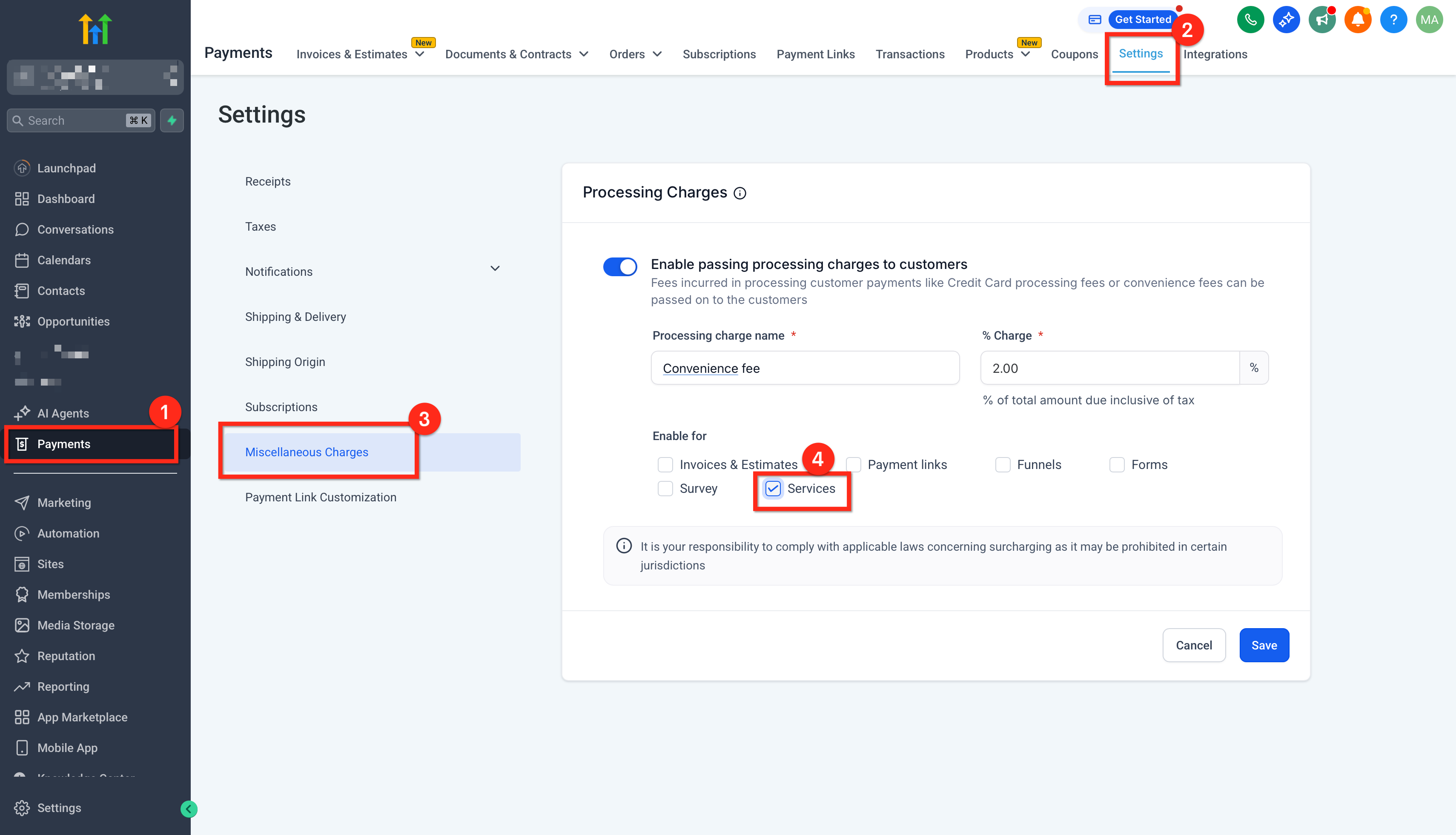
- Commissioni di Elaborazione / Addebiti Vari
- Tasse Manuali nei Servizi (v2)
- Visibilità nelle Prenotazioni e nelle Ricevute
- Come Configurare Tasse e Commissioni di Elaborazione
- Domande Frequenti
- Articoli Correlati
Cosa sono le Tasse e Commissioni di Elaborazione per i Servizi (v2)?
Le tasse e le commissioni di elaborazione nei Servizi (v2) ti permettono di presentare ai clienti un checkout chiaro e dettagliato, mantenendo al contempo accurati i report interni. Ogni Servizio crea automaticamente un Prodotto collegato. Puoi associare una o più aliquote fiscali manuali a quel Prodotto e, facoltativamente, aggiungere una commissione di elaborazione/varia al Servizio, in modo che entrambe vengano visualizzate automaticamente al momento della prenotazione.
Vantaggi principali delle Tasse e Commissioni di Elaborazione
Questi vantaggi puntano su trasparenza, conformità normativa e coerenza dei pagamenti. Utilizzali per ridurre le controversie di fatturazione e semplificare la riconciliazione.
Recupero dei costi: trasferisci i costi di carta/convenienza con una commissione etichettata.
Conformità: rispetta le normative locali utilizzando aliquote manuali accurate per vendite/IVA/GST.
Coerenza: allinea i totali tra pagine di prenotazione, record degli appuntamenti, ricevute ed esportazioni.
Fiducia: mostra un totale dettagliato prima del pagamento per ridurre confusione e storni.
Commissioni di Elaborazione / Addebiti Vari
Un Addebito Vario (commissione di elaborazione) è una riga aggiuntiva basata su percentuale che puoi aggiungere per ogni Servizio (v2) per coprire i costi di elaborazione o di convenienza. L'etichetta e la percentuale sono completamente personalizzabili e vengono visualizzate come riga separata al checkout e sulle ricevute.
Come funziona
Commissione basata su percentuale (es. 5%) con un'etichetta personalizzata (es. "Diritto di servizio").
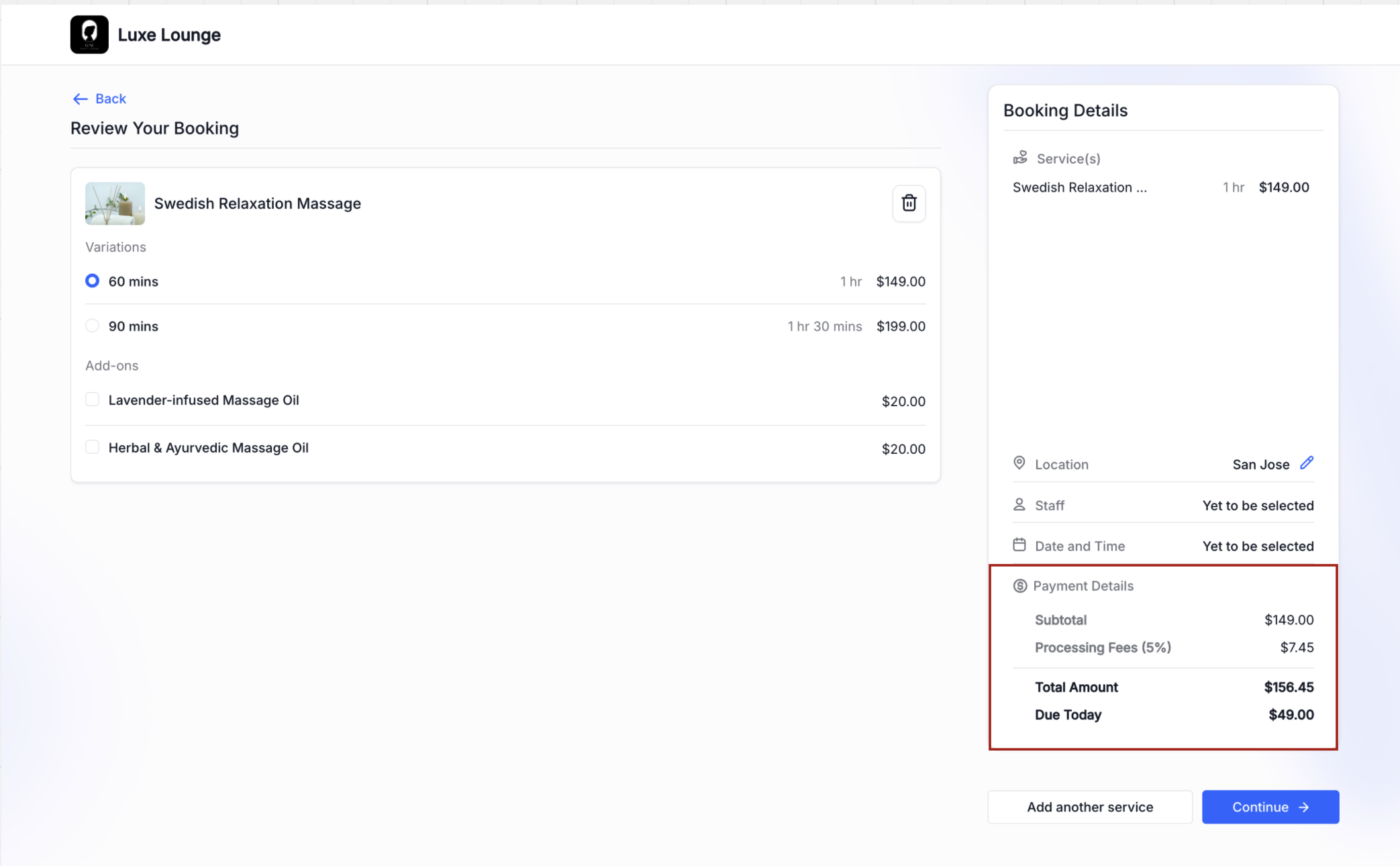
Visualizzata come riga separata nel modulo di prenotazione pubblico e nelle ricevute di pagamento.
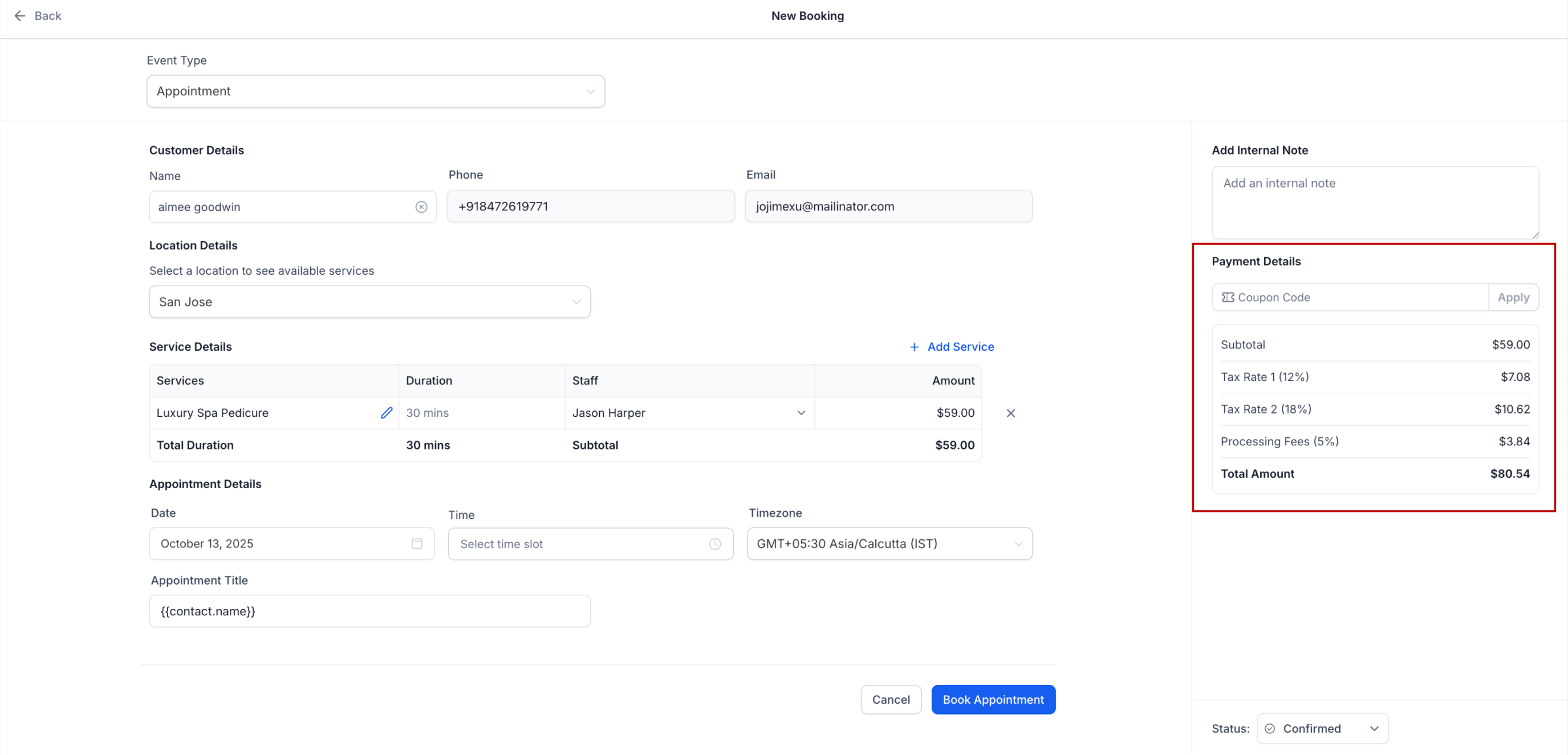
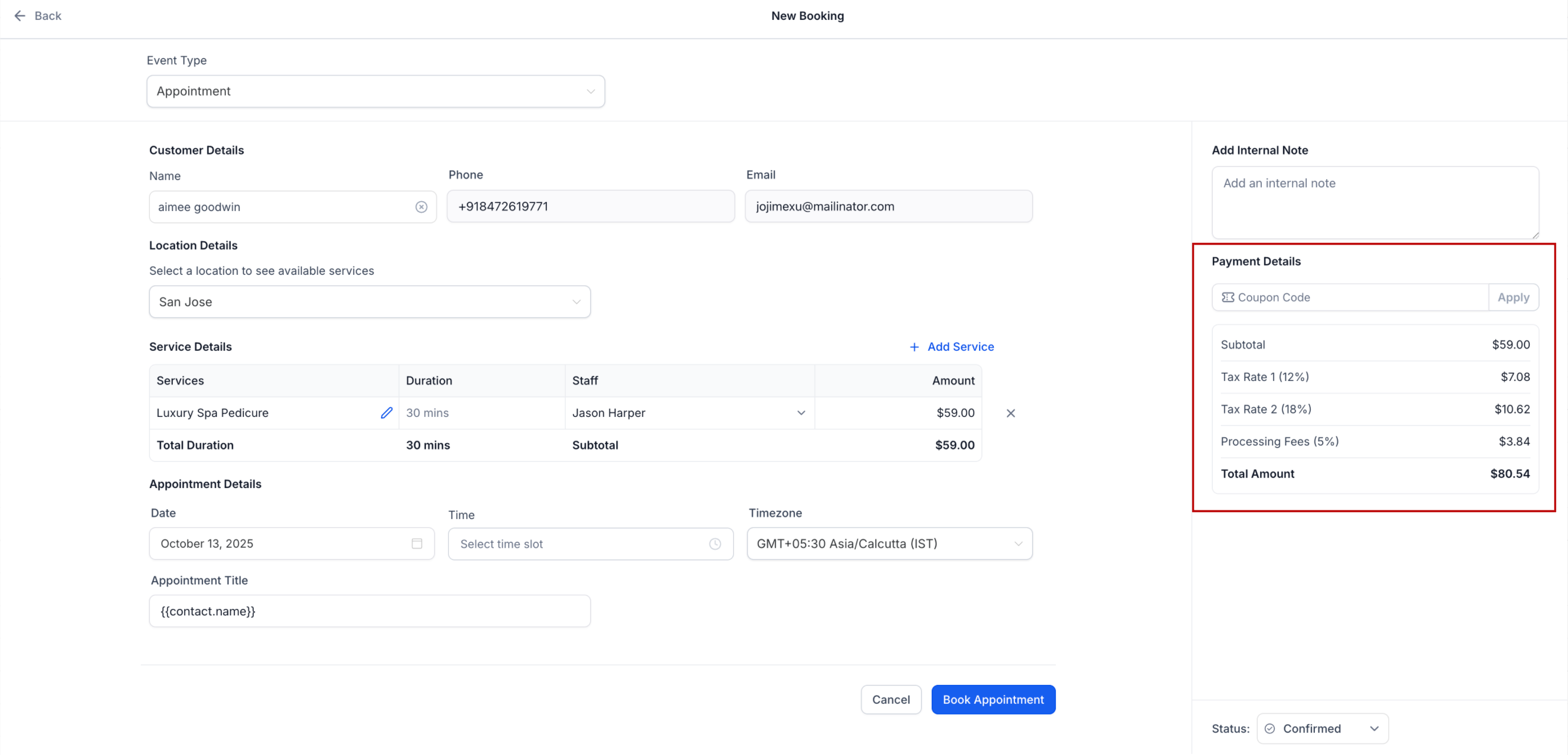
Appare nel record dell'appuntamento così lo staff può vedere subtotale, commissione, tasse e totale.
Tasse Manuali nei Servizi (v2)
Le tasse manuali vengono associate a un Prodotto, non direttamente al Servizio. Poiché ogni Servizio dispone di un Prodotto collegato, assegnare una o più aliquote fiscali a quel Prodotto garantisce che le tasse corrette vengano aggiunte al totale della prenotazione ogni volta che il Servizio viene acquistato.
Come funziona
Ogni Servizio (v2) crea automaticamente un Prodotto collegato.
Aggiungi una o più aliquote fiscali a quel Prodotto tramite Pagamenti → Impostazioni (Settings) → Tasse.
Quando il Servizio viene prenotato, quelle aliquote fiscali vengono applicate automaticamente.
Visibilità nelle Prenotazioni e nelle Ricevute
Sapere dove compaiono commissioni e tasse aiuta il team a verificare i totali e a rispondere alle domande dei clienti. Gli stessi totali vengono riportati nel record dell'appuntamento per chiarezza interna e reporting.
Tasse e commissioni sono visibili:
Nel modulo di prenotazione pubblico (dettagliato appena sopra il totale).
Nel dettaglio dell'appuntamento per lo staff, inclusi i dettagli del pagamento.
Nelle ricevute di vendita inviate via email al cliente (quando le ricevute sono abilitate).
Come Configurare Tasse e Commissioni di Elaborazione
Una configurazione corretta garantisce che ogni prenotazione rifletta totali accurati, riduce la confusione dei clienti e accelera la riconciliazione. Segui questi passaggi per configurare sia le tasse che le commissioni.
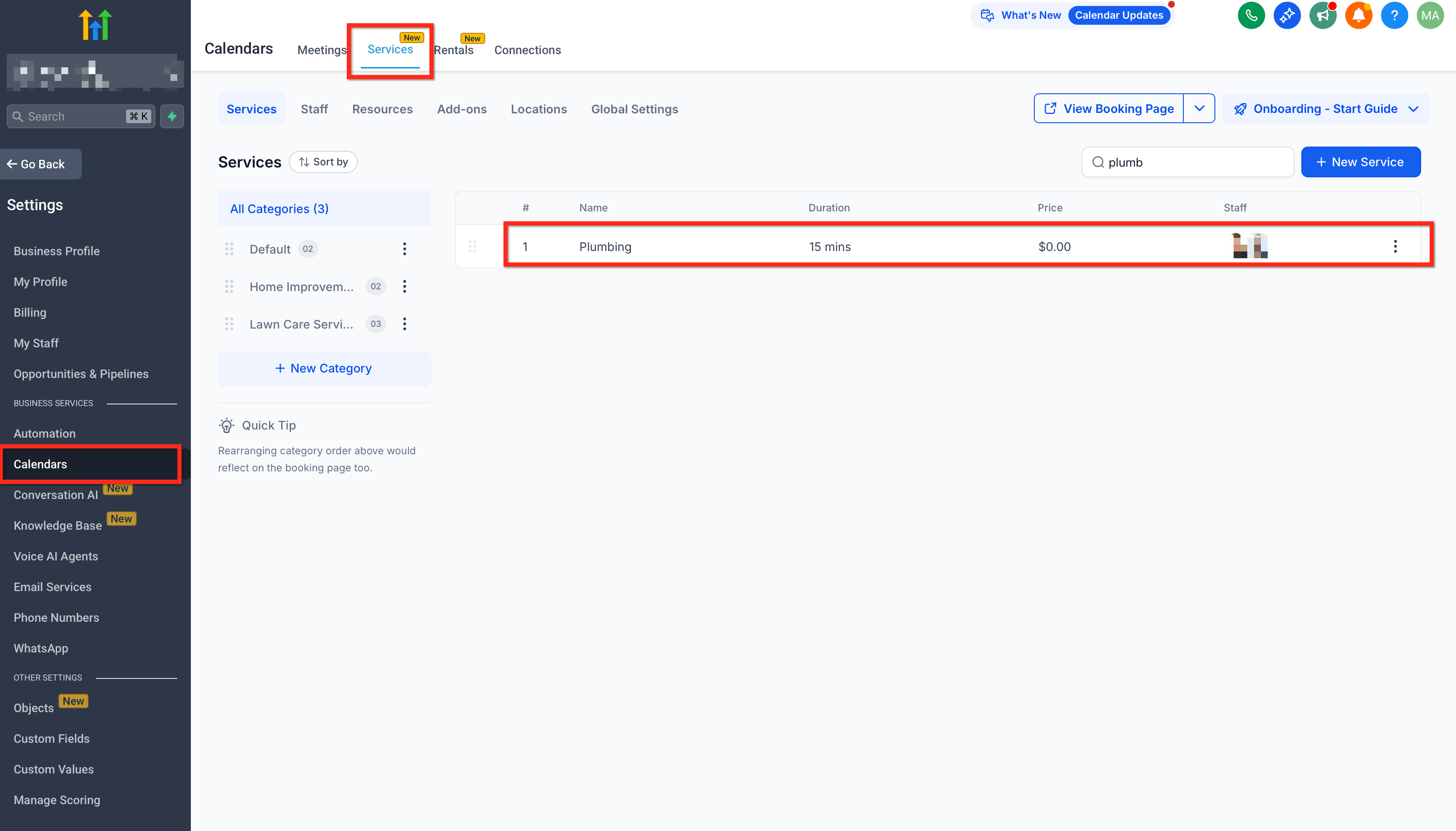
Nella tua Location, clicca su Impostazioni (Settings) → Calendari (Calendars) → Servizi → seleziona il Servizio da modificare.
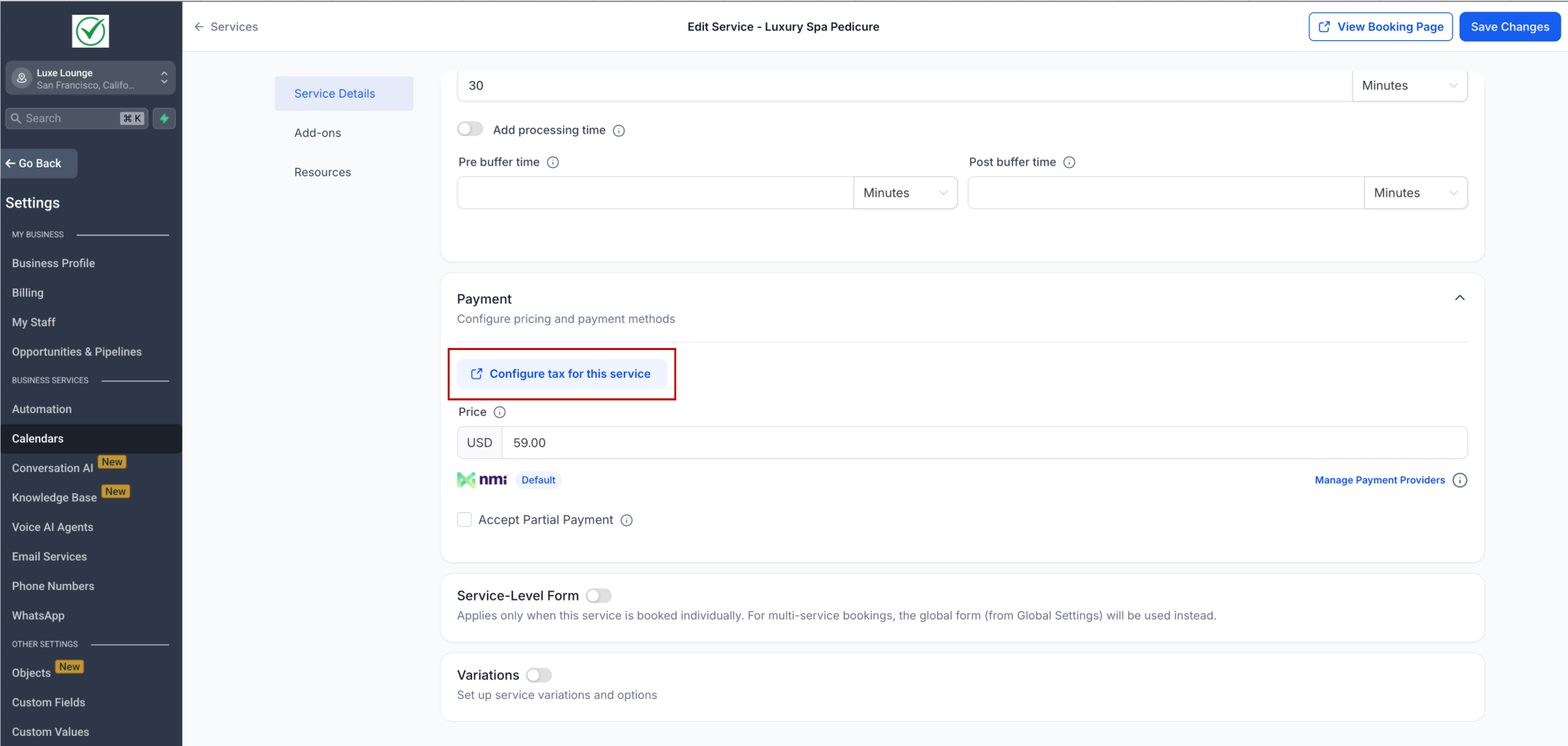
Nella sezione Pagamenti → clicca su Configura Tasse per Questo Servizio.
Nella finestra del Prodotto collegato, scegli Aggiungi Aliquota Fiscale oppure seleziona un'aliquota esistente → Salva.
(Facoltativo) Aggiungi una Commissione di Elaborazione/Varia al Servizio → inserisci una percentuale e un'etichetta personalizzata.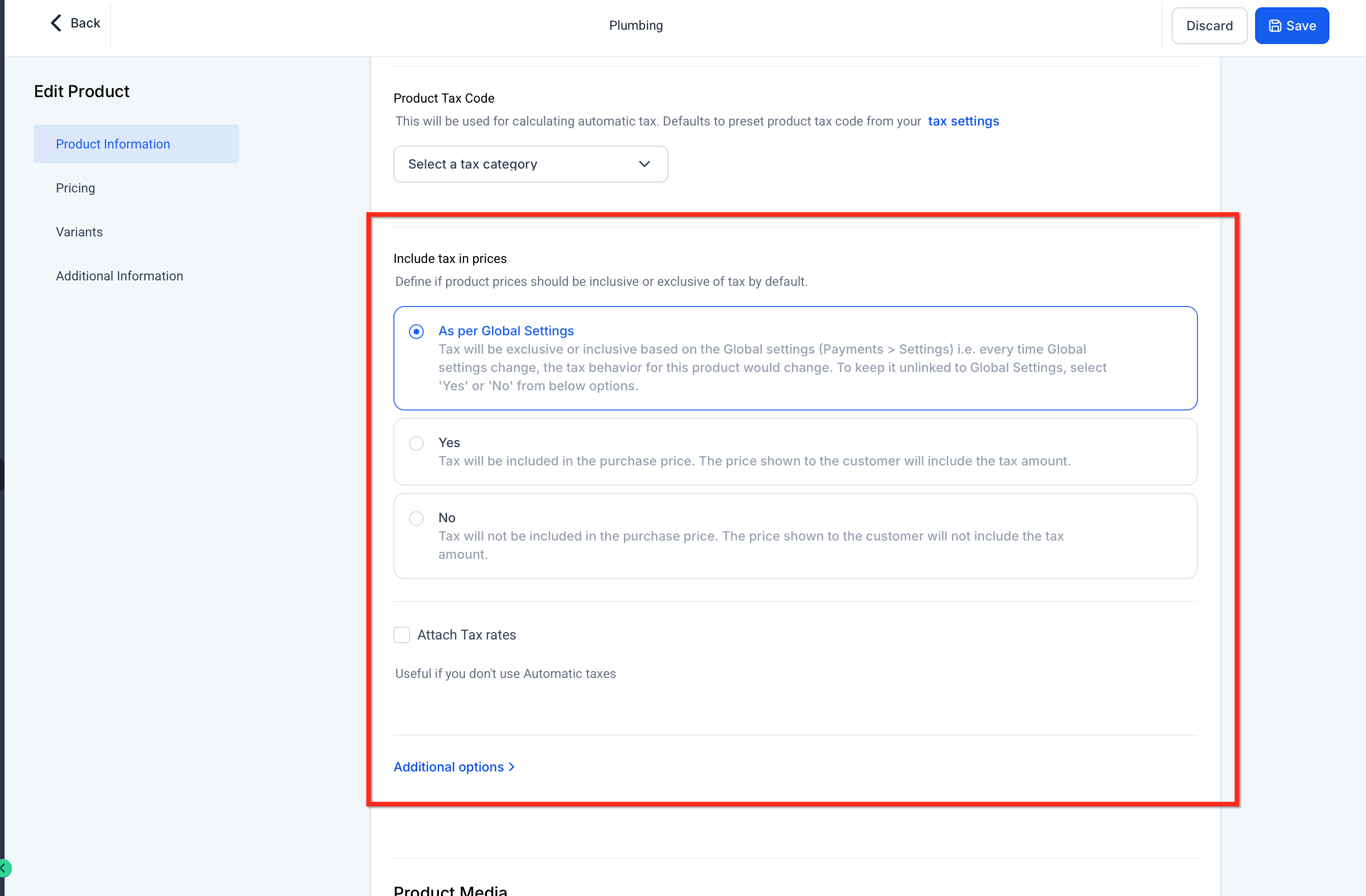
Salva il Servizio. Le prenotazioni future mostreranno automaticamente le righe della commissione e della tassa nella pagina di prenotazione, nel record dell'appuntamento e nella ricevuta.
Domande Frequenti
D: Posso usare commissioni diverse per Servizi diversi?
Sì. Le commissioni sono configurate per Servizio nei Servizi (v2), quindi ogni Servizio può avere la propria percentuale ed etichetta.
D: Le modifiche a tasse o commissioni influenzano le prenotazioni passate?
No. Le modifiche si applicano solo alle prenotazioni future; le prenotazioni già completate e le relative ricevute rimangono invariate.
D: Dove posso esportare un report delle commissioni e tasse raccolte?
Vai su Pagamenti → Transazioni → Esporta CSV (e CSV Ordini se utilizzato). Le esportazioni includono colonne per gli importi/etichette delle commissioni e per le tasse, a supporto della riconciliazione.
D: Come influiscono sconti e acconti sul totale?
Gli sconti riducono la base imponibile nel Prodotto collegato e possono influenzare la commissione se quest'ultima è calcolata come percentuale del prezzo del servizio. Per gli acconti, il dettaglio dell'appuntamento e le ricevute mostrano quanto è stato incassato e quanto rimane.
Articoli Correlati
Come aggiungere Tasse – Panoramica
Come abilitare le Ricevute di Vendita per i pagamenti tramite Modulo d'Ordine, Calendario e Fattura