Crea un'esperienza di prenotazione unificata per i tuoi clienti con i Menu Servizi. Questa funzionalità ti consente di visualizzare più servizi da singoli calendari in un'unica pagina, aiutando i clienti a prenotare esattamente ciò di cui hanno bisogno — in modo rapido e comodo.
- Cos'è un Menu Servizi?
- Principali vantaggi dei Menu Servizi
- Prerequisiti per configurare un Menu Servizi
- Come configurare un Menu Servizi
- Domande frequenti
- Articoli correlati
Cos'è un Menu Servizi?
I Menu Servizi ti permettono di elencare più servizi in un'unica interfaccia personalizzata, consentendo ai clienti di prenotare vari appuntamenti in un unico flusso. Ogni servizio è collegato a un Calendario Servizi separato, offrendoti il pieno controllo su disponibilità, assegnazione del personale, prezzi e durata. È particolarmente utile per le aziende che offrono diversi servizi o lavorano con più fornitori.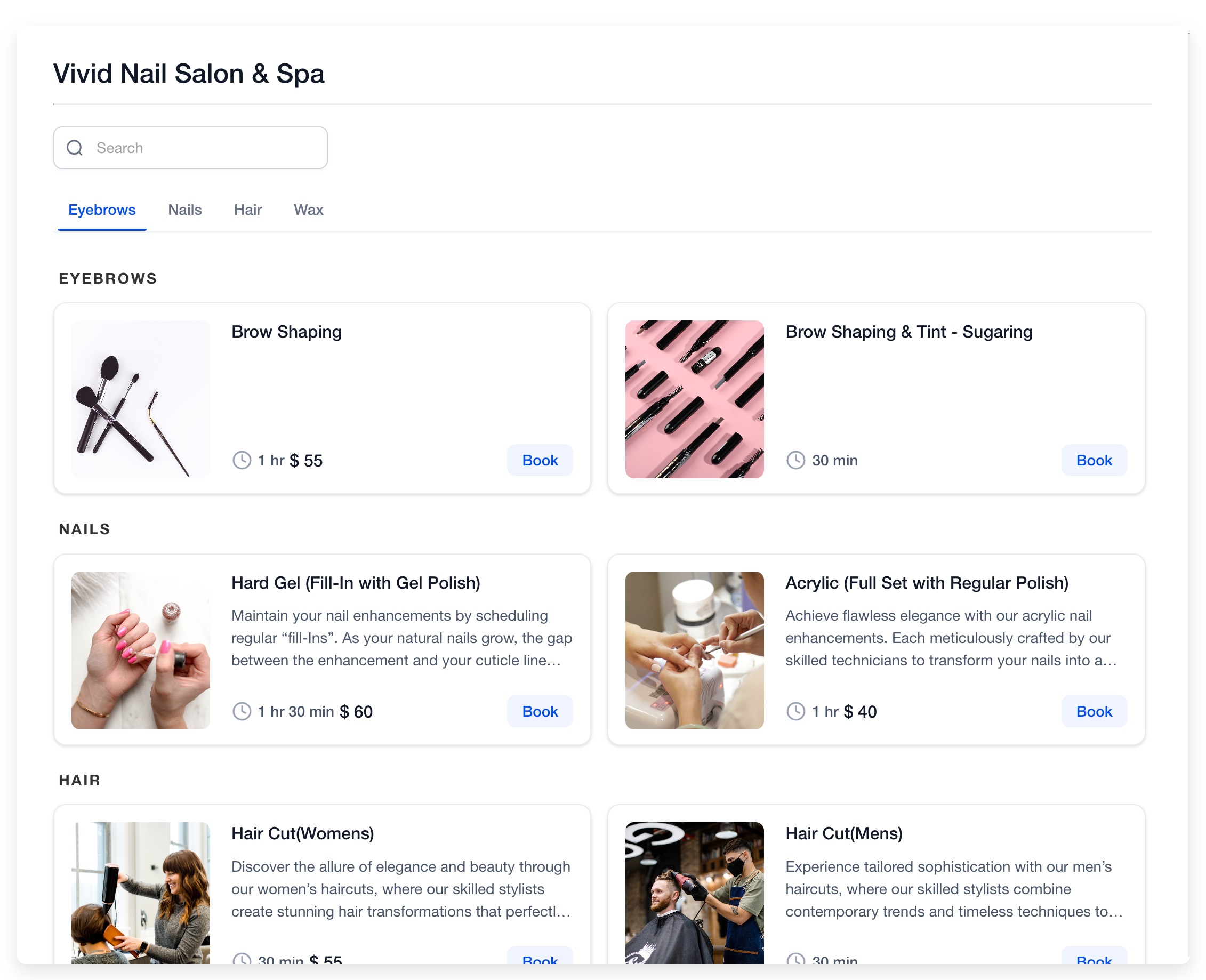
Principali vantaggi dei Menu Servizi
I Menu Servizi riducono gli ostacoli nel processo di prenotazione, offrendo piena flessibilità nella presentazione e nella gestione dei servizi.
Esperienza di prenotazione centralizzata: Raccoglie tutti i servizi in un'unica interfaccia, così i clienti possono sfogliare e prenotare da un'unica posizione comoda.
Selezione opzionale del personale: Consente ai clienti di scegliere il proprio fornitore preferito quando abilitato, offrendo loro maggiore controllo sull'esperienza di prenotazione.
Categorizzazione organizzata dei servizi: Permette di raggruppare i servizi tramite i Calendari di gruppo, rendendo più semplice gestire e presentare i servizi correlati.
Configurazione indipendente del calendario: Ogni servizio è collegato al proprio calendario, consentendoti di definire impostazioni personalizzate, personale, disponibilità e durata.
Opzioni di prenotazione flessibili: Permette ai clienti di prenotare uno o più servizi in una singola sessione in base alle tue preferenze di configurazione.
Prerequisiti per configurare un Menu Servizi
Crea un Calendario Servizi: Progetta un calendario dedicato per ogni servizio che offri e assegna il calendario al gruppo corrispondente.
Clicca qui per saperne di più sulla creazione di un Calendario Servizi
Crea un Gruppo di Calendari: I Gruppi di Calendari sono necessari per organizzare i Calendari Servizi correlati in una categoria condivisa. Solo i calendari assegnati a un gruppo possono essere inclusi in un Menu Servizi.
Clicca qui per saperne di più sulla creazione di un Gruppo di CalendariCome configurare un Menu Servizi
Una configurazione corretta garantisce che il menu mostri i servizi giusti, rispetti la disponibilità degli utenti e instradi le prenotazioni in modo efficace.
Passo 1: Abilitare la funzionalità Menu Servizi
Per attivare la funzionalità Menu Servizi:
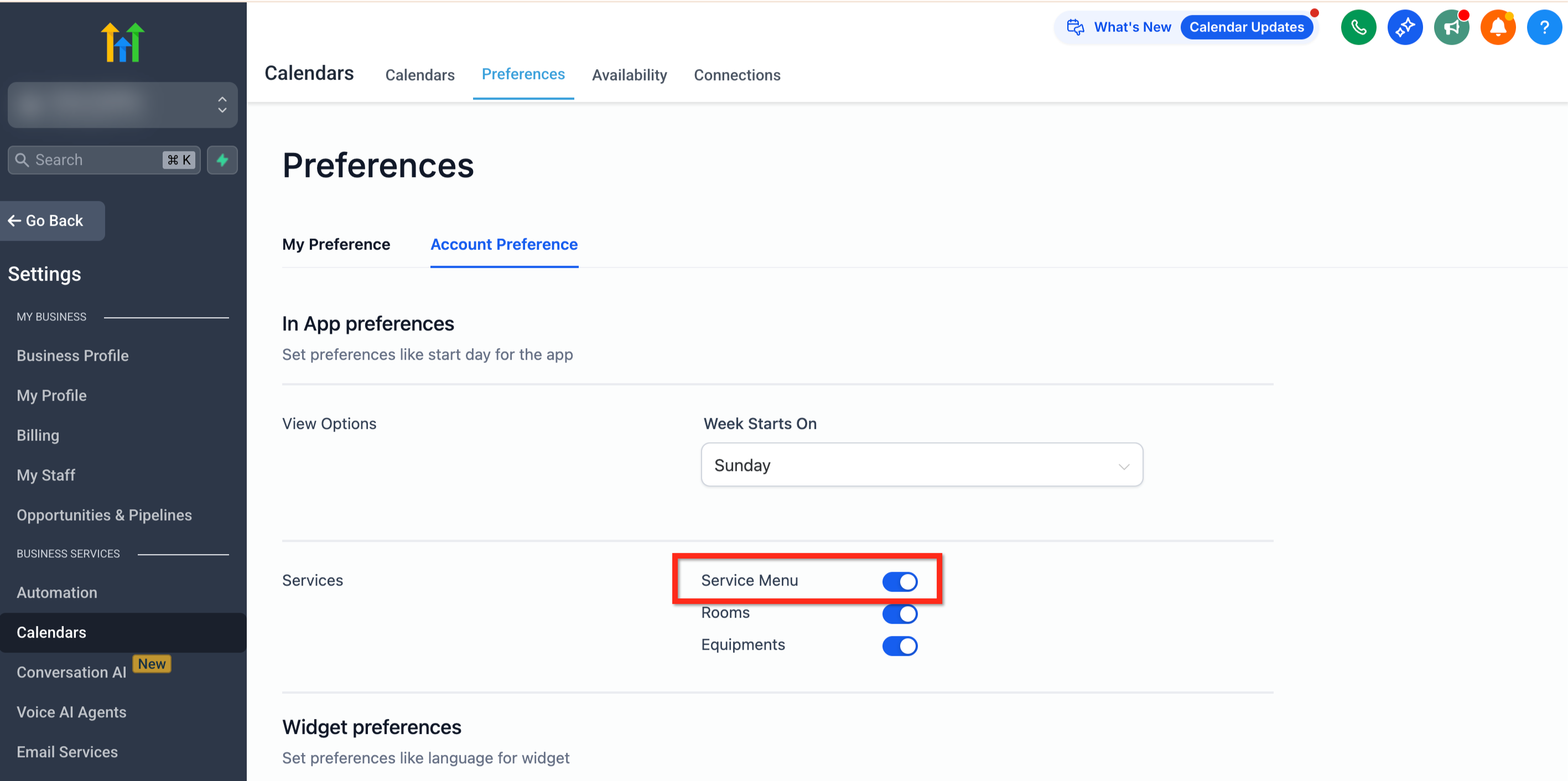
Usa la barra di navigazione principale a sinistra per andare su Calendari (Calendars)
Clicca su Impostazioni (Settings) Calendario poi vai alla scheda Preferenze (Preferences) nel menu di navigazione secondario
Vai alla scheda Preferenze (Preferences) Account situata sotto Preferenze
Individua la sezione Servizi (Services). Attiva il toggle blu con etichetta Menu Servizi (Service Menu)
Passo 2: Creare il Menu Servizi
Ora che la funzionalità è abilitata e i tuoi Calendari Servizi sono pronti, puoi creare il tuo Menu Servizi.
Usa la barra di navigazione principale a sinistra per andare su Impostazioni > Calendari
Vai alla scheda Menu Servizi (Service Menu) situata sotto Impostazioni Calendario
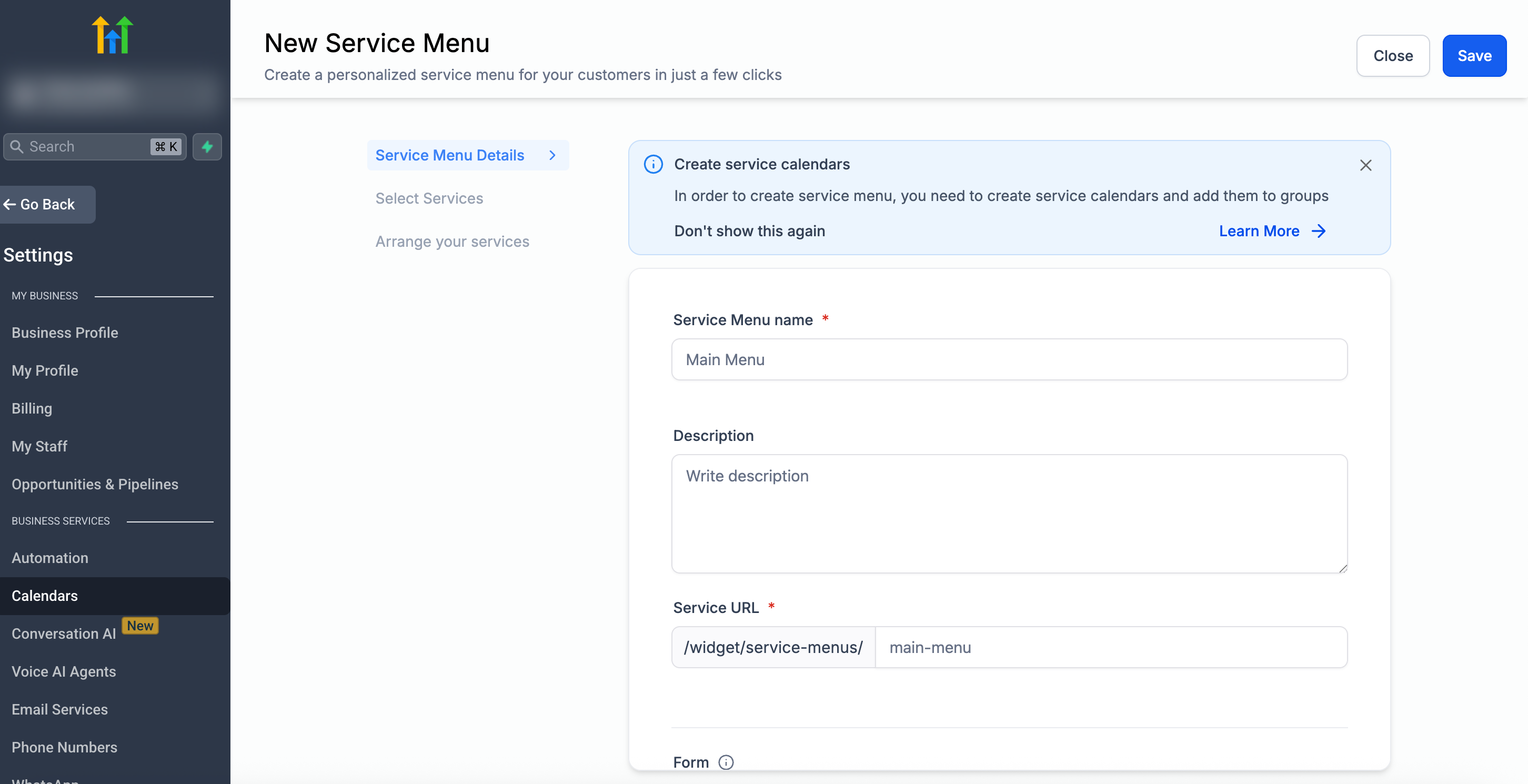
Clicca il pulsante blu in alto a destra con etichetta Crea Menu Servizi (Create Service Menu)
Compila i seguenti campi:
Nome (Name): Apparirà come titolo del menu
Descrizione (Description): Riepilogo opzionale per i clienti
Slug URL: Forma l'URL personalizzato del menu
- Modulo (Form): Se desideri raccogliere più informazioni rispetto ai campi standard Nome, Cognome, Email e Telefono da chi prenota su questo calendario, seleziona un modulo personalizzato.
Passo 3: Selezionare i servizi
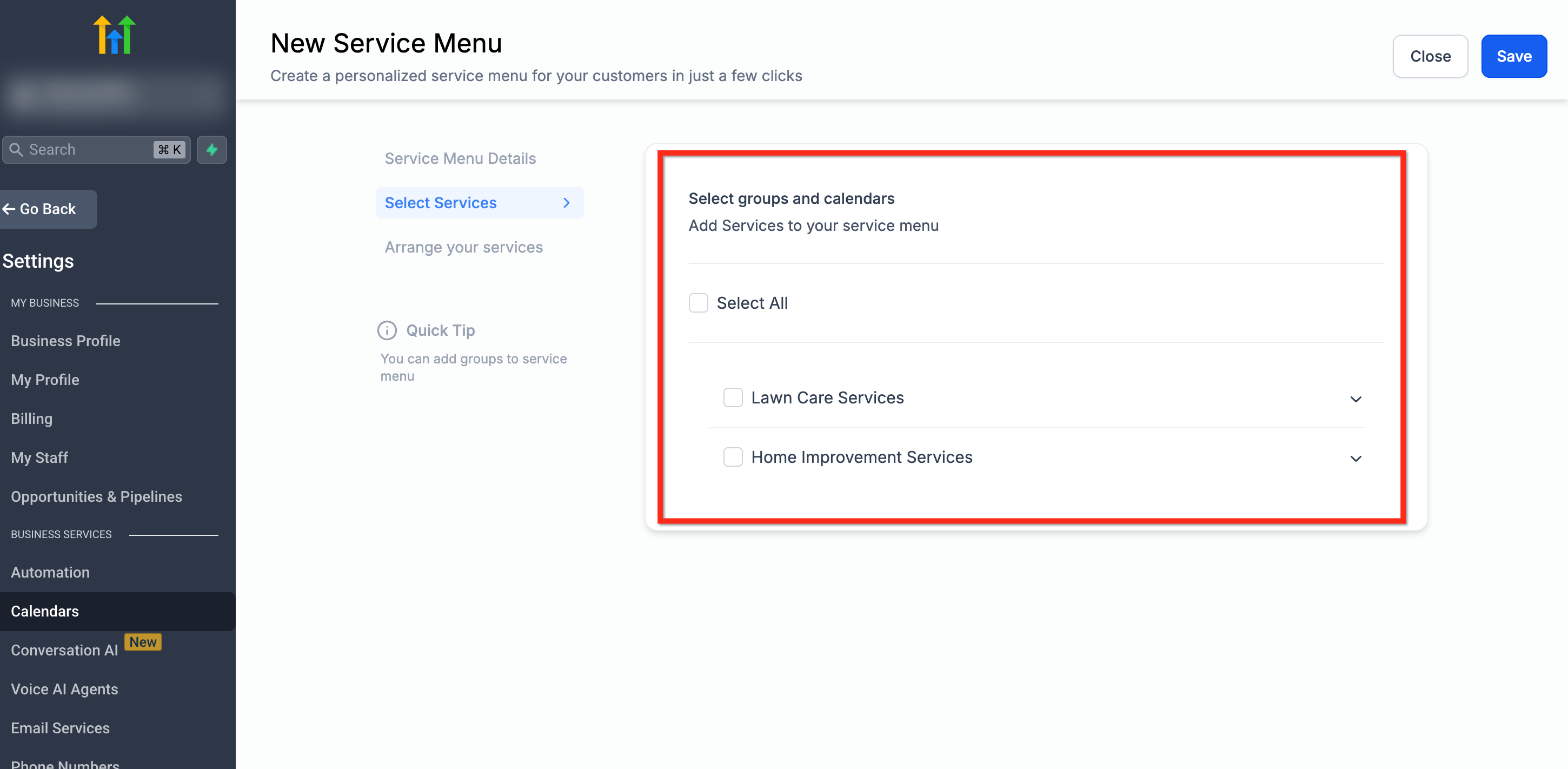
Dopo aver aggiunto i dettagli al tuo menu, sceglierai quali servizi (calendari) appariranno.
Dall'editor del Menu Servizi, vai alla scheda Seleziona Servizi (Select Services)
Usa le caselle di controllo per selezionare i servizi (calendari) che verranno visualizzati nel Menu Servizi
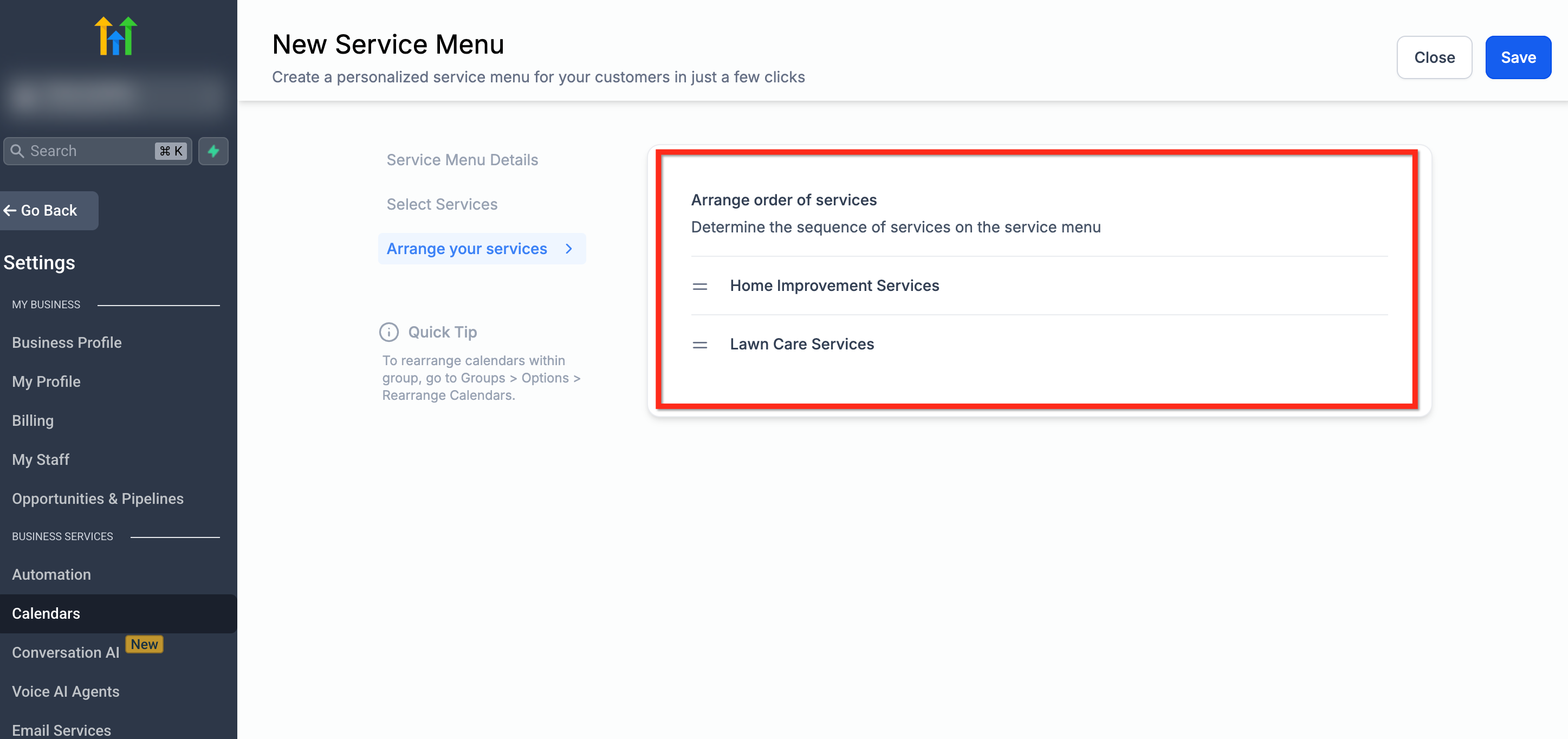
Passo 4: Organizzare i servizi
Usa il trascinamento (drag-and-drop) per organizzare l'ordine di visualizzazione
Salva le modifiche
Limitazioni
Il Menu Servizi attuale presenta le seguenti restrizioni:
Solo Stripe – I pagamenti tramite Menu Servizi possono essere raccolti esclusivamente con Stripe.
Nessuna carta salvata – Le carte dei clienti non vengono salvate per usi futuri durante la prenotazione tramite Menu Servizi.
Nessun pagamento in-app – La raccolta dei pagamenti all'interno dell'app mobile non è supportata.
Nessun codice coupon – Sconti e codici coupon non possono essere applicati al momento del pagamento.
? Passa a Services (v2)
Per sbloccare l'insieme completo di funzionalità — incluse più opzioni di pagamento, carte salvate, pagamenti in-app e supporto ai codici coupon — puoi passare alla nuova esperienza Services (v2).
Documentazione di supporto - https://help.gohighlevel.com/support/solutions/folders/155000000828
Domande frequenti
D: Posso creare più di un Menu Servizi?
Sì, puoi creare più menu utilizzando diversi Gruppi di Calendari.
D: I Menu Servizi sono ottimizzati per mobile?
Sì. Sono completamente responsive e ottimizzati per i dispositivi mobili.
D: I clienti possono scegliere più di un servizio?
Sì, a meno che tu non abiliti l'opzione "Limita a un solo servizio".
D: Come posso riordinare i servizi?
Trascina e rilascia i servizi durante la creazione o la modifica del Menu Servizi.
D: Posso tracciare le conversioni o aggiungere analytics?
Sì. Usa il campo codice personalizzato per aggiungere pixel di tracciamento o script.