Crea calendari di eventi prenotabili senza assegnare le prenotazioni a un utente specifico. I Calendari per Eventi sono ideali per esperienze condivise come conferenze, seminari, expo e altri eventi programmati in cui non è necessario associare un host alla prenotazione.
Cosa sono i Calendari per Eventi?
I Calendari per Eventi in GoHighLevel / Squadd sono un tipo di calendario progettato per pianificare eventi che non richiedono l'associazione a un host o a un utente. Invece di assegnare gli appuntamenti a un membro del team specifico, questo tipo di calendario consente di gestire le prenotazioni a livello di calendario, rendendolo particolarmente adatto alla pianificazione di eventi pubblici o condivisi. È la soluzione ideale quando la disponibilità dipende dall'evento in sé piuttosto che dal calendario personale di un singolo utente, e i Calendari per Eventi sono anche tra i tipi di calendario più semplici da configurare in Squadd.
Principali vantaggi dei Calendari per Eventi
Nessun host richiesto: Crea calendari prenotabili senza assegnare gli appuntamenti a un utente specifico.
Configurazione semplice: Imposta un calendario di prenotazione basato su eventi senza dover assegnare un utente o strutturare il calendario attorno alla disponibilità di un membro dello staff.
Esperienza di prenotazione immediata: Condividi un link di prenotazione o un codice di incorporamento affinché i partecipanti possano registrarsi tramite una pagina di pianificazione dedicata.
Opzioni flessibili per la sede dell'incontro: Aggiungi una sede fisica o incolla un link statico per riunioni virtuali nel campo della sede dell'incontro.
Sincronizzazione esterna mirata: Sincronizza le prenotazioni solo con il calendario esterno selezionato per quel Calendario per Eventi.
Differenze importanti dei Calendari per Eventi
I Calendari per Eventi si comportano in modo diverso rispetto ai calendari personali, di team e ad altri tipi di calendario in Squadd. Comprendere queste differenze prima della configurazione aiuta a evitare problemi di sincronizzazione, aspettative non supportate sui link per le riunioni e confusione riguardo ai conflitti nel calendario.
I Calendari per Eventi non hanno utenti, quindi gli appuntamenti non possono essere assegnati a un utente.
Poiché nessun utente è assegnato, gli strumenti dinamici per i link alle riunioni non sono supportati (come Zoom, Google Meet e Microsoft Teams).
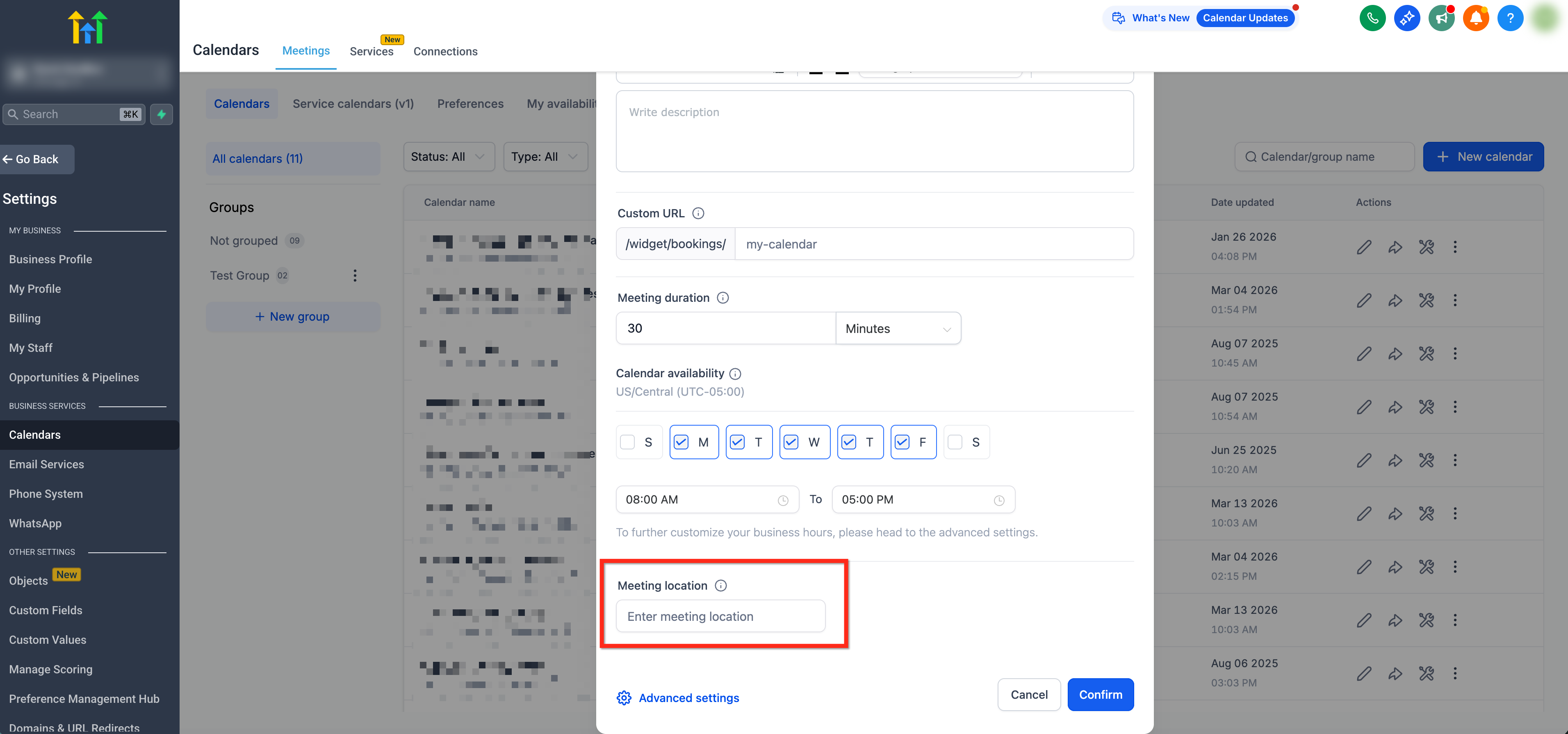
Per usare riunioni online, copia un link statico dalla tua piattaforma di videoconferenza e incollalo nella sede dell'incontro.
Poiché nessun utente è assegnato, gli appuntamenti non si sincronizzano con il calendario di un utente tramite Impostazioni Calendario (Calendar Settings) > Connessioni.
I calendari dei conflitti aggiunti in Impostazioni Calendario > Connessioni non vengono considerati per i Calendari per Eventi.
Gli appuntamenti si sincronizzano solo con il calendario selezionato in Sincronizzazione Esterna (External Sync) per quel Calendario per Eventi.
Gli eventi vengono recuperati e inviati solo al calendario esterno selezionato.
È possibile connettere un solo Google Calendar tramite la Sincronizzazione Esterna.
Quando usare i Calendari per Eventi
Scegliere il tipo di calendario corretto garantisce che il flusso di prenotazione corrisponda all'esperienza che vuoi offrire. I Calendari per Eventi sono ideali quando l'evento stesso è il fulcro e le prenotazioni non devono essere legate a un membro dello staff specifico.
Usa i Calendari per Eventi per conferenze, expo, seminari, workshop, sessioni pubbliche e altre prenotazioni per eventi condivisi.
Usa i Calendari per Eventi quando non vuoi assegnare gli appuntamenti a un utente.
Usa i Calendari per Eventi quando vuoi una configurazione più rapida e semplice che non dipenda dalle impostazioni di disponibilità di un membro del team.
Non usare i Calendari per Eventi quando le prenotazioni devono ruotare tra più utenti, dipendono da più calendari dello staff o dalla disponibilità del personale.
Come configurare i Calendari per Eventi
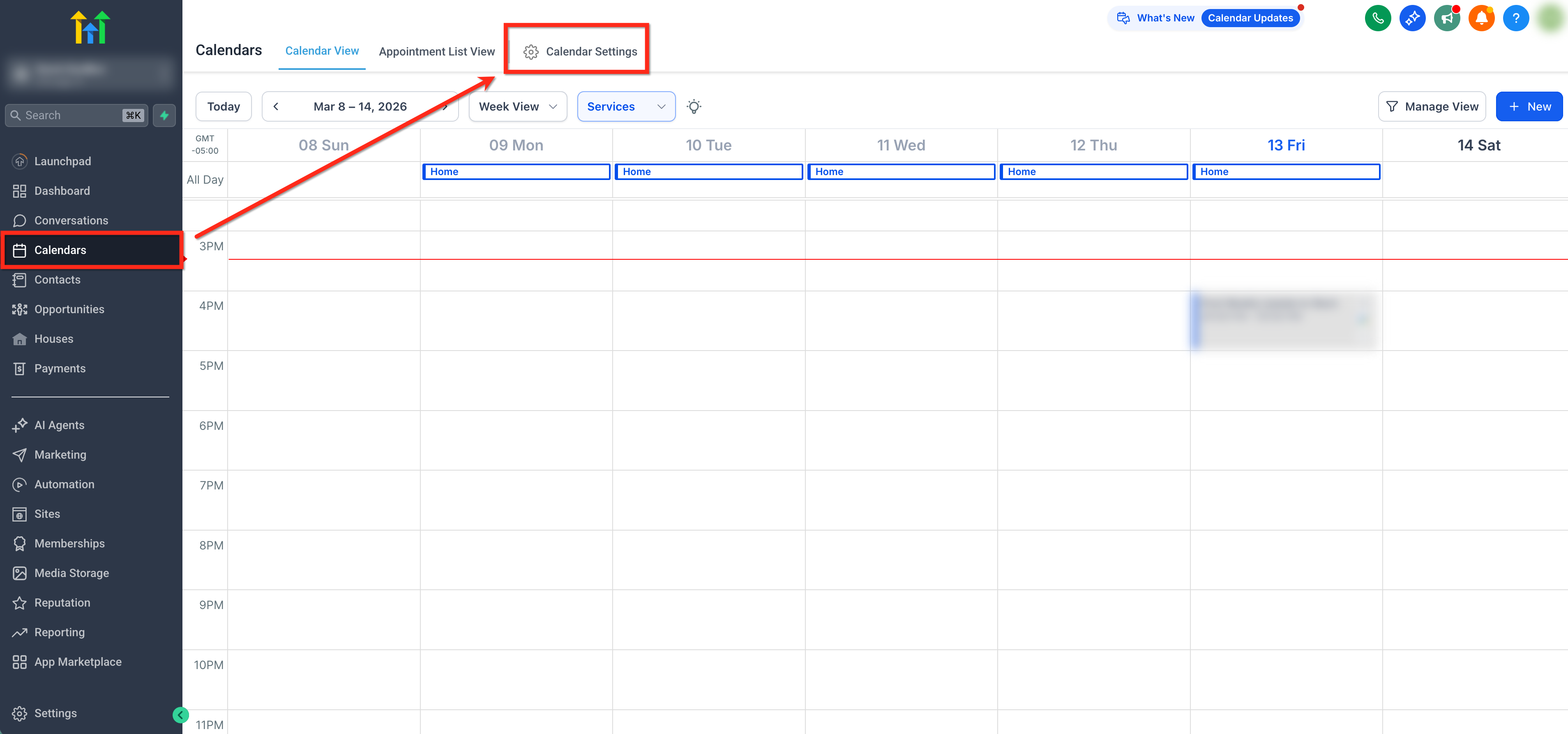
- Nella tua Location, vai su Calendari (Calendars) dal menu di navigazione laterale. Nella barra di navigazione superiore, clicca su Impostazioni Calendario (Calendar Settings).
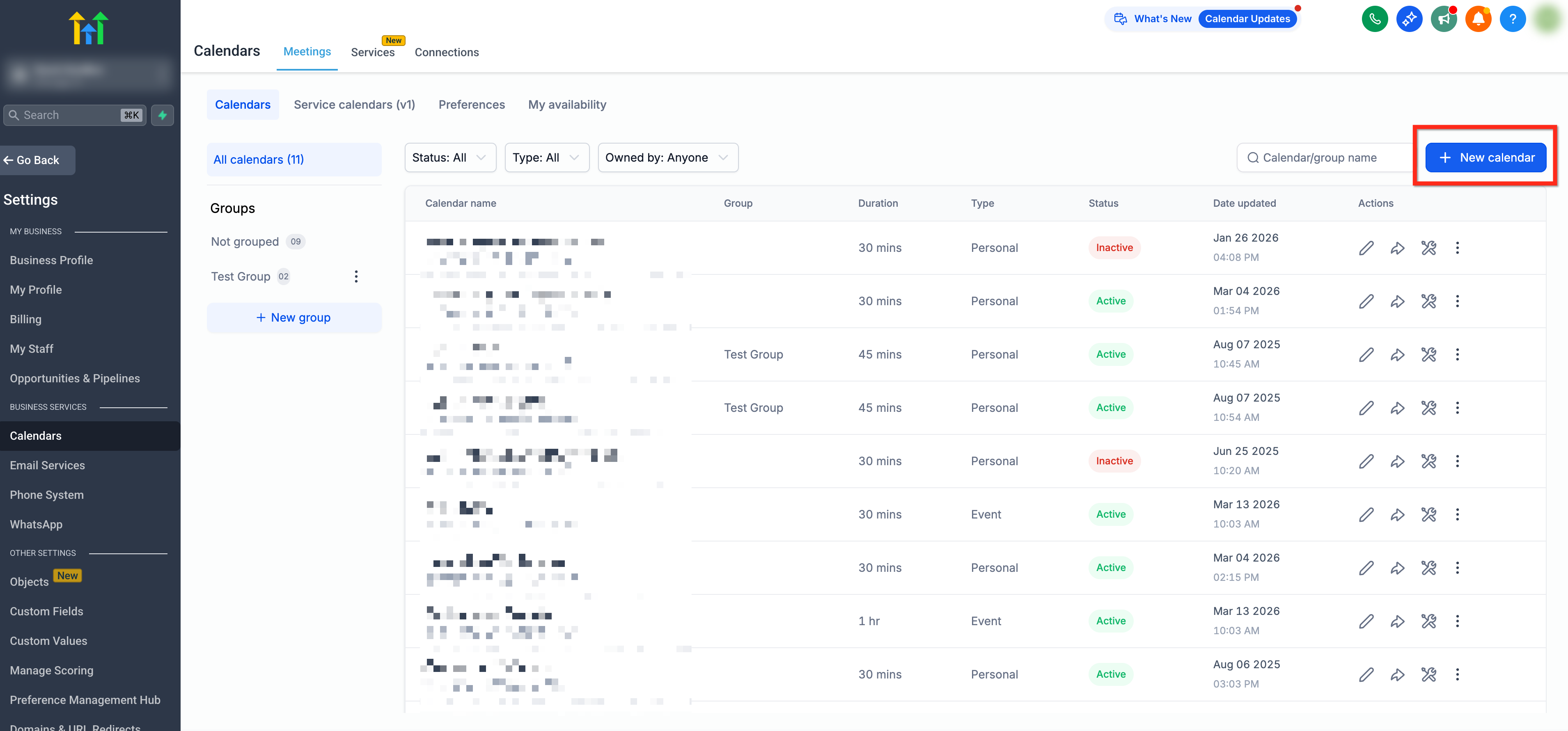
- Nella pagina Impostazioni Calendario, clicca su + Nuovo Calendario (+ New Calendar) nell'angolo in alto a destra.
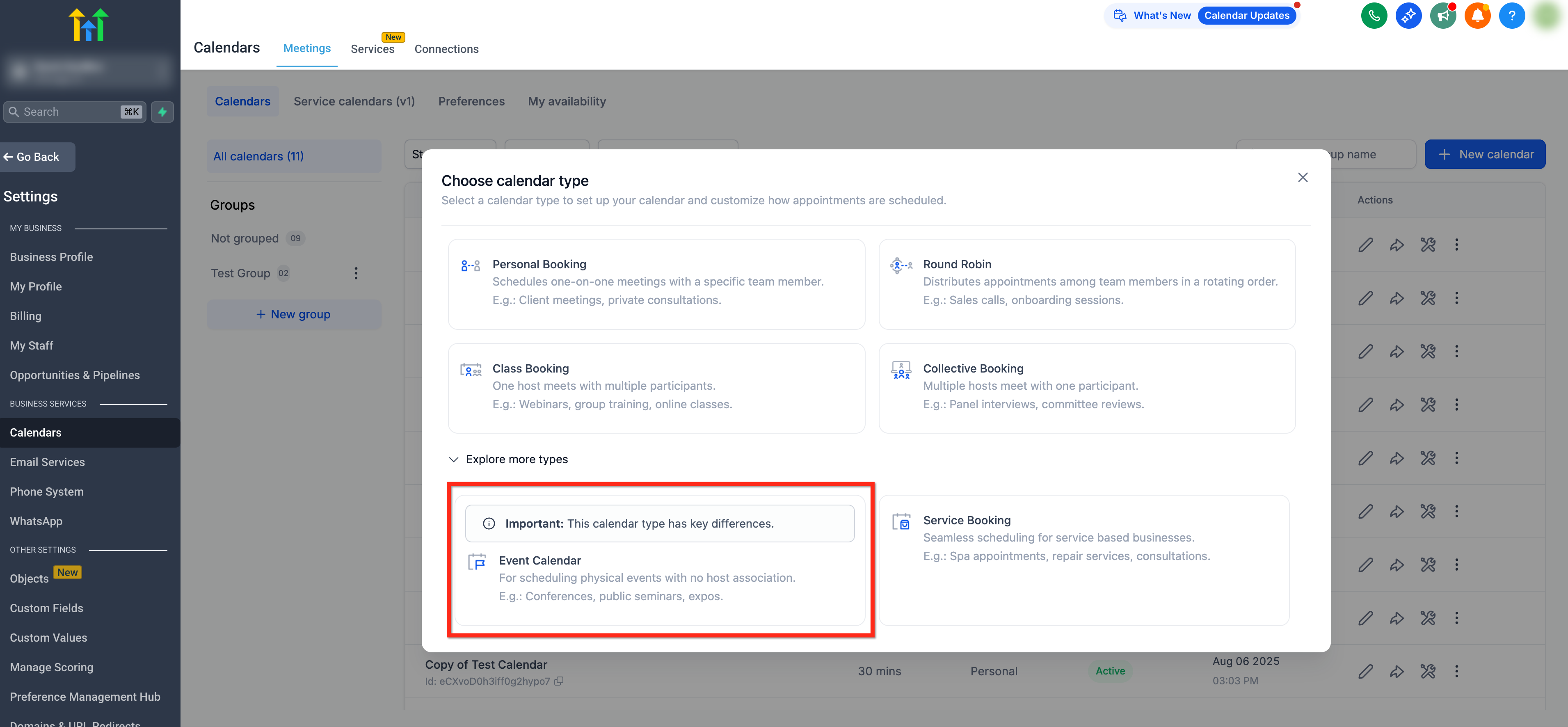
- Nel pop-up del tipo di calendario, apri il menu a discesa per visualizzare altri tipi di calendario e seleziona Calendario per Eventi (Event Calendar).
- Inserisci un Nome del Calendario (Calendar Name), aggiungi facoltativamente una Descrizione (Description) e personalizza l'URL personalizzato (Custom URL) se vuoi modificare il link del widget di prenotazione.
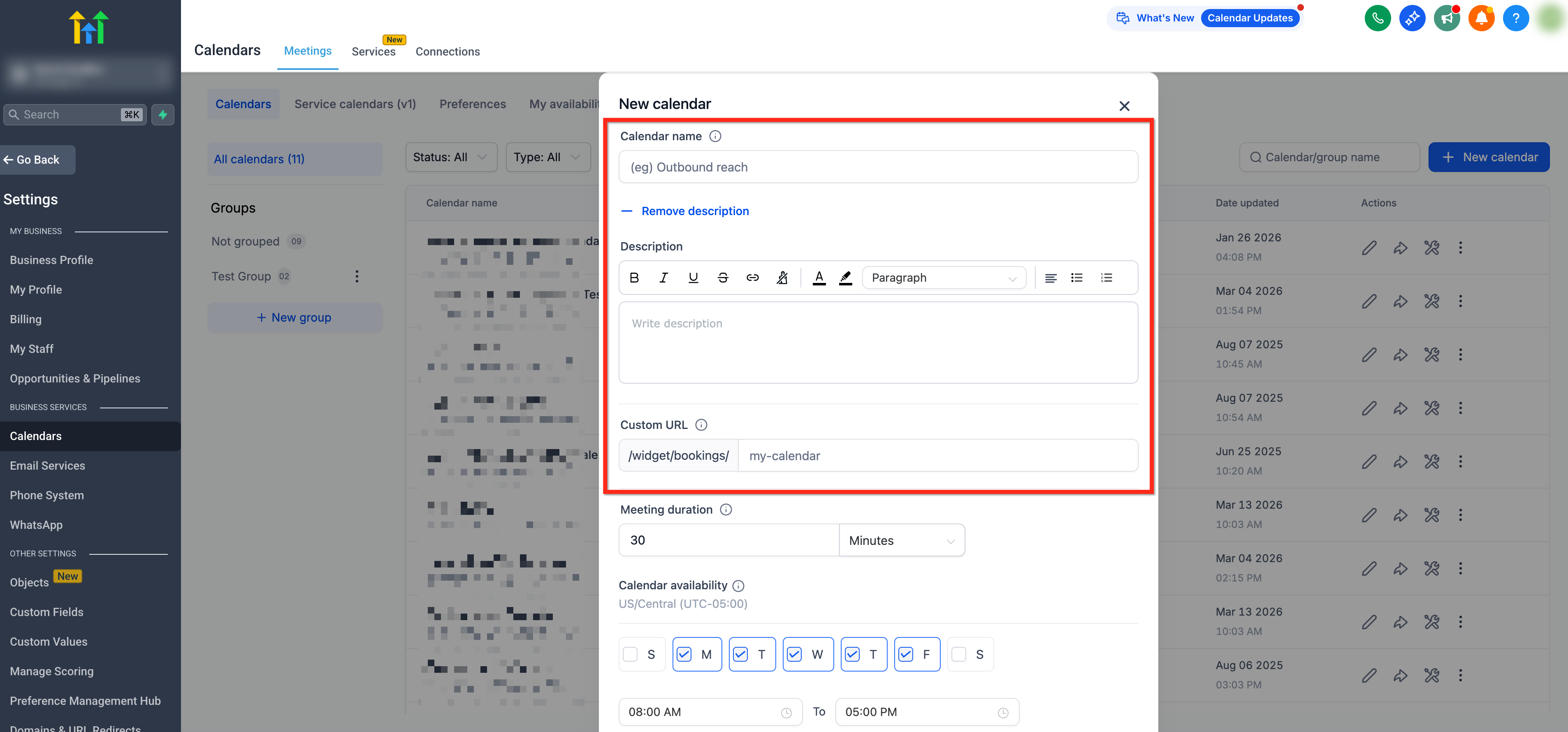
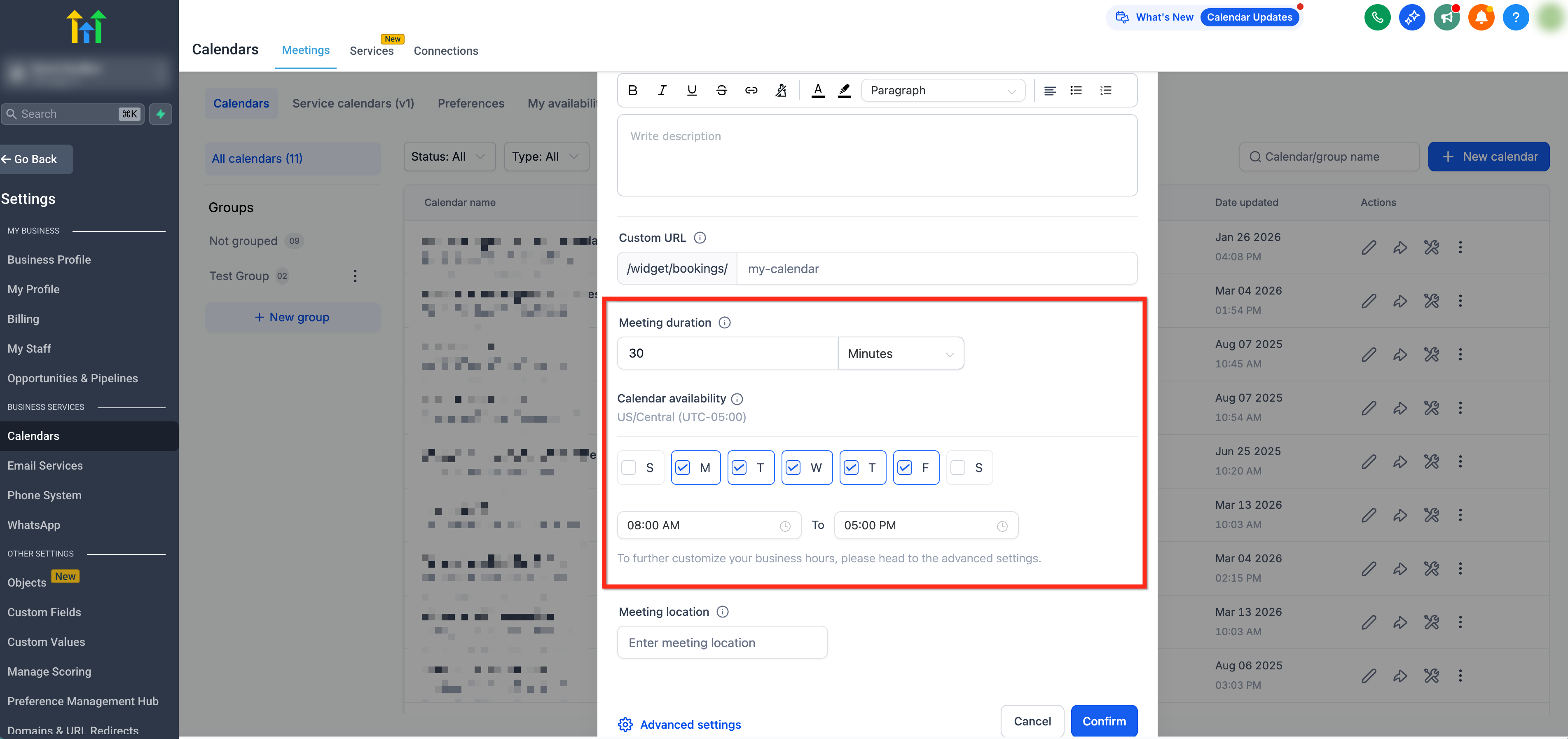
- Imposta la Durata dell'Incontro (Meeting Duration) e configura la Disponibilità (Availability) selezionando i giorni e gli orari in cui l'evento può essere prenotato.
- Aggiungi la Sede dell'Incontro (Meeting Location). Per eventi in presenza, inserisci la sede fisica. Per eventi virtuali, incolla un link statico per la videoconferenza.
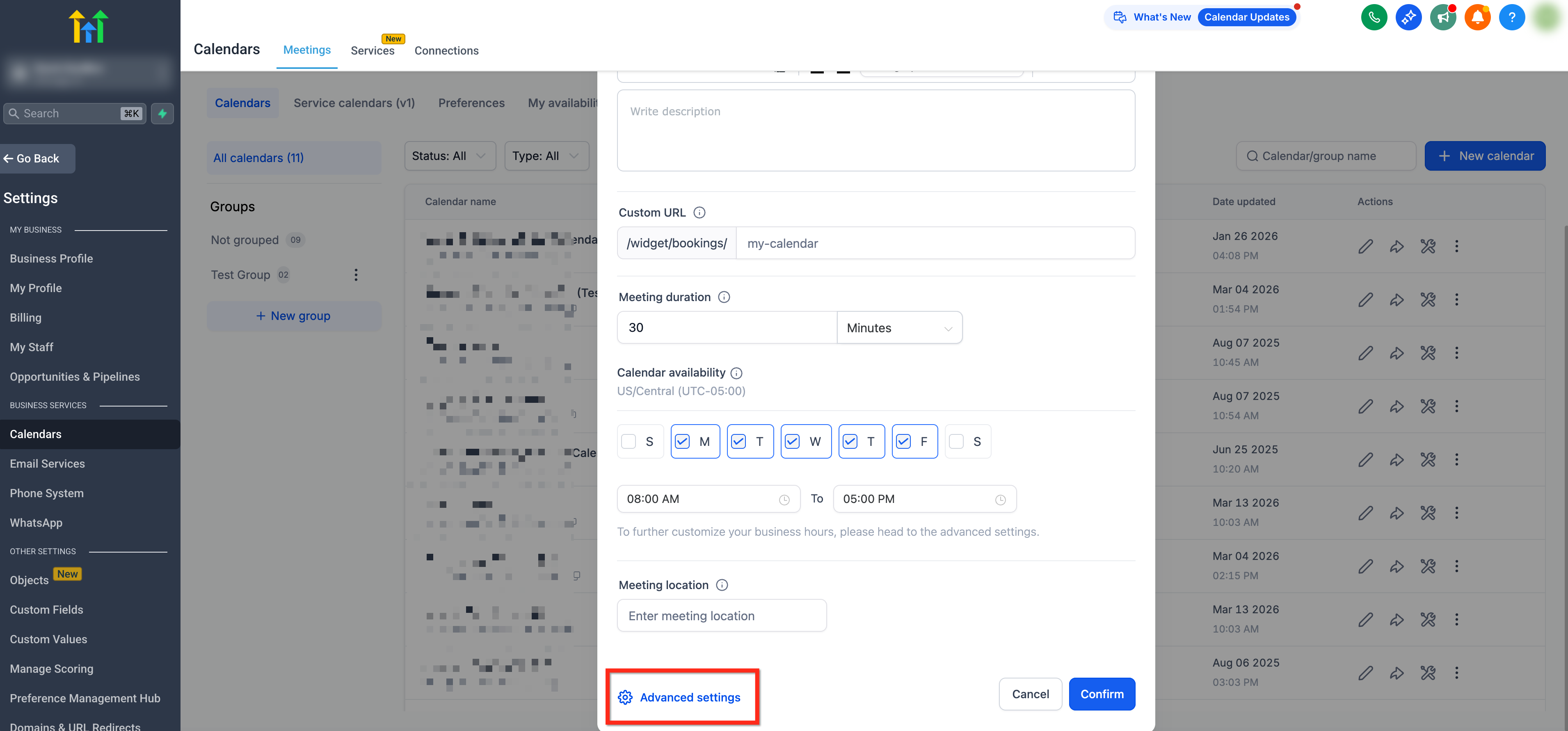
- Clicca su Impostazioni avanzate (Advanced Settings) se hai bisogno di configurare opzioni aggiuntive.
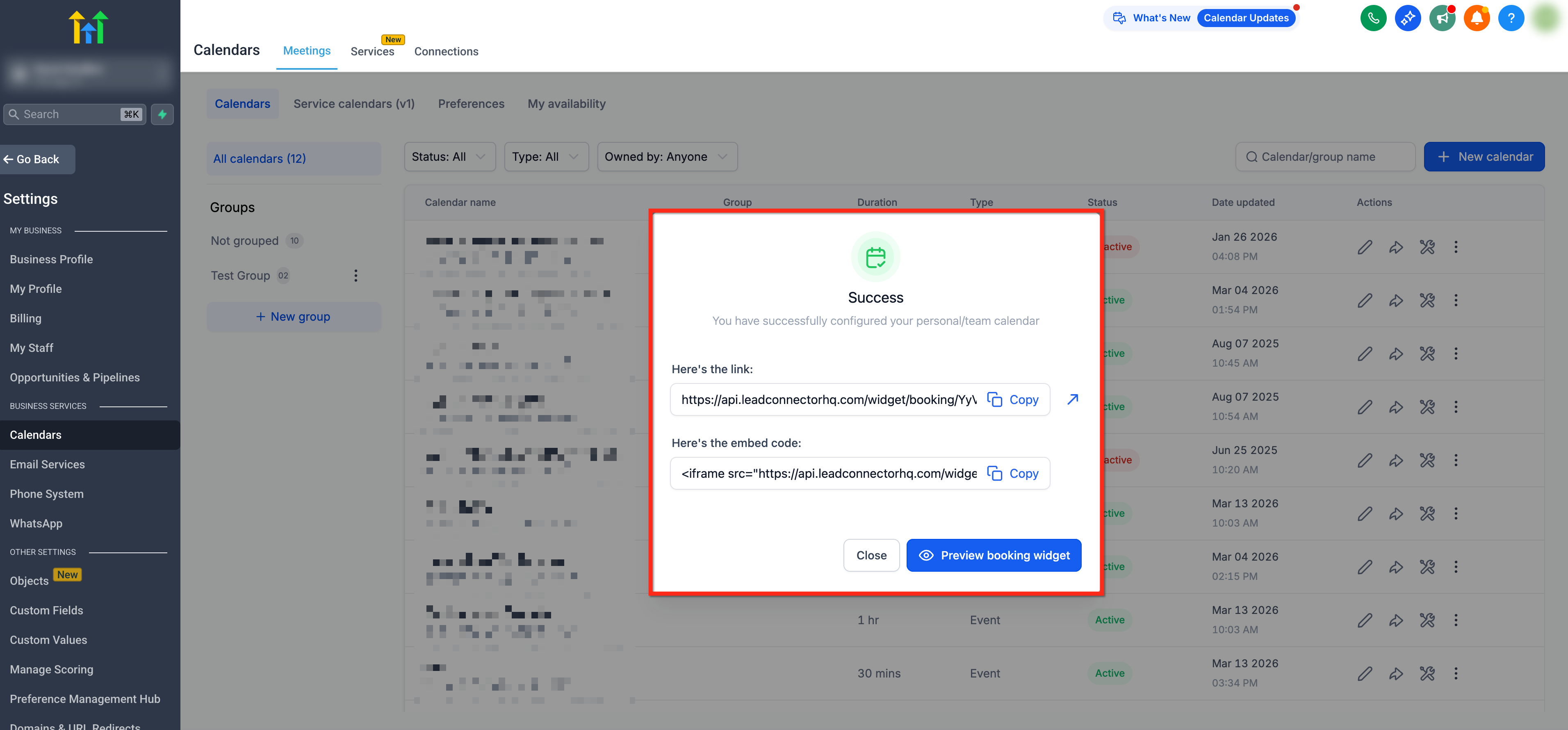
Clicca su Conferma (Confirm) per creare il Calendario per Eventi. Dopo la comparsa del messaggio di successo, copia il link di prenotazione o il codice di incorporamento secondo le tue esigenze.
Domande frequenti
D: I Calendari per Eventi possono usare sedi virtuali come Zoom, Google Meet o Microsoft Teams in modo automatico?
No. I link dinamici per le riunioni non sono supportati perché i Calendari per Eventi non hanno un utente assegnato, ma è possibile utilizzare un link statico.
D: Dove si sincronizzano le prenotazioni dei Calendari per Eventi?
Le prenotazioni si sincronizzano solo con il calendario esterno selezionato per quel Calendario per Eventi.
D: I Calendari per Eventi possono sincronizzarsi con più di un Google Calendar?
No. È possibile connettere un solo Google Calendar tramite la Sincronizzazione Esterna.