Ora puoi utilizzare i Valori Personalizzati (Custom Values) direttamente nelle impostazioni dei Calendari per personalizzare i dettagli degli appuntamenti, le notifiche e l'esperienza di prenotazione.
Questo ti consente di inserire i tuoi dati—come link per le riunioni, nomi dei commerciali o note interne—nei campi del calendario usando i merge field.
- Novità
- Dove puoi usare i Valori Personalizzati
- Prima di iniziare
- Come usare i Valori Personalizzati nei Calendari
- Esempio
- Perché è utile
- Domande frequenti
- Articoli correlati
Novità
I Valori Personalizzati sono ora disponibili nel selettore dei merge field per:
Calendari
Servizi
Noleggi
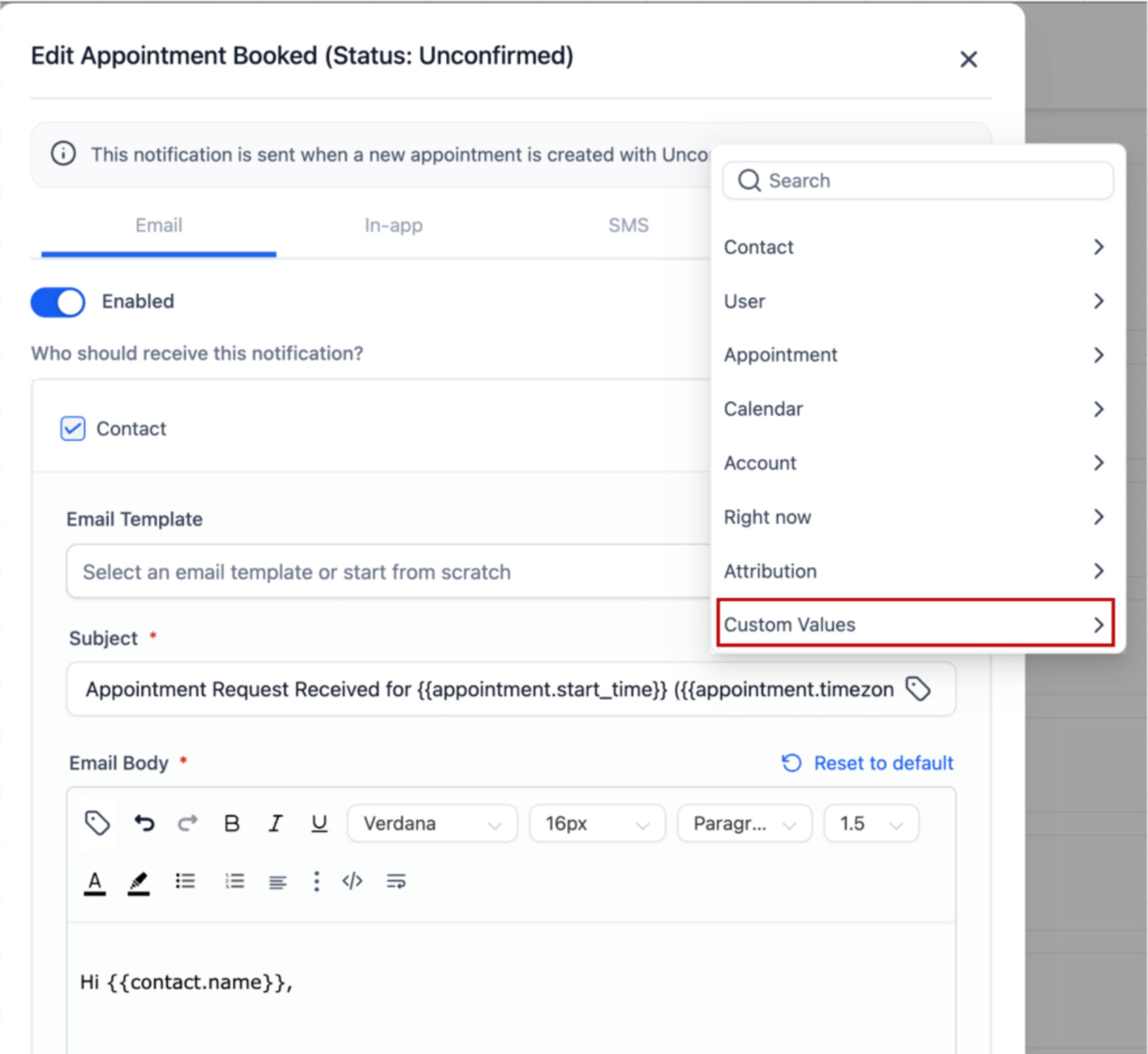
Quando aggiungi un merge field, vedrai una sezione Valori Personalizzati nel selettore, che rende semplice inserire i tuoi dati.
Dove puoi usare i Valori Personalizzati
Puoi usare i Valori Personalizzati in qualsiasi campo del calendario che supporti i merge field, tra cui:
Titolo appuntamento
Luogo della riunione (Personalizzato)
Notifiche email
Promemoria SMS
Messaggi dei Workflow attivati dagli appuntamenti
Puoi anche usare i valori dell'utente assegnato in queste esperienze post-prenotazione:
Pagina di conferma del calendario, Messaggio di ringraziamento
Il passo successivo del Funnel dopo una prenotazione nel calendario, quando l'azione di reindirizzamento dell'elemento Calendario è impostata su Vai al passo successivo
I valori dell'utente assegnato vengono popolati dall'utente collegato al contatto o all'appuntamento. Questo ti consente di mostrare il nome, l'email, il numero di telefono o altri dettagli supportati dell'utente assegnato dopo una prenotazione.
Prima di iniziare
Assicurati di aver creato i Valori Personalizzati:
Vai su Impostazioni (Settings) → Valori Personalizzati
Clicca su Nuovo Valore Personalizzato
Inserisci un nome e un valore
Clicca su Salva
I tuoi Valori Personalizzati saranno ora disponibili nel selettore dei merge field.
Come usare i Valori Personalizzati nei Calendari
Vai su Calendari
Apri un calendario esistente o creane uno nuovo
Vai su Impostazioni Calendario
Clicca in qualsiasi campo di testo (ad esempio: Titolo appuntamento o Notifica)
Clicca sull'icona merge field { }
Nel selettore:
Scorri fino a Valori Personalizzati
Oppure usa la barra di ricerca per trovare il tuo valore
Seleziona il tuo Valore Personalizzato
Verrà inserito come token (es. {{custom_values.your_key}})
Clicca su Salva
(Consigliato) Prenota un appuntamento di prova per verificare che il valore venga visualizzato correttamente
Usare i valori dell'utente assegnato dopo una prenotazione in un Funnel
Quando un elemento Calendario viene utilizzato in un Funnel e l'azione di reindirizzamento è impostata su **Vai al passo successivo**, i valori dell'utente assegnato possono essere visualizzati nel passo successivo del Funnel dopo la prenotazione dell'appuntamento.
1. Aggiungi un elemento Calendario a un passo del Funnel.
2. Imposta l'azione di reindirizzamento dell'elemento Calendario su Vai al passo successivo.
3. Aggiungi i merge field dell'utente assegnato al passo successivo del Funnel.
4. Prenota un appuntamento di prova.
5. Verifica che i valori dell'utente assegnato vengano popolati nel passo successivo del Funnel.
Puoi anche aggiungere i valori dell'utente assegnato alla pagina di conferma del calendario, nel Messaggio di ringraziamento.
Esempio
Di seguito è riportato un esempio del selettore dei merge field con la sezione Valori Personalizzati:
Perché è utile
Usare i Valori Personalizzati nei Calendari ti aiuta a:
Personalizzare conferme e promemoria
Mantenere messaggi coerenti tra gli appuntamenti
Ridurre i copia-incolla manuali
Scalare i Workflow di pianificazione in modo più efficiente
Domande frequenti
Devo attivare qualcosa per usare questa funzione?
No. Questa funzione è disponibile per impostazione predefinita.
Posso usare i Valori Personalizzati con i Workflow?
Sì. Funzionano nelle azioni email e SMS collegate ai Trigger degli appuntamenti.
Posso combinare i Valori Personalizzati con altri merge field?
Sì. Puoi usare più merge field nello stesso campo.
Cosa succede se aggiorno un Valore Personalizzato?
I messaggi futuri utilizzeranno il valore aggiornato. I messaggi già inviati non verranno modificati.
I Valori Personalizzati sono disponibili su mobile?
Sì. Sono supportati nei campi relativi al calendario.
Articoli correlati
Trigger Workflow - Stato Appuntamento
Azione Workflow - Aggiorna Valori Personalizzati