Gli add-on sono opzioni extra che possono essere associate a un servizio, consentendo ai clienti di personalizzare la propria prenotazione. Possono essere servizi complementari o prodotti correlati e possono influire sul tempo totale e sul prezzo. Questo articolo spiega cosa sono gli add-on e come crearli, modificarli e assegnarli ai tuoi servizi!
Cosa sono gli Add-on?
Gli add-on consentono agli utenti di arricchire i servizi offrendo funzionalità aggiuntive o opportunità di upsell, dando ai clienti la possibilità di personalizzare la propria esperienza di prenotazione. Questi add-on possono essere servizi complementari o prodotti correlati al servizio principale. Ad esempio:
- Una spa potrebbe offrire un "Upgrade all'Aromaterapia" da aggiungere a una sessione di massaggio.
- Un personal trainer potrebbe proporre una "Consulenza Nutrizionale" come opzione extra a un piano di allenamento.
- Un fotografo potrebbe includere "Foto Ritoccate Aggiuntive" come add-on a un pacchetto servizio fotografico.
Queste offerte possono aumentare i ricavi e migliorare la soddisfazione dei clienti, fornendo opzioni di servizio più personalizzate durante il processo di prenotazione.
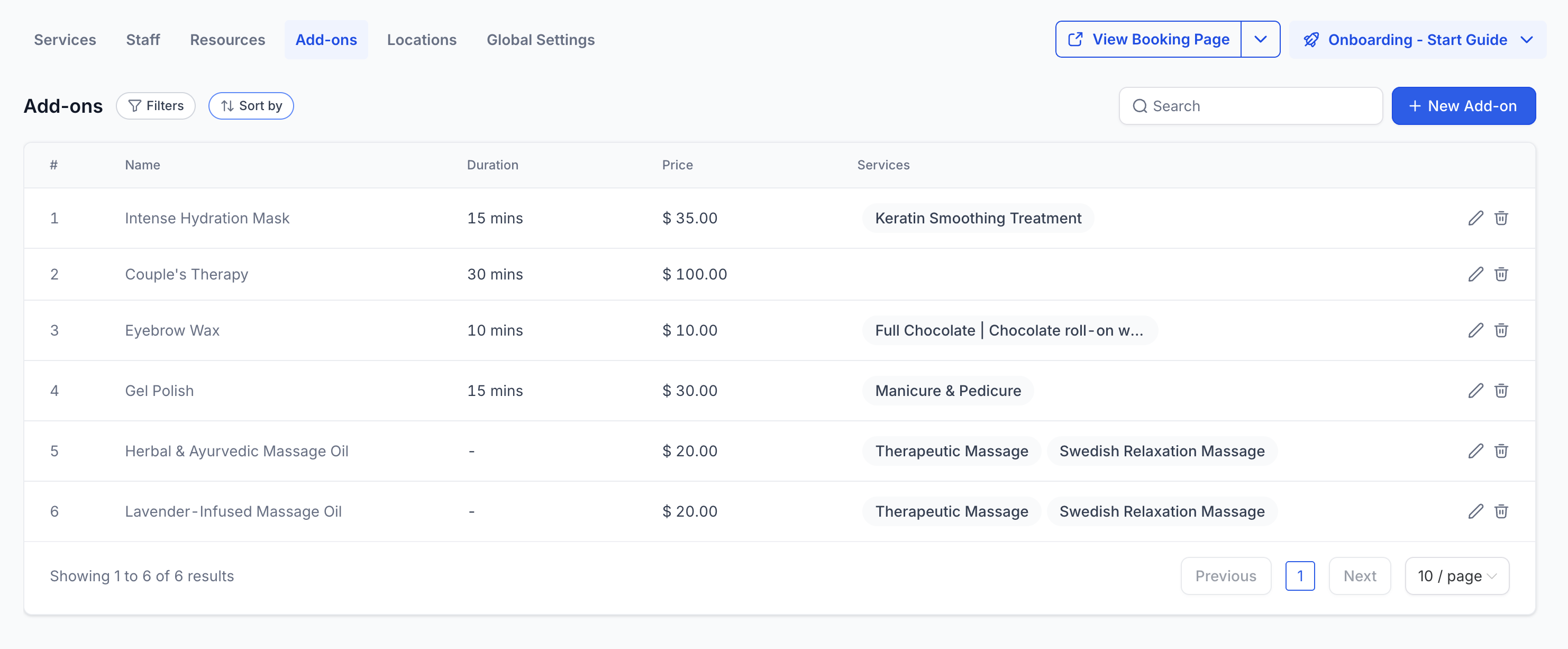
Vantaggi principali degli Add-on
Ricavi da Upsell: Offri upgrade al momento della prenotazione per acquisire più entrate senza follow-up aggiuntivi
Prenotazioni Personalizzate: I clienti scelgono gli extra più adatti a loro, ottenendo servizi che soddisfano le loro esigenze e aspettative
Prezzi Trasparenti al Checkout: Il pricing basato sulla quantità calcola il costo esatto in base ai servizi selezionati dal cliente
Rilevanza Specifica per Servizio: Gli add-on compaiono solo sui servizi a cui sono assegnati, mantenendo le scelte mirate
Configurazione Rapida su Più Offerte: Crea gli add-on una volta sola e assegnali dove necessario, evitando lavoro duplicato.
Dove creare gli Add-on
Puoi accedere agli add-on in due modi:
- Dalla scheda Add-on: Elenco centralizzato di tutti gli add-on tra i vari servizi
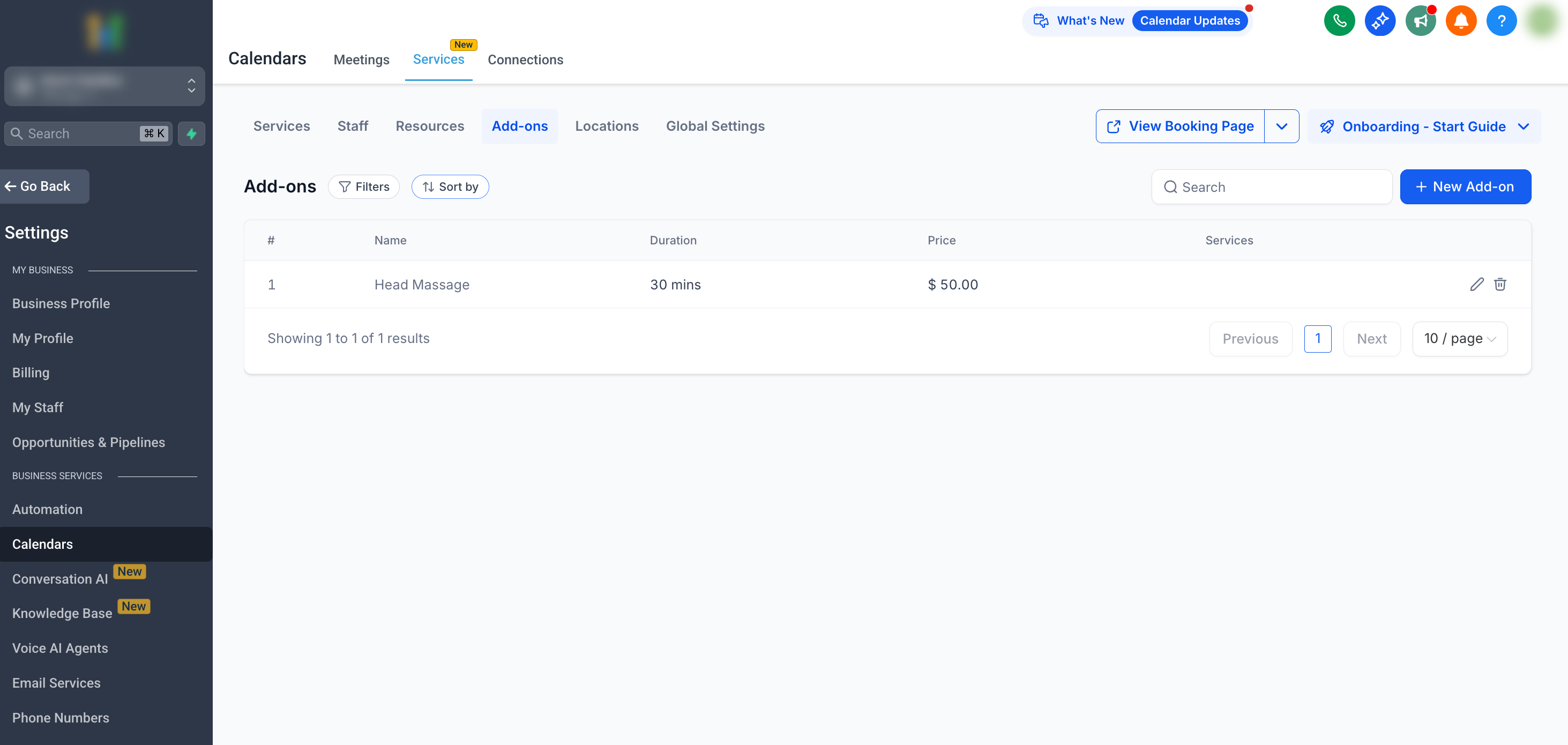
- Direttamente da un Servizio: Gli add-on creati qui vengono automaticamente aggiunti a quel servizio specifico.

Assegnare gli Add-on ai Servizi
Creare un add-on non lo rende disponibile ovunque. Assegna gli add-on a ogni servizio in cui desideri che appaiano, così i clienti vedranno le opzioni pertinenti durante la prenotazione.
Gli add-on possono essere collegati a uno o più servizi
Gli add-on appariranno solo nella pagina di prenotazione dei servizi a cui sono collegati
I clienti vedono l'add-on come opzione extra durante la prenotazione
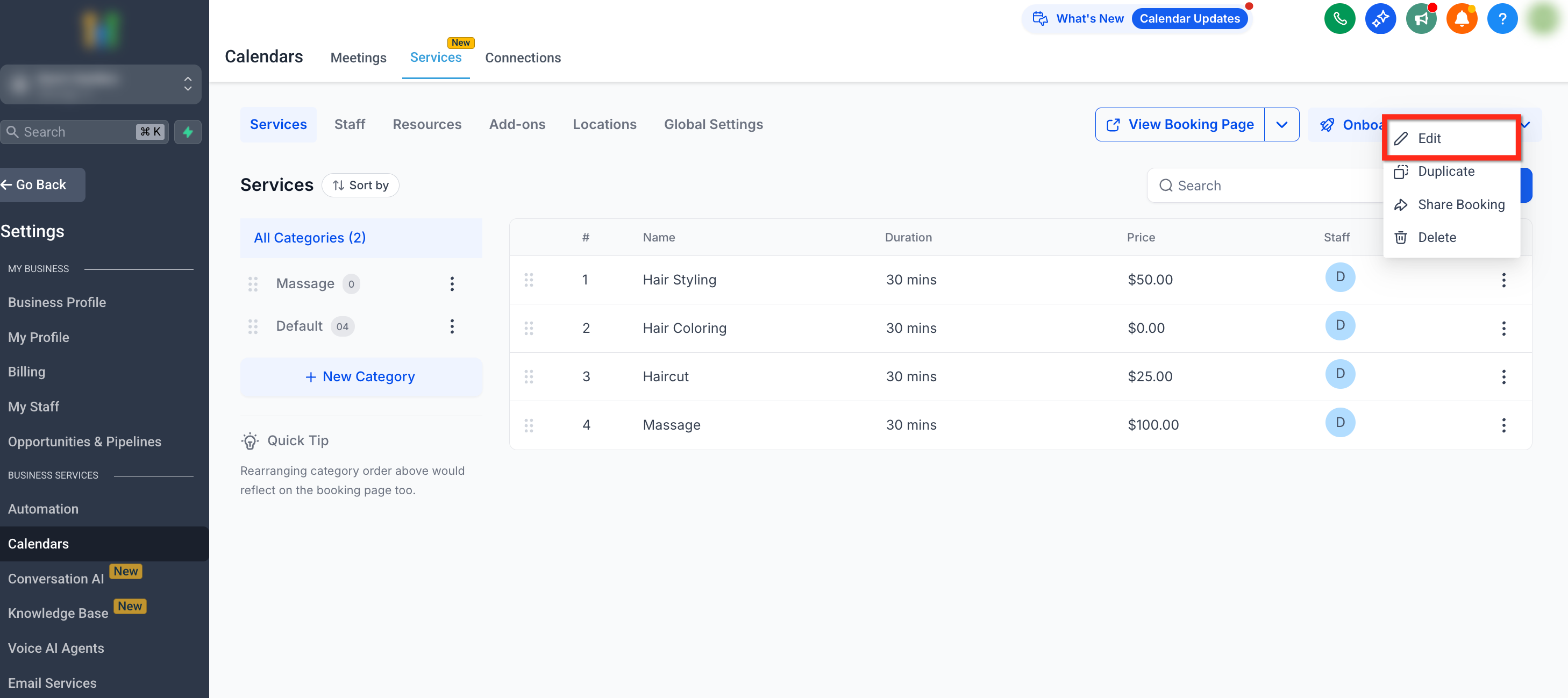
Passaggio 1: Apri l'Editor del Servizio
- Vai al pannello Servizi (Calendario (Calendar) > Impostazioni (Settings) del Calendario > Servizi (Services))
- Apri l'Editor del Servizio per il servizio a cui desideri assegnare l'add-on (Tre-puntini (⋮) > Modifica (Edit))
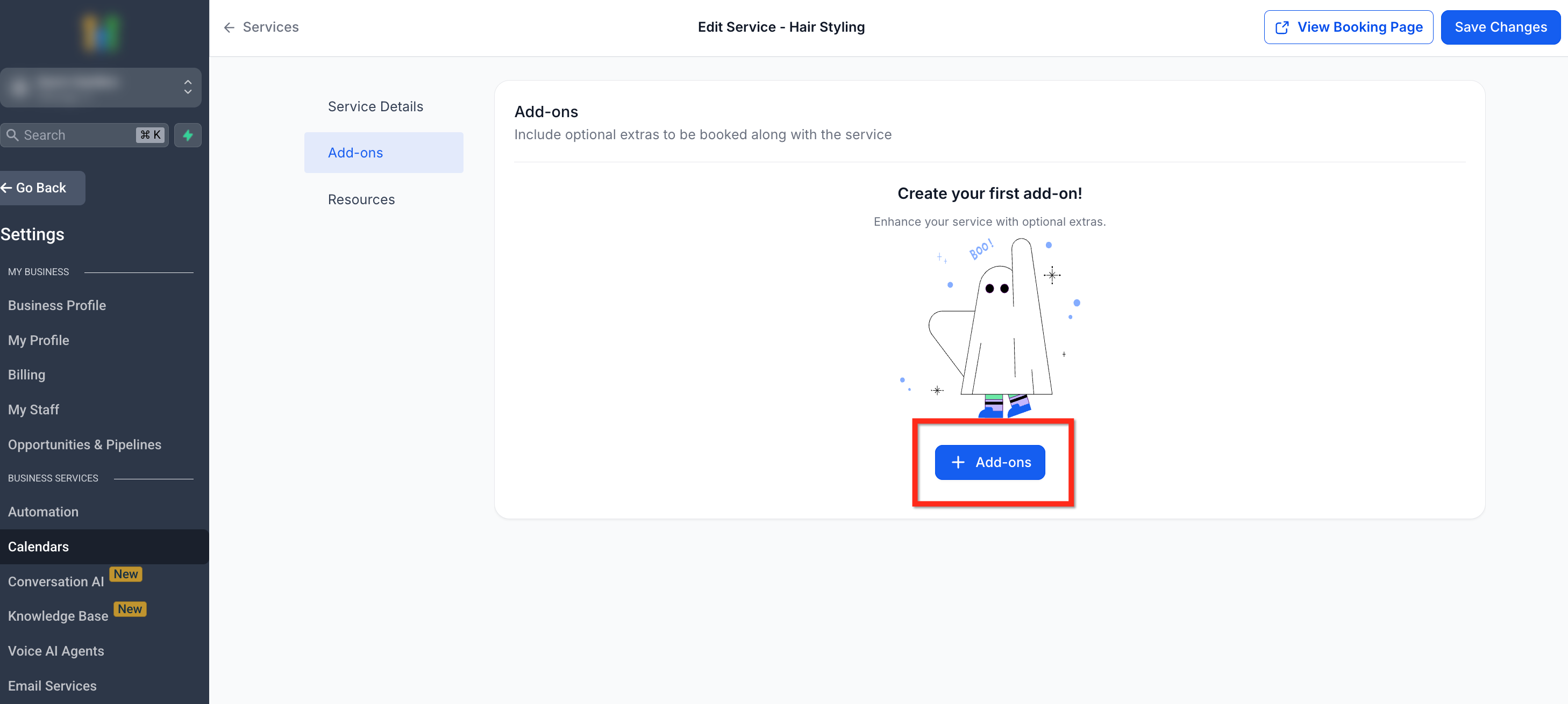
Passaggio 2: Vai a + Add-on
- Vai alla scheda Add-on nella barra di navigazione secondaria a sinistra
- Clicca il pulsante + Add-on
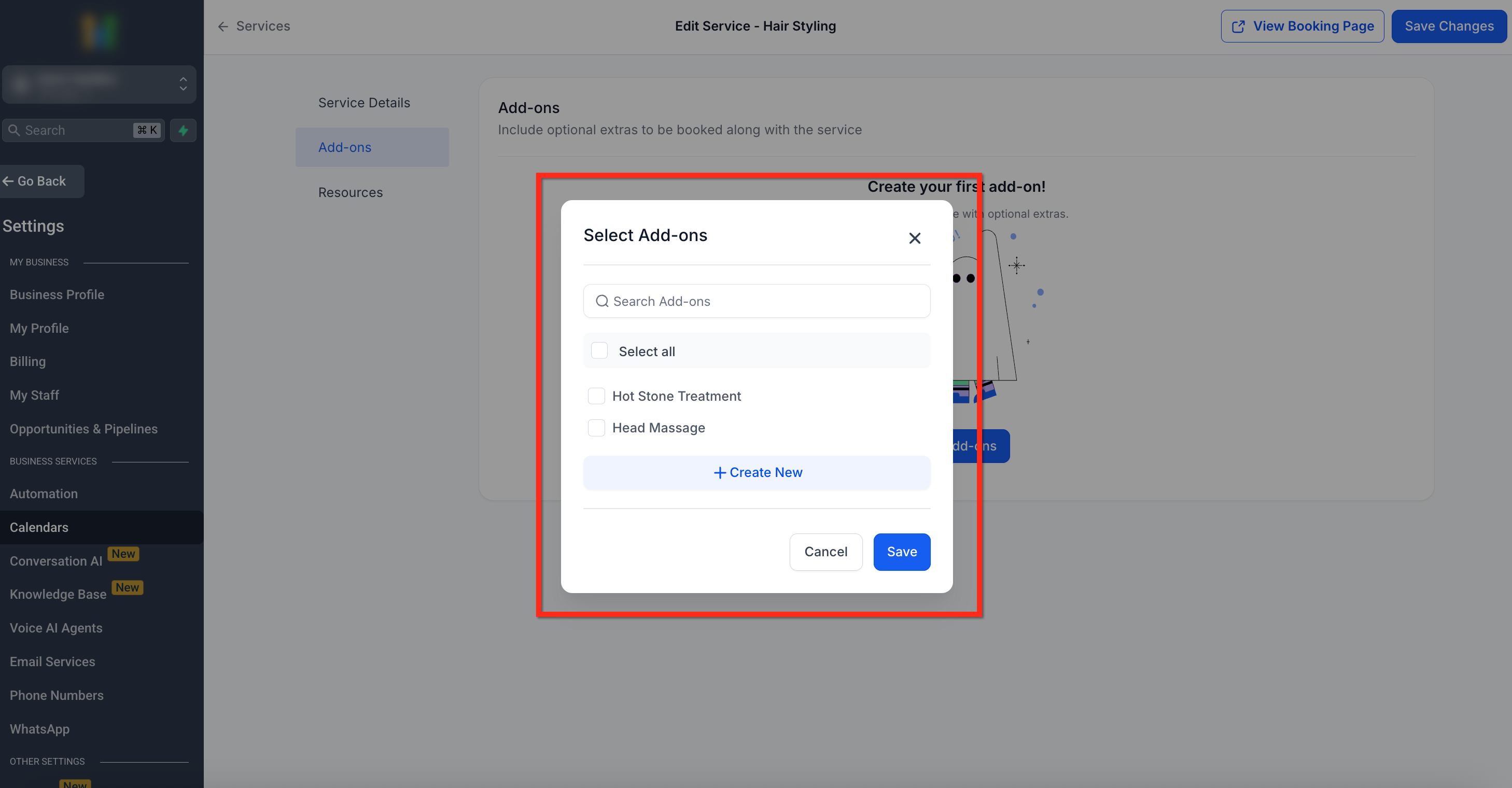
Passaggio 3: Seleziona gli Add-on
- Seleziona gli add-on da assegnare a questo servizio oppure crea un nuovo add-on se necessario
- Salva le modifiche cliccando il pulsante Salva (Save)
Modificare o eliminare gli Add-on
Mantieni aggiornati i tuoi add-on aggiornando nomi, prezzi e opzioni, oppure rimuovi quelli che non offri più. Segui questi passaggi per modificare o eliminare add-on esistenti:
Passaggio 1: Apri la pagina Add-on
- Vai al pannello Servizi (Calendario (Calendar) > Impostazioni (Settings) del Calendario > Servizi (Services))
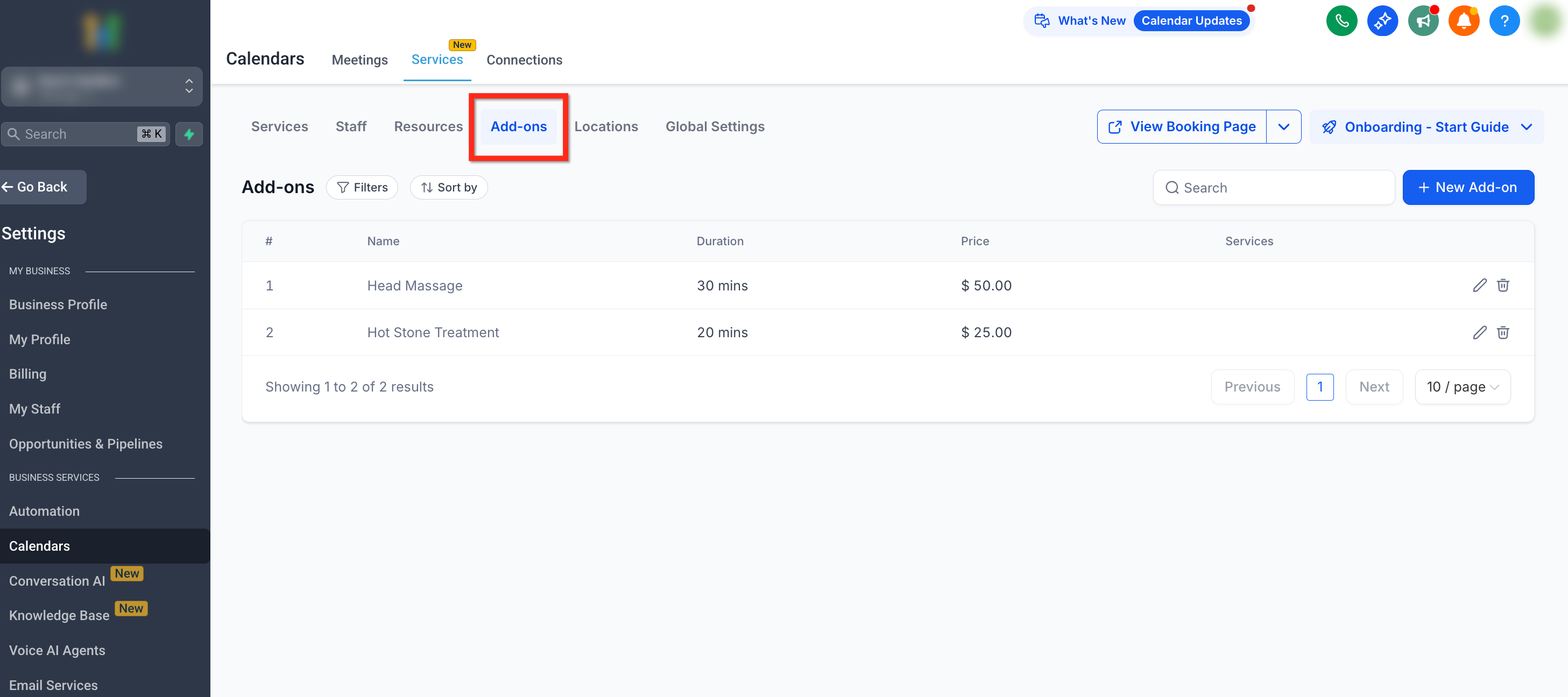
- Clicca la scheda Add-on nella barra di navigazione secondaria
Passaggio 2: Modifica o Elimina
- Qui troverai l'elenco degli add-on esistenti:
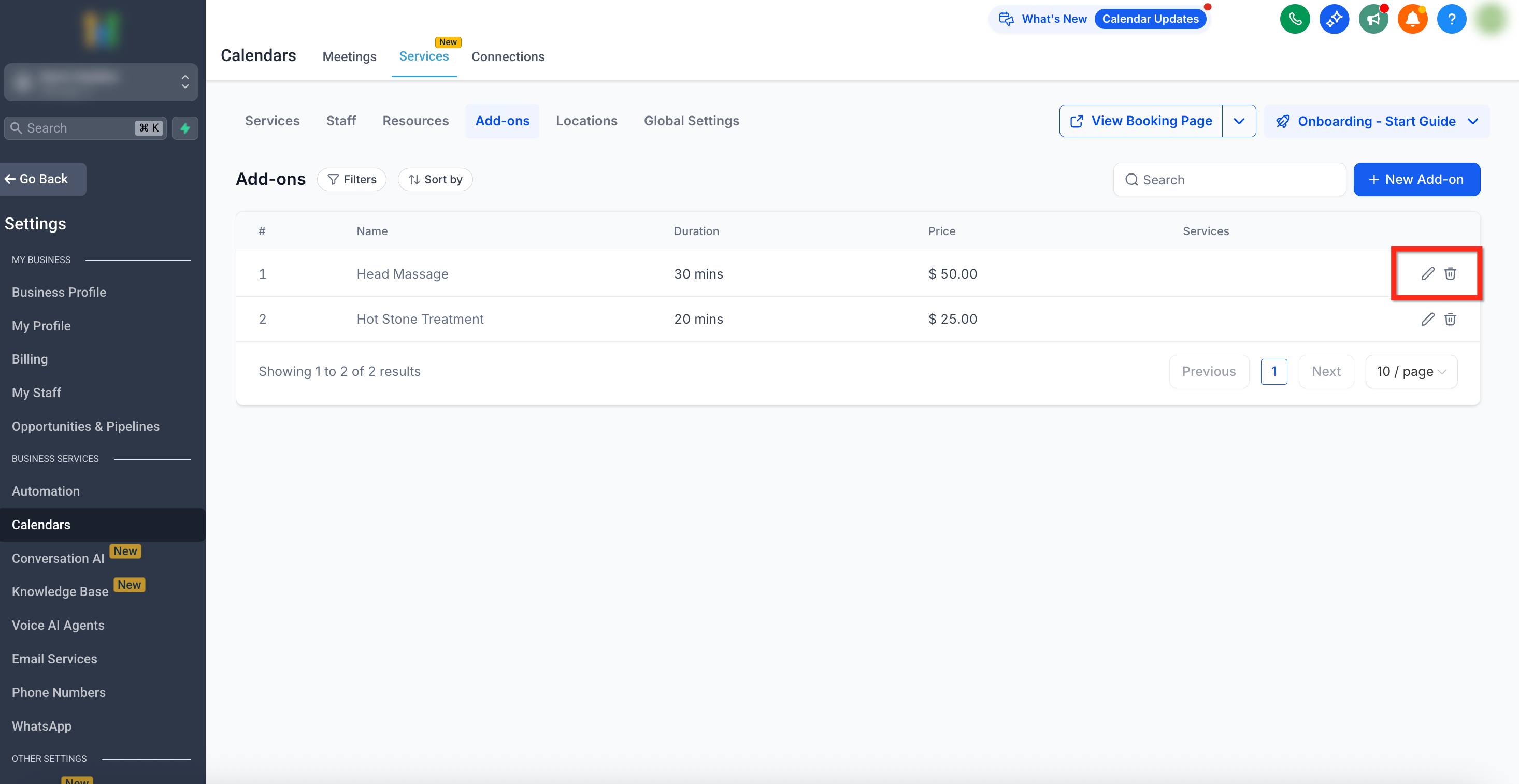
- Clicca il pulsante Modifica (icona matita) accanto all'add-on per aprire l'editor
- Clicca Elimina (icona cestino) per rimuovere l'add-on
- Clicca il pulsante Modifica (icona matita) accanto all'add-on per aprire l'editor
Passaggio 3: Aggiorna le informazioni
- Se stai modificando, apporta gli aggiornamenti necessari alle informazioni
- Clicca il pulsante blu Salva modifiche (Save Changes) per salvare le modifiche all'add-on
Come creare gli Add-on
Una configurazione corretta garantisce che gli add-on vengano visualizzati con il tempo, il prezzo e la visibilità giusti. Segui questi passaggi per creare un nuovo add-on:
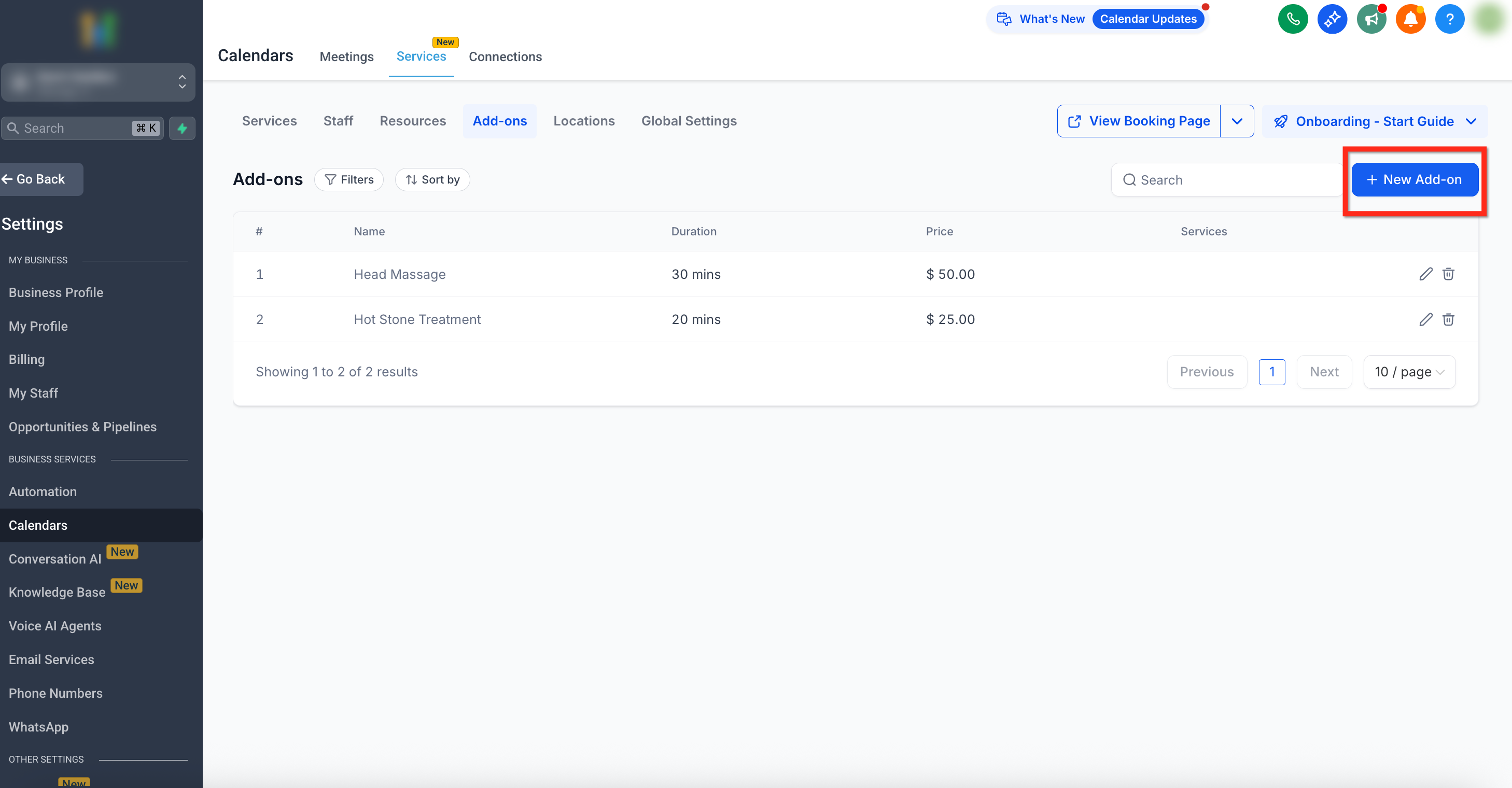
Passaggio 1: Vai a + Nuovo Add-on
- Vai al pannello Servizi (Calendario (Calendar) > Impostazioni (Settings) del Calendario > Servizi (Services))
- Apri la scheda Add-on dalla barra di navigazione secondaria in alto
- Clicca il pulsante + Nuovo Add-on (+ New Add-on) in alto a destra
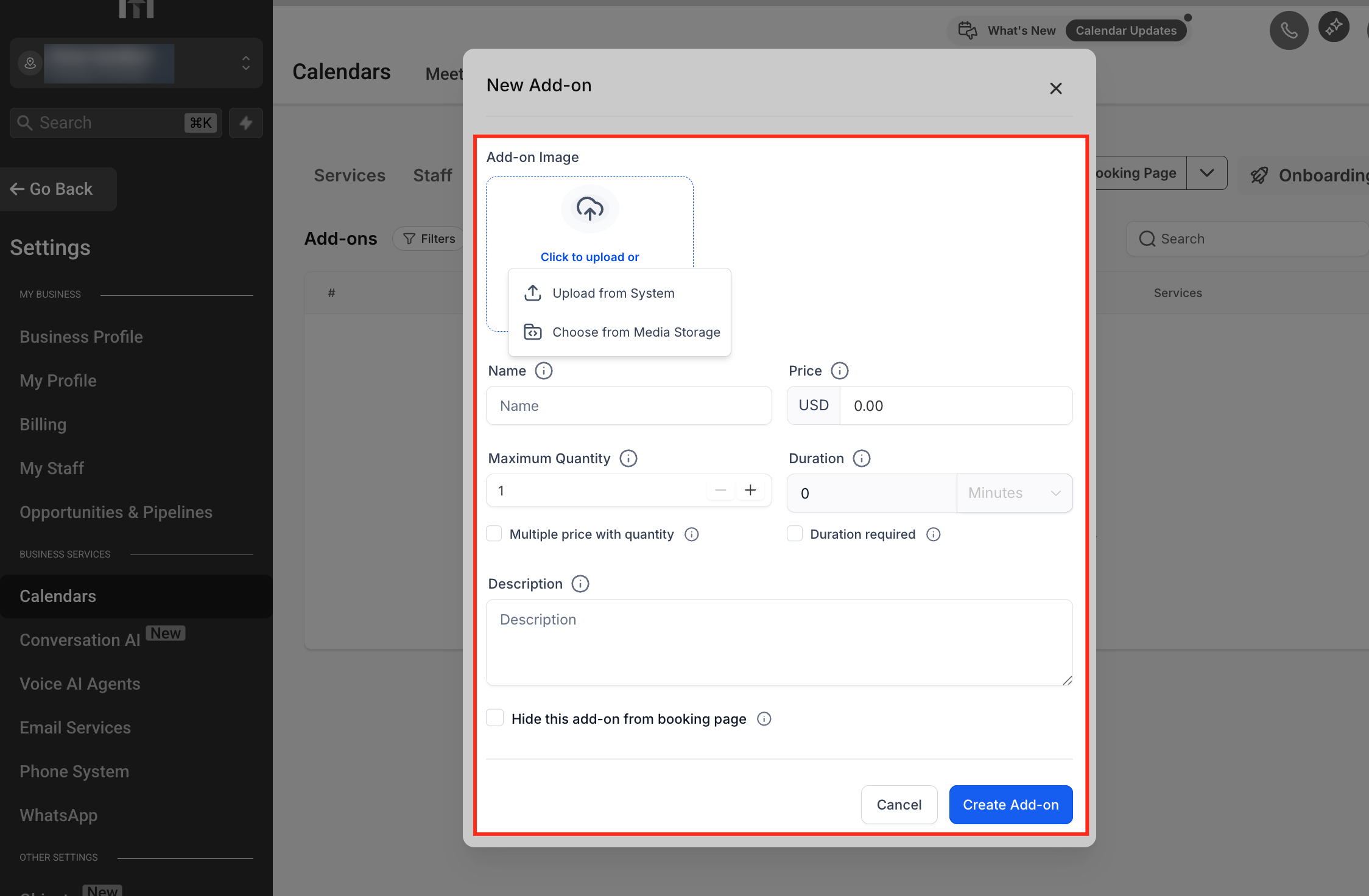
Passaggio 2: Compila i dettagli dell'Add-on
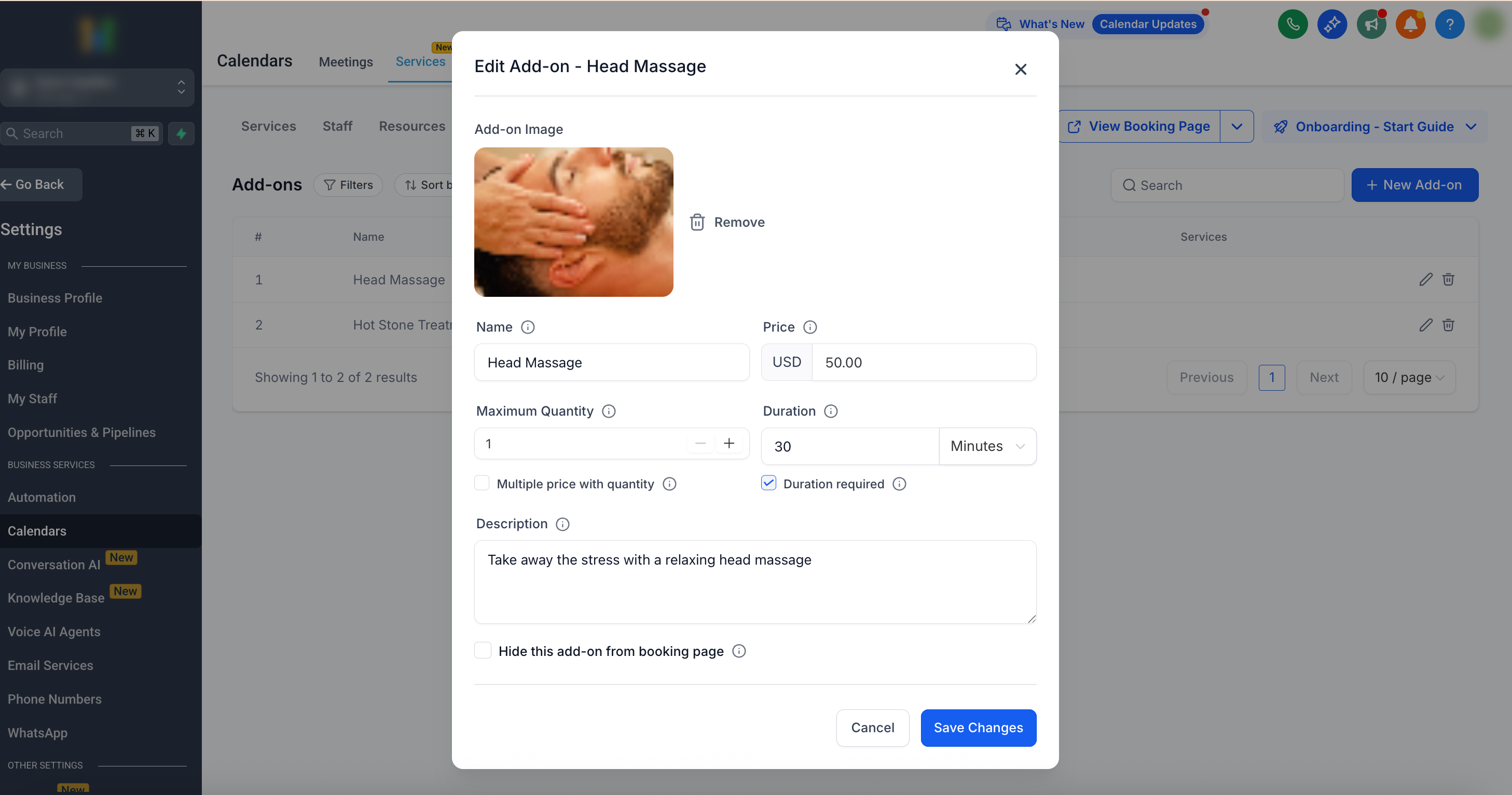
- Compila i dettagli dell'add-on. Questi dettagli includono:
Immagine Add-on (Add-on Image): Carica un'immagine per rappresentare visivamente l'add-on. Puoi caricarla dal tuo computer o dalla Libreria multimediale (Media Library).
Nome (Name): Inserisci un nome chiaro (es. Olio da Massaggio alla Lavanda)
Prezzo (Price): Imposta il costo dell'add-on
Durata (Duration): Seleziona la casella se il tuo add-on ha una propria durata. Se abilitata, questa durata verrà inclusa nel tempo totale del servizio per i clienti
Quantità massima (Maximum Quantity): Definisci quante unità possono essere selezionate per appuntamento
Prezzo multiplo per quantità (Multiple Price with Quantity): Se abilitato, il prezzo viene moltiplicato per il numero di unità (es. €20 × 2 unità = €40)
Descrizione (Description): Aggiungi dettagli per spiegare il valore dell'add-on
Nascondi dalla pagina di prenotazione (Hide from Booking Page): Mantieni l'add-on interno, visibile e applicabile solo dallo staff
- Una volta inseriti tutti i dettagli, clicca il pulsante Crea Add-on (Create Add-on) per salvare
Best Practice
- Usa nomi e immagini chiari affinché i clienti capiscano immediatamente l'add-on
- Limita le quantità massime quando legate a stock fisici (es. prodotti, materiali di consumo)
- Abbina gli add-on più popolari ai servizi per aumentare le opportunità di upsell
- Usa gli add-on nascosti per regolazioni interne riservate allo staff
Domande frequenti
D: Gli add-on appaiono automaticamente su tutti i servizi?
No. Gli add-on devono essere assegnati manualmente a ogni servizio in cui si desidera renderli disponibili.
D: La durata di un add-on modifica il tempo totale del servizio?
Sì. Quando la Durata è abilitata per un add-on, quel tempo viene aggiunto alla durata del servizio per calcolare il nuovo tempo totale complessivo del servizio.