Le Pipeline in GoHighLevel / Squadd ti aiutano a organizzare e automatizzare i tuoi flussi di lavoro di vendita o di servizio, tracciando visivamente le Opportunità attraverso fasi definite. Questo articolo spiega come accedere alle Pipeline, creare una nuova Pipeline, aggiungere e gestire le fasi e configurare la visibilità nella dashboard utilizzando l'esperienza Pipeline aggiornata.
- Panoramica
- Come creare e gestire le Pipeline
- Passo 1: Accedere alla sezione Pipeline
- Passo 2: Creare una nuova Pipeline
- Passo 3: Aggiungere e gestire le fasi della Pipeline
- Passo 4: Eliminare una fase della Pipeline
- Passo 5: Configurare la visibilità della Pipeline nella dashboard
- FAQ
- D: Devo creare manualmente le fasi Vinto e Perso?
- D: Cosa succede alle Opportunità se elimino una fase?
- D: Posso rinominare una Pipeline dopo averla creata?
- D: L'esperienza Pipeline aggiornata cambia le funzionalità?
- Articoli correlati
Panoramica
Le Pipeline ti permettono di mappare ogni fase del percorso del cliente — dall'acquisizione del lead alla chiusura o all'onboarding. Alimentano le automazioni, i report e le dashboard delle Opportunità in Squadd.
Esperienza Pipeline aggiornata (Labs)
La pagina Pipeline utilizza ora il sistema di design HighRise per un'esperienza più rapida e intuitiva.
Puoi abilitare questo aggiornamento da Location → Labs.
Come creare e gestire le Pipeline
Passo 1: Accedere alla sezione Pipeline
Per accedere alle Pipeline nella tua Location:
Vai alla tua Location
Clicca su Opportunità (Opportunities) nella barra laterale sinistra
Seleziona Pipeline dal menu di navigazione in alto
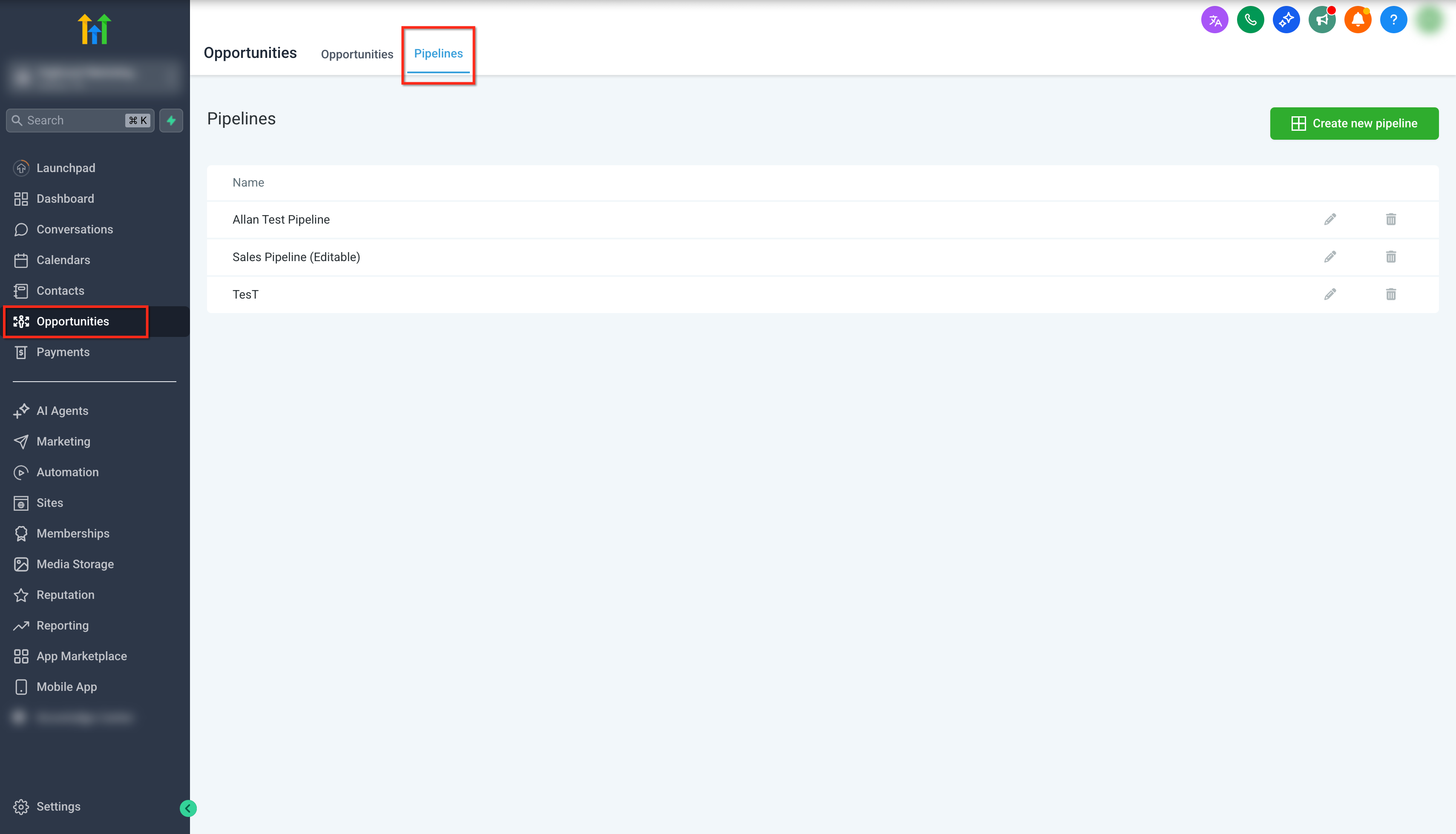
Passo 2: Creare una nuova Pipeline
Una volta nella pagina Pipeline:
Clicca su Crea nuova pipeline (Create new pipeline) in alto a destra
Inserisci un Nome pipeline descrittivo
Clicca su Salva (Save)
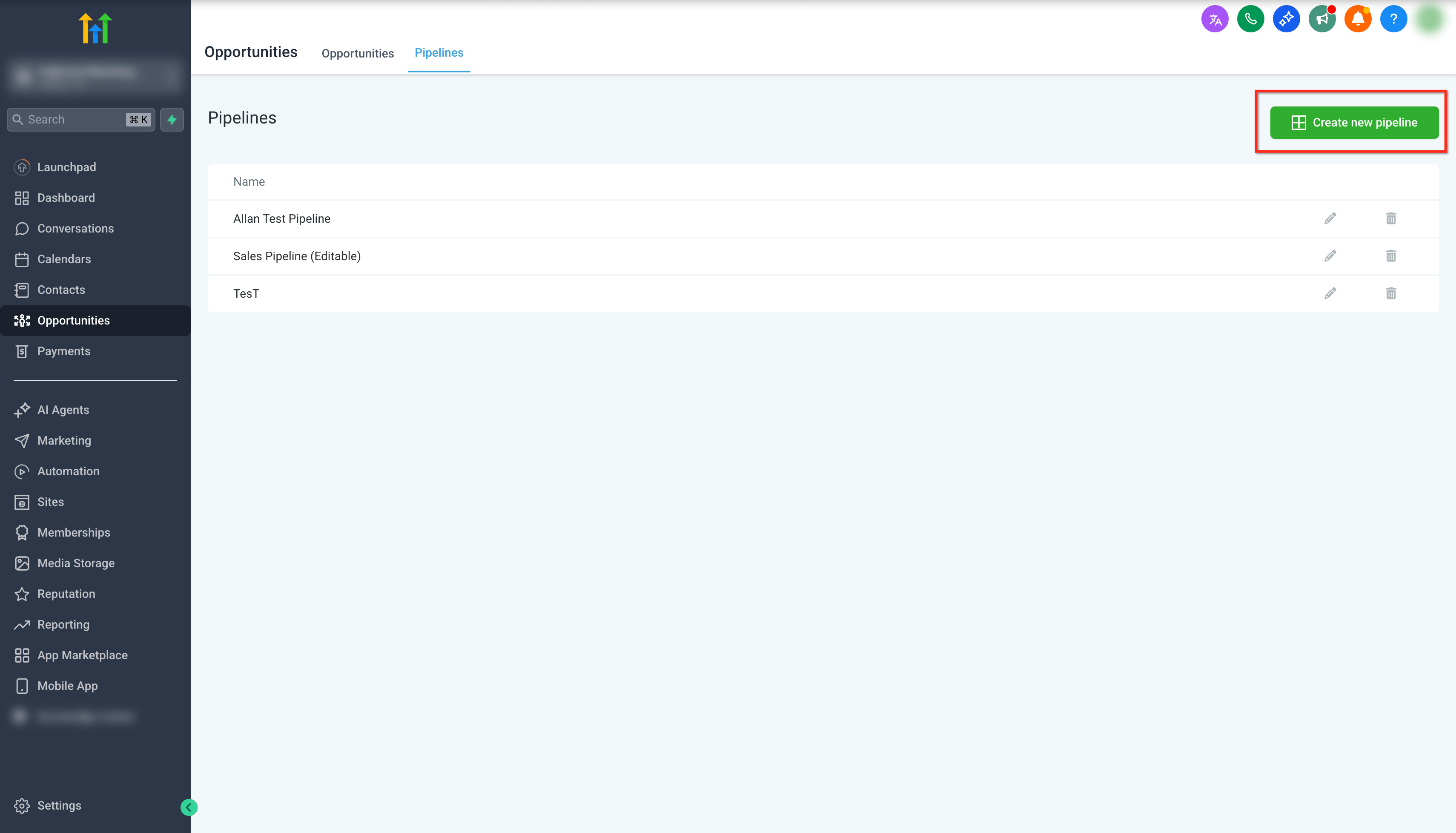
Nota:
I nomi delle Pipeline devono essere univoci. Non è possibile creare o aggiornare una Pipeline utilizzando un nome già esistente nella stessa Location.
Passo 3: Aggiungere e gestire le fasi della Pipeline
Dopo aver creato una Pipeline, puoi definire le fasi che compongono il tuo flusso di lavoro.
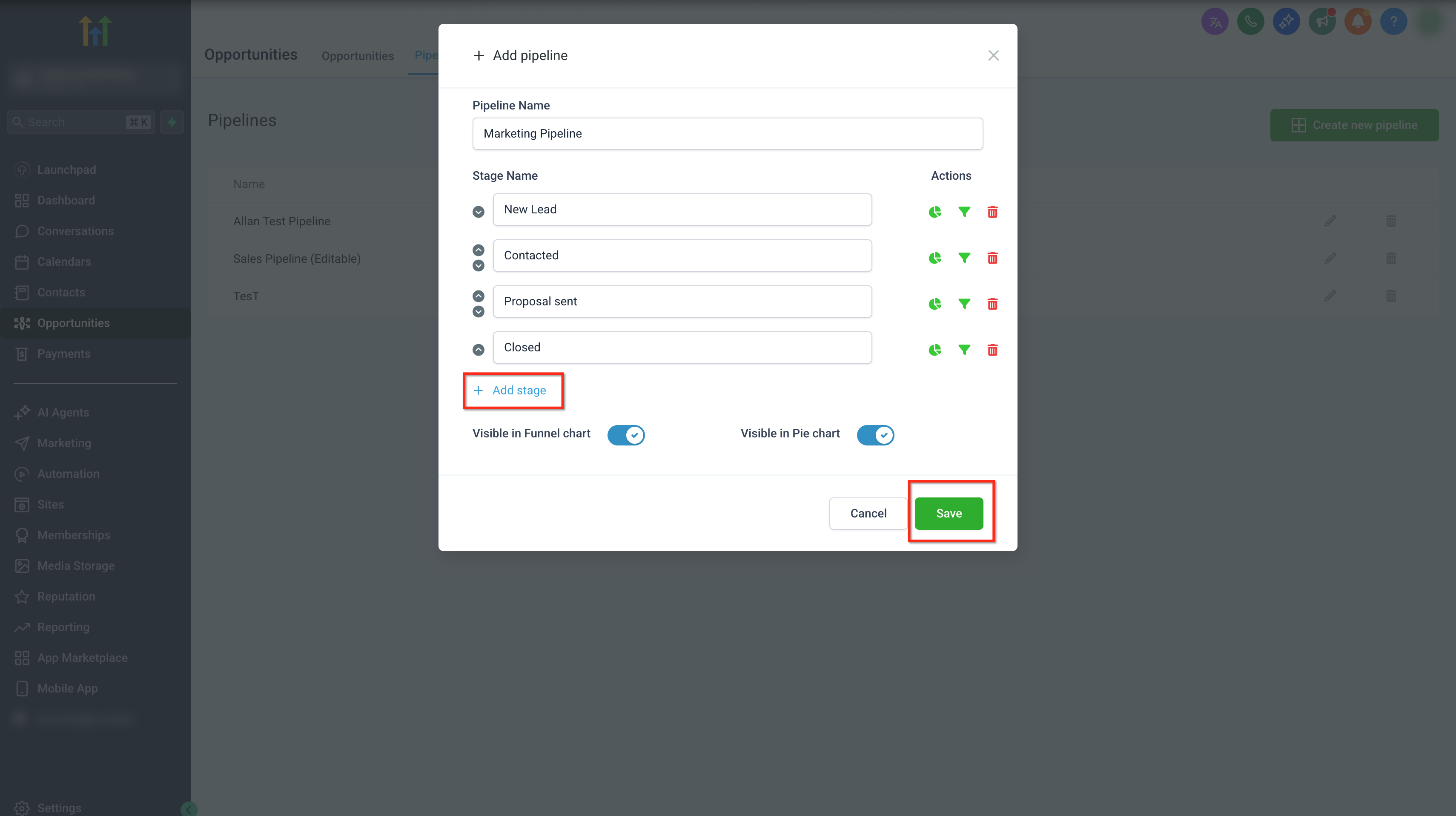
Per aggiungere fasi:
Inserisci un Nome fase
Clicca su Aggiungi fase (Add stage) per creare fasi aggiuntive
Ripeti l'operazione per definire l'intero flusso
Per gestire le fasi:
Riordina le fasi utilizzando le frecce su e giù
Controlla la visibilità nei report tramite le icone grafico a imbuto e grafico a torta
Elimina le fasi tramite l'icona cestino
Importante:
I nomi delle fasi devono essere univoci all'interno della Pipeline
Le fasi Vinto (Won) e Perso (Lost) vengono create automaticamente e non devono essere aggiunte manualmente
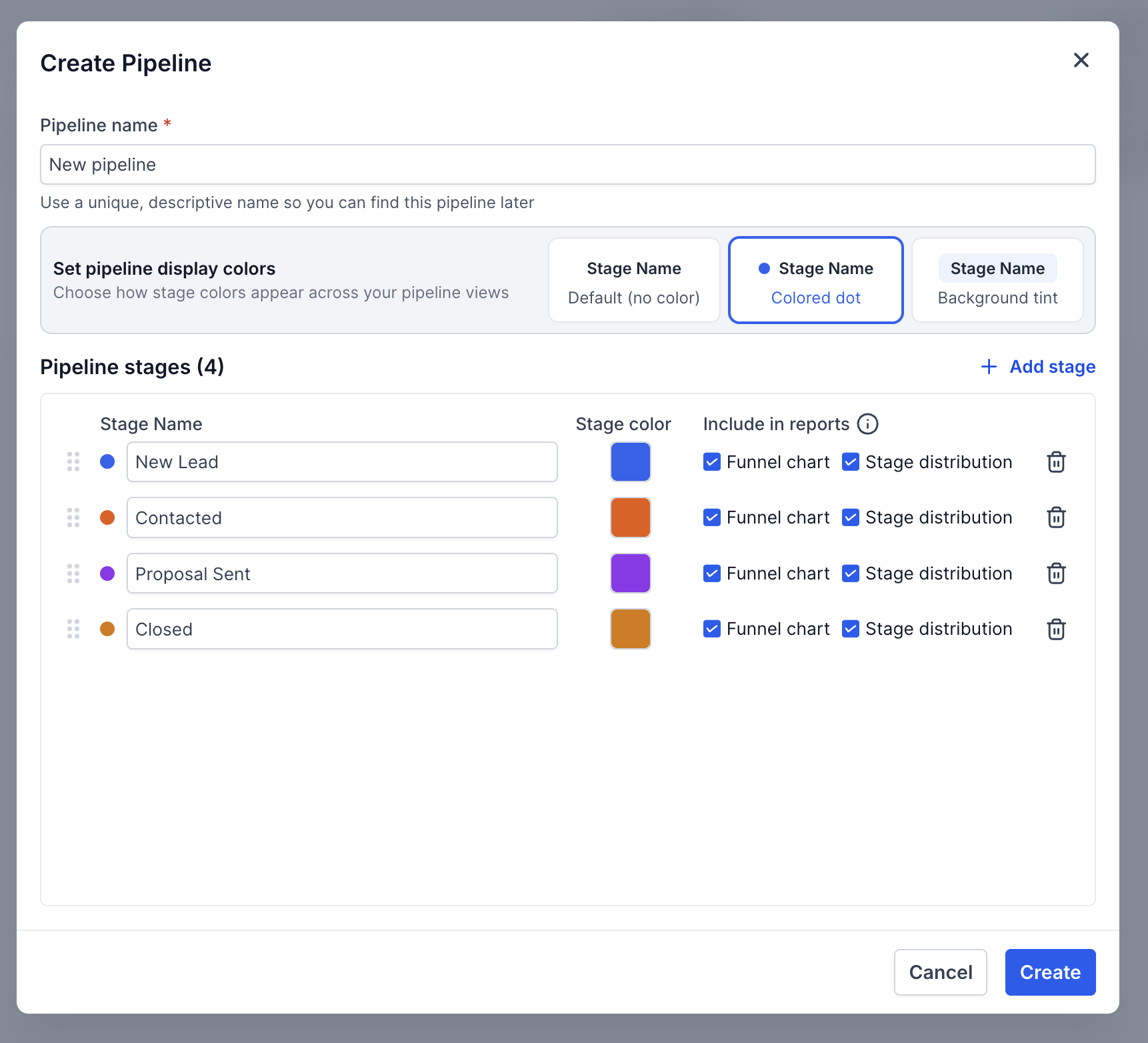
Passo 4: Personalizzare i colori delle fasi
Puoi assegnare colori a ciascuna fase per migliorare la visibilità nella Pipeline.
Per impostare i colori delle fasi:
Apri una Pipeline
Vai alla scheda Fasi (Stages)
Seleziona un colore per ciascuna fase
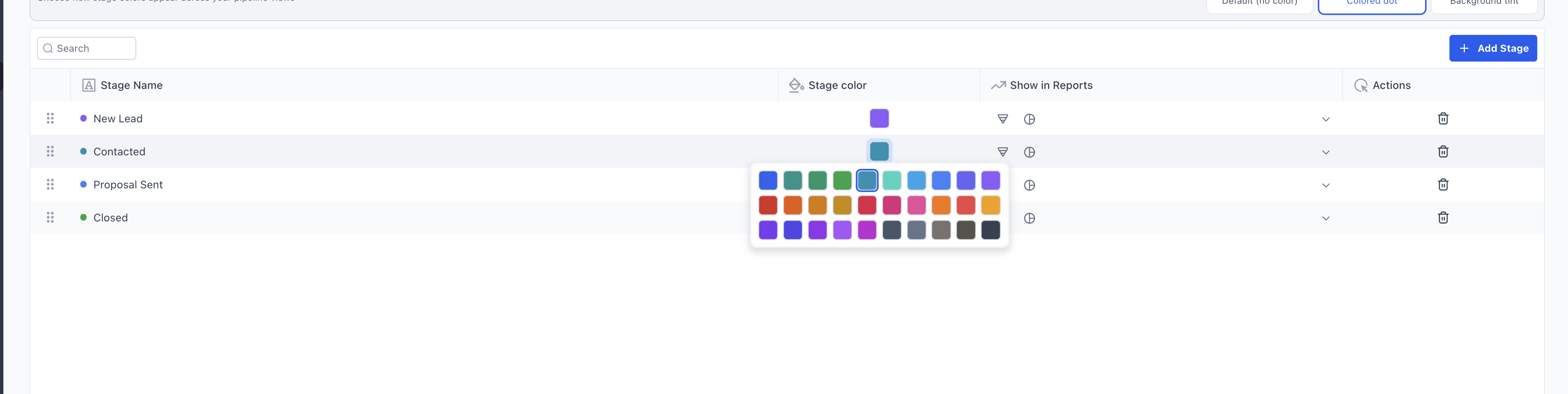
Scegli come vengono visualizzati i colori:
Predefinito (nessun colore)
Punto colorato
Sfondo colorato
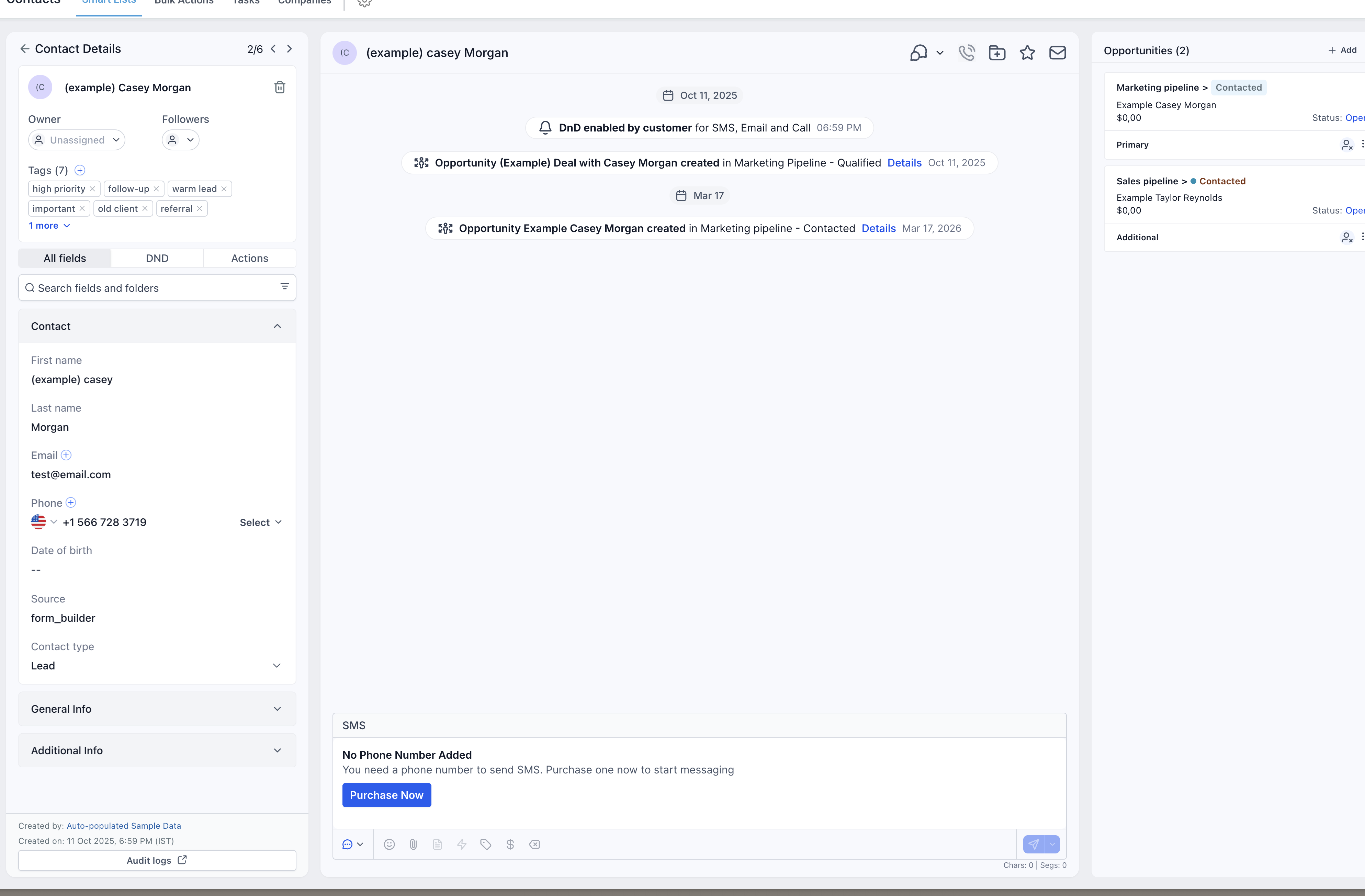
I colori delle fasi si riflettono su:
Visualizzazione Kanban e Lista
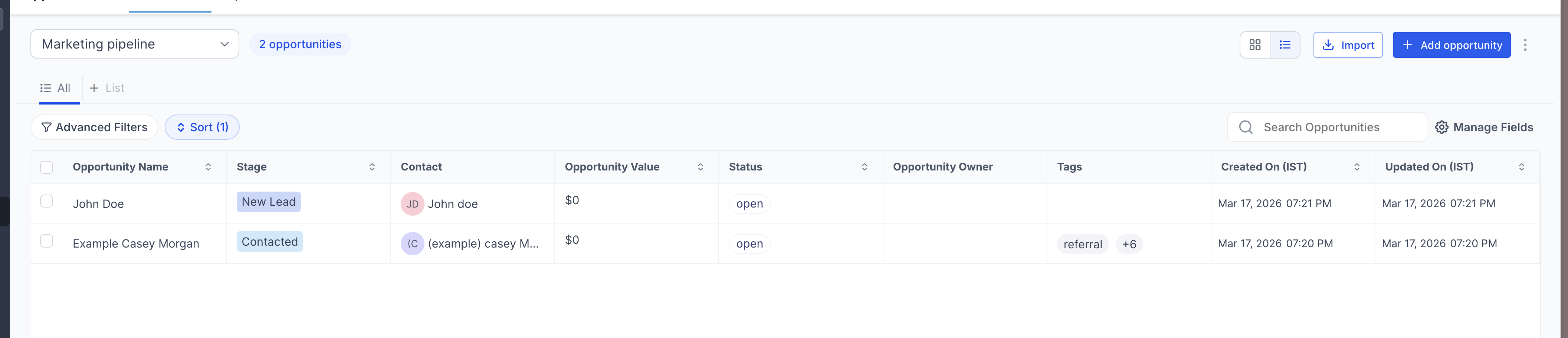
Schede delle Opportunità
Vista dettaglio Contatto
Passo 5: Eliminare una fase della Pipeline
Quando elimini una fase della Pipeline, puoi spostare le Opportunità esistenti invece di perderle.
Per eliminare una fase:
Apri la Pipeline che vuoi modificare
Clicca sull'icona elimina accanto alla fase
Seleziona una fase di destinazione per le Opportunità esistenti
Conferma l'eliminazione
Tutte le Opportunità della fase eliminata vengono spostate automaticamente nella fase selezionata.
Passo 6: Configurare la visibilità della Pipeline nella dashboard
Puoi controllare se le Pipeline e le fasi appaiono nelle dashboard e nei report.
Abilita o disabilita la visibilità della Pipeline in:
Grafici a imbuto (Funnel)
Grafici a torta
Configura la visibilità a livello di fase tramite le icone accanto a ciascuna fase
Queste impostazioni determinano come i dati della Pipeline vengono visualizzati nelle dashboard delle Opportunità.
FAQ
D: Devo creare manualmente le fasi Vinto e Perso?
No. GoHighLevel / Squadd aggiunge automaticamente le fasi Vinto (Won) e Perso (Lost) a ogni Pipeline.
D: Cosa succede alle Opportunità se elimino una fase?
Puoi spostare tutte le Opportunità esistenti in un'altra fase durante l'eliminazione, evitando la perdita di dati.
D: Posso rinominare una Pipeline dopo averla creata?
Sì, a condizione che il nuovo nome sia univoco all'interno della Location.
D: L'esperienza Pipeline aggiornata cambia le funzionalità?
No. Le funzionalità principali rimangono invariate. L'aggiornamento si concentra sui miglioramenti dell'interfaccia e su una gestione delle fasi più sicura.