Gestire un inventario ampio può richiedere molto tempo, ma GoHighLevel / Squadd permette di importare più prodotti contemporaneamente tramite un semplice file CSV. Che tu stia trasferendo prodotti da Shopify o aggiungendo articoli da un'altra fonte, questa guida ti accompagnerà passo dopo passo nel processo di importazione in blocco dei prodotti in GoHighLevel / Squadd.
- Come importare prodotti in blocco
- Note importanti e consigli utili
- Risoluzione dei problemi comuni
- Domande frequenti
Prerequisiti per l'importazione in blocco dei prodotti
Prima di iniziare, assicurati di avere a disposizione quanto segue:
- Accesso alla pagina Pagamenti > Prodotti in GoHighLevel / Squadd.
- Un file CSV correttamente formattato con i dettagli dei tuoi prodotti.
- Il file CSV di esempio scaricato da GoHighLevel / Squadd come riferimento.
Come importare prodotti in blocco
Passo 1: Accedi alla pagina Prodotti
- Accedi al tuo account GoHighLevel / Squadd.
- Vai su Pagamenti > Prodotti dalla dashboard principale.
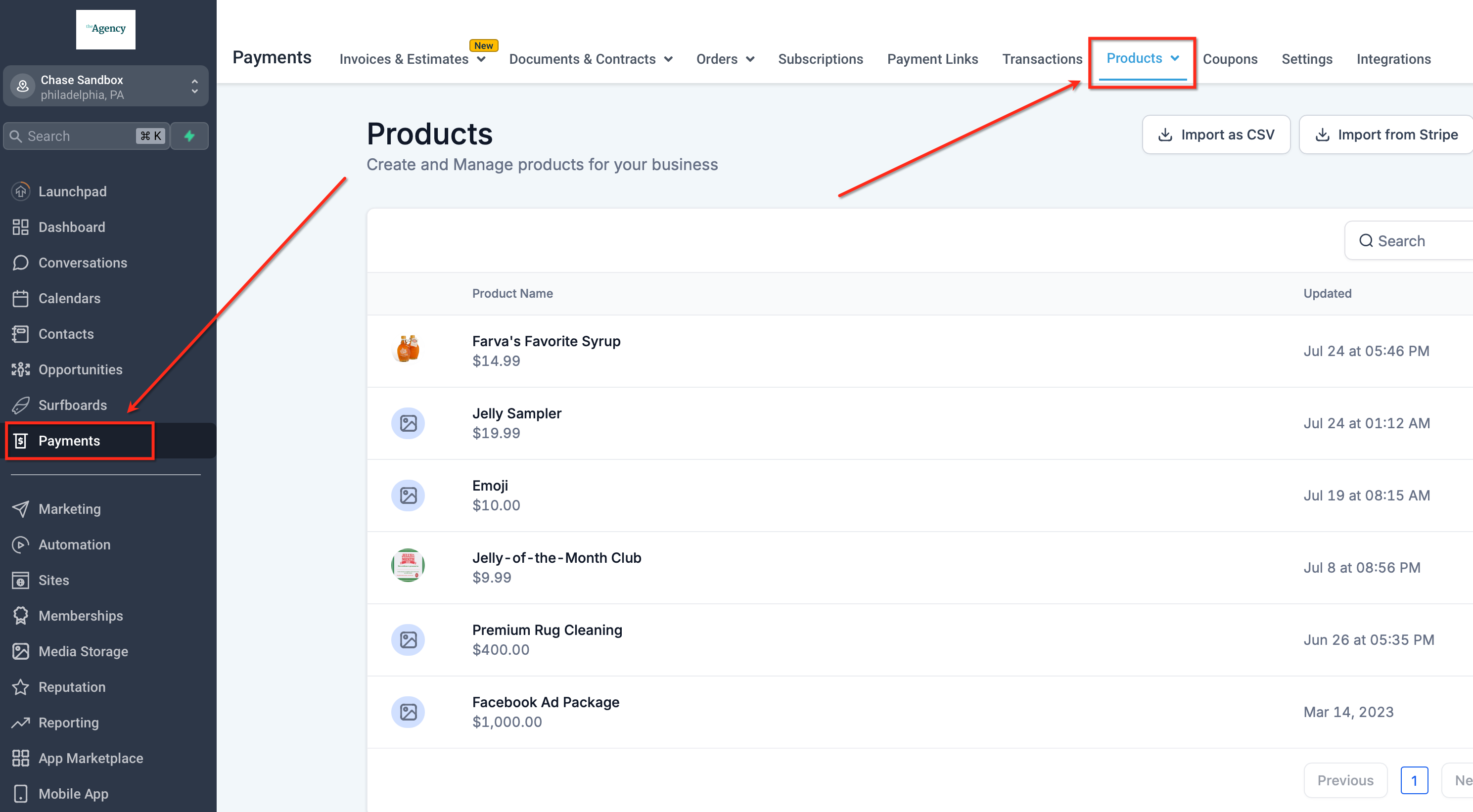
Passo 2: Scarica il file CSV di esempio
- Nella pagina Prodotti, clicca su 'Importa come CSV'.
- Apparirà un popup. In fondo troverai l'opzione per scaricare un file CSV di esempio.
- Scarica questo file per comprendere il formato e i campi richiesti.
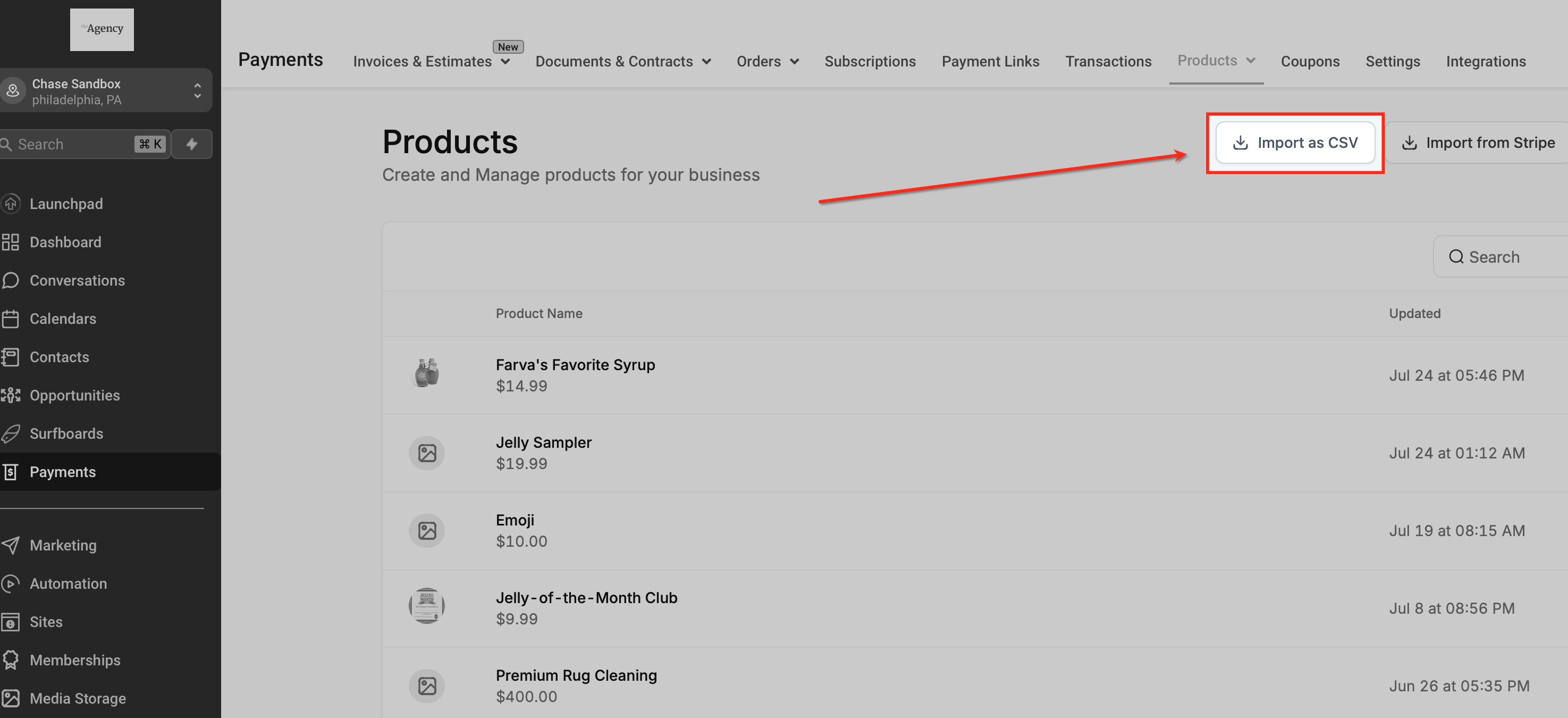
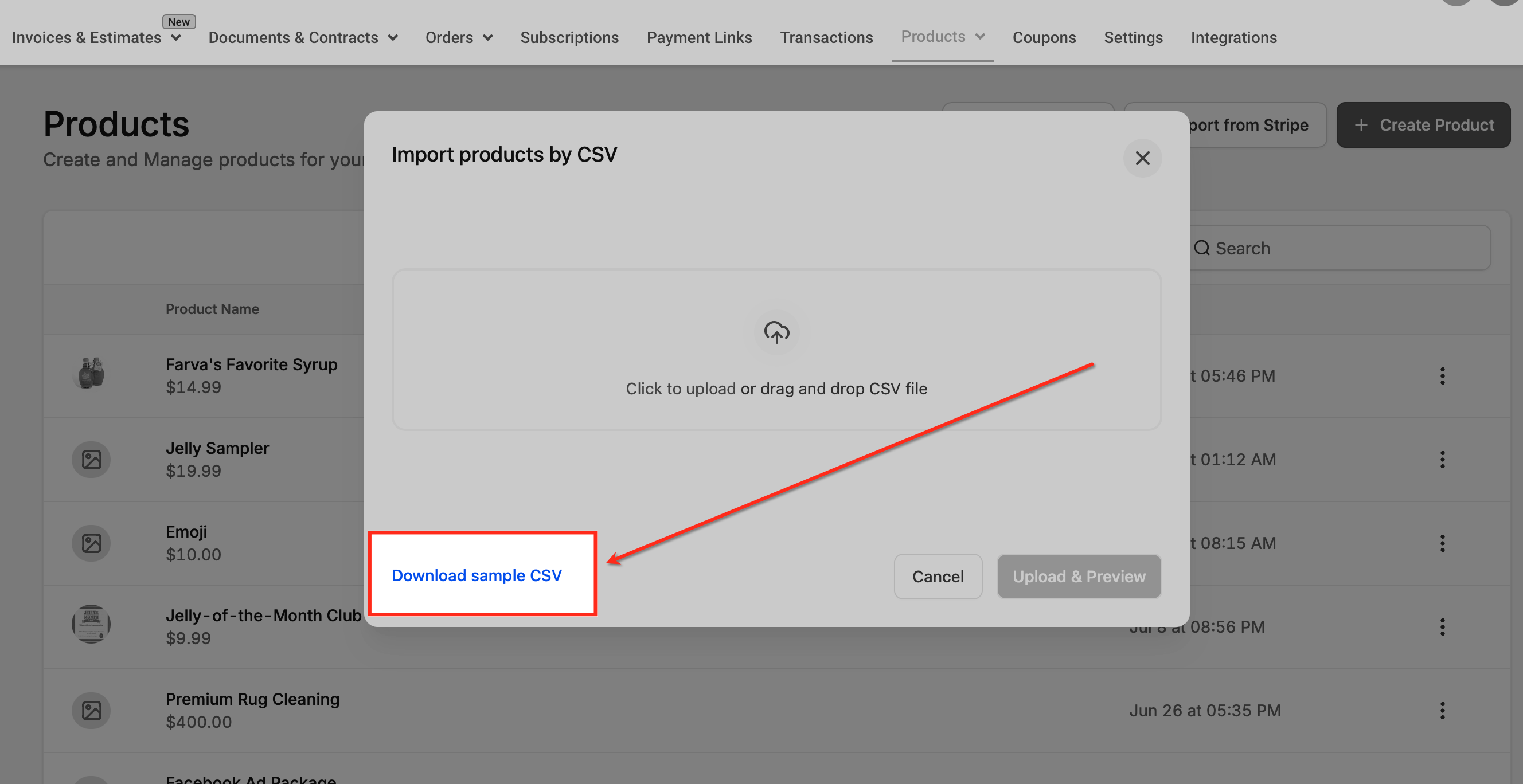
Passo 3: Prepara il tuo file CSV
- Apri il file CSV di esempio con Excel, Google Fogli o qualsiasi altro strumento per fogli di calcolo.
- Compila i campi necessari per ciascun prodotto. I campi obbligatori possono includere:
- Nome prodotto
- Prezzo
- SKU
- Descrizione
- Categoria
- Assicurati che ogni campo corrisponda al formato nel file di esempio per evitare errori durante l'importazione.
- Salva il file completato in formato .csv.
Consiglio rapido: Verifica i tuoi dati per individuare SKU duplicati o caratteri speciali che potrebbero causare problemi.Alcuni campi nel file di esempio (come peso, inventario o origine immagine) potrebbero non essere applicabili se stai importando servizi. Non c'è problema — lascia semplicemente quei campi vuoti, ma non eliminare le intestazioni di colonna. Tutte le intestazioni devono rimanere intatte per evitare errori di formattazione.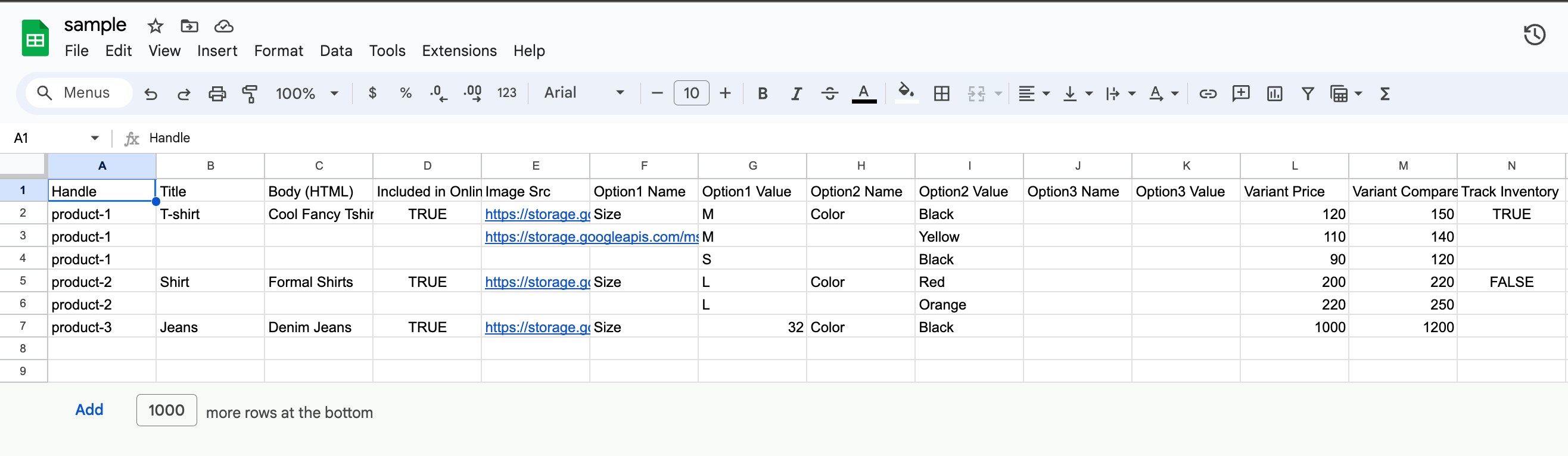
Passo 4: Carica il file CSV
- Torna alla pagina Pagamenti > Prodotti.
- Clicca sul pulsante 'Importa come CSV'.
- Seleziona il file CSV preparato dal tuo dispositivo.
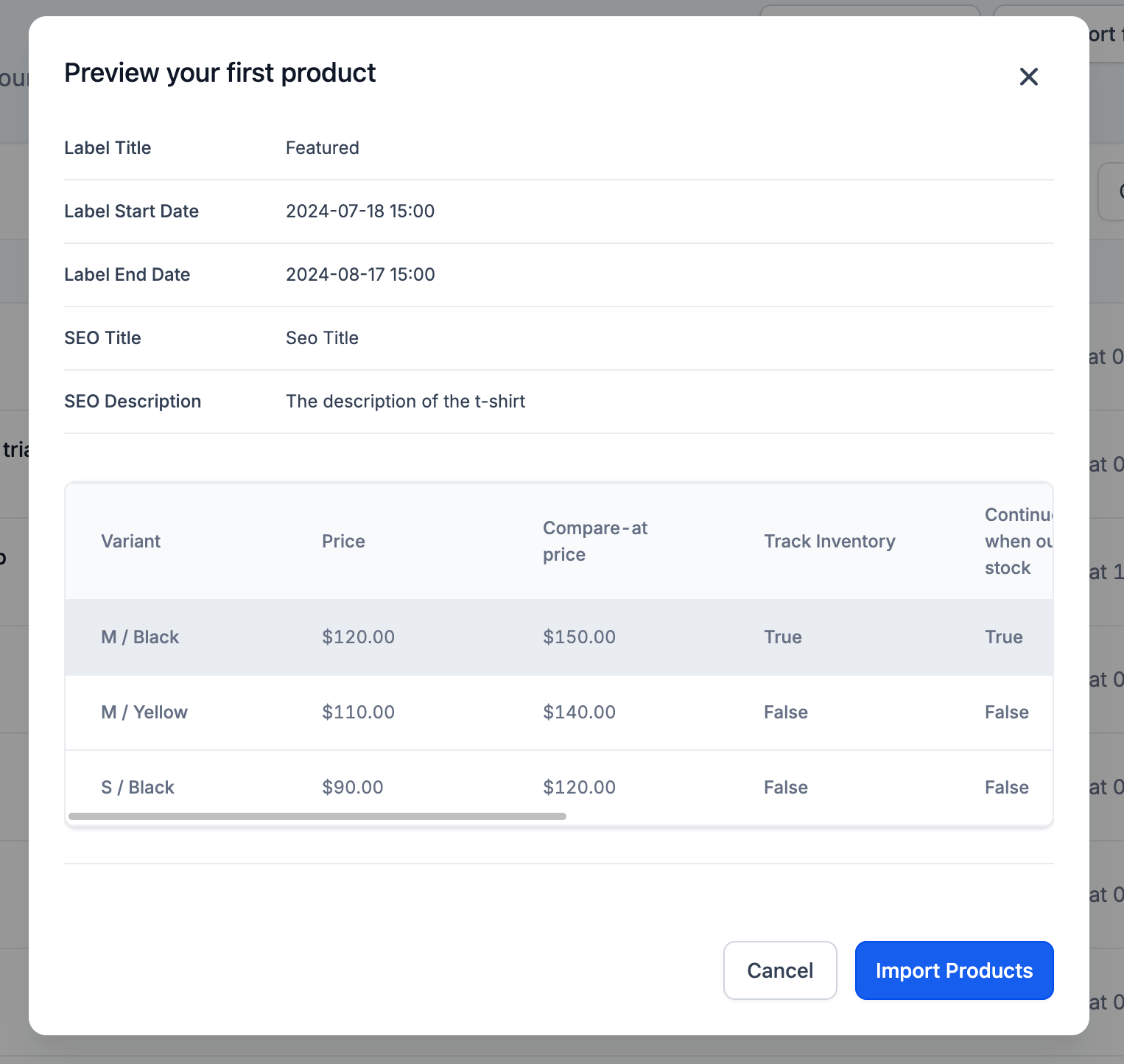
- Verrà visualizzata un'anteprima del contenuto del file.
Passo 5: Anteprima e conferma
- Rivedi l'anteprima per assicurarti che tutti i dettagli dei prodotti siano corretti.
- Se ci sono problemi, puoi correggerli direttamente nel file CSV e ricaricare il file.
- Conferma che tutto sia corretto.
Passo 6: Importa i prodotti
- Clicca su 'Importa prodotti' per completare il processo.
- Una volta completata l'importazione con successo, i tuoi prodotti saranno disponibili in GoHighLevel / Squadd, pronti all'uso.
Note importanti e consigli utili
- Errori: Se ci sono problemi nel file CSV, verrà visualizzato un messaggio di errore con i dettagli su cosa deve essere corretto. Correggi gli errori nel file e ricaricalo.
- Aggiornamento dei prodotti esistenti: Puoi utilizzare lo stesso processo per aggiornare i dettagli dei prodotti. Assicurati che gli SKU corrispondano per aggiornamenti senza problemi.
- Limitazioni: GoHighLevel / Squadd potrebbe avere una dimensione massima per il caricamento di file CSV. Controlla la dimensione del file prima di caricarlo.
Risoluzione dei problemi comuni
Ecco alcuni problemi comuni che gli utenti potrebbero incontrare durante l'importazione in blocco:
- Errori di formato del file: Assicurati che il file sia salvato come .csv e che ogni campo corrisponda al formato del file di esempio.
- Campi obbligatori mancanti: Verifica che tutti i campi obbligatori (es. Nome prodotto, SKU, Prezzo) siano compilati.
- Caratteri speciali: Rimuovi eventuali caratteri speciali che potrebbero causare problemi durante l'importazione.
Ricorda: Se riscontri problemi che non riesci a risolvere, contatta il team di supporto di GoHighLevel / Squadd per ulteriore assistenza!Domande frequenti
D: Posso aggiornare prodotti esistenti tramite un'importazione CSV?
No, l'importazione CSV non può aggiornare prodotti esistenti.
D: Cosa succede se ci sono errori nel mio file CSV durante il processo di importazione?
Verranno visualizzati a schermo dei messaggi di errore che dovranno essere risolti; il file dovrà poi essere caricato nuovamente.
D: C'è un limite al numero di prodotti che posso importare in un singolo file CSV?
10 MB
D: Sto importando servizi, non prodotti fisici. Come mi devo comportare con campi come peso o inventario che non mi riguardano?
Se stai importando prodotti non fisici (come i servizi), puoi lasciare vuoti i campi non pertinenti (es. peso, dimensioni, origine immagine, inventario), ma devi comunque includere le relative intestazioni di colonna nel file CSV.
Rimuovere intere colonne o modificare i nomi delle intestazioni causerà errori come "La colonna 1 non è corretta". Segui sempre esattamente la struttura delle colonne del CSV di esempio, anche se alcuni valori vengono lasciati vuoti.
D: L'importazione di un file CSV sovrascriverà i dati dei prodotti esistenti in GoHighLevel / Squadd?
No, i prodotti non possono essere aggiornati tramite questa funzionalità, quindi la sovrascrittura non è possibile.