IMPORTANTE: In GoHighLevel / Squadd, l'importazione è supportata esclusivamente nel formato CSV (.csv). Altri formati come Excel o Google Sheets non sono accettati. Consulta questo articolo per saperne di più sul Formato CSV per l'importazione di Contatti e Opportunità
Prerequisiti per l'importazione dei Contatti
Prima di avviare il processo di importazione, assicurati di soddisfare i seguenti requisiti:
- Permessi utente: Solo gli utenti con accesso Admin possono importare i contatti.
- Formato file: Il file deve essere in formato CSV (.csv).
- Limite dimensione file: Il file CSV deve essere inferiore a 30 MB. Se è più grande, suddividilo in file più piccoli.
- Requisito foglio singolo: Il file CSV deve contenere un solo foglio/tab.
- Requisito CSV: La prima riga NON deve essere vuota! Includi una riga di intestazione in cui almeno un'intestazione di colonna corrisponda a un campo presente nel sistema.
Errori comuni da evitare
❌ Intestazioni non corrispondenti: Assicurati che le intestazioni del CSV corrispondano ai campi di sistema.
❌ Campi obbligatori vuoti: Ogni riga deve avere almeno un campo obbligatorio (Nome, Email o Telefono).
❌ Caratteri speciali nei numeri di telefono: Rimuovi spazi, trattini o lettere.
❌ Record duplicati nel CSV: Pulisci la lista prima di importarla.
Importazione dei Contatti tramite file CSV
Importare i contatti in GoHighLevel / Squadd è il modo più rapido per portare i tuoi lead, clienti o liste di contatti all'interno di Squadd. Che tu stia passando da un altro CRM, inserendo nuovi clienti o configurando la tua prima campagna di marketing, lo strumento di importazione ti consente di caricare e organizzare i contatti velocemente tramite un semplice file CSV. Puoi anche scegliere di importare le Opportunità contemporaneamente, rendendo la configurazione della tua Pipeline ancora più fluida.
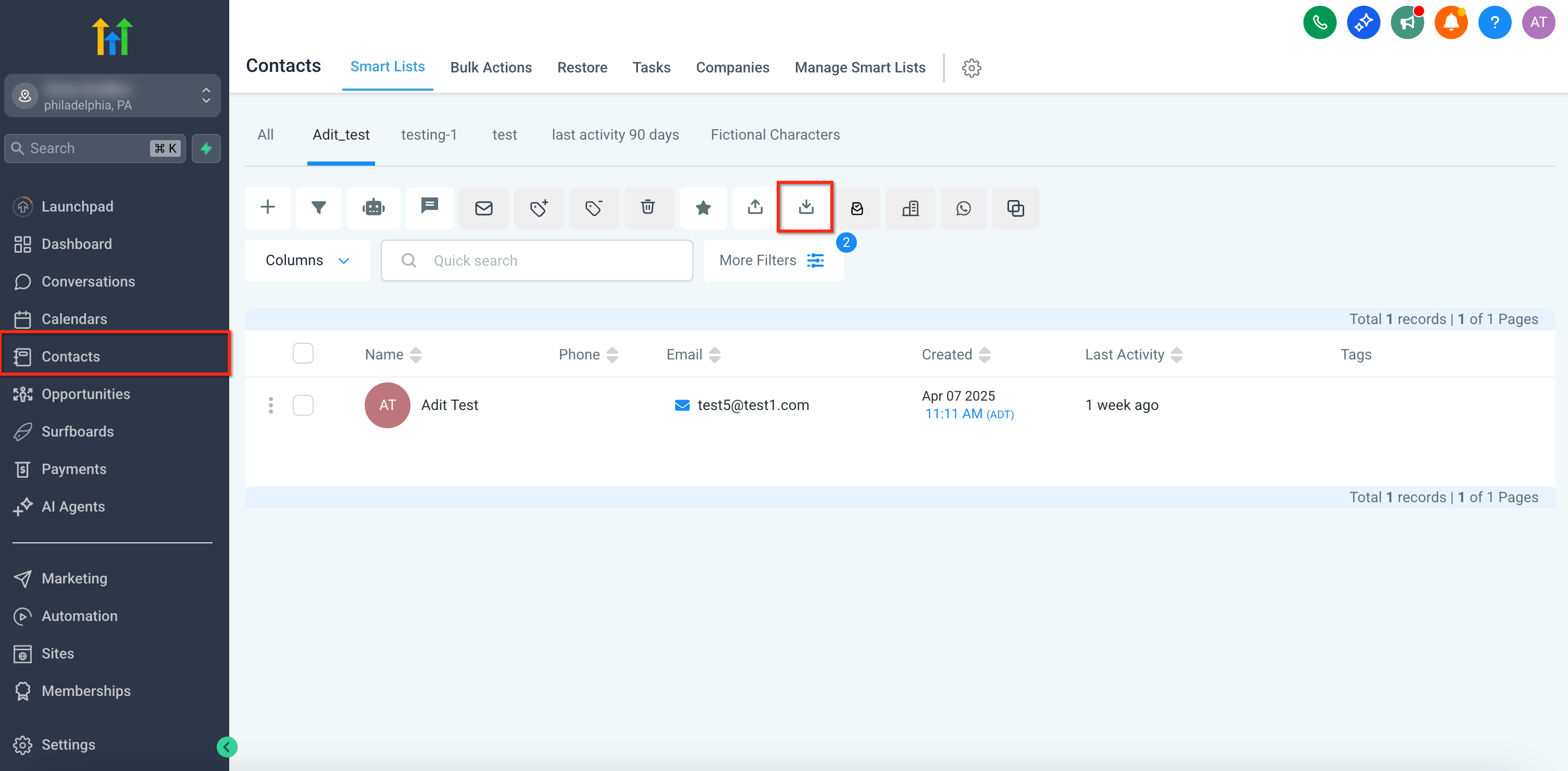
Step 1: Accedere alla scheda Contatti
Dalla barra di navigazione, clicca sul pulsante Importa Contatti.
Step 2: Selezionare cosa importare
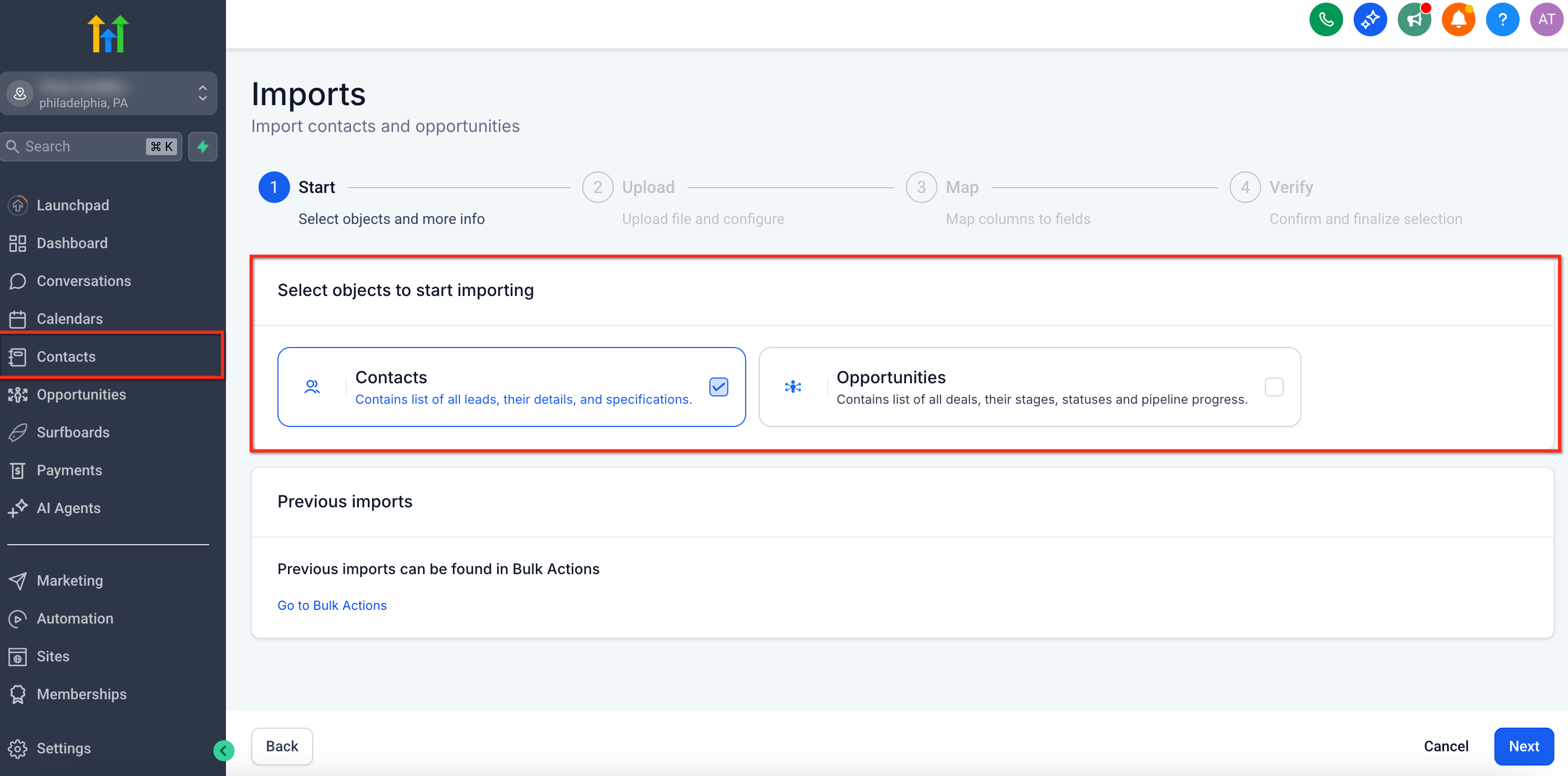
Scegli se importare solo i Contatti o sia i Contatti che le Opportunità.
Step 3: Caricare il file CSV
Dopo aver selezionato l'importazione dei Contatti, clicca su Avanti, quindi carica il tuo file CSV e seleziona il tipo di importazione corretto a seconda che tu stia aggiungendo nuovi contatti o aggiornando quelli esistenti.
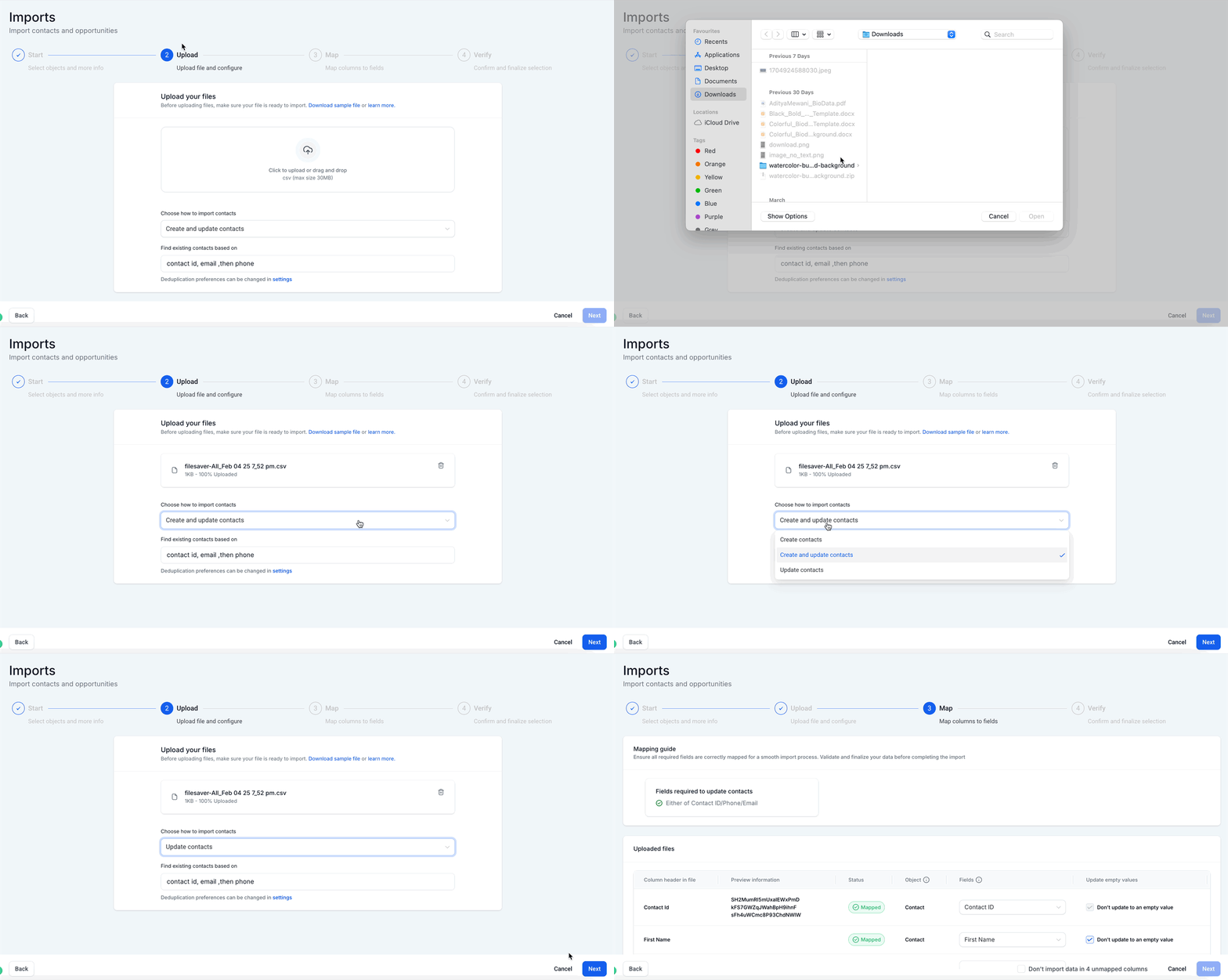
Nota: Durante l'aggiornamento dei contatti, GoHighLevel / Squadd verifica i record esistenti nel seguente ordine:
ID Contatto → Email → Telefono.
Questo ordine di corrispondenza garantisce aggiornamenti accurati ed evita i duplicati.
Puoi modificare le impostazioni di deduplicazione o saperne di più su Consenti Contatti duplicati (Preferenze di deduplicazione dei Contatti)
Step 4: Mappatura delle colonne sui campi
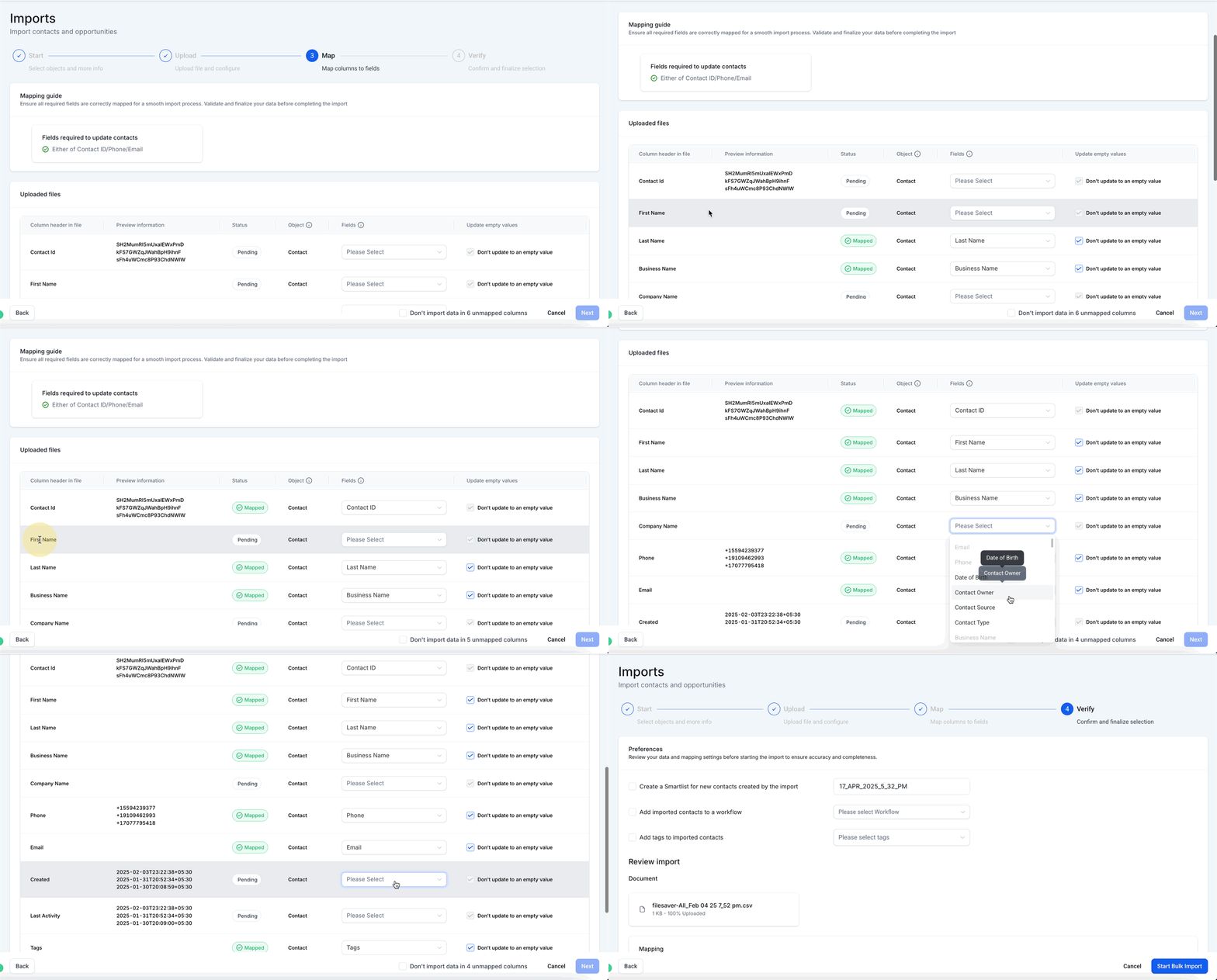
Assicurati che ogni colonna del file sia correttamente mappata sul campo corrispondente nel sistema. Alcune cose da tenere a mente:
- Selezionando la casella "Non aggiornare i valori vuoti" non verrà aggiornato alcun campo se il file importato contiene valori vuoti e il campo ha già un valore per l'opportunità.
- Se decidi di non importare un determinato campo, puoi lasciarlo non mappato e selezionare la casella in fondo per procedere. - "Assicurati che tutti i campi obbligatori siano mappati. Per procedere, mappa tutti i campi oppure scegli Non importare i dati per le colonne non mappate."
- Se Contatti e Opportunità si trovano sulla stessa riga nel CSV, verranno automaticamente associati tra loro.
Nota: Se il tuo file CSV include dati per campi che non esistono ancora in GoHighLevel / Squadd, dovrai creare quei campi come Campi personalizzati (Custom Fields) prima di completare l'importazione. GoHighLevel / Squadd consente di mappare le colonne CSV su campi standard e personalizzati, ma solo se tali campi sono già stati creati nel tuo account.
Step 5: Verificare, confermare e finalizzare
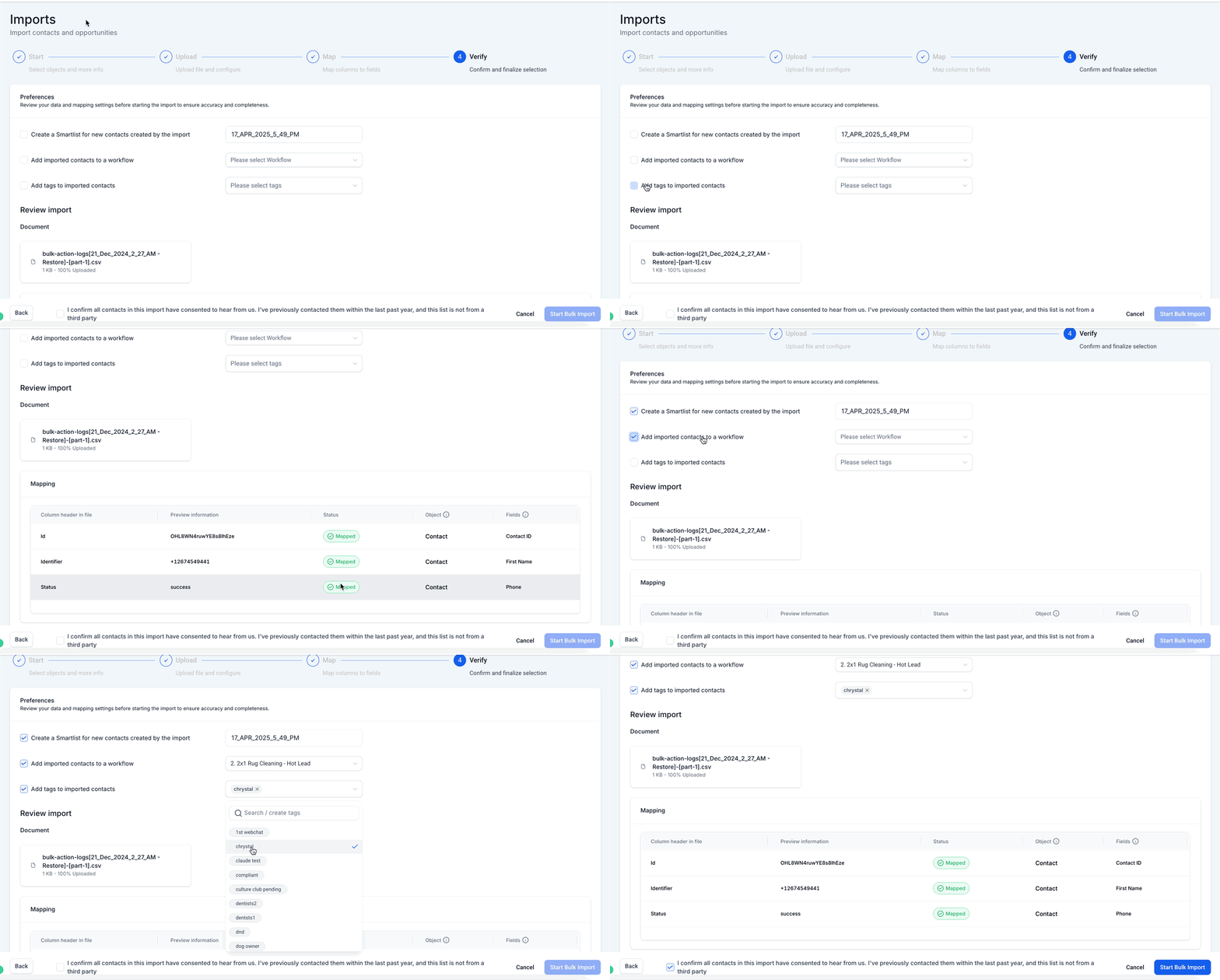
Finalizza la configurazione rivedendo le preferenze, verificando le mappature dei campi e confermando il consenso prima di avviare l'importazione. Questo passaggio finale garantisce che i contatti siano correttamente taggati, ordinati e aggiunti ai Workflow, con i tuoi dati completamente verificati.
Preferenze: Azioni opzionali prima dell'importazione
- Crea una SmartList per i nuovi contatti
- Aggiungi i contatti importati a un Workflow
- Assegna Tag ai contatti importati per una segmentazione semplice
Verifica la mappatura dei campi. Assicurati che tutti i campi obbligatori siano correttamente mappati. Conferma che i Campi personalizzati siano assegnati come previsto. Opzionale: le colonne non mappate verranno ignorate automaticamente.
Opzionale: Importare Contatti e Opportunità
Se il tuo CSV include sia le informazioni sui contatti che quelle sulle trattative (opportunità), puoi importarle entrambe contemporaneamente utilizzando lo stesso flusso. Questo è particolarmente utile se stai inserendo nuovi lead direttamente nella tua Pipeline di vendita e vuoi associarli a una fase o a un valore della trattativa durante l'importazione. Il processo è esattamente lo stesso dell'importazione dei contatti; l'unica differenza è selezionare sia "Contatti" che "Opportunità" durante la configurazione iniziale dell'importazione.
Dopo aver cliccato sul pulsante Importa nella pagina Contatti, ti verrà chiesto di selezionare gli oggetti da importare. Seleziona entrambi e procedi con gli stessi passaggi descritti sopra.
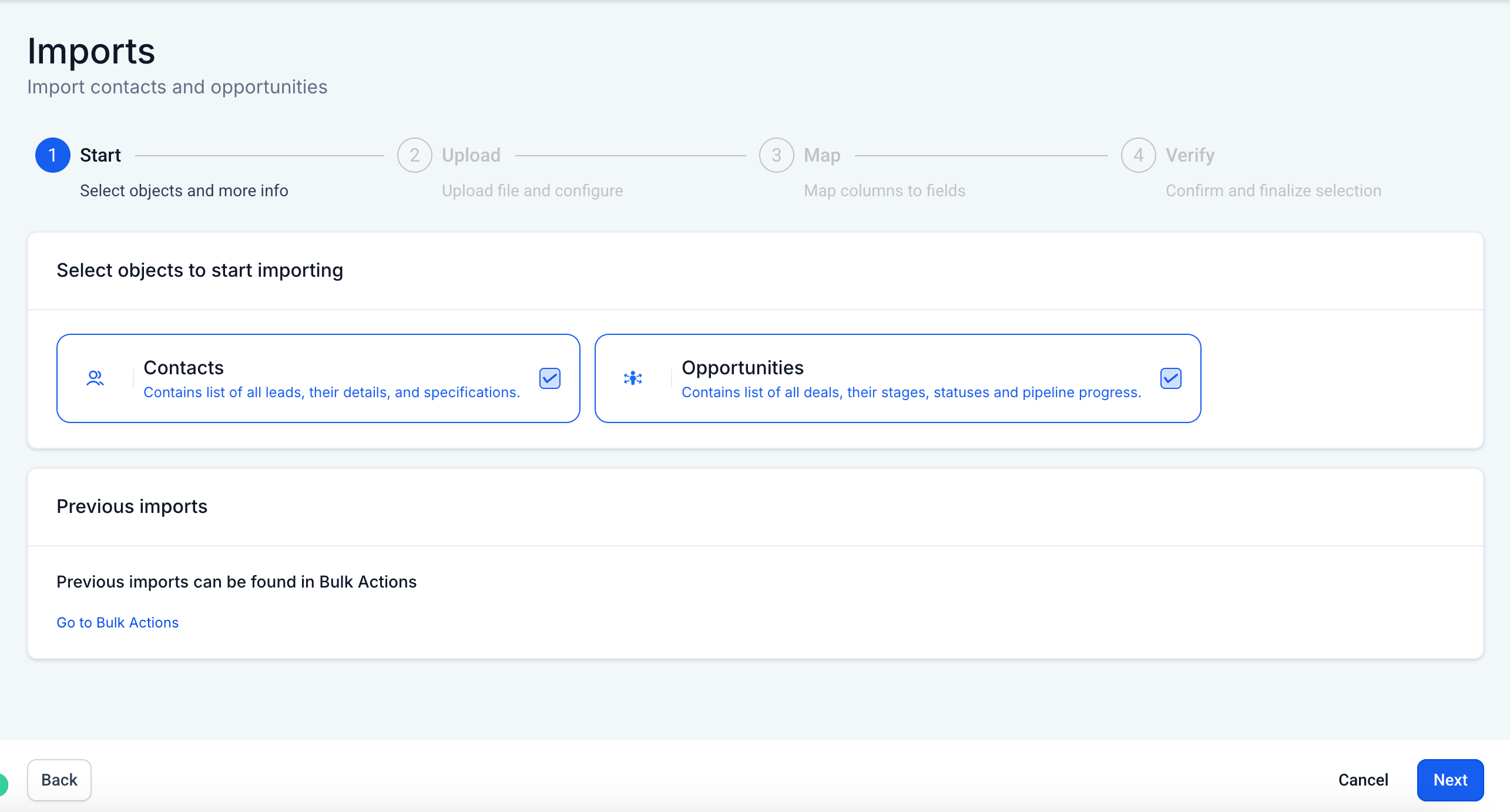
Suggerimento: Il tuo CSV deve includere le colonne relative alle Opportunità (es. Pipeline, Fase, Stato, Nome Opportunità) affinché i dati vengano creati correttamente. Puoi lasciare i campi non mappati se non necessari.
Monitorare lo stato dell'importazione
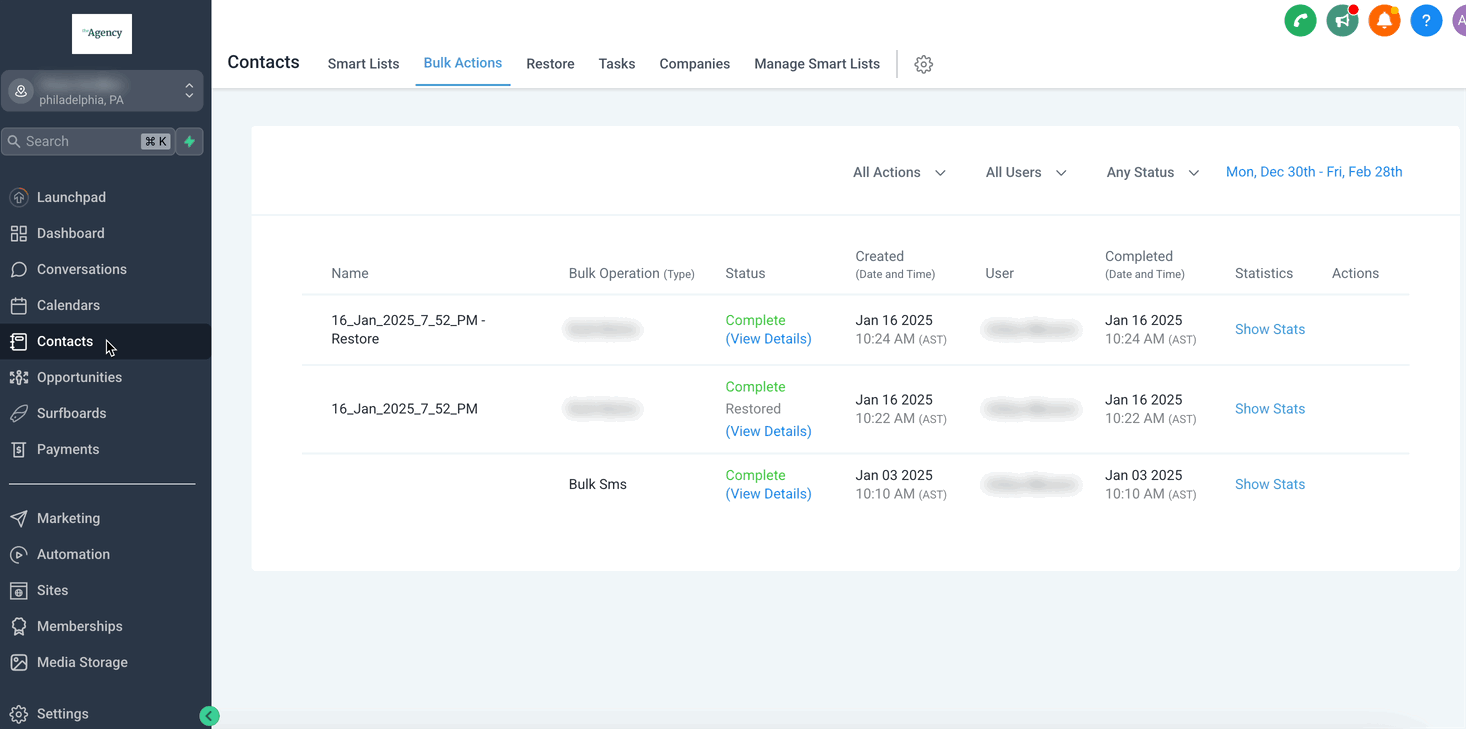
- Puoi monitorare l'avanzamento e lo stato dell'importazione tramite le pagine Azioni di massa (Bulk Actions) dei Contatti e delle Opportunità.
- Le importazioni di Contatti e Opportunità appariranno nello stesso punto sotto Azioni di massa.
- Clicca sul pulsante "Mostra statistiche" per visualizzare le statistiche dell'importazione. Puoi anche scaricare il log degli errori e visualizzare ulteriori dettagli sull'errore e su come risolverlo nella scheda "Errore".
Domande frequenti
D: Posso importare senza email o telefono?
È necessario avere almeno uno di questi dati: nome, email o telefono per creare un contatto.
D: Posso saltare alcune colonne del CSV?
Sì, basta lasciarle non mappate durante la fase di corrispondenza dei campi.
D: Posso aggiornare i record dei contatti esistenti?
Sì, scegli "Aggiorna" o "Crea e aggiorna" e imposta la corrispondenza in base all'ID contatto o all'email.
D: Dove trovo le importazioni precedenti?
Vai su Azioni di massa per visualizzare la cronologia delle importazioni.
Articoli correlati
- Importare Opportunità tramite file CSV
- Consenti Contatti duplicati (Preferenze di deduplicazione dei Contatti)
- Formato CSV per l'importazione di Contatti e Opportunità