Questo articolo illustra la possibilità di inviare un singolo documento o contratto a più destinatari, ciascuno con i propri campi firma, anziché essere limitati a un solo firmatario. Inoltre, consente di designare i Contatti come "CC" (che possono visualizzare ma non firmare) e di assegnare uno degli utenti aziendali stessi come firmatario all'interno dello stesso documento.
Funzionalità principali
Più firmatari e destinatari in CC
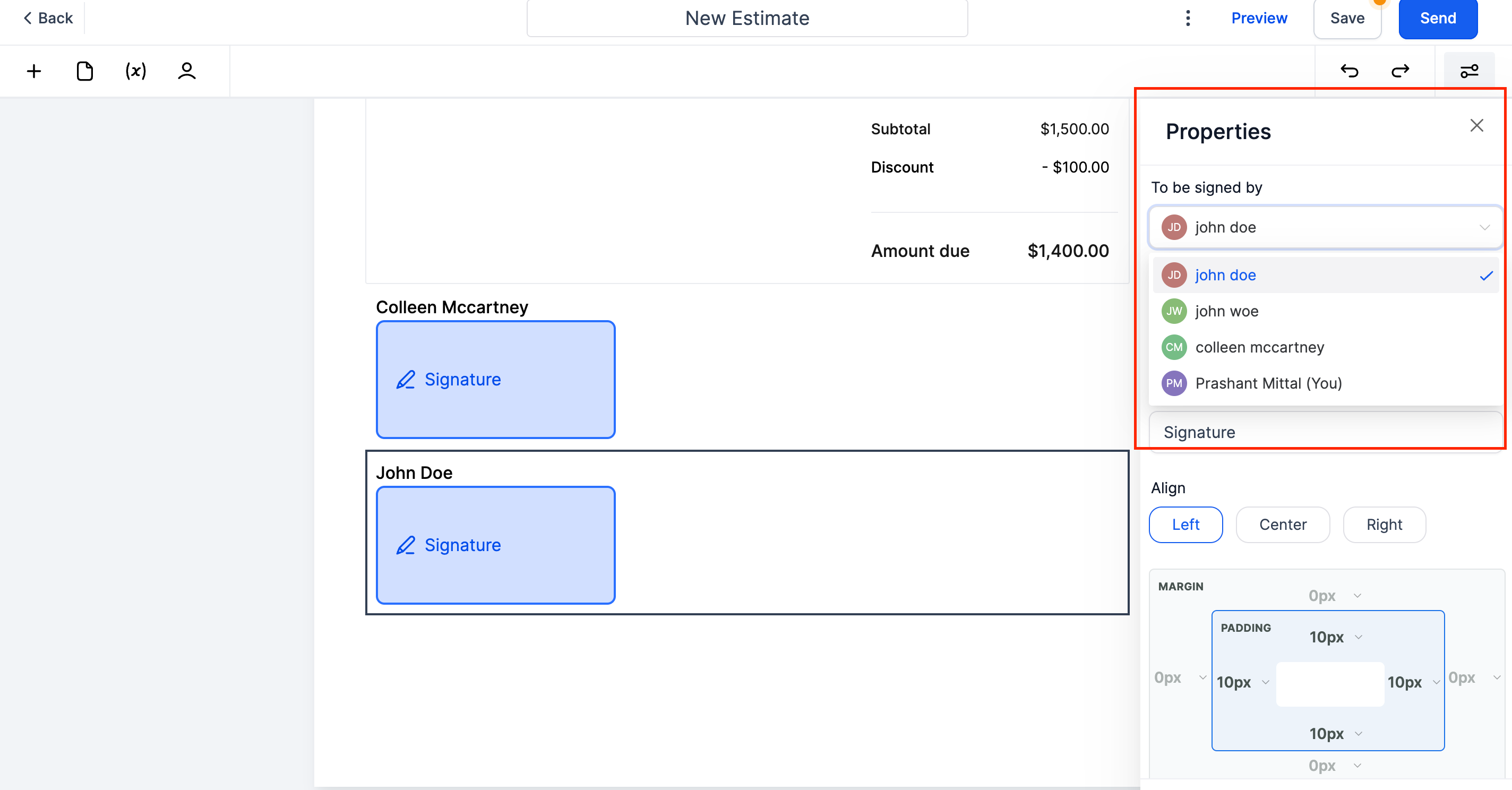
Ora è possibile assegnare elementi di firma (ad es. campi firma) a più di un destinatario all'interno di un singolo documento o contratto.
I destinatari che hanno almeno un campo firma sono considerati Firmatari. Qualsiasi contatto aggiunto al documento senza un campo firma viene trattato come destinatario in CC, il che significa che riceve una copia ma non firma.
È anche possibile includere il proprio utente aziendale (il mittente) come uno dei Firmatari.
Link di firma univoci
PDF combinato e certificato di firma
Una volta che tutti i Firmatari hanno firmato (e gli eventuali destinatari in CC hanno visualizzato), GoHighLevel / Squadd genera un PDF finale contenente tutte le firme.
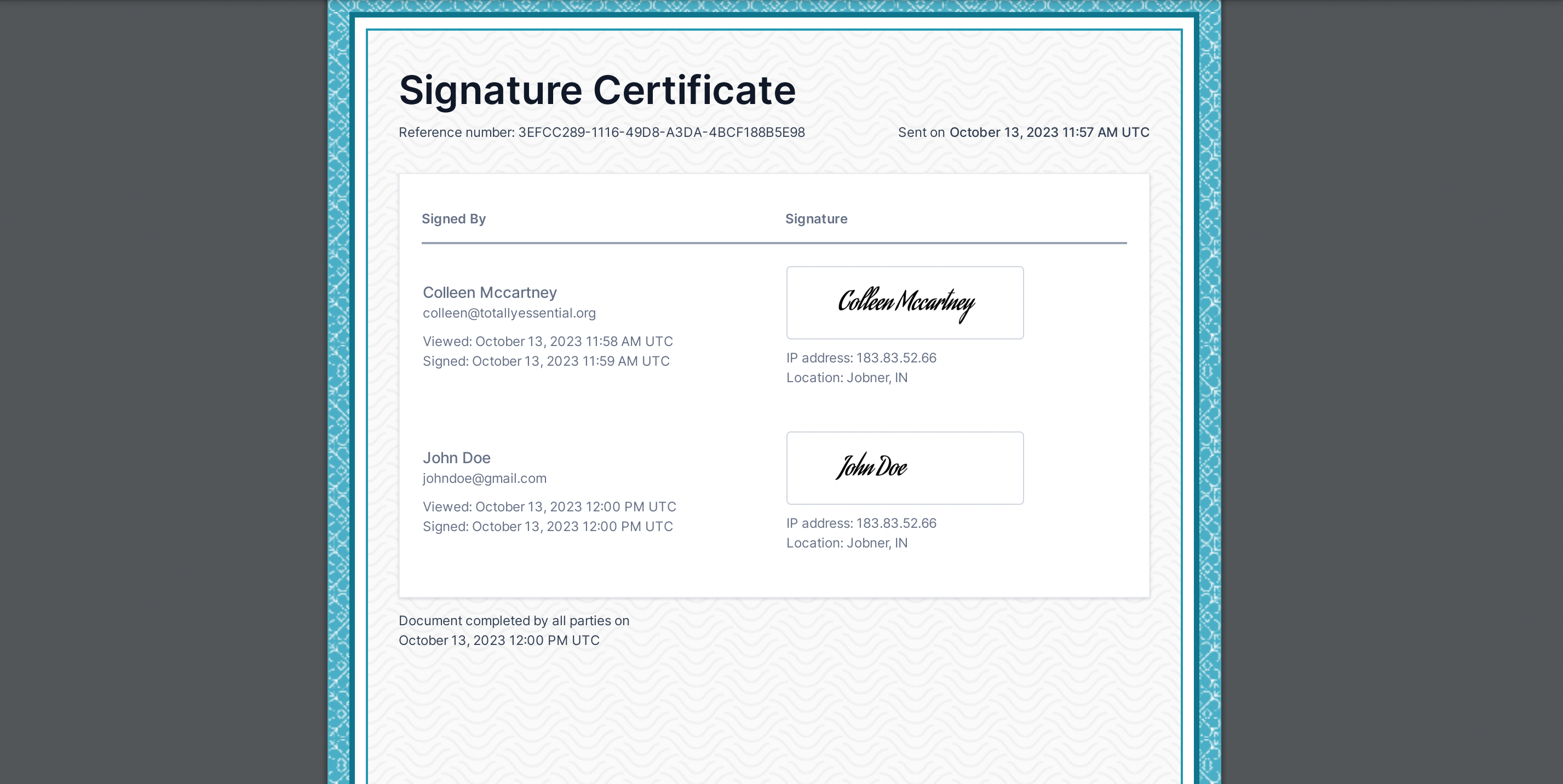
Insieme al PDF firmato viene prodotto un certificato di firma. Questo certificato registra l'indirizzo IP di ogni firmatario, la posizione geografica (quando possibile) e la data/ora esatta in cui ha visualizzato e firmato la propria sezione.
Logica del destinatario principale
Per impostazione predefinita, il primo destinatario aggiunto diventa il Destinatario principale.
Qualsiasi campo personalizzato nel documento (ad es. nome cliente, indirizzo) verrà popolato dal record contatto del Destinatario principale.
Dopo che tutte le parti hanno firmato o accettato, viene generata automaticamente una fattura per quel Destinatario principale (se hai abilitato la creazione automatica delle fatture).
- Le aziende potranno ora inviare e assegnare elementi di firma a più destinatari invece di uno solo all'interno del documento
- Ciò include anche la possibilità di assegnare la firma all'utente aziendale che sta inviando il documento
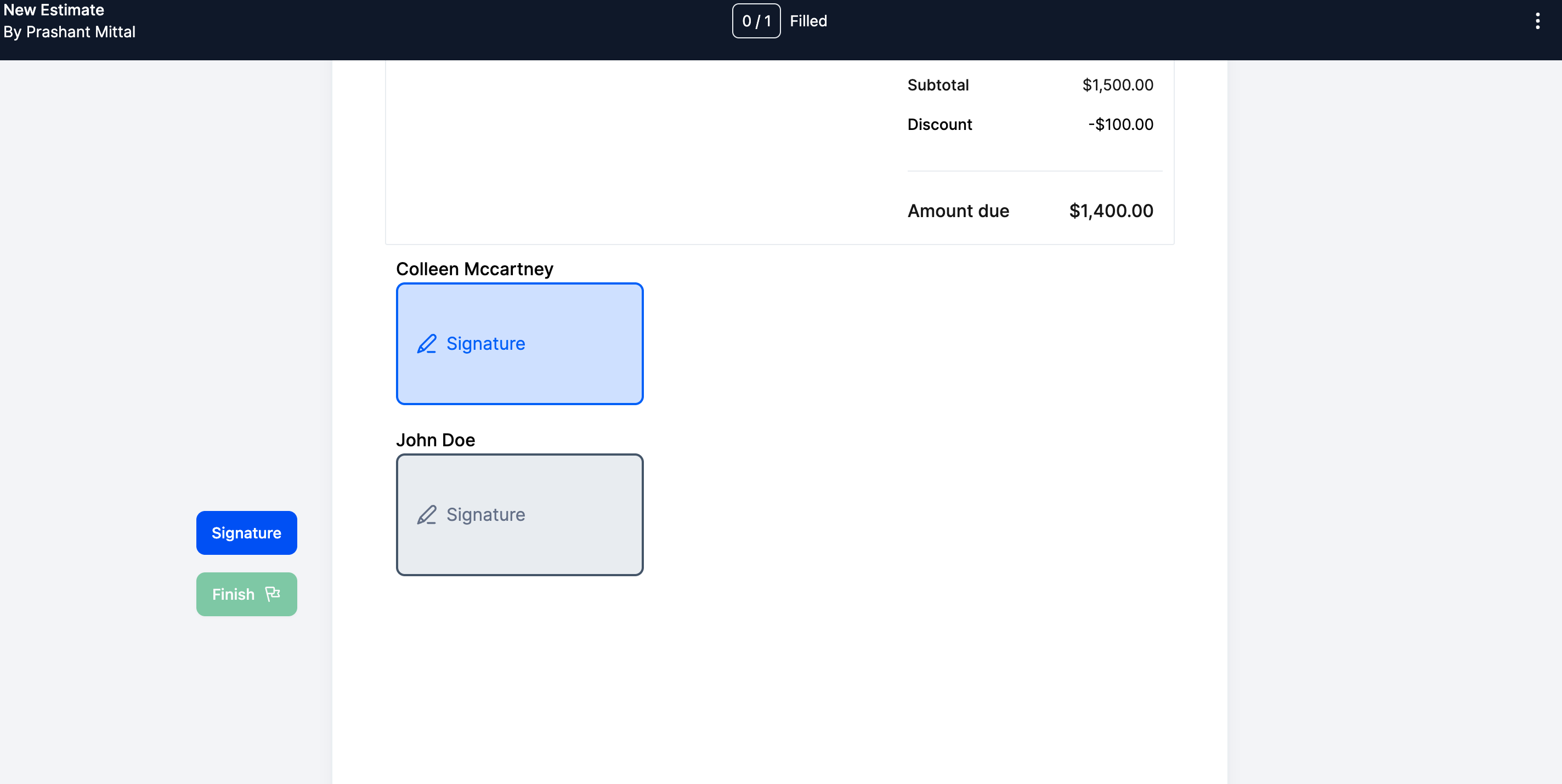
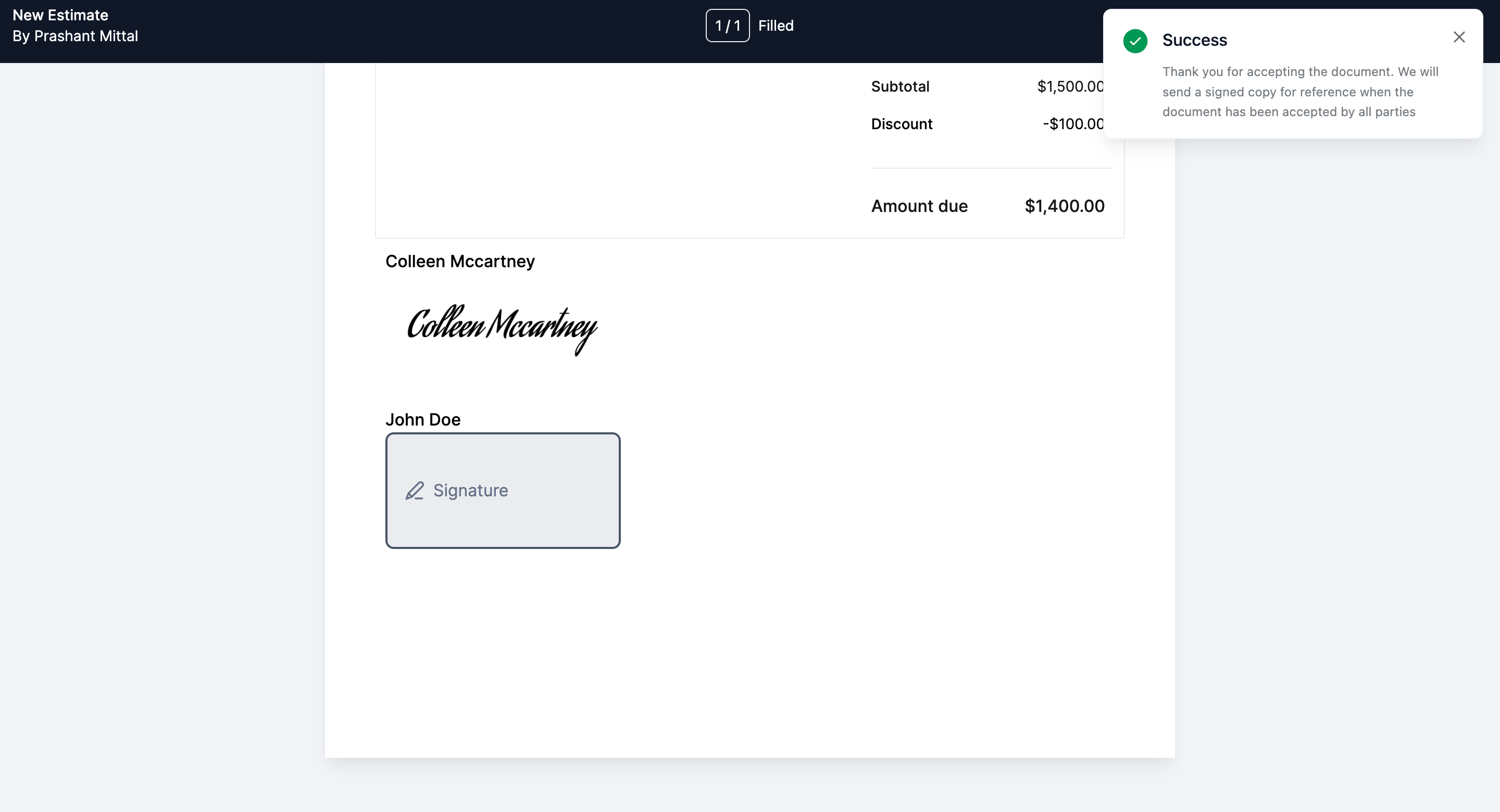
- Ogni destinatario riceverà un link univoco che gli permetterà di firmare solo la propria sezione del documento
- Qualsiasi destinatario che ha un campo firma associato verrà definito Firmatario; qualsiasi contatto aggiunto al documento senza un campo firma associato verrà definito CC
- La copia PDF firmata del documento insieme al certificato di firma verrà generata dopo che tutti i partecipanti avranno firmato/accettato il documento
- Il certificato di firma catturerà informazioni come indirizzo IP, posizione, data e ora di visualizzazione e firma per tutti i destinatari che firmeranno il documento
- Per impostazione predefinita, il primo destinatario aggiunto sarà trattato come Destinatario principale del documento. Ciò significa che i Campi personalizzati (Custom Fields) verranno popolati in base alle informazioni del destinatario principale e verrà creata una fattura per il cliente principale dopo che il documento è stato accettato/firmato da tutte le parti.
Creare o modificare un Documento/Contratto
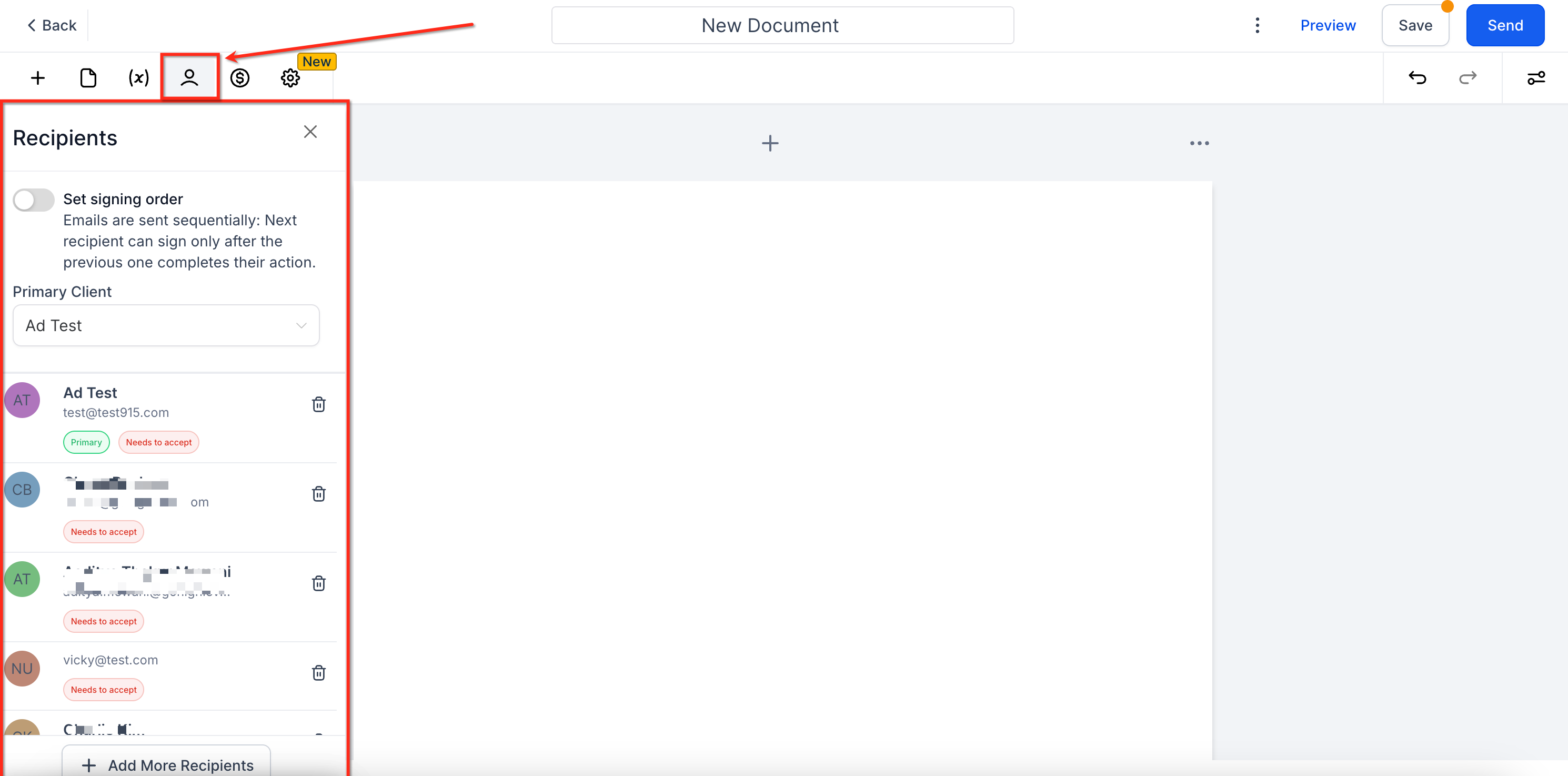
Nella tua Location, vai su Documenti e Contratti → Crea nuovo documento (o modifica un template esistente). Aggiungi più contatti nella sezione "Destinatari". Per ogni contatto, trascina e rilascia oppure assegna i relativi campi firma.
Designare Firmatari e destinatari in CC
Quando aggiungi un contatto, assegna almeno un campo firma per renderlo un Firmatario.
Se aggiungi semplicemente un contatto senza alcun campo firma, diventa un destinatario in CC che riceverà comunque il documento finalizzato ma non ha alcun obbligo di firma.
Considerazioni e best practice
L'ordine è importante per il Destinatario principale
Se intendi che una persona specifica riceva la fattura o popoli i campi personalizzati, aggiungila per prima durante la selezione dei destinatari.
Comunicazione chiara con tutte le parti
Avvisa i destinatari in CC che riceveranno una copia in sola visualizzazione. Chiarisci che solo i Firmatari devono compiere un'azione.
Verifica accurata dei campi firma
Prima di inviare, verifica attentamente che a ogni Firmatario siano stati assegnati il numero corretto e il posizionamento appropriato dei campi firma/data. Eventuali campi firma mancanti impediranno il completamento.
Verifica i dettagli del certificato di firma
Per i contratti ad alto rischio, scarica il certificato di firma e verifica che tutti gli IP, le posizioni e i timestamp siano in linea con le aspettative. Questo è particolarmente importante se i destinatari firmano da fusi orari diversi o tramite dispositivi mobili.
Piano alternativo per i Firmatari assenti
Se un Firmatario non completa la propria sezione, il documento rimane in stato "In attesa". Puoi inviare nuovamente le email di promemoria oppure annullare e riassegnare i campi secondo necessità.