I Calendari Round Robin consentono alle aziende di distribuire gli appuntamenti in modo uniforme tra più membri del team. Questa funzione garantisce una pianificazione efficiente, equa e ottimizzata in base alla disponibilità o al bilanciamento del carico di lavoro. Questa guida ti accompagnerà passo dopo passo nella creazione dei Calendari Round Robin, nella configurazione delle impostazioni di distribuzione e nella personalizzazione delle assegnazioni dei membri del team.
- Cosa sono i Calendari Round Robin e come funzionano?
- Perché usare i Calendari Round Robin?
- Creare il Calendario Round Robin
- Risorse aggiuntive e supporto per i Calendari GoHighLevel / Squadd
- Domande frequenti
Cosa sono i Calendari Round Robin e come funzionano?
Un Calendario Round Robin è un sistema di pianificazione che distribuisce automaticamente gli appuntamenti tra i membri del team assegnati. Garantisce una distribuzione equa del carico di lavoro e ottimizza la disponibilità verificando automaticamente quale membro del team è disponibile nell'orario richiesto. Alcuni punti chiave sui Calendari Round Robin:
- Almeno un membro del team deve essere assegnato a un Calendario Round Robin durante la configurazione.
- Quando un cliente richiede un appuntamento, il sistema verifica prima la disponibilità del primo membro del team assegnato.
- Se il primo membro del team non è disponibile, il sistema passa automaticamente al membro successivo.
- Questo processo continua finché non viene trovato un membro del team disponibile.
- Se nessun membro del team è disponibile nell'orario selezionato, il sistema impedisce ai clienti di prenotare uno slot vuoto, assicurando che vengano visualizzate solo opzioni di appuntamento valide.
Vantaggio principale: I clienti possono prenotare appuntamenti solo quando un membro del team è effettivamente disponibile, eliminando i conflitti di pianificazione e riducendo l'intervento manuale.
Come viene calcolata la capacità degli slot
Se il tuo Calendario Round Robin consente più appuntamenti per slot, la disponibilità è determinata dai limiti di capacità degli slot. Ogni appuntamento confermato riduce la capacità dello slot di 1. Se un appuntamento si sovrappone a più fasce orarie, il sistema riduce la disponibilità di 1 in ciascuno slot interessato. Uno slot viene bloccato solo quando il limite di capacità definito è completamente raggiunto. Gli appuntamenti sovrapposti non bloccano più prematuramente tutti gli slot interessati.
Perché usare i Calendari Round Robin?
I Calendari Round Robin offrono numerosi vantaggi, in particolare per i team che condividono gli appuntamenti o gestiscono le interazioni con i clienti collettivamente. Ecco alcuni benefici principali:
- Pianificazione efficiente – Automatizza l'assegnazione degli appuntamenti, risparmiando tempo e riducendo il lavoro manuale.
- Carico di lavoro bilanciato – Distribuisce gli appuntamenti in modo uniforme, evitando che un singolo membro del team venga sovraccaricato.
- Tempi di risposta più rapidi – Garantisce che il prossimo membro disponibile venga assegnato, migliorando l'esperienza del cliente.
- Flessibilità per i clienti – I clienti possono scegliere qualsiasi slot disponibile, aumentando la comodità di prenotazione.
- Ideale per team in crescita – Aiuta le aziende in espansione a gestire grandi volumi di appuntamenti senza colli di bottiglia.
Creare il Calendario Round Robin
La creazione di un Calendario Round Robin garantisce che gli appuntamenti vengano distribuiti automaticamente tra i membri del team disponibili. Questo passaggio prevede la selezione del tipo di calendario, la configurazione della logica di distribuzione degli appuntamenti e l'assegnazione di almeno un membro del team.
Passo 1: Vai su Impostazioni (Settings) → Calendari (Calendars) in GoHighLevel / Squadd, clicca su Crea Calendario (Create Calendar) e seleziona Round Robin come tipo di calendario.
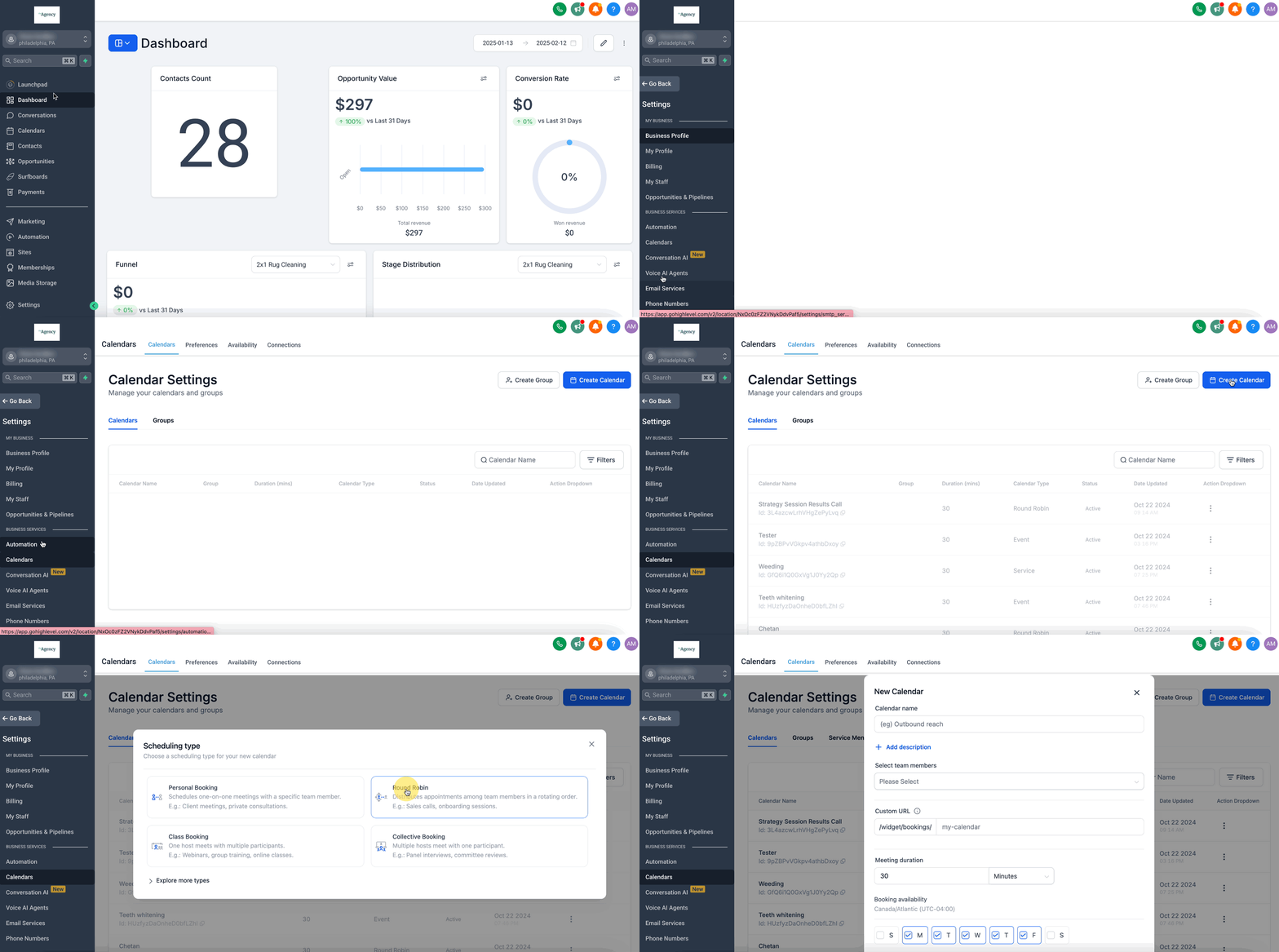
Puoi anche cliccare sulla scheda Calendari (Calendars Tab) nella Location, cliccare su Impostazioni Calendario (Calendar Settings) e poi cliccare su Crea Calendario (Create Calendar) e selezionare Round Robin come tipo di calendario.
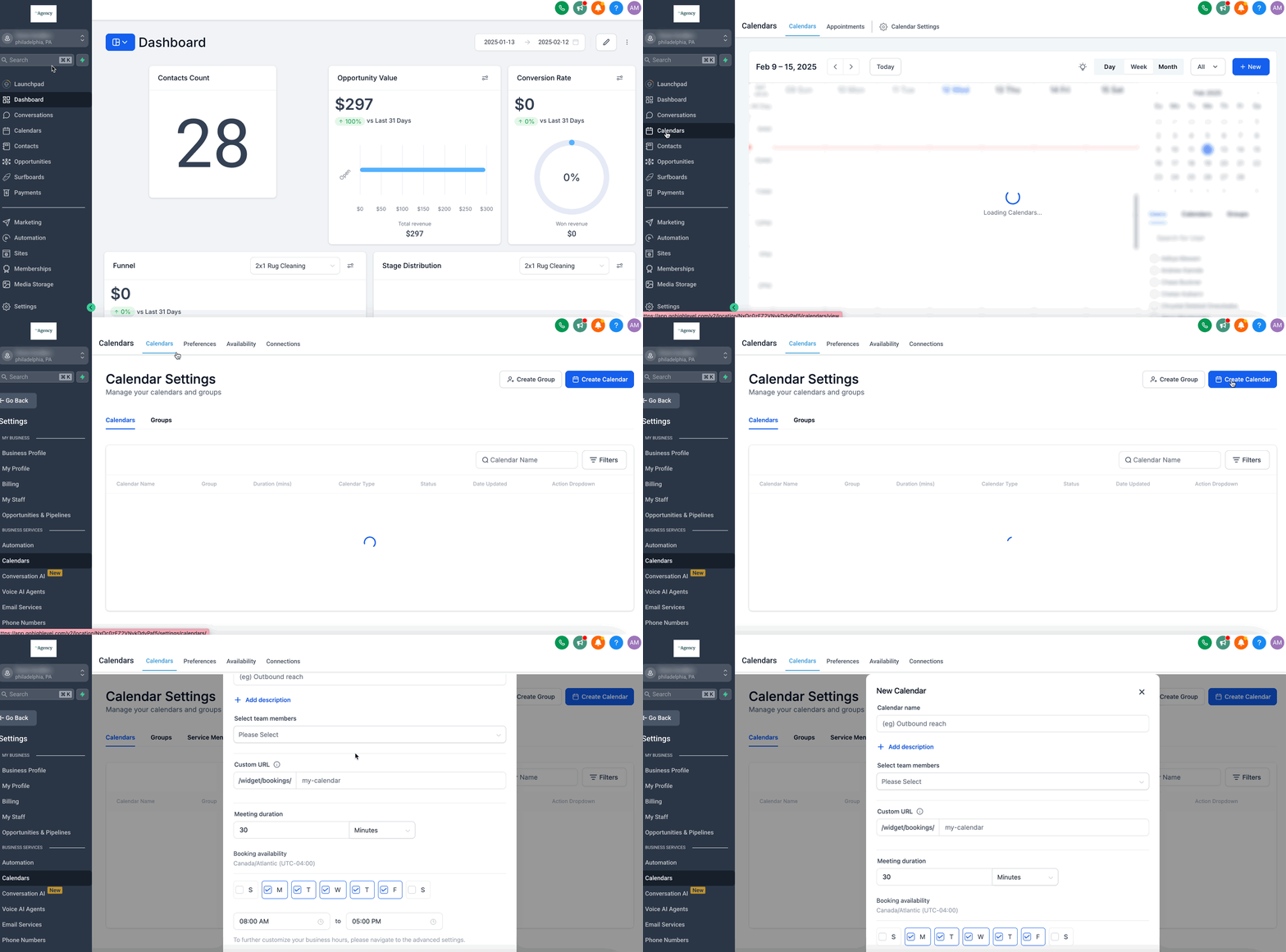
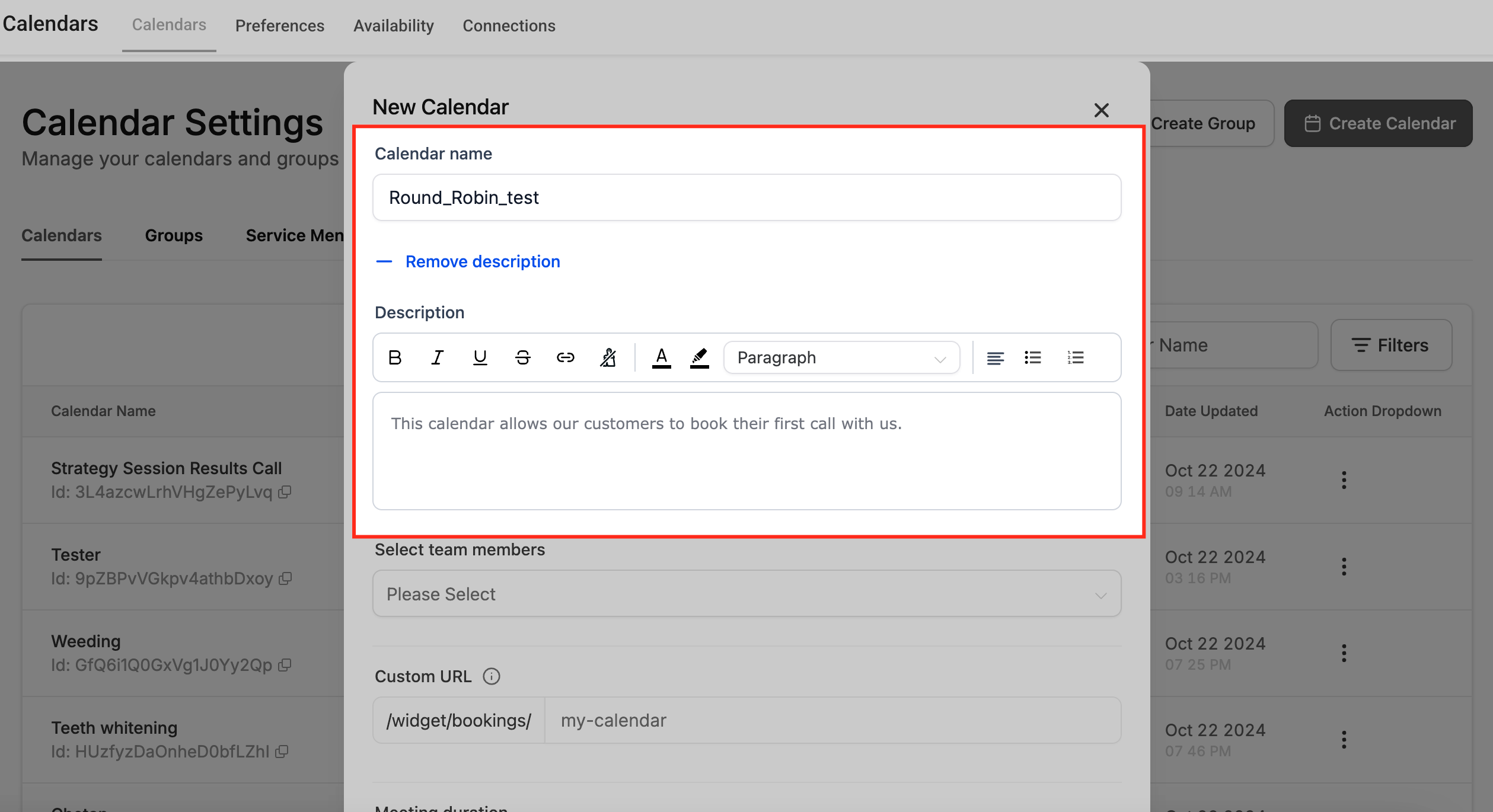
Passo 2: Nome e descrizione del calendario: In questa sezione puoi assegnare un nome al calendario e aggiungere una descrizione in base alle tue esigenze. La descrizione aiuta a chiarire lo scopo del calendario, rendendo più semplice ricordarne l'utilizzo previsto o il motivo per cui è stato creato.
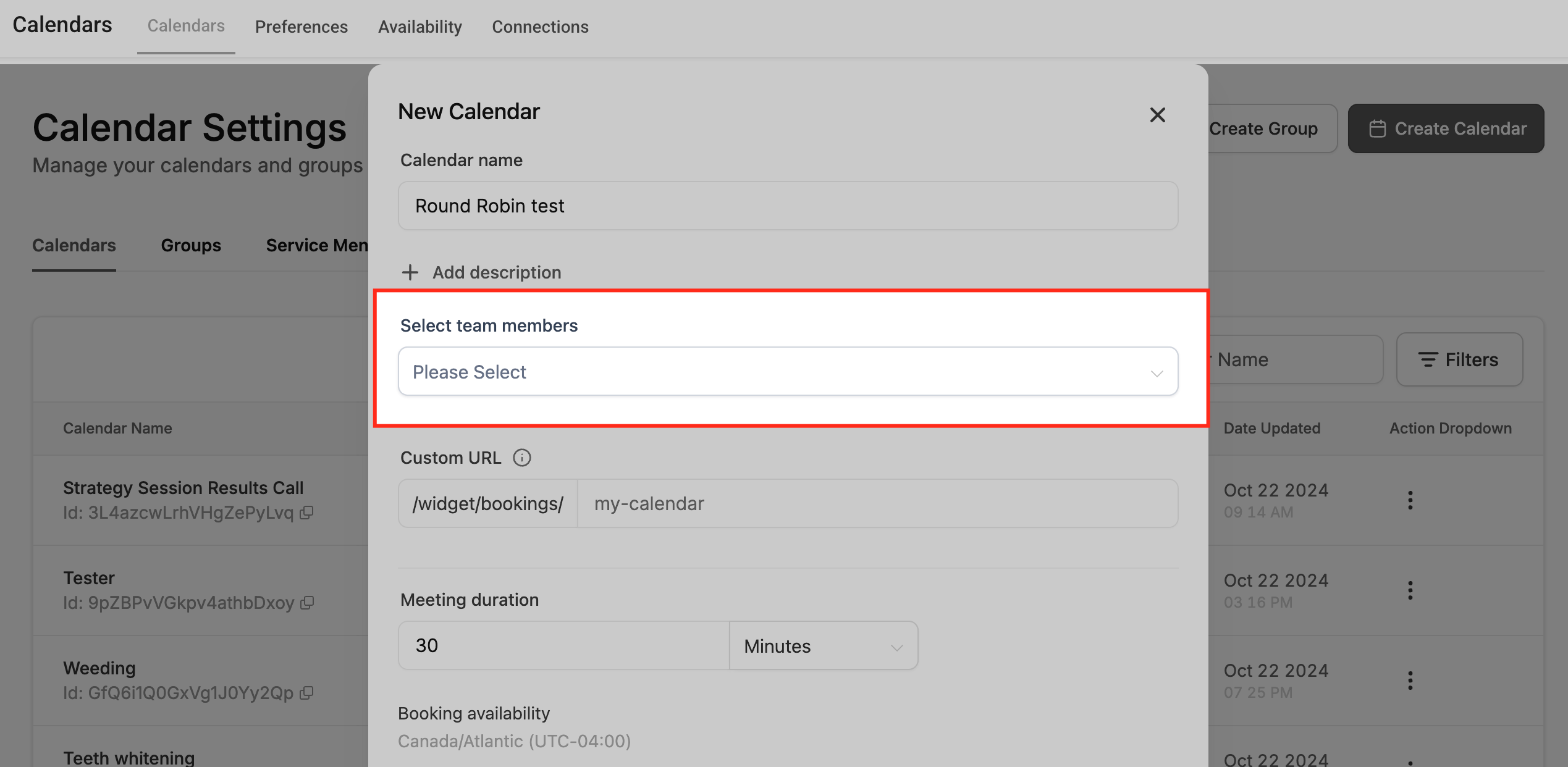
Passo 3: Selezionare i membri del team: Scegli uno o più membri del team a cui verranno assegnati gli appuntamenti tramite il sistema di pianificazione Round Robin.
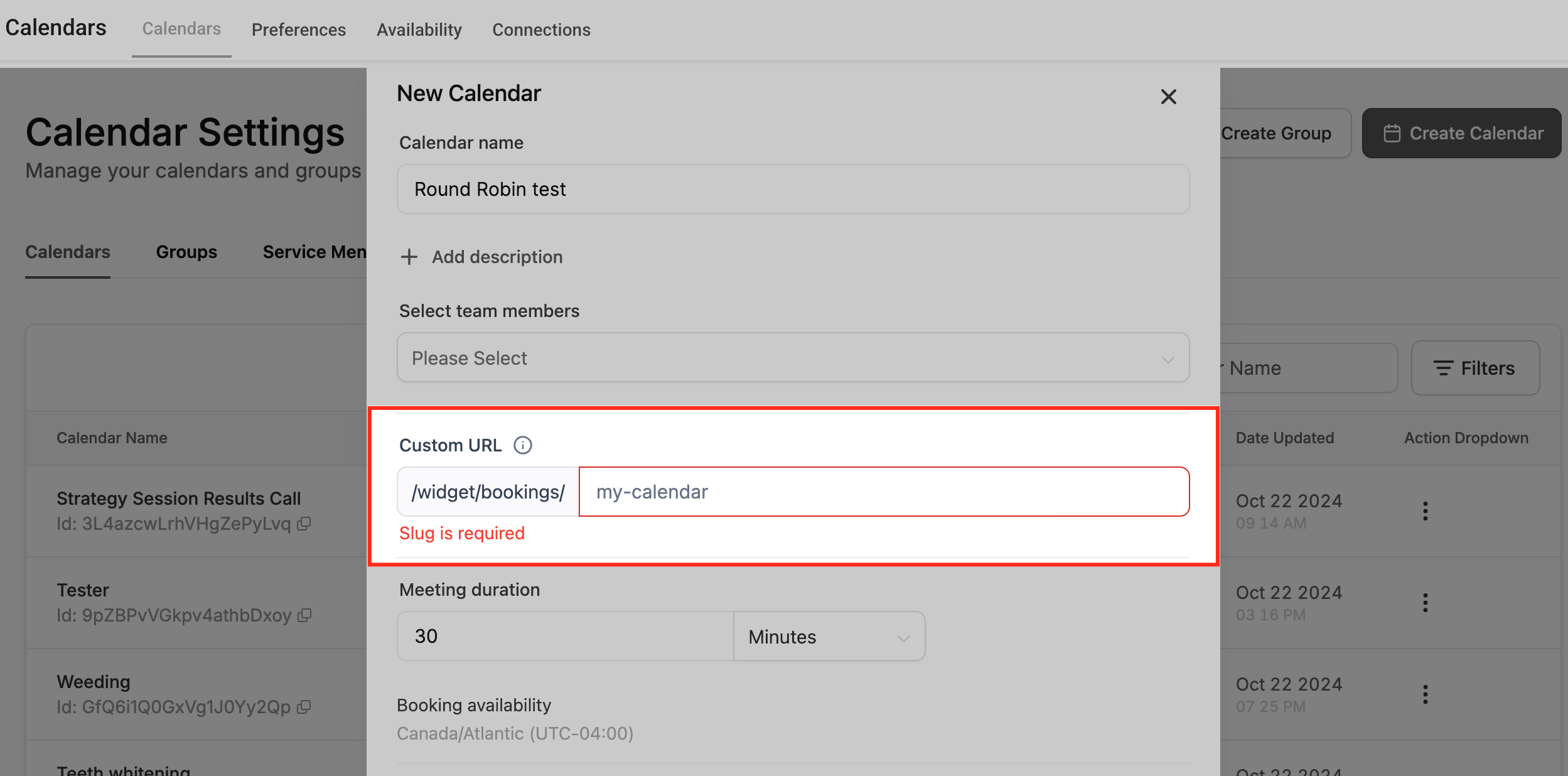
Passo 4: URL personalizzato: Viene generato automaticamente uno slug URL univoco basato sul nome del calendario. Se necessario, è possibile modificarlo manualmente. Dopo la modifica, il sistema verificherà la disponibilità dell'URL. Se l'URL è già in uso, verrà visualizzato un messaggio e sarà possibile modificarlo finché non se ne trova uno disponibile.
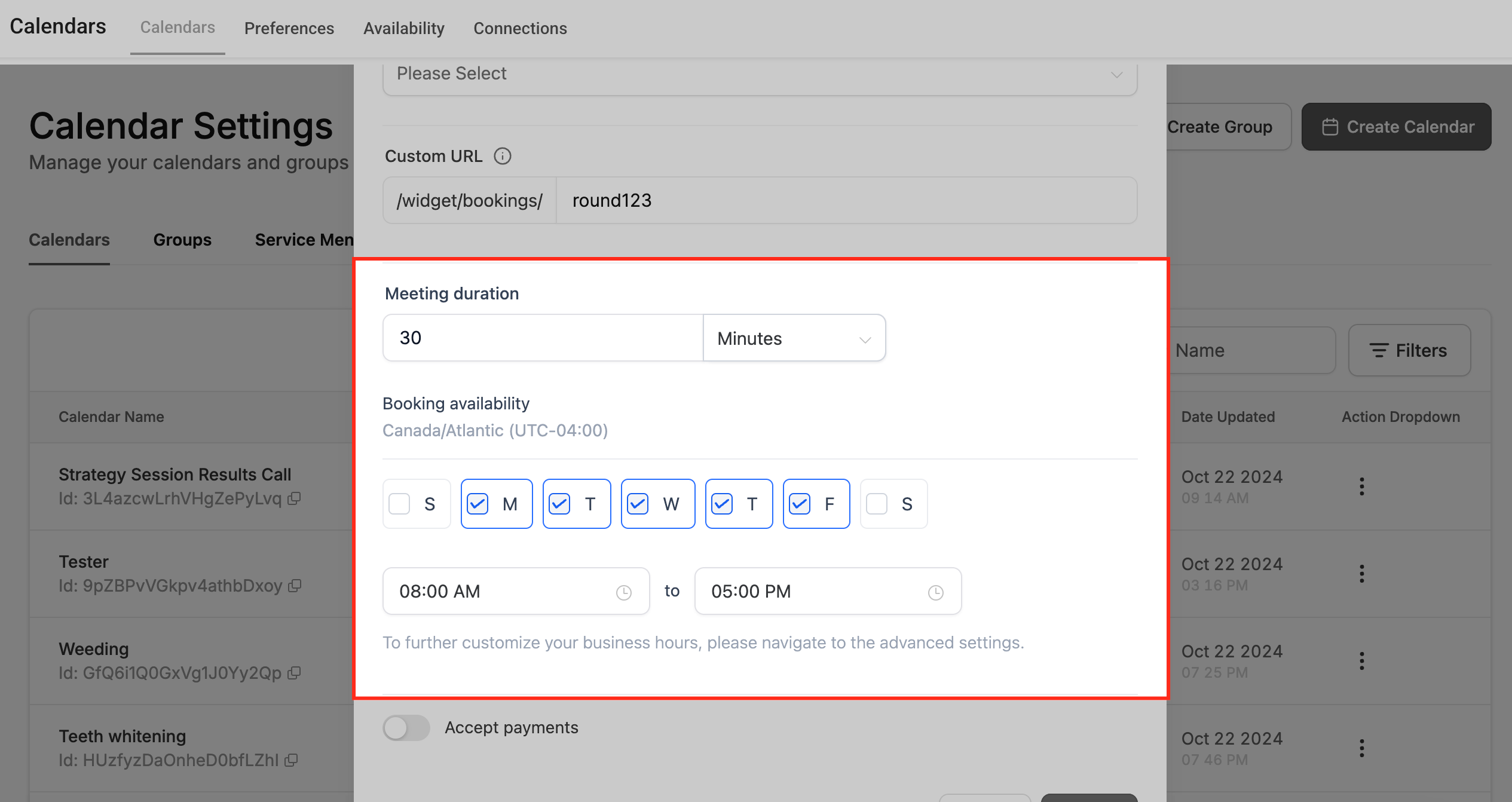
Passo 5: Durata dell'incontro e disponibilità di prenotazione: GoHighLevel / Squadd consente di personalizzare la durata degli incontri sia in minuti che in ore, garantendo flessibilità in base alle esigenze aziendali. Puoi configurare il calendario in base alle preferenze dei membri del team o alle politiche di pianificazione aziendali. È possibile impostare date specifiche ed eccezioni, assicurando un controllo preciso su quando è possibile pianificare gli appuntamenti.
Per i passaggi dettagliati sulla personalizzazione della disponibilità, consulta Disponibilità Calendario - Orari di lavoro settimanali e orari specifici per data.
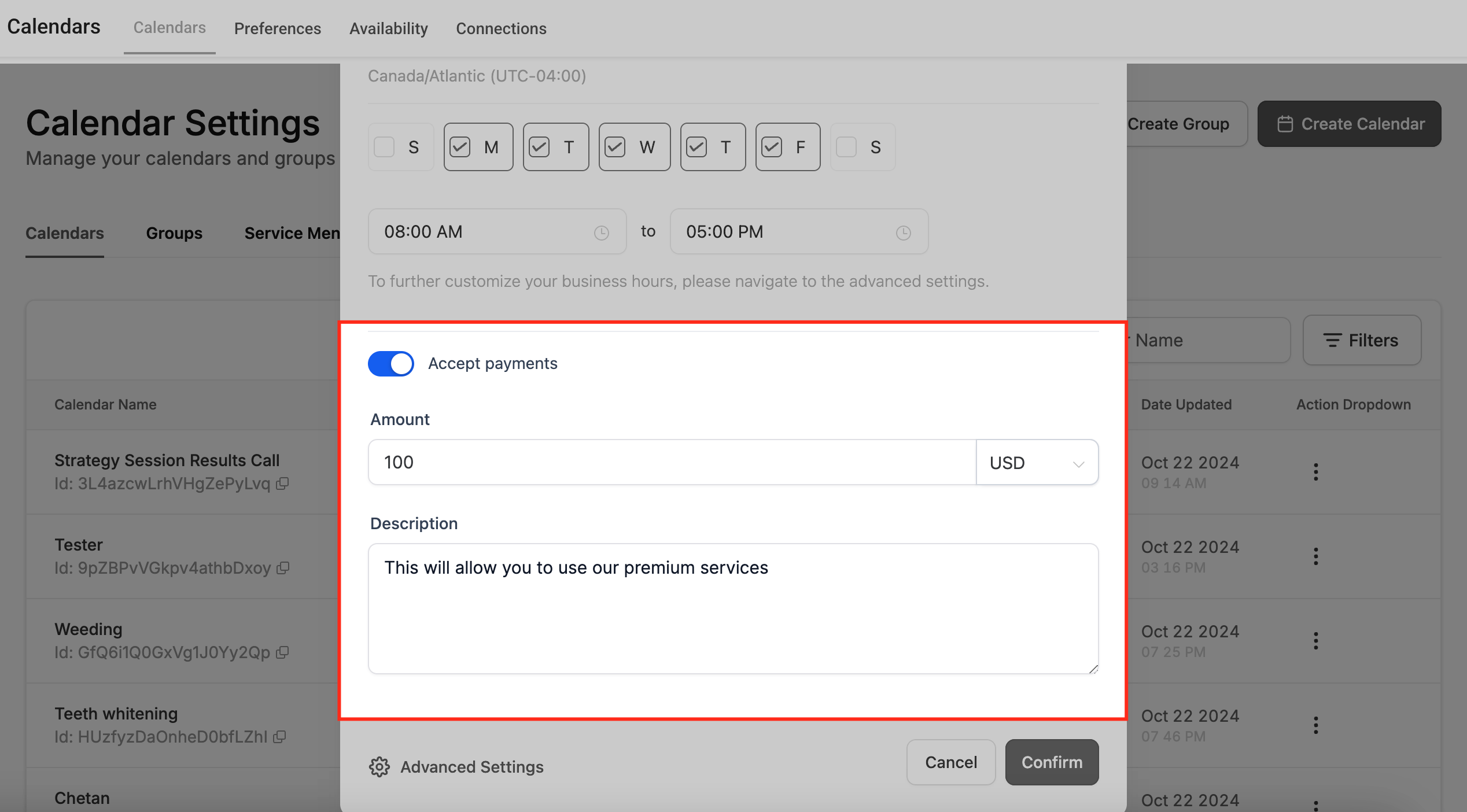
Passo 6: Accetta pagamenti: La scheda Accetta pagamenti (Accept Payments) consente di abilitare i pagamenti direttamente tramite il calendario. Se i tuoi servizi o prodotti richiedono un pagamento, puoi attivare questa opzione per accettare pagamenti in modo fluido durante il processo di prenotazione.
GoHighLevel / Squadd offre anche una varietà di opzioni valutarie, consentendo il supporto a valute multiple. È possibile aggiungere una descrizione personalizzata nella sezione Informazioni sul pagamento. Questo aiuta i clienti a comprendere i termini di pagamento, i dettagli sui prezzi o eventuali istruzioni speciali prima di completare la prenotazione.
Per i passaggi dettagliati sulla raccolta dei pagamenti, consulta Raccolta pagamenti nei Calendari
Passo 7: Salva il calendario: Una volta personalizzate tutte le impostazioni, clicca su Salva (Save) per creare il tuo Calendario Round Robin.
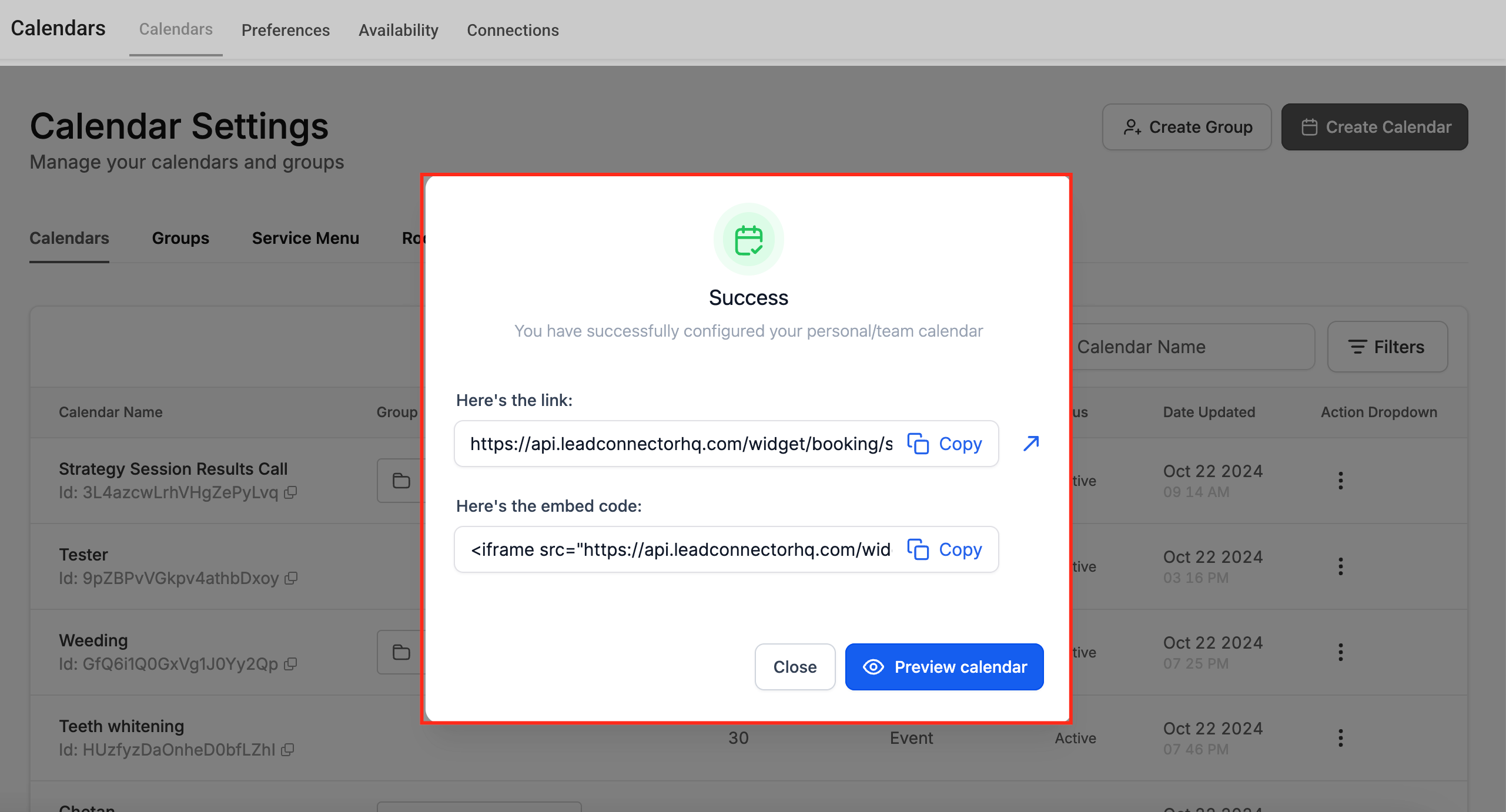
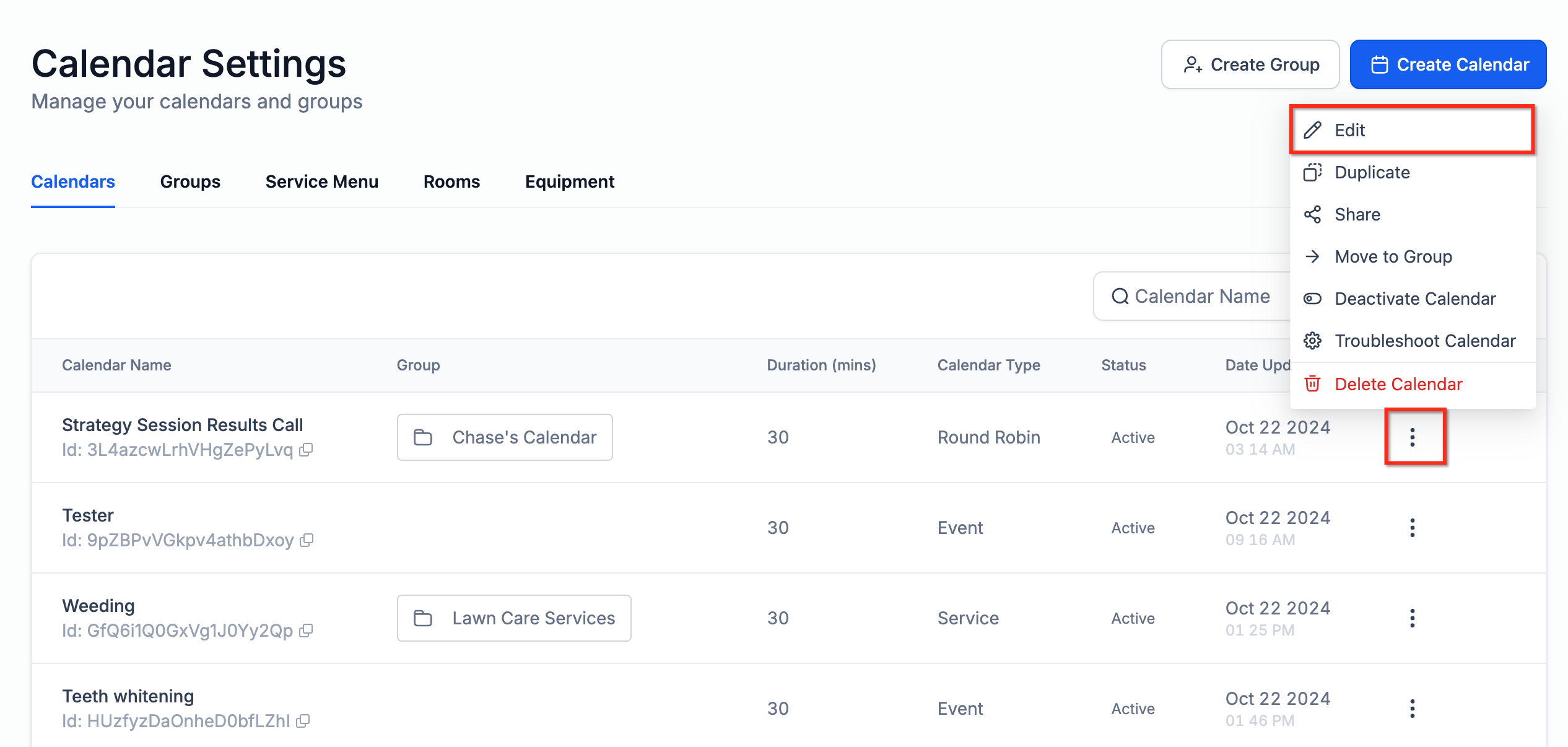
Ora puoi visualizzare in anteprima il calendario oppure, se desideri modificare alcune impostazioni, vai su Calendario → Clicca sui 3 puntini sul lato destro del Calendario → Modifica (Edit).
Risorse aggiuntive e supporto per i Calendari GoHighLevel / Squadd
Queste risorse offrono supporto completo per la configurazione, la gestione e la risoluzione dei problemi dei calendari in GoHighLevel / Squadd. Che tu stia configurando appuntamenti Round Robin, raccogliendo pagamenti, risolvendo problemi di prenotazione o incorporando il tuo calendario, queste guide ti aiuteranno a ottimizzare la pianificazione.
1. Configurazione e personalizzazione del calendario
- Logica di distribuzione degli appuntamenti nei Calendari Round Robin – Scopri come il Round Robin pianifica gli appuntamenti in base alla disponibilità o alla distribuzione uniforme.
- Assegnazione dei membri del team nei Calendari Round Robin – Configura come i membri del team vengono assegnati agli appuntamenti e le preferenze di ripianificazione.
- Come configurare la selezione del personale nei Calendari Round Robin – Consenti agli invitati di scegliere il membro del team preferito durante la prenotazione.
- Configurazione di calendari collegati e calendari dei conflitti – Evita le doppie prenotazioni sincronizzando GoHighLevel / Squadd con calendari esterni come Google o Outlook.
2. Disponibilità e pianificazione del calendario
- Regolazione delle impostazioni di disponibilità per i singoli calendari – Imposta orari lavorativi, tempi buffer e durate degli slot degli appuntamenti.
- Disponibilità Calendario - Orari di lavoro settimanali e orari specifici per data – Personalizza la disponibilità del team selezionando giorni e orari specifici.
3. Raccolta pagamenti nei calendari
- Raccolta pagamenti nei Calendari – Abilita i pagamenti per gli appuntamenti, scegli i gateway di pagamento e aggiungi i dettagli sui prezzi.
4. Risoluzione dei problemi e gestione del calendario
- Strumento di risoluzione dei problemi per il Calendario – Identifica e risolvi i problemi che impediscono le prenotazioni o causano conflitti di pianificazione.
- Disattivazione dei gruppi di calendari – Disabilita o rimuovi i gruppi di calendari mantenendo i relativi archivi.
- Incorporare i Calendari GoHighLevel / Squadd tramite codice HTML – Condividi e incorpora il tuo calendario su siti web o landing page per facilitare l'accesso alle prenotazioni.
Domande frequenti
D. Cosa succede se nessun membro del team è disponibile?
L'invitato verrà invitato a selezionare un'altra data/orario.
D. Posso assegnare manualmente gli appuntamenti ai membri del team invece di usare il Round Robin?
Sì, è possibile sovrascrivere le assegnazioni automatiche nelle impostazioni dell'appuntamento.
D. Posso dare priorità a specifici membri del team per determinati clienti?
No, il Round Robin attualmente supporta solo le impostazioni di distribuzione basate sulla disponibilità o sulla distribuzione uniforme.
D. Posso addebitare ai clienti un pagamento quando prenotano un appuntamento?
Sì, puoi abilitare Accetta pagamenti (Accept Payments) per richiedere il pagamento quando i clienti prenotano un servizio.