- Domande Generali
- D: Come si esportano le Opportunità da GoHighLevel / Squadd?
- D: Come condivido una specifica Opportunità con il mio team?
- D: Come traccio tutte le attività di un'Opportunità e trovo l'ID Opportunità?
- D: Come funziona attualmente la funzione di Contatti Multipli per Opportunità?
- D: Come trovo i nomi e i dettagli dei contatti sulle Opportunità perse?
- Domande sui Campi Personalizzati
Domande Generali
D: Come si esportano le Opportunità da GoHighLevel / Squadd?
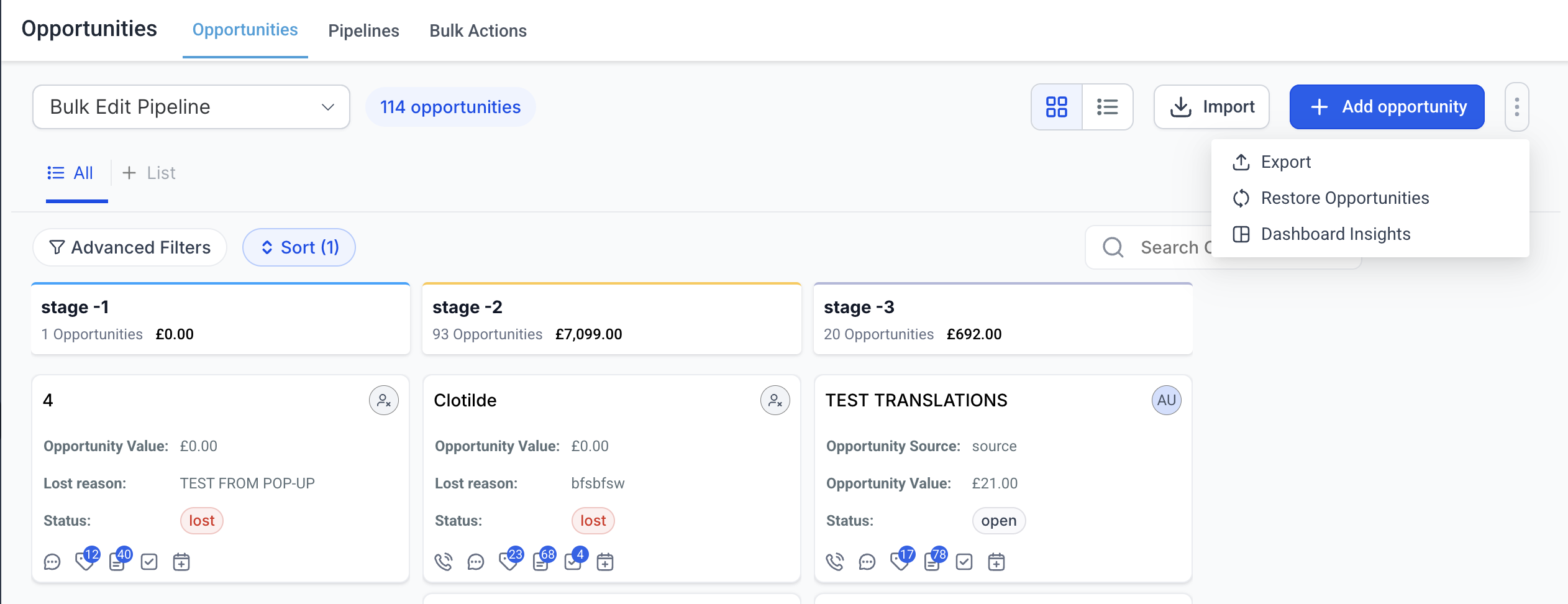
- Vai su Opportunità (Opportunities) dalla barra laterale sinistra.
- In alto a destra, clicca sul menu kebab (il menu con i 3 puntini).
- Seleziona Esporta Opportunità (Export Opportunities).
- Il file di esportazione verrà elaborato e scaricato nella cartella predefinita del tuo browser.
D: Come condivido una specifica Opportunità con il mio team?
Per condividere una specifica Opportunità:
- Apri l'Opportunità desiderata nell'app.
- Copia l'URL dal tuo browser.
- Condividi il link con il tuo team o con gli stakeholder.
Il link condiviso porterà direttamente all'Opportunità specifica e ai suoi dettagli, migliorando la collaborazione e risparmiando tempo.
D: Come traccio tutte le attività di un'Opportunità e trovo l'ID Opportunità?
- Apri l'Opportunità cliccando sulla scheda Opportunità.
- Individua l'ID Opportunità in basso a sinistra e cliccaci sopra.
- Verrai reindirizzato ai log di audit per quell'Opportunità.
- I log di audit ti consentono di monitorare qualsiasi attività avvenuta sull'Opportunità negli ultimi 60 giorni.
D: Come funziona attualmente la funzione di Contatti Multipli per Opportunità?
- Apri l'Opportunità cliccando sulla scheda Opportunità.
- Nel campo Contatti Aggiuntivi (Additional Contacts) puoi aggiungere qualsiasi contatto che desideri collegare all'Opportunità.
- Un contatto impostato come principale nell'Opportunità non può essere aggiunto anche nella lista dei contatti aggiuntivi della stessa Opportunità.
- Se l'impostazione "Consenti opportunità duplicate" (Allow duplicate opportunities) non è attiva, un contatto non può essere aggiunto come contatto principale o aggiuntivo in due Opportunità diverse.
- È possibile aggiungere un massimo di 10 contatti aggiuntivi a un'Opportunità.
- Le liste e i Workflow continueranno a funzionare solo sul contatto principale e recupereranno i dati di quest'ultimo. [Da aggiungere nelle versioni future]
- Puoi visualizzare le Opportunità collegate a un contatto dalla scheda Opportunità nel record del contatto (pannello di destra).
D: Come trovo i nomi e i dettagli dei contatti sulle Opportunità perse?
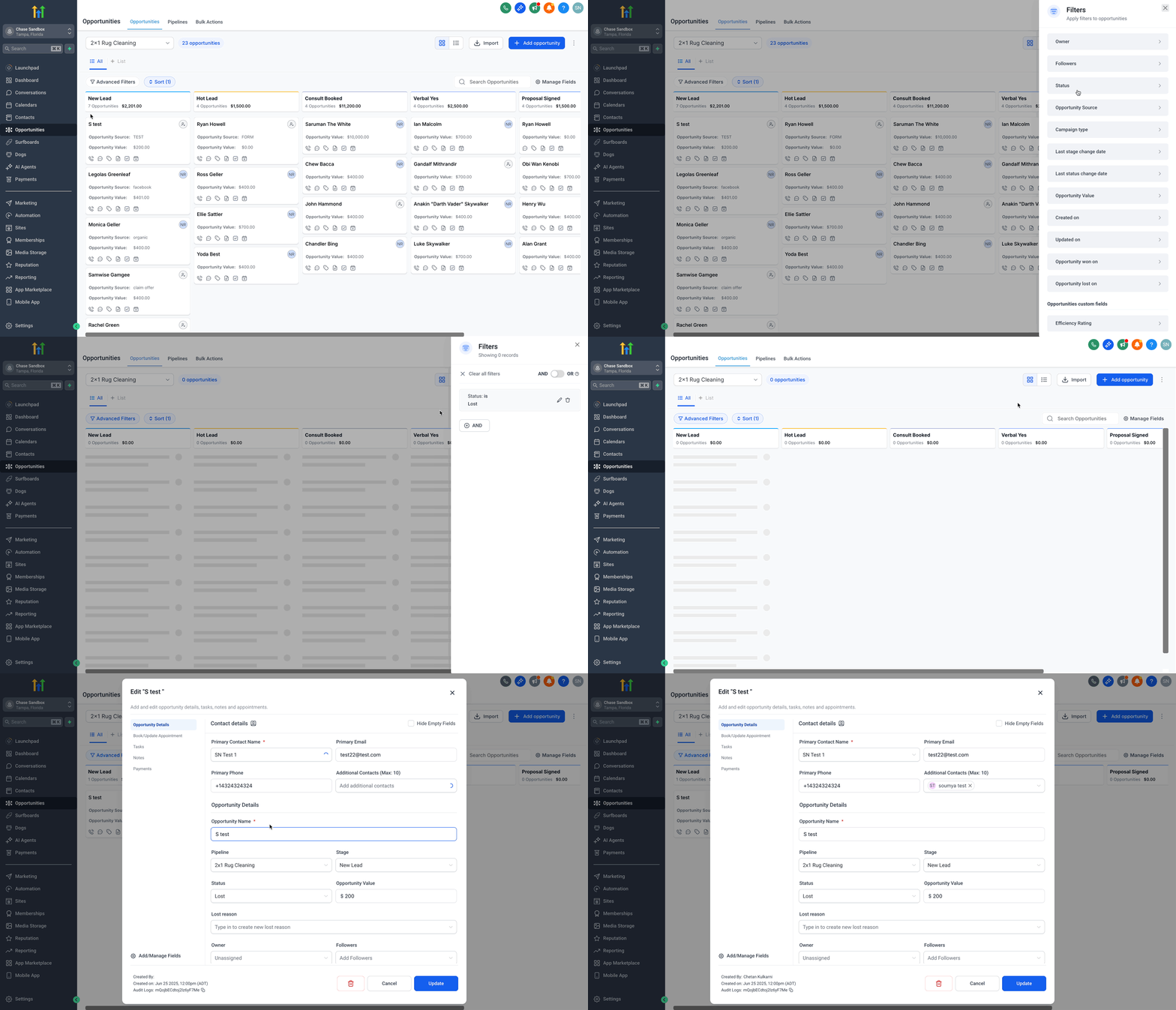
- Dal menu di sinistra, vai su Opportunità.
- Clicca sul pulsante Filtri Avanzati (Advanced Filters).
- Sotto Stato (Status) seleziona Perso (Lost) e clicca su Applica (Apply).
- L'elenco ora mostra solo le Opportunità perse.
- Per visualizzare i dettagli di un contatto, clicca sulla scheda Opportunità.
Domande sui Campi Personalizzati
D: Come posso visualizzare i miei campi personalizzati in un'Opportunità?
Quando vai su "Opportunità" e selezioni o crei un'Opportunità, vedrai elencati i tuoi campi personalizzati (Custom Fields). Quando modifichi un'Opportunità, questi campi sono disponibili per l'inserimento dei dati. Se hai organizzato i tuoi campi in cartelle, questi appariranno uno dopo l'altro.
D: Cosa fa la funzione "nascondi campi vuoti"?
Quando attivata, la funzione "nascondi campi vuoti" (hide empty fields) nasconde tutti i campi privi di valore. Questo ti permette di concentrarti solo sui campi rilevanti o necessari, offrendo una visualizzazione dei dati dell'Opportunità più pulita e semplificata.
D: Come posso modificare i valori nel campo "motivo di perdita" nelle Opportunità?
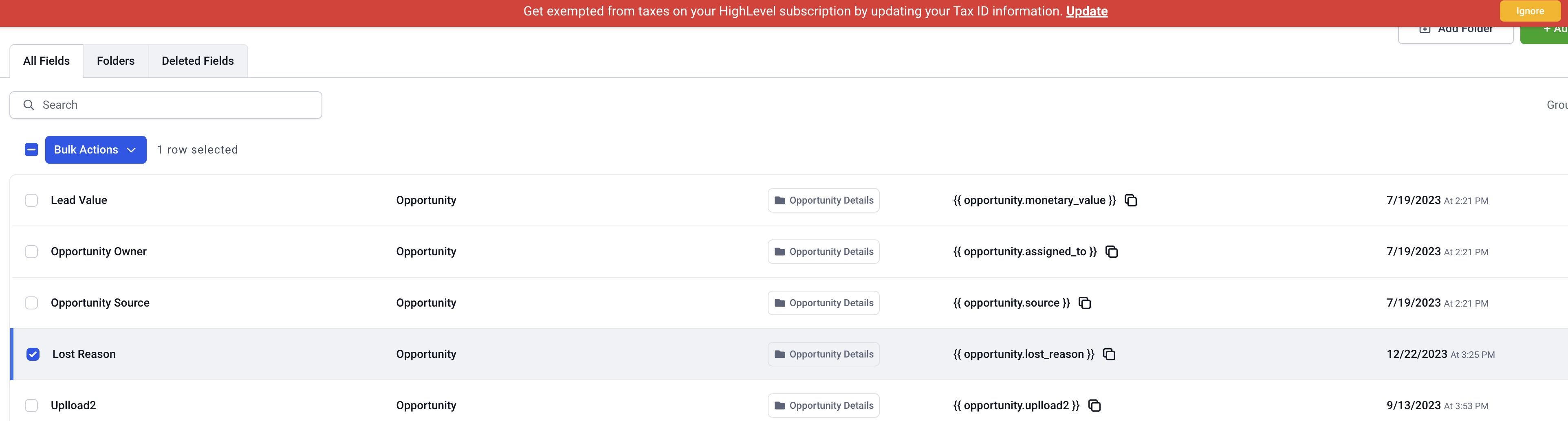
Passo 1: Vai su Impostazioni (Settings) > Campi personalizzati (Custom Fields)
Passo 2: Seleziona Motivo di perdita (Lost Reason) e clicca su Azioni collettive (Bulk Actions) > Modifica (Edit)
Passo 3: Apporta le modifiche ai valori del motivo di perdita nella finestra modale e salva per renderle effettive.
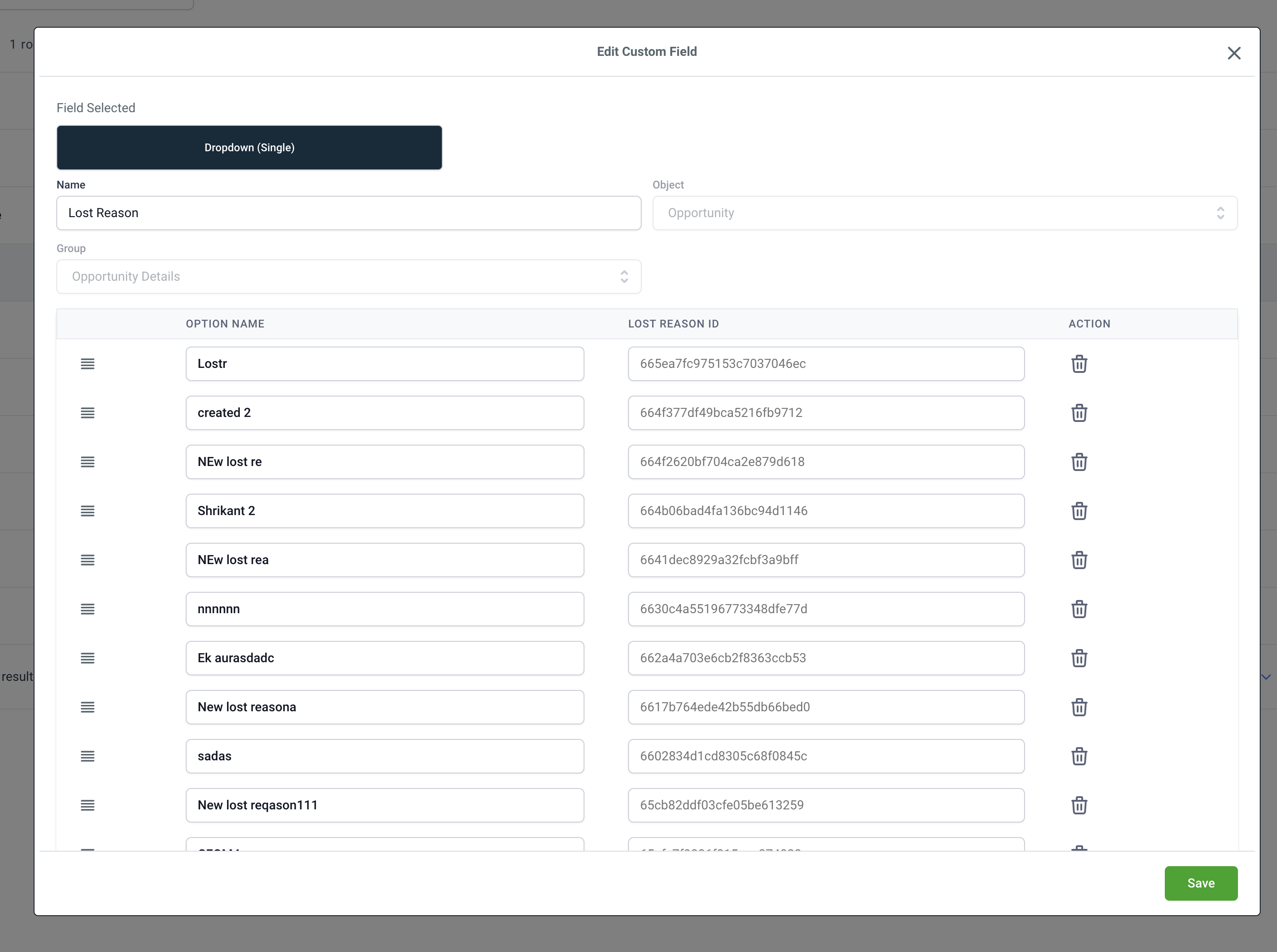
Se il nome di un motivo di perdita viene modificato, in tutti i punti in cui era utilizzato verrà mostrato automaticamente il nuovo nome.