Questo articolo mostra come rimuovere i tag (Tag) da più contatti contemporaneamente utilizzando l'azione di massa "Rimuovi Tag". Che tu stia ripulendo segmenti obsoleti, ristrutturando il tuo CRM o eliminando metadati non aggiornati, questa funzione ti aiuta a mantenere i dati accurati in modo rapido ed efficiente. Ti guideremo su cosa fa questa azione, perché è utile e come eseguirla passo dopo passo.
- Cosa significa rimuovere Tag da più Contatti
- Vantaggi principali della rimozione dei Tag da più Contatti
- Configurare l'operazione di massa per la rimozione dei Tag
- Domande frequenti
Cosa significa rimuovere Tag da più Contatti
La rimozione dei tag in blocco consente di ripulire o riorganizzare rapidamente i dati dei contatti. È particolarmente utile quando la segmentazione dei contatti deve essere aggiornata, le campagne sono terminate o dei tag non pertinenti rendono disordinato il CRM. Invece di modificare ogni contatto singolarmente, la rimozione di massa garantisce aggiornamenti rapidi e coerenti.
Vantaggi principali della rimozione dei Tag da più Contatti
La rimozione di tag in blocco semplifica la manutenzione del CRM e garantisce una segmentazione dei contatti pulita e accurata. Ecco perché è utile:
- Risparmia tempo rimuovendo tag da molti contatti in un'unica operazione
- Elimina tag obsoleti o errati che influenzano le Automazioni
- Mantieni una struttura di tag dei contatti ben organizzata
- Riduci la confusione eliminando etichette inutilizzate o sovrapposte
- Supporta una reportistica accurata rimuovendo raggruppamenti non validi
Configurare l'operazione di massa per la rimozione dei Tag
Questa sezione ti guida su come rimuovere i tag da uno o più contatti direttamente dalla pagina Contatti (Contacts).
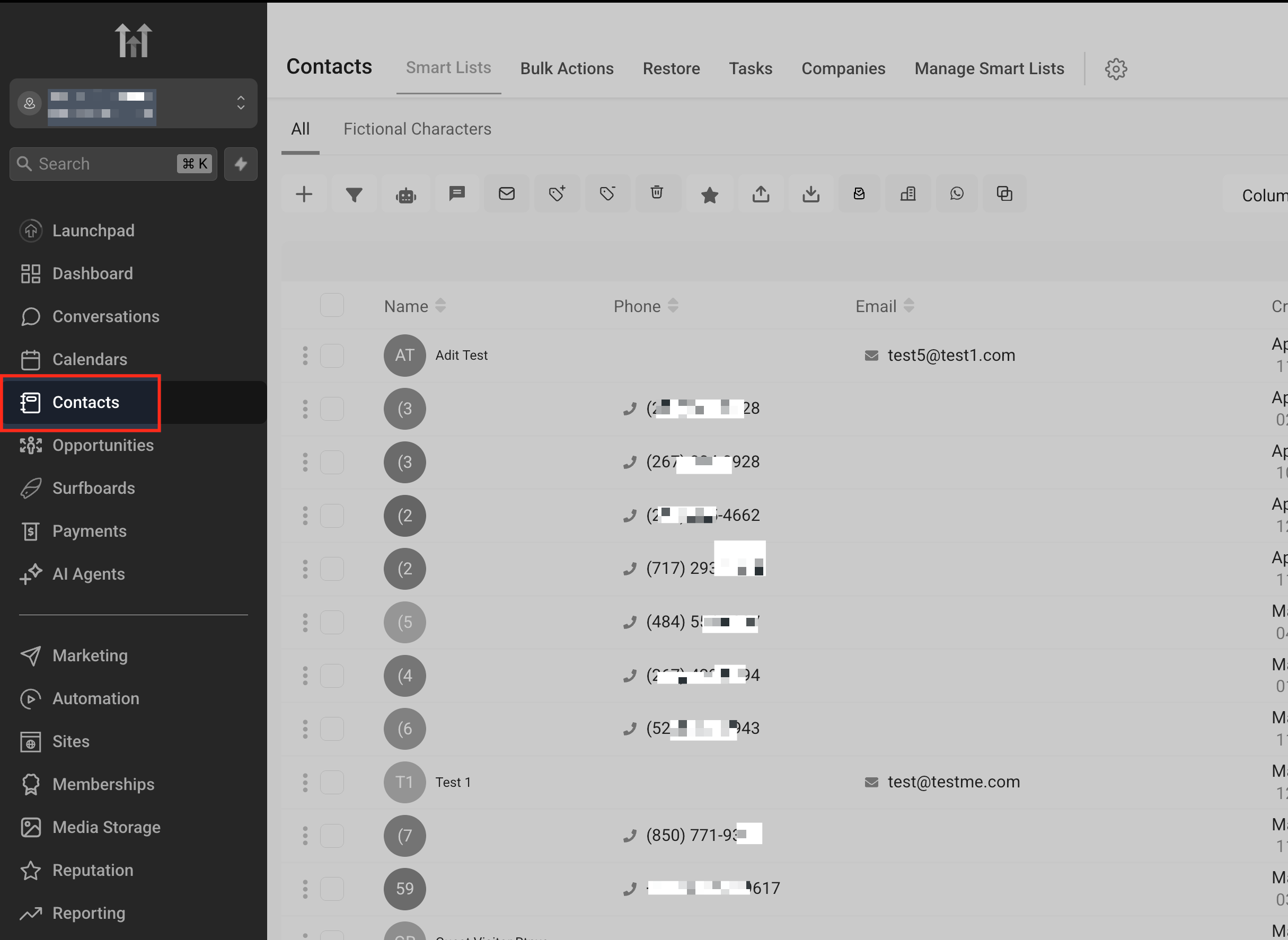
Vai alla scheda "Contatti"
Dal menu di navigazione a sinistra nella tua dashboard, clicca su Contatti per accedere all'elenco dei tuoi contatti.
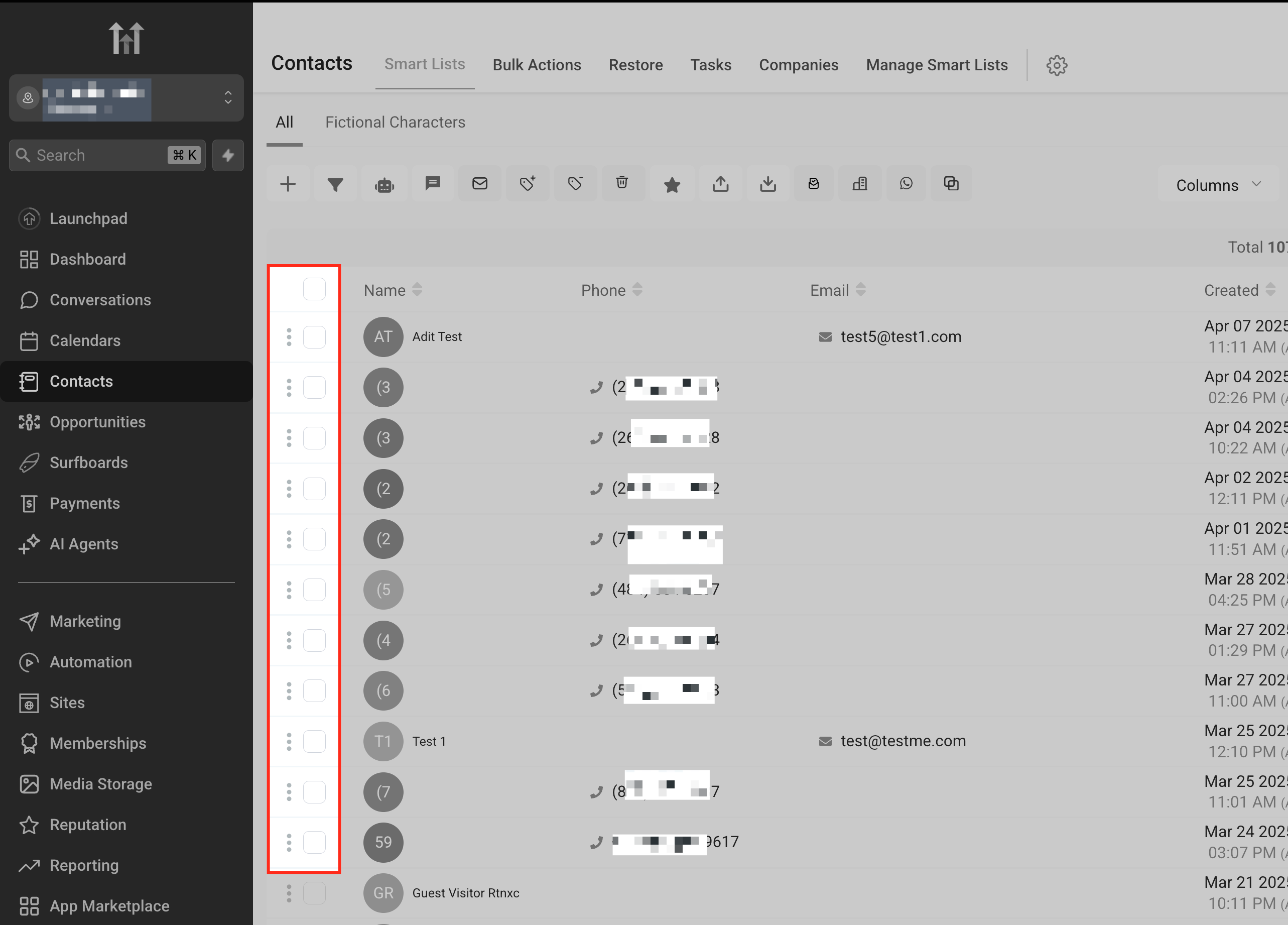
Seleziona più Contatti
Usa le caselle di selezione a sinistra per scegliere i contatti dai quali vuoi rimuovere i tag. Puoi selezionare singoli record oppure usare i filtri per restringere i gruppi.
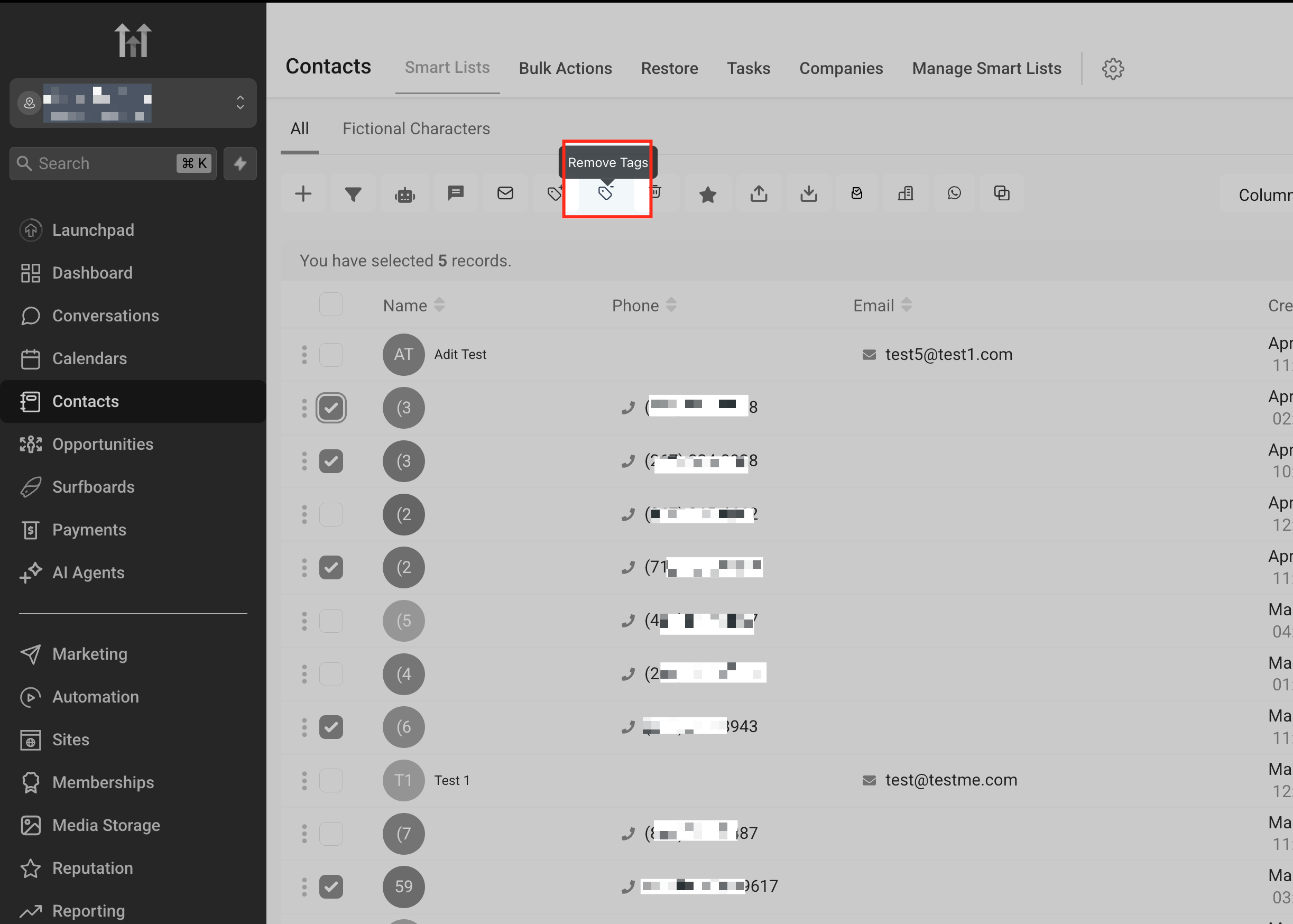
Clicca sull'icona "Rimuovi Tag"
Con i contatti selezionati, clicca sull'icona Rimuovi Tag nella barra delle azioni in alto. Si aprirà il pannello dell'azione di massa per la rimozione dei tag.
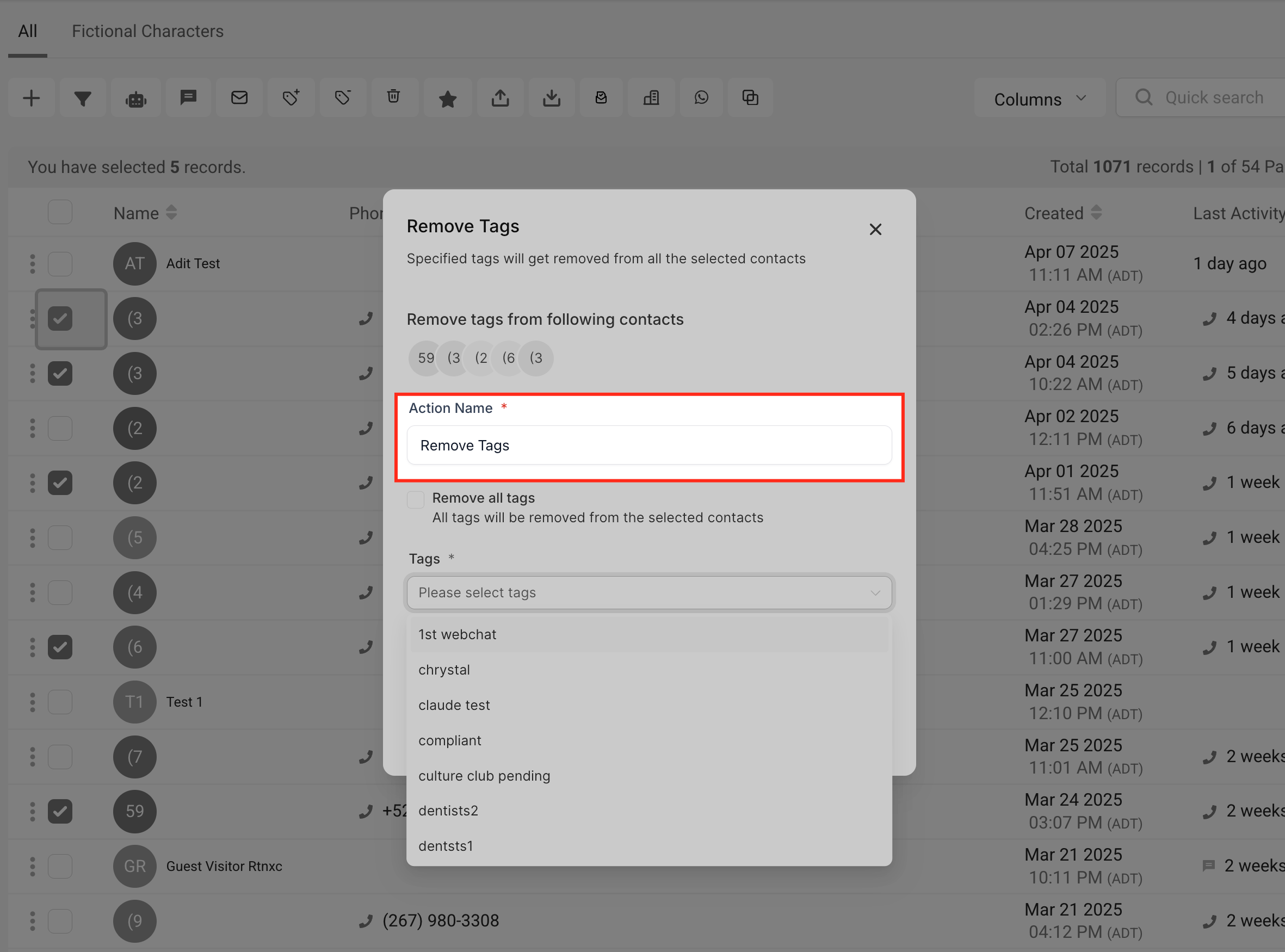
Aggiungi il nome dell'azione
Nel pop-up che appare, inserisci un Nome azione per questa operazione. Ti aiuterà a identificare l'azione in seguito nella dashboard Azioni di massa.
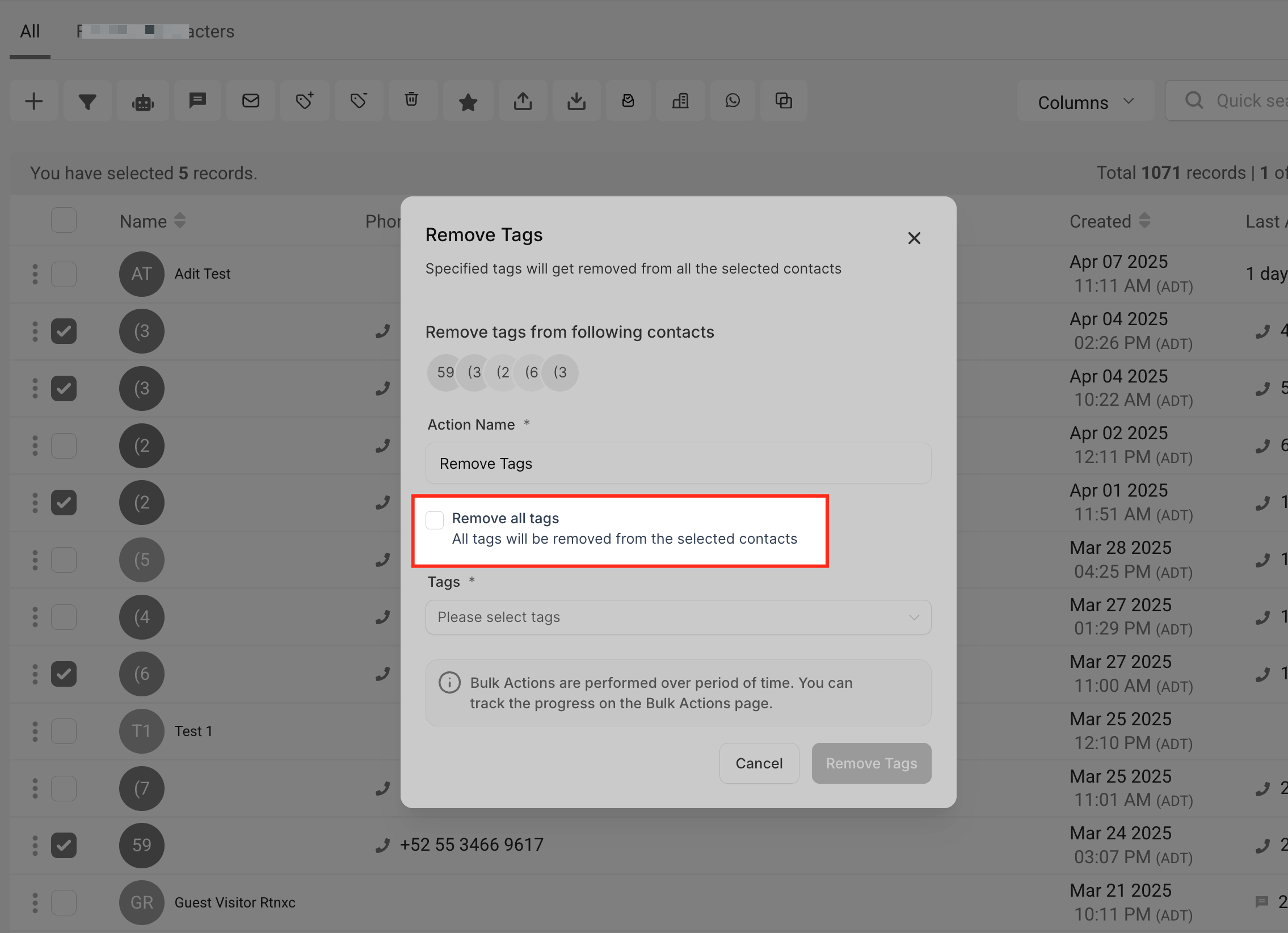
Rimuovi tutti i Tag dai Contatti selezionati
Se vuoi rimuovere completamente tutti i tag dai contatti selezionati, spunta la casella Rimuovi tutti i tag. Questa opzione elimina ogni tag associato a quei contatti, senza dover specificare quali. È ideale per operazioni di pulizia o quando si vuole ripartire da zero con una nuova struttura di tag. Assicurati di voler davvero rimuovere tutti i tag prima di abilitare questa opzione, poiché cancella tutto in un'unica operazione.
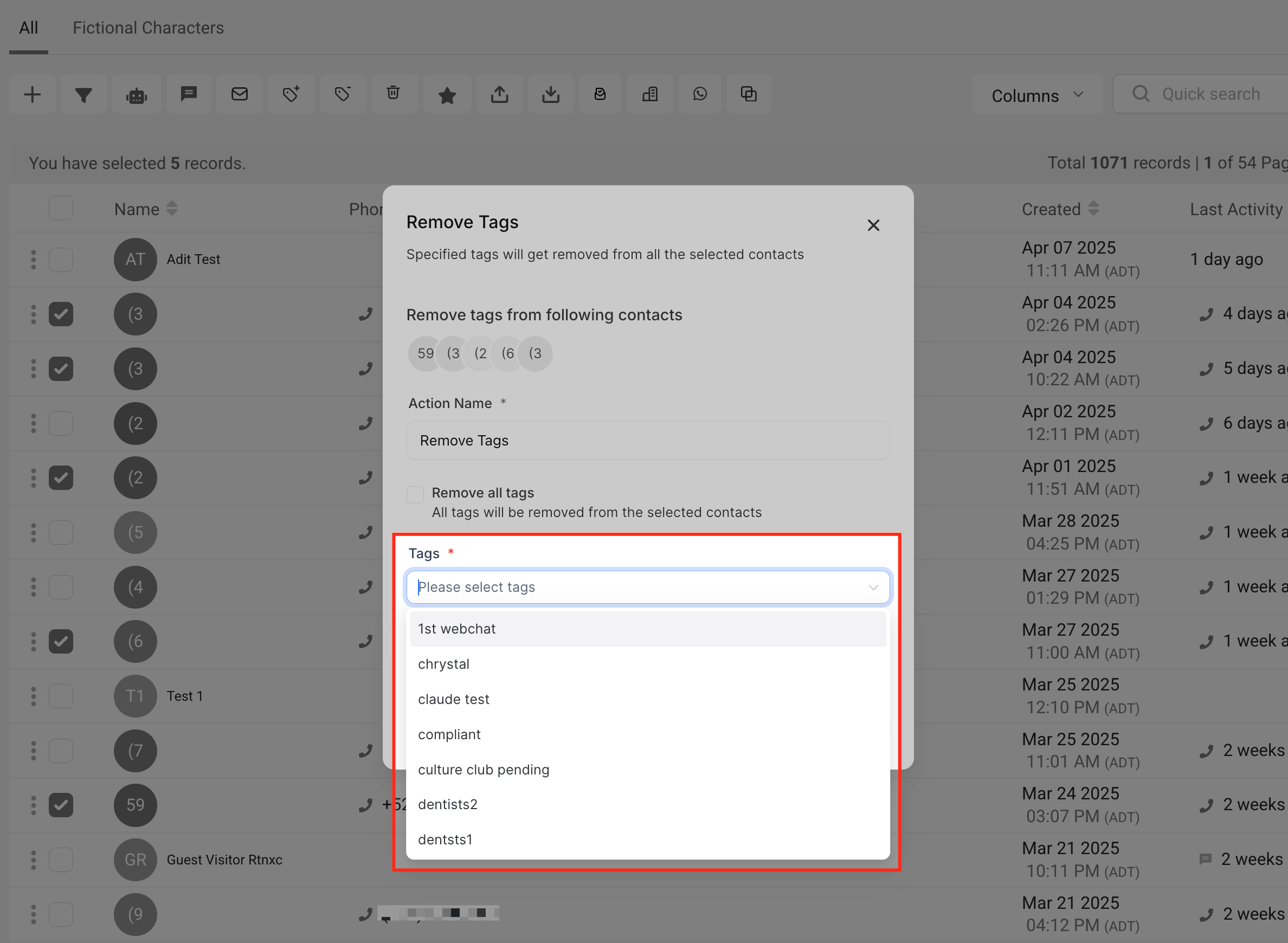
Seleziona i Tag da rimuovere
Usa il menu a tendina Tag per scegliere uno o più tag da rimuovere dai contatti selezionati. L'elenco mostrerà tutti i tag esistenti e potrai scorrere o cercare quelli giusti. È utile quando vuoi rimuovere solo tag specifici mantenendo gli altri intatti. Assicurati di non selezionare la casella "Rimuovi tutti i tag" se vuoi rimuovere solo i tag selezionati.
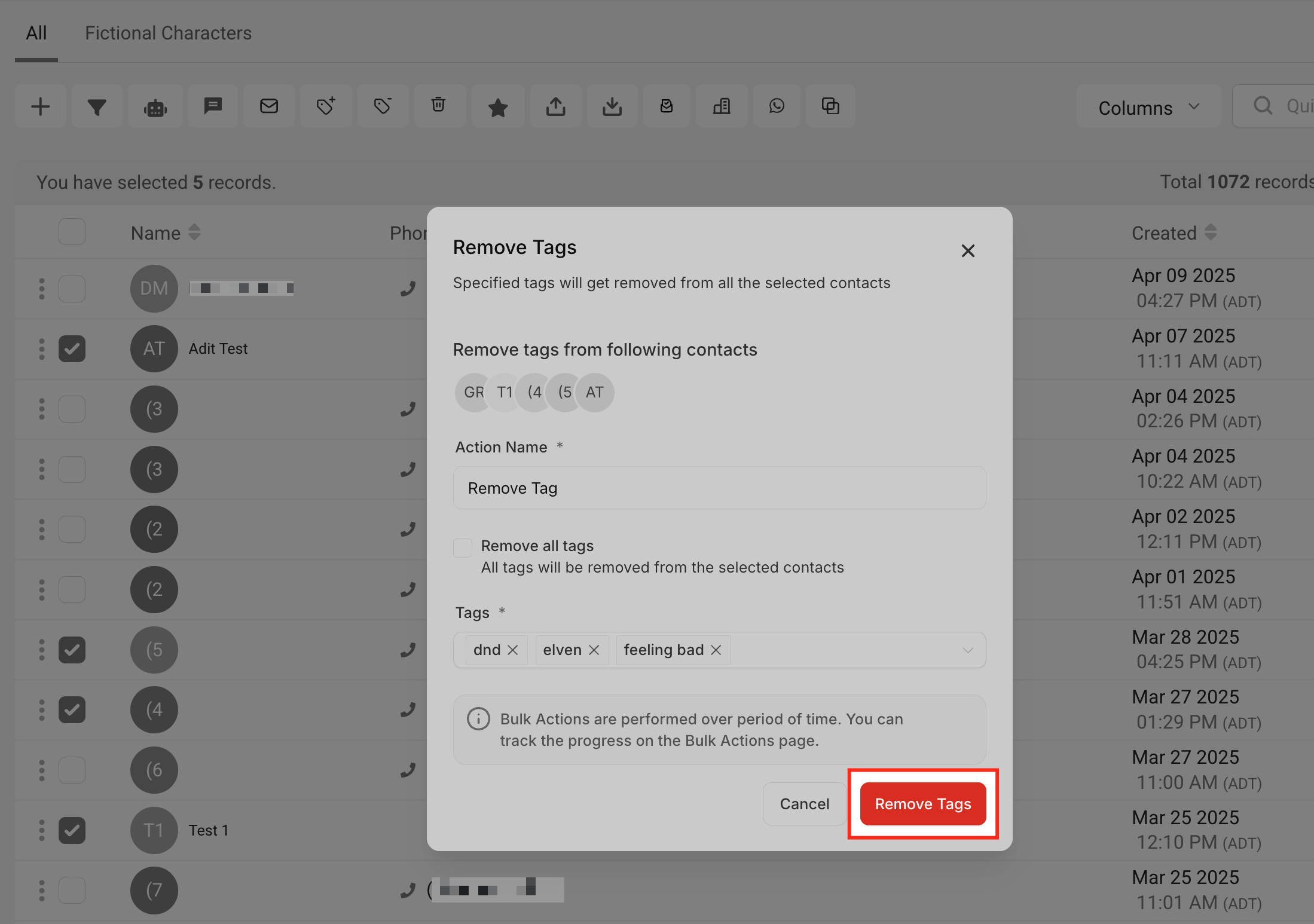
Conferma l'azione
Una volta selezionati i tag o la preferenza di rimozione, clicca sul pulsante Rimuovi Tag per avviare il processo. Un messaggio pop-up confermerà l'avvio dell'operazione.
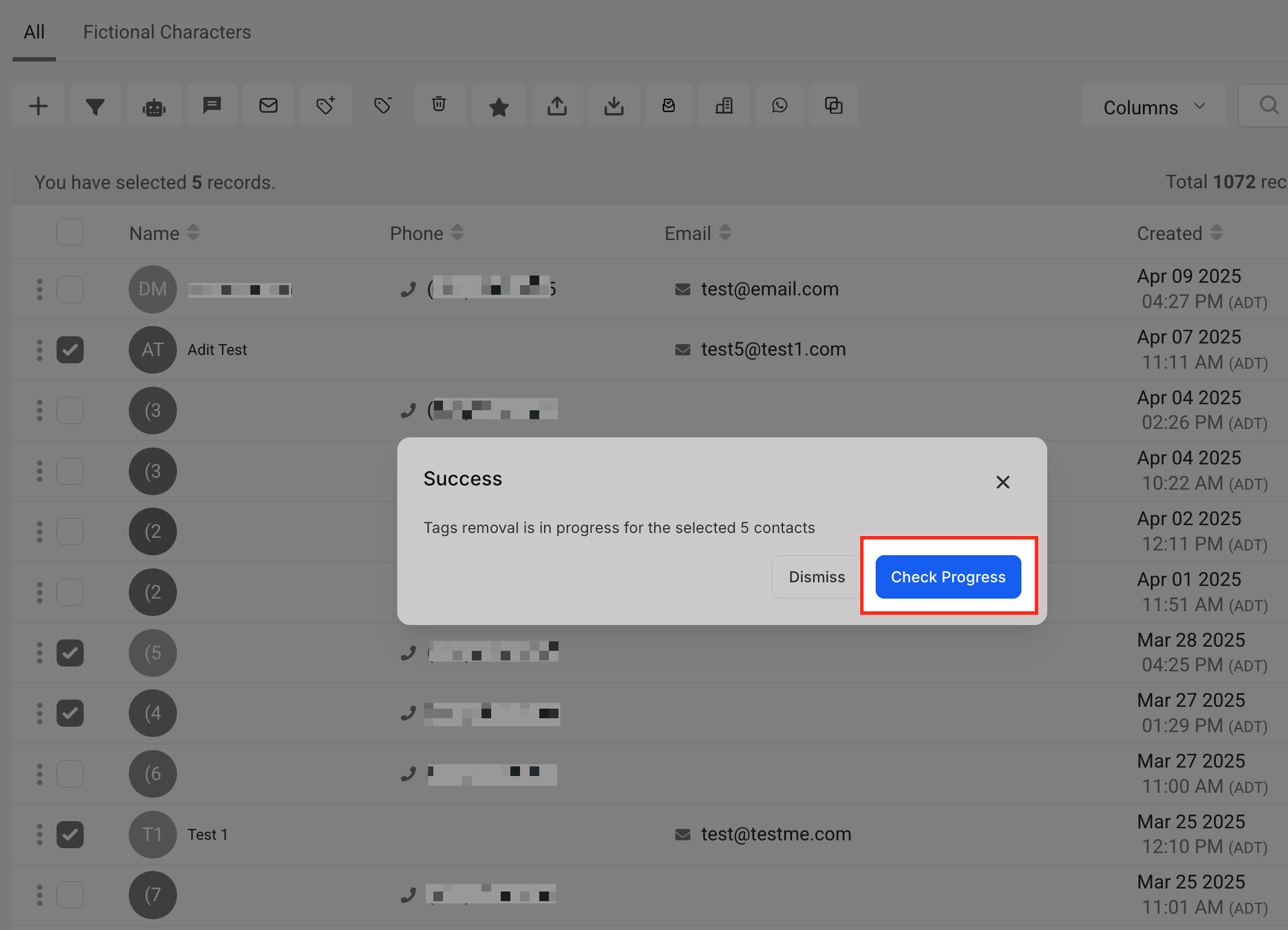
Monitora lo stato dell'azione di massa
Dopo aver inviato l'azione, il sistema mostra una conferma. Clicca su Controlla avanzamento per monitorare in tempo reale lo stato dell'azione di massa.
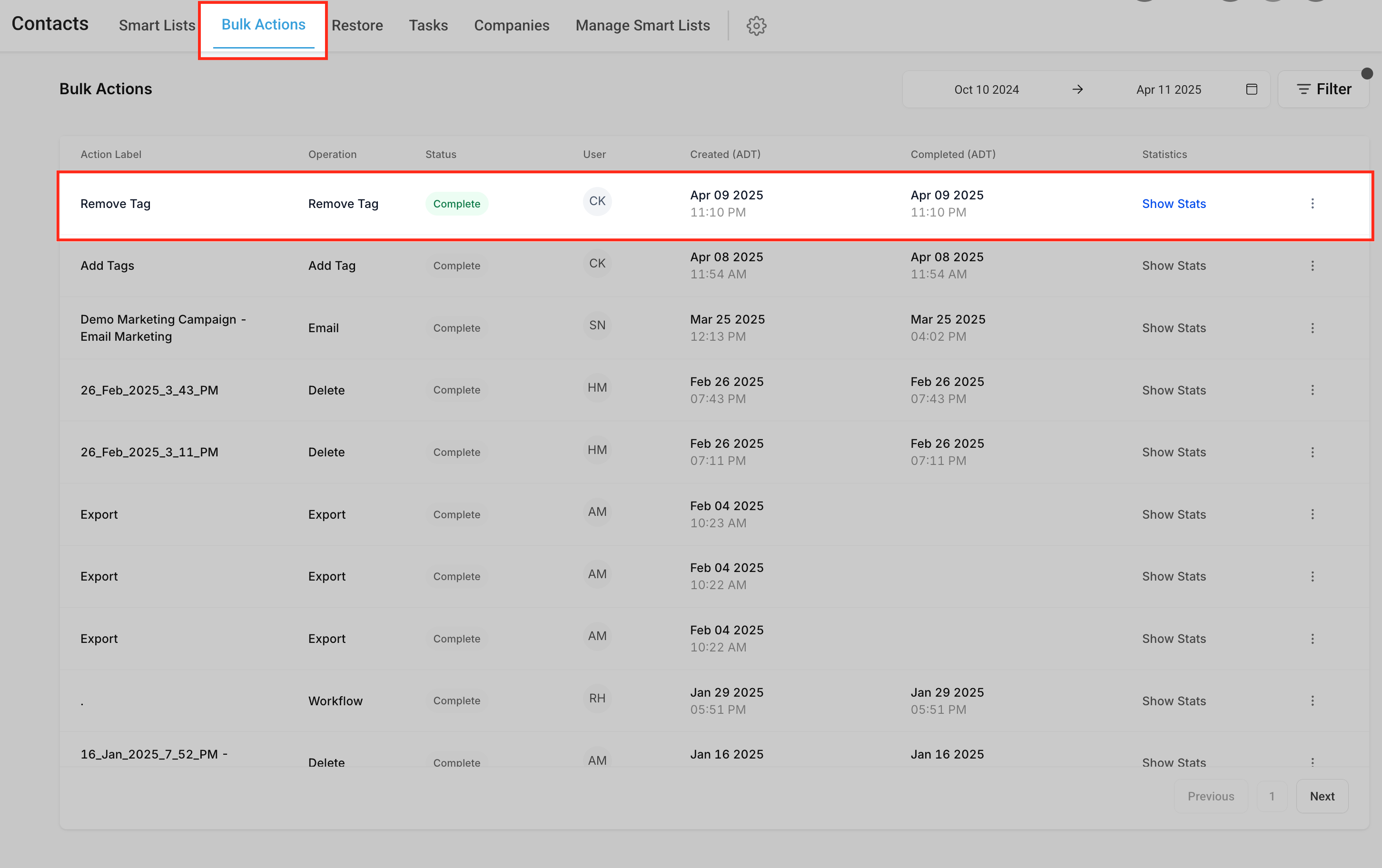
Controlla i risultati nella dashboard Azioni di massa
La dashboard Azioni di massa registra tutte le operazioni di rimozione tag. Vedrai il nome dell'operazione, l'ora di avvio, l'ora di completamento e un link Mostra statistiche per i risultati dettagliati, incluso l'esito per singolo contatto.
Domande frequenti
D: Posso rimuovere più tag dai contatti in una sola volta?
Sì. Puoi selezionare quanti tag desideri da rimuovere in un'unica azione di massa. Sceglili semplicemente dal menu a tendina nel campo Tag.
D: La rimozione dei tag elimina i dati del contatto?
No, la rimozione dei tag aggiorna solo il modo in cui i contatti vengono raggruppati o segmentati. Non elimina nessuna informazione del contatto.
D: Posso rimuovere tutti i tag dai contatti selezionati in un'unica azione?
Sì, spunta semplicemente l'opzione Rimuovi tutti i tag nella finestra dell'azione per eliminare tutti i tag dai record selezionati.
D: Posso annullare una rimozione di tag in blocco?
Le rimozioni di tag non possono essere annullate direttamente, ma è possibile riapplicare i tag utilizzando l'azione di massa Aggiungi Tag, se necessario.
D: Dove posso vedere quali contatti hanno avuto i tag rimossi?
Vai alla scheda Azioni di massa e clicca su Mostra statistiche accanto all'azione pertinente per visualizzare l'elenco dettagliato dei contatti e lo stato dell'operazione.