Scopri come utilizzare l'integrazione bidirezionale tra GoHighLevel / Squadd e QuickBooks.
https://www.youtube.com/watch?v=__c0gDVBLs0
https://www.youtube.com/watch?v=4QXRl3mArfY&feature=youtu.be
https://www.youtube.com/watch?v=QKgJcLx5Q-A
https://www.youtube.com/watch?v=d1eLzPdUlYo
Cosa fa l'integrazione con QuickBooks?
GoHighLevel / Squadd -> QuickBooks
- Crea clienti in QuickBooks se hanno attività in GoHighLevel / Squadd.
- Quando un pagamento viene effettuato all'interno di Squadd (moduli d'ordine, abbonamenti, checkout membership, pagamenti da calendario), registra le ricevute di vendita in QuickBooks (il collegamento avviene tramite l'email del contatto).
- Quando una fattura viene contrassegnata come inviata in Squadd, viene creata una fattura in QuickBooks; gli aggiornamenti continuano a sincronizzarsi da Squadd a QuickBooks:
- Numero fattura
- Stato (pagata, annullata, ecc.)
- Data di emissione
- Data di scadenza
- Contatto (creato in QuickBooks se non è già presente)
- Email di fatturazione
- Importo totale fattura
- Importo pagato della fattura
- Nome della voce
- Sconti e tasse vengono adeguati rispetto al prezzo dell'articolo per le Location USA. Per le altre regioni, vengono sincronizzati anch'essi.
- NON sincronizzerà le fatture esistenti, ma solo le nuove fatture create dopo l'attivazione dell'integrazione.
QuickBooks -> GoHighLevel / Squadd
- Importa i contatti esistenti da QuickBooks a Squadd e continua a sincronizzare i nuovi contatti (possono volerci fino a 5 minuti).
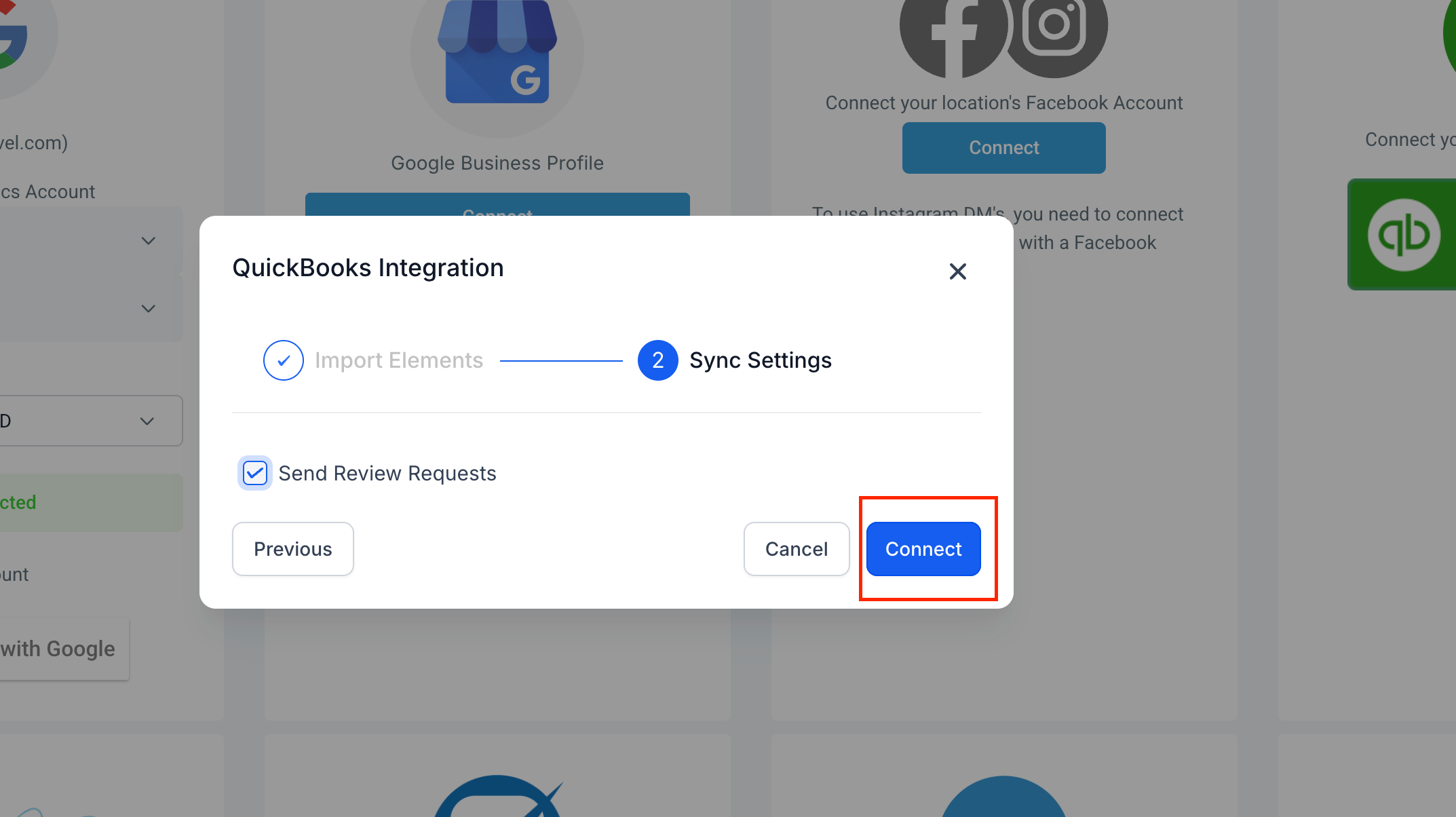
- Quando QuickBooks registra il pagamento completo della prima fattura di un contatto (saldo = $0), invia una richiesta di recensione da Squadd (questa opzione può essere attivata/disattivata nella scheda di integrazione).
- Importa le vecchie fatture da QuickBooks a Squadd (se abilitato durante la connessione iniziale). NOTA: le modifiche apportate a tali fatture in Squadd NON verranno sincronizzate di nuovo in QuickBooks; inoltre, questo NON creerà un loop in cui le fatture importate da Squadd in QuickBooks vengono reimportate da QuickBooks in Squadd. Nessun problema!
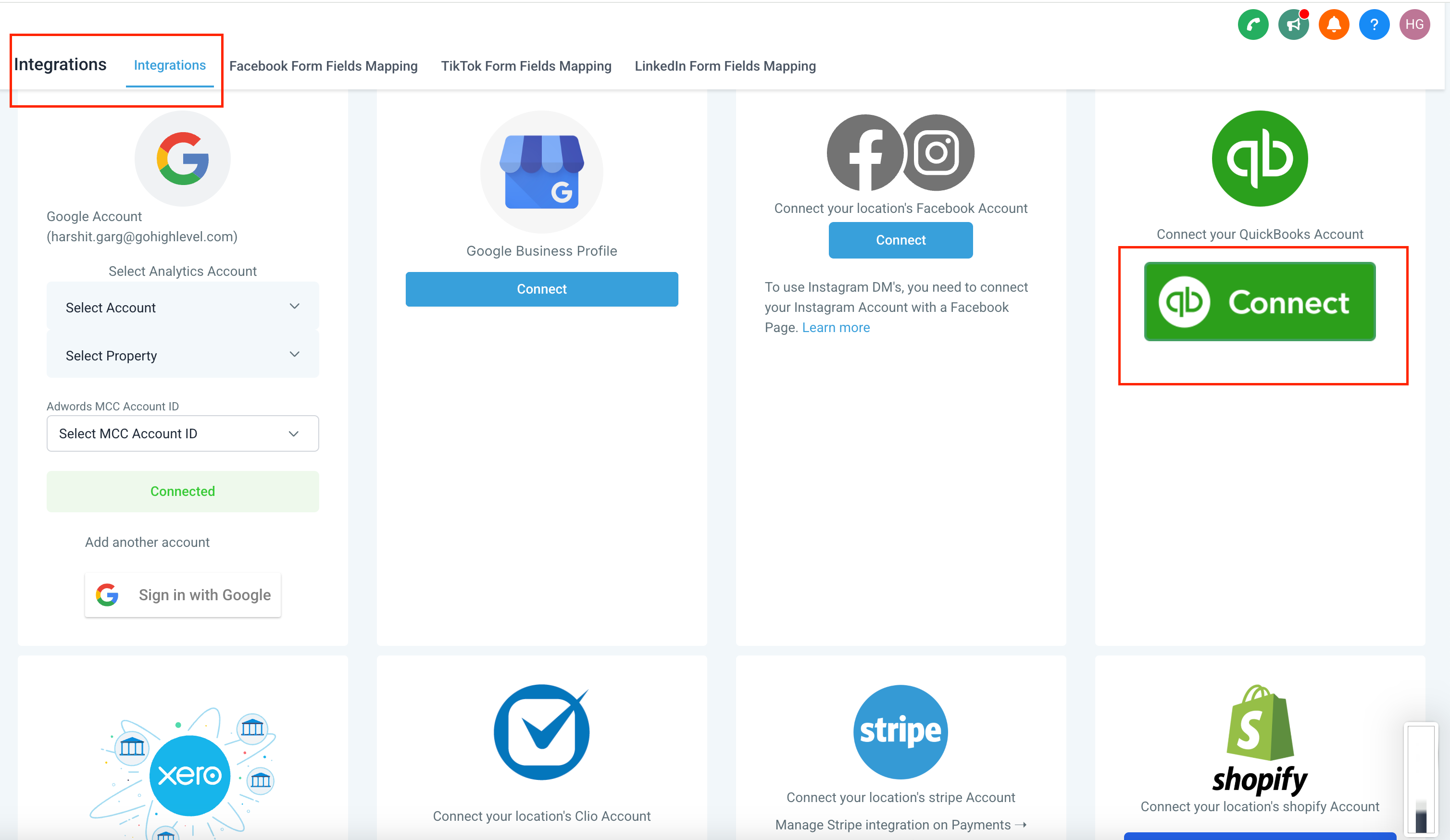
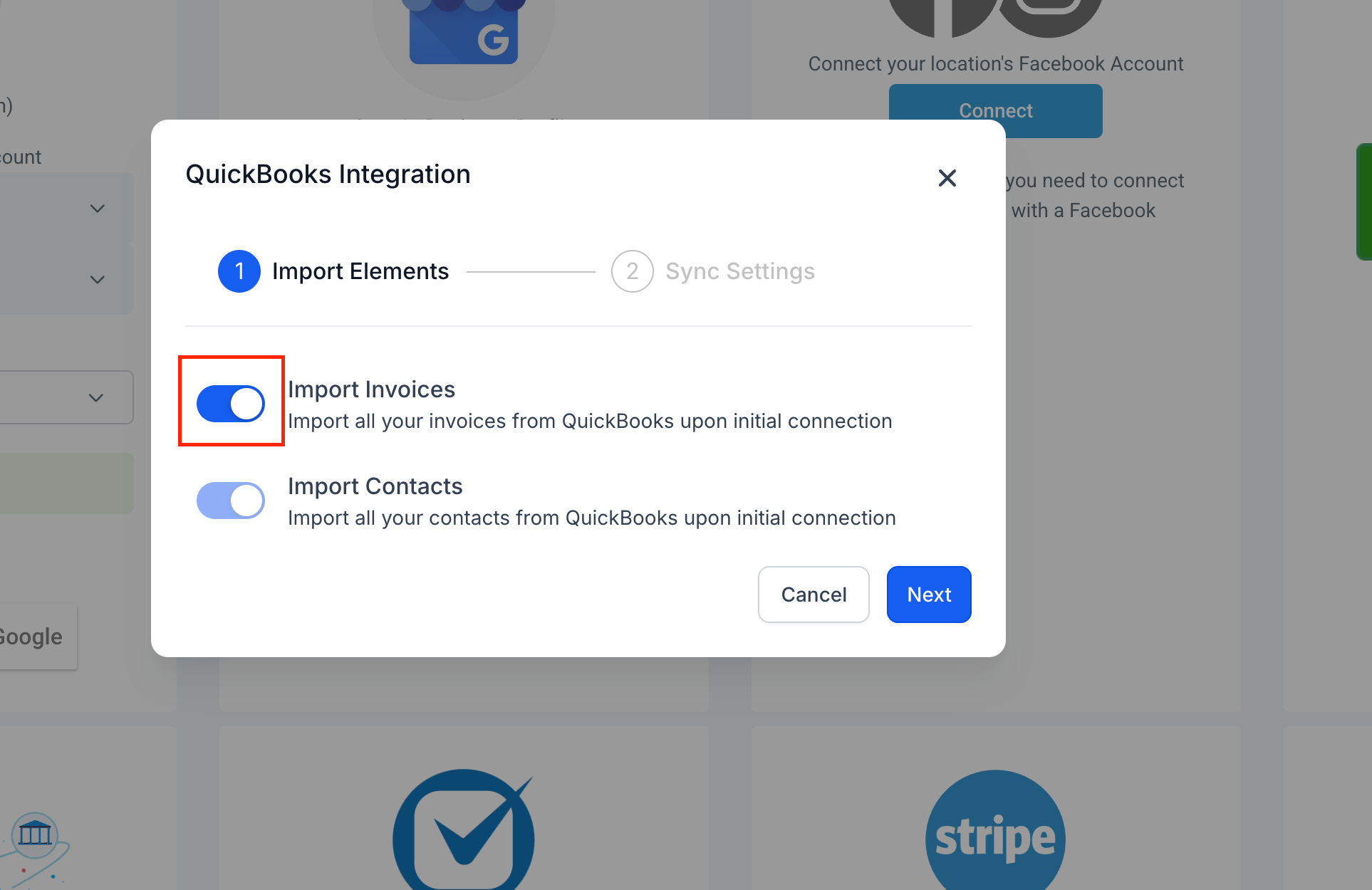
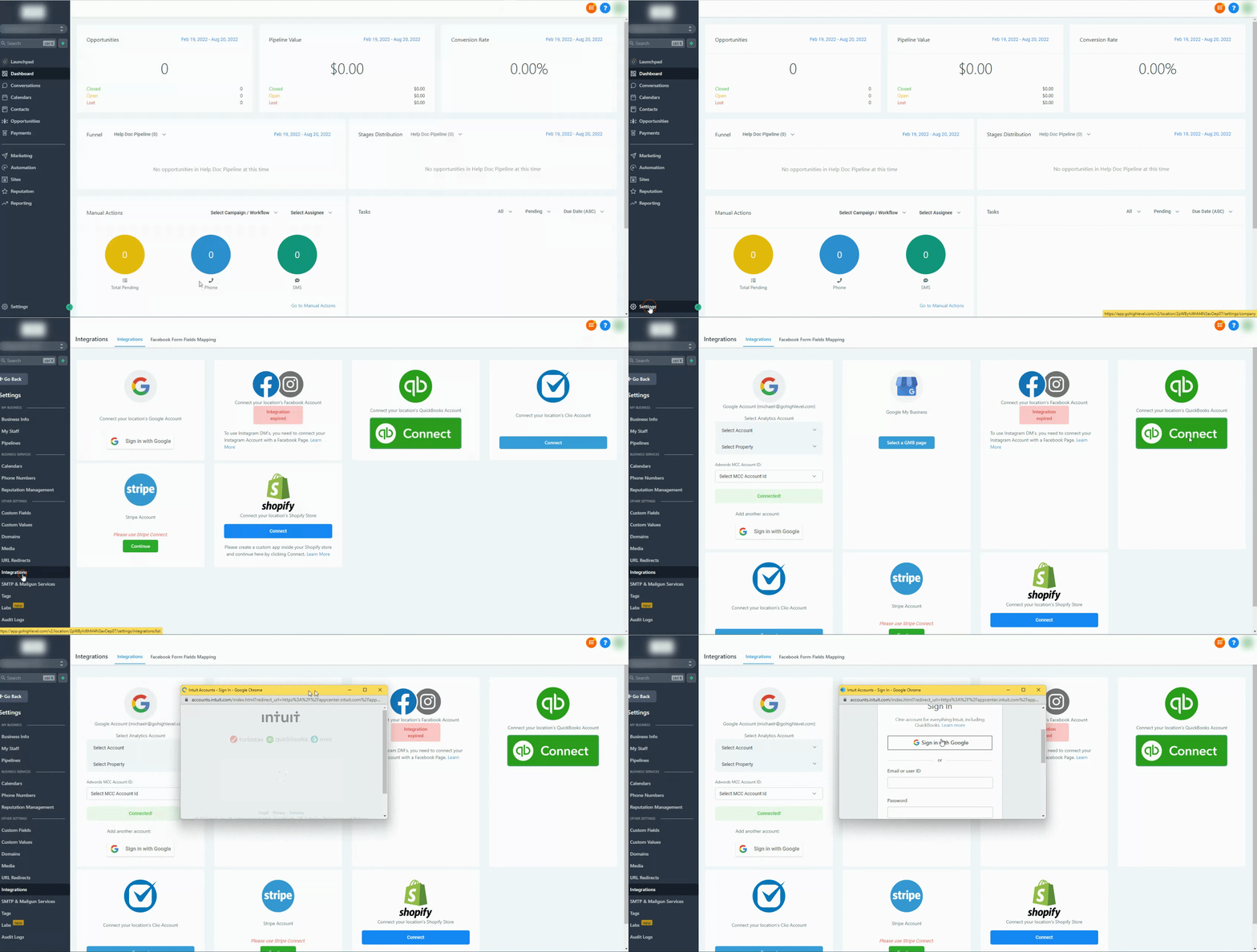
Integrare QuickBooks

Domande frequenti
D: Cosa fa l'integrazione con QuickBooks?
L'integrazione sincronizza tutti i contatti esistenti e nuovi creati in QuickBooks nel tuo CRM. Invia automaticamente una richiesta di recensione quando la prima fattura di un contatto viene interamente saldata in QuickBooks (opzionale, disattivabile). Registra le ricevute di vendita in QuickBooks per i pagamenti effettuati nel CRM (ad es. moduli d'ordine, abbonamenti, checkout membership e pagamenti da calendario). Inoltre, crea e aggiorna le fatture in QuickBooks ogni volta che una fattura viene inviata o aggiornata nel CRM, garantendo una sincronizzazione fluida.
D: L'integrazione sincronizzerà le fatture QuickBooks già esistenti nel mio CRM?
Sì — se abiliti l'interruttore "Importa fatture" durante la connessione iniziale, tutte le fatture QuickBooks già create verranno importate nel tuo CRM. Attenzione: le modifiche apportate a queste fatture importate da QuickBooks all'interno del CRM non vengono sincronizzate di nuovo in QuickBooks e viceversa.
Se non abiliti questa opzione, il sistema sincronizza solo le nuove fatture create nel CRM in QuickBooks dopo l'integrazione.
D: Come gestisce l'integrazione i clienti già presenti in QuickBooks?
Se un cliente esiste già in QuickBooks con lo stesso indirizzo email usato nella transazione, l'integrazione aggiorna il record del cliente esistente. Per le ricevute di vendita, associa la transazione al cliente corrispondente. Se non esiste nessuna email corrispondente, verrà creato un nuovo record cliente in QuickBooks.
D: Tasse e sconti sono inclusi nelle fatture sincronizzate?
Sì, l'integrazione garantisce che tutte le fatture sincronizzate includano gli importi totali, le tasse e gli sconti, assicurando una sincronizzazione contabile completa.
D: Perché la mia fattura di GoHighLevel / Squadd non si sincronizza con QuickBooks?
Le fatture create in GoHighLevel / Squadd non vengono sincronizzate con QuickBooks se sono in stato Bozza. Solo le fatture con stato Inviata, In attesa o Pagata vengono trasmesse a QuickBooks.
Punti chiave da verificare:
Le fatture in bozza non vengono sincronizzate. È necessario inviare la fattura affinché appaia in QuickBooks.
I clienti devono esistere in entrambi i sistemi. Se il contatto non è ancora presente in QuickBooks, potrebbe essere necessario crearlo prima in QuickBooks.
I preventivi non creano automaticamente clienti in QuickBooks. Accettare un preventivo in GoHighLevel / Squadd non sincronizza automaticamente il cliente in QuickBooks.
Soluzione:
Apri la fattura in GoHighLevel / Squadd.
Clicca su Invia (non lasciarla in stato Bozza).
Verifica che il cliente esista in QuickBooks.
Una volta inviata, la fattura dovrebbe sincronizzarsi automaticamente.
Se la fattura non appare ancora dopo questi passaggi, verifica nuovamente la connessione dell'integrazione QuickBooks.