- Panoramica
- Tipi di pianificazione nella Visualizzazione Calendario
- Abilitare o disabilitare i tipi di pianificazione
- Come cambia la visualizzazione
- Filtri per tipo di pianificazione
- Controlli aggiuntivi del calendario
- Suggerimenti
- Limitazione: aggiornamenti da calendari di terze parti
Panoramica
La Visualizzazione Calendario è il tuo hub centrale per gestire appuntamenti e prenotazioni. È progettata per adattarsi in base al tipo di pianificazione che utilizzi, offrendoti un'esperienza mirata sia che tu stia gestendo riunioni o prenotazioni di servizi.
Tipi di pianificazione nella Visualizzazione Calendario
Al momento sono disponibili due tipi di pianificazione:
Riunioni
Ideale per calendari di vendita, prenotazioni personali, calendari collettivi, classi o pianificazione round robin.
Include tutti i tipi di calendario esistenti (personale, round robin, collettivo, classe, calendari servizi v1 e menu servizi).
Pensato per chi gestisce riunioni interne o rivolte ai clienti.
Servizi
Creato appositamente per le aziende basate sui servizi.
Supporta opzioni avanzate come variazioni, componenti aggiuntivi, servizi multipli e prezzi specifici per il personale.
Aiuta a gestire le prenotazioni che coinvolgono personale, diversi tipi di servizio o sedi multiple.
Abilitare o disabilitare i tipi di pianificazione
I tipi di pianificazione possono essere abilitati o disabilitati dalle Impostazioni (Settings) dell'Agenzia.
Se è abilitato un solo tipo, la Visualizzazione Calendario caricherà automaticamente quel tipo e il menu a tendina in alto resterà nascosto.
Se sono abilitati sia Riunioni che Servizi, nella parte superiore della Visualizzazione Calendario apparirà un menu a tendina che consente di passare da uno all'altro.
Come cambia la visualizzazione
Quando selezioni un tipo di pianificazione dal menu a tendina in cima alla Visualizzazione Calendario:
Il layout e i filtri nel pannello di destra si adattano automaticamente al tipo selezionato.
Gli eventi e gli slot bloccati mostrati nel calendario sono specifici solo per quel tipo di pianificazione.
In questo modo vedrai sempre informazioni pertinenti, senza confusione tra tipi diversi.
Filtri per tipo di pianificazione
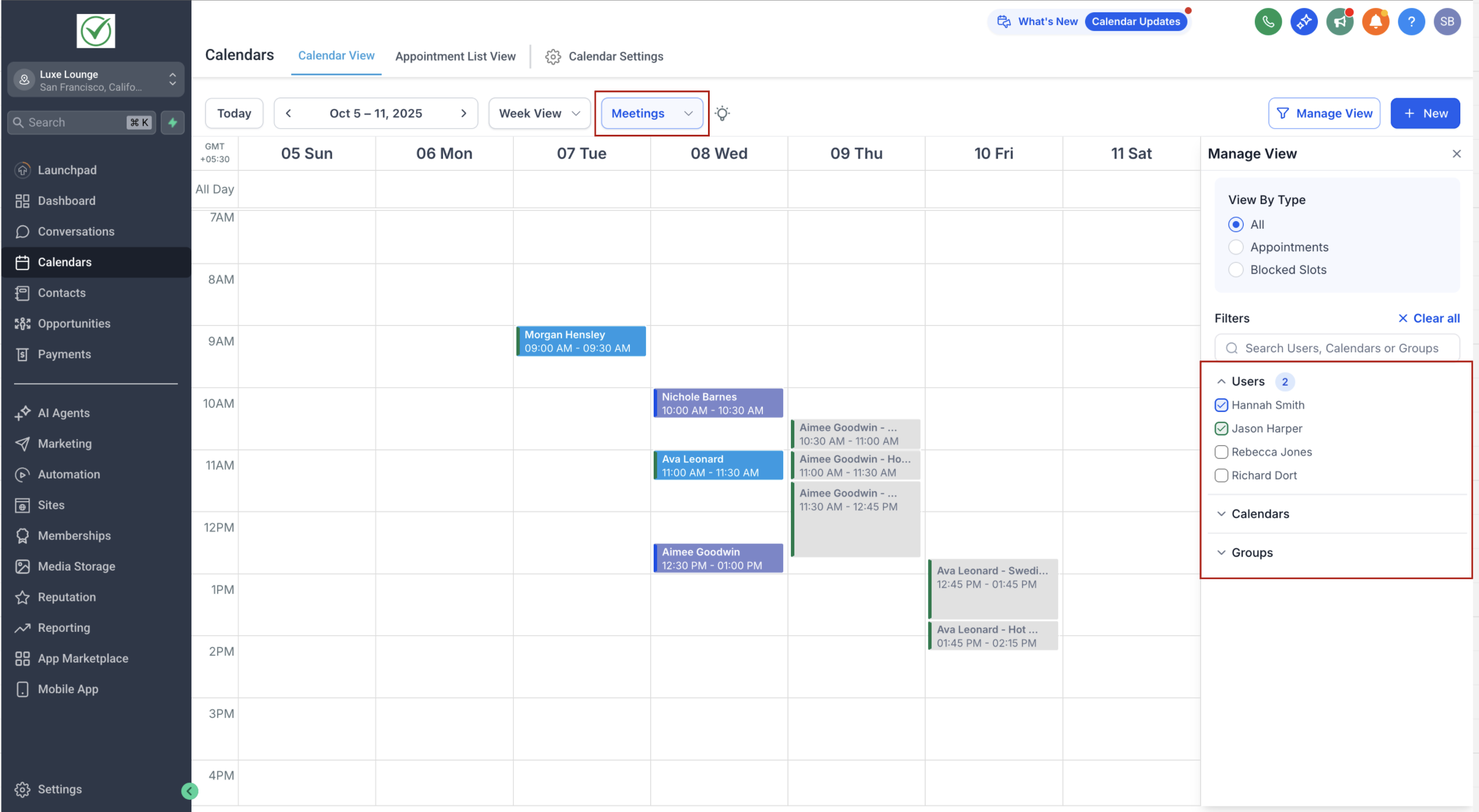
Filtri della visualizzazione Riunioni
Utenti → Mostra i Calendari (Calendars) collegati a utenti specifici.
Calendari → Attiva/disattiva calendari specifici (personale, round robin, collettivo, classe, ecc.).
Gruppi → Filtra gli eventi per gruppi di calendari.
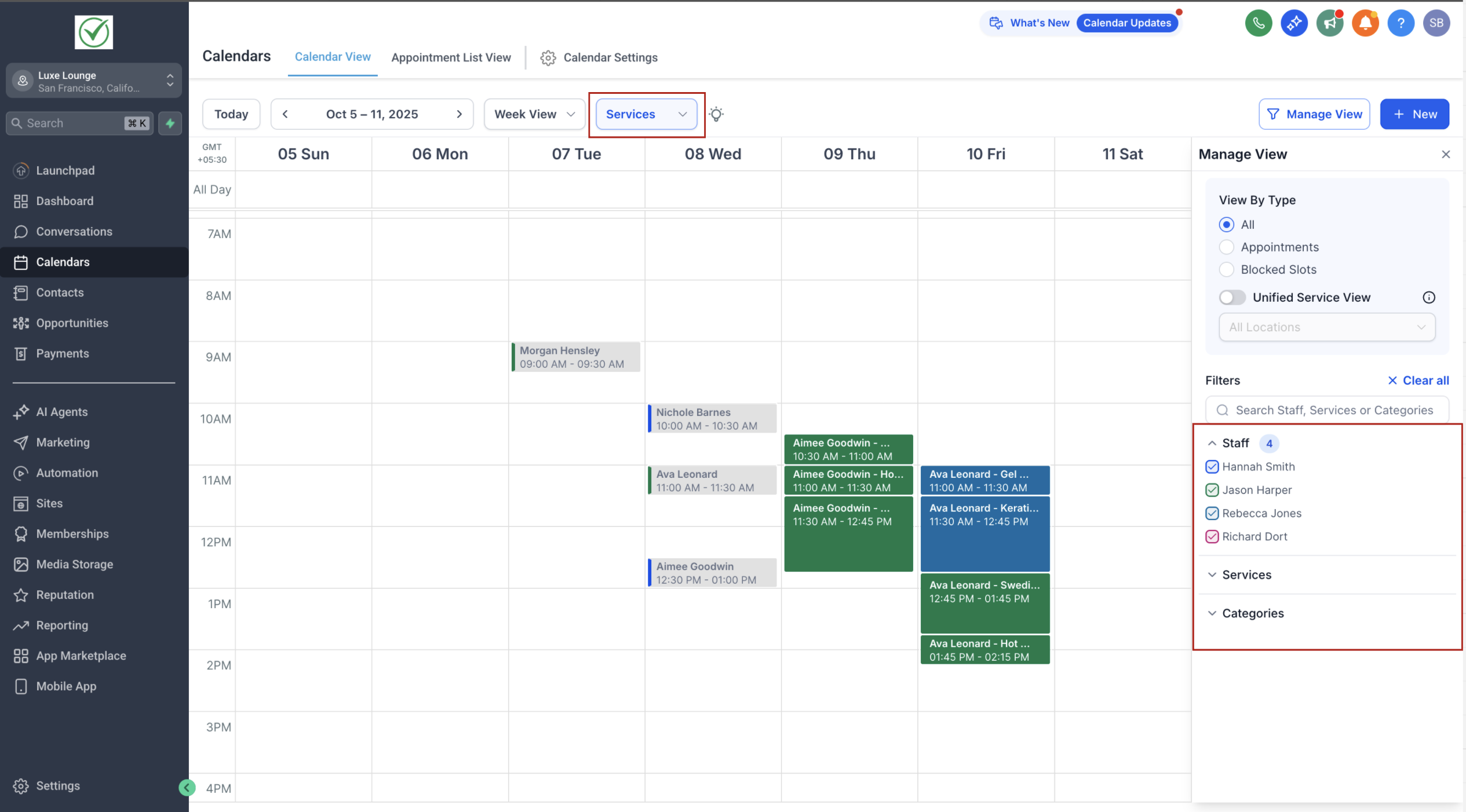
Filtri della visualizzazione Servizi
Personale → Mostra gli eventi per membro del personale assegnato.
Servizi → Visualizza le prenotazioni legate a servizi specifici.
Categorie → Restringe i risultati per categorie di servizi.
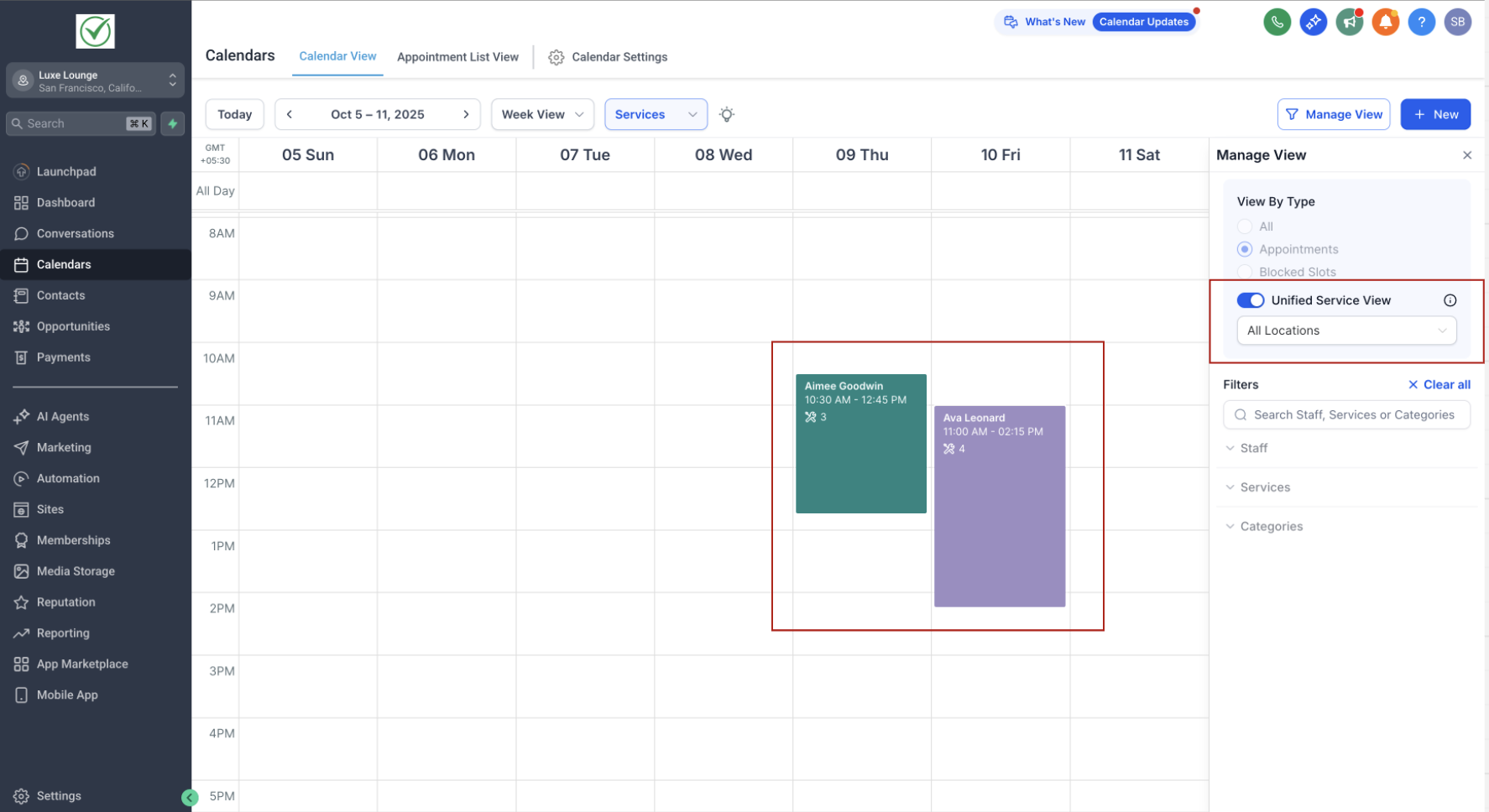
Visualizzazione unificata prenotazioni servizi →
Se abilitata, ogni prenotazione servizio appare come un blocco unico nel calendario, con tutti gli appuntamenti raggruppati al suo interno.
Nota: i filtri Personale, Servizio e Categoria non saranno disponibili in questa visualizzazione, poiché mostra tutti gli appuntamenti insieme.
Il Filtro Location diventa disponibile — puoi filtrare gli appuntamenti in base alla location in cui sono stati prenotati.
Controlli aggiuntivi del calendario
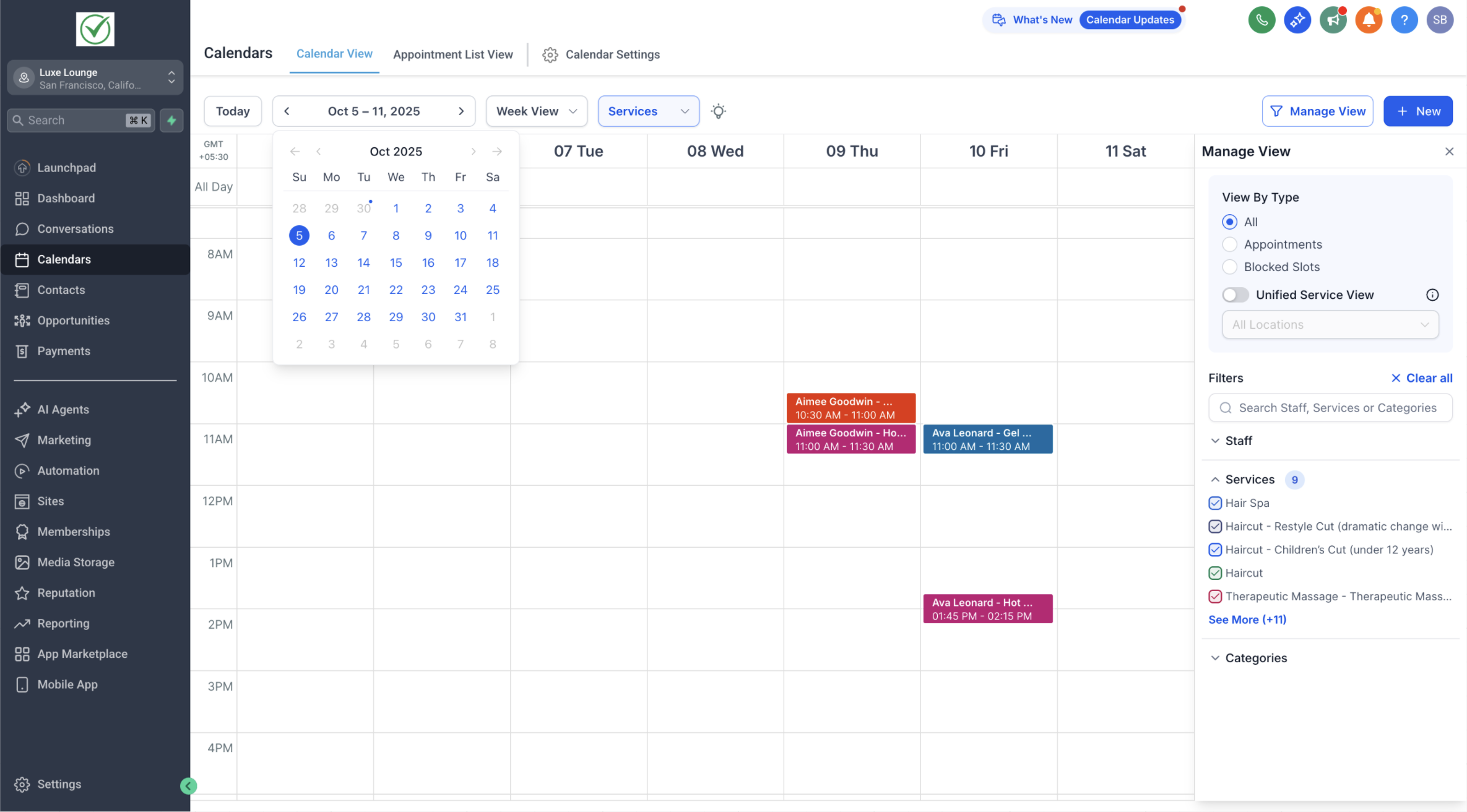
Accesso alla vista mensile: il mini-calendario con vista mensile si trova sotto la data principale. Clicca sulla data per espanderlo.
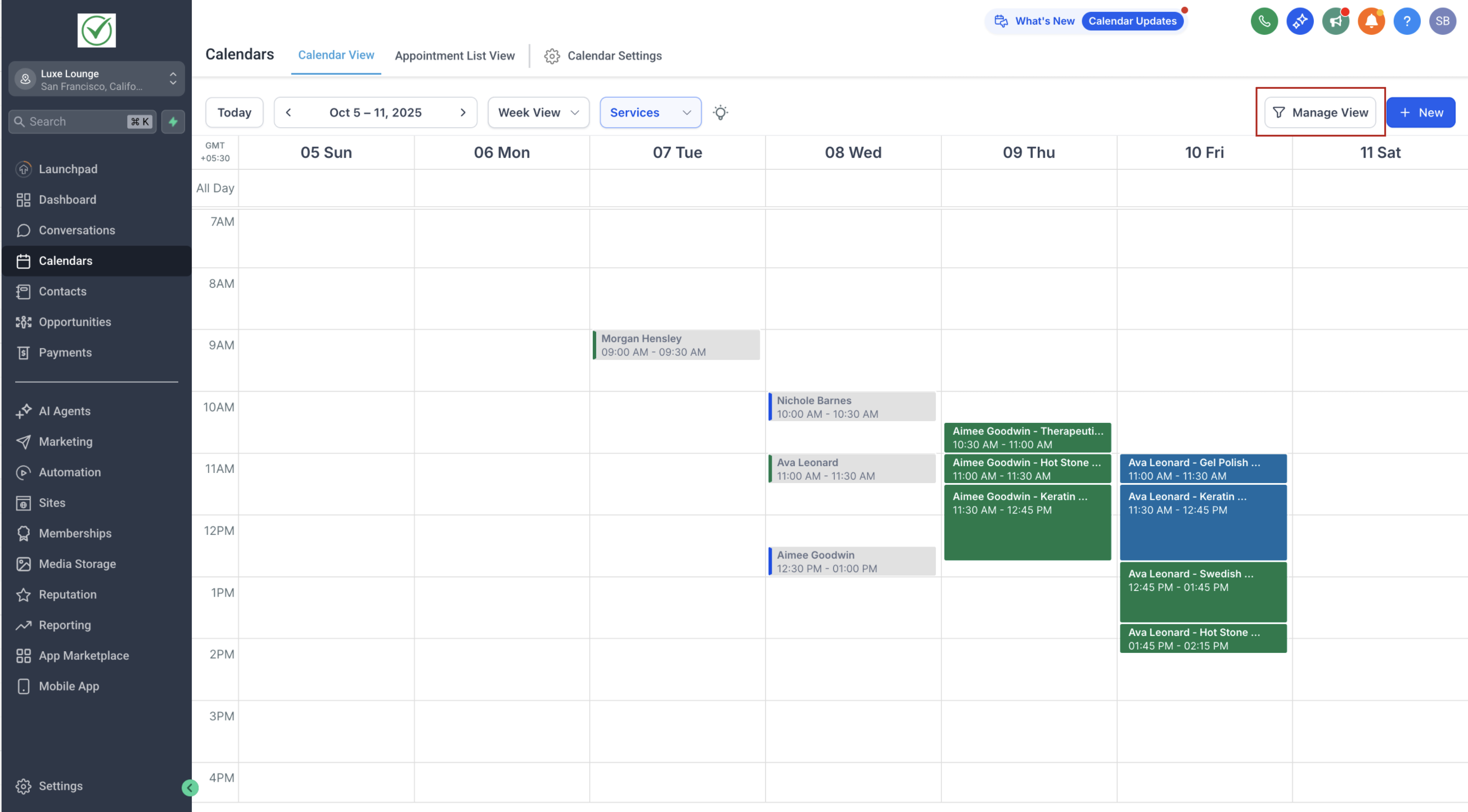
Mostra/nascondi filtri: usa il pulsante Gestisci vista (in alto a destra) per nascondere il pannello dei filtri a destra e guadagnare spazio, oppure per riportarlo in vista quando necessario.
Suggerimenti
Abilita la Visualizzazione unificata prenotazioni servizi per avere una panoramica più semplice delle prenotazioni di servizi su tutto il personale e le categorie.
Usa il filtro per location nella visualizzazione Servizi per concentrarti sulle prenotazioni di una sede specifica.
Nascondi il pannello di destra durante presentazioni o quando i calendari sono molto affollati.
Usa il mini-calendario mensile per navigare rapidamente tra le date.
Limitazione: aggiornamenti da calendari di terze parti
Nella visualizzazione Servizi, le modifiche apportate direttamente su calendari di terze parti (come Google Calendar, Outlook o iCal) non verranno riflesse all'interno di GoHighLevel / Squadd.
Per garantire che il tuo calendario rimanga aggiornato, tutte le modifiche (ripianificazioni, cancellazioni o aggiornamenti) devono essere effettuate all'interno di GoHighLevel / Squadd.