Gli stili del selettore prodotto controllano come i clienti scelgono le varianti, le opzioni di prezzo, le quantità e le selezioni di upsell nella Pagina Dettagli Prodotto. Con le opzioni di visualizzazione Dropdown e Pills, puoi creare un'esperienza di acquisto coerente con il design del tuo store, rendendo le scelte sui prodotti più semplici da comprendere. Questo articolo spiega come funzionano gli stili del selettore, quando utilizzare ciascun layout e come configurarli in GoHighLevel / Squadd.
- Cos'è lo stile del selettore prodotto?
- Vantaggi principali dello stile del selettore prodotto
- Dropdown vs. Pills: stili a confronto
- Come configurare gli stili del selettore prodotto
- Domande frequenti
- Articoli correlati
Cos'è lo stile del selettore prodotto?
Lo stile del selettore prodotto controlla come appaiono le opzioni selezionabili nella Pagina Dettagli Prodotto. Queste opzioni possono includere varianti, scelte di prezzo, quantità e selezioni di upsell. Scegliere lo stile corretto aiuta i clienti a comprendere rapidamente le opzioni disponibili e a completare gli acquisti con meno attrito.
Lo stile del selettore prodotto supporta attualmente due formati di visualizzazione:
- Dropdown: Visualizza le opzioni prodotto all'interno di un menu a discesa compatto.
- Pills: Visualizza le opzioni prodotto come scelte in stile pulsante selezionabili direttamente sulla pagina.
Vantaggi principali dello stile del selettore prodotto
Personalizzare gli stili del selettore offre ai merchant un maggiore controllo sull'esperienza d'acquisto. Un layout chiaro del selettore può aiutare i clienti a confrontare le opzioni, selezionare la configurazione prodotto corretta e procedere al checkout con più sicurezza.
- Maggiore visibilità delle opzioni prodotto: I Pills mostrano tutte le scelte disponibili fin da subito, rendendo le varianti più facili da scoprire per i clienti.
- Esperienza store coerente: I selettori di varianti, i controlli delle quantità, le opzioni di upsell e i selettori multi-prezzo seguono ora uno schema visivo unificato.
- Migliore usabilità su mobile: Il comportamento del selettore è ottimizzato sia per le esperienze store su desktop che su mobile.
- Controllo flessibile del design: I merchant possono scegliere tra un layout Dropdown compatto o un layout Pills più visivo.
- Anteprima accurata: Il comportamento del selettore si riflette sia nel Page Builder che nell'anteprima del builder, consentendoti di verificare le modifiche prima della pubblicazione.
Dropdown vs. Pills: stili a confronto
Gli stili Dropdown e Pills sono pensati per esigenze di store diverse. La scelta migliore dipende dal numero di opzioni prodotto che offri e da quanto vuoi che siano visibili sulla pagina.
Ideale per:

Prodotti con molte opzioni di variante

Layout di pagina compatti

Store che preferiscono un'esperienza di selezione tradizionale

Store esistenti che vogliono mantenere il comportamento predefinito del selettore
Lo stile Pills visualizza le opzioni prodotto come pulsanti selezionabili direttamente sulla pagina. Questo rende le scelte più visibili e può aiutare i clienti a confrontare le opzioni disponibili più rapidamente.
Ideale per:

Prodotti con poche opzioni di variante

Store che desiderano un'esperienza di selezione più visiva

Pagine prodotto dove la scopribilità delle opzioni è importante

Merchant che vogliono personalizzare i colori degli stati selezionato e non selezionato
Come configurare gli stili del selettore prodotto
Una configurazione corretta garantisce che i clienti vedano il layout del selettore previsto nella Pagina Dettagli Prodotto. Verificare lo stile del selettore nell'anteprima del builder prima della pubblicazione aiuta a confermare che varianti, opzioni di prezzo e controlli delle quantità vengano visualizzati correttamente su tutti i dispositivi.
- Apri il tuo Store Builder in GoHighLevel / Squadd.
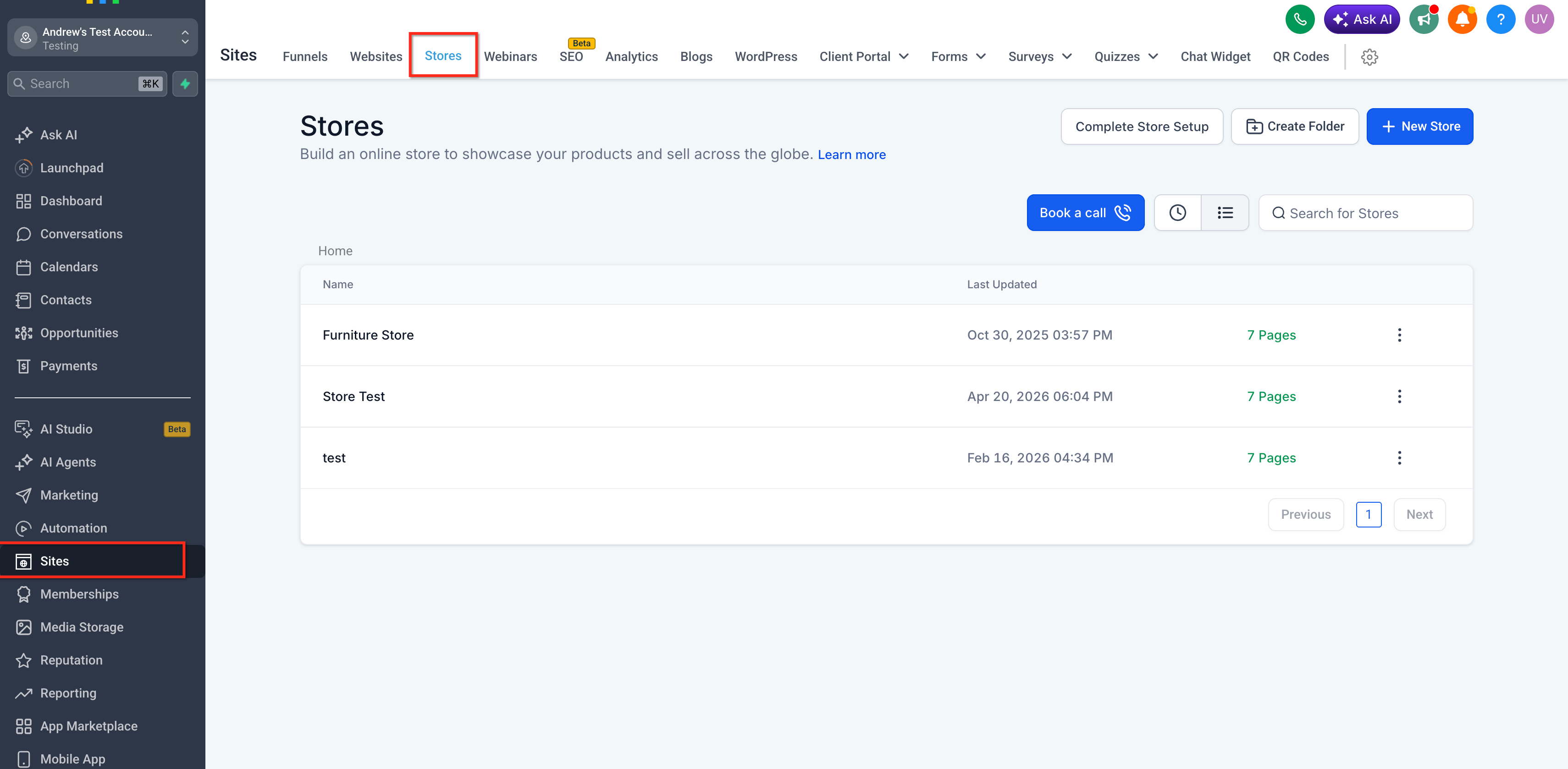
- Modifica la Pagina Dettagli Prodotto.
- Seleziona l'Elemento Prodotto sulla pagina.
- Nel pannello delle impostazioni generali, individua la sezione Stile varianti (Variants styling).
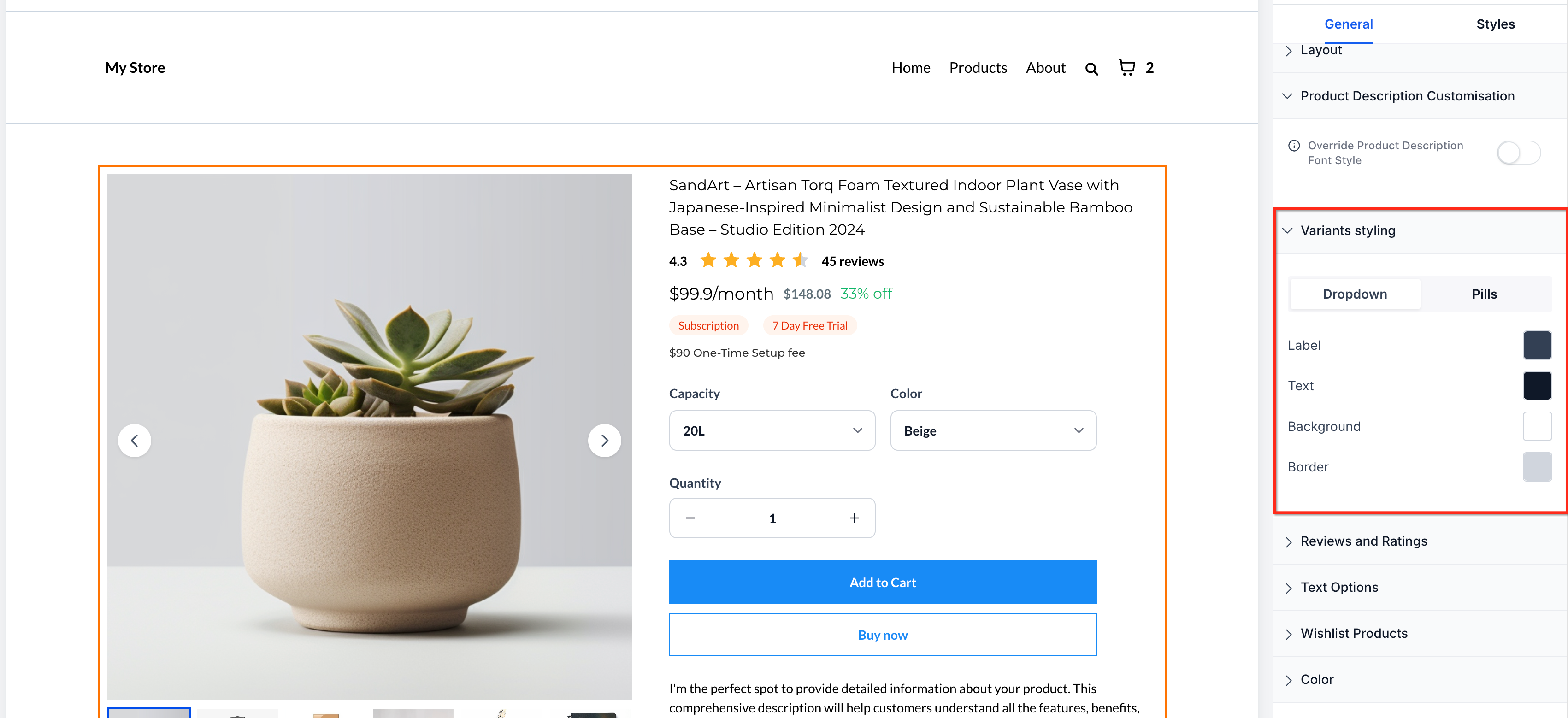
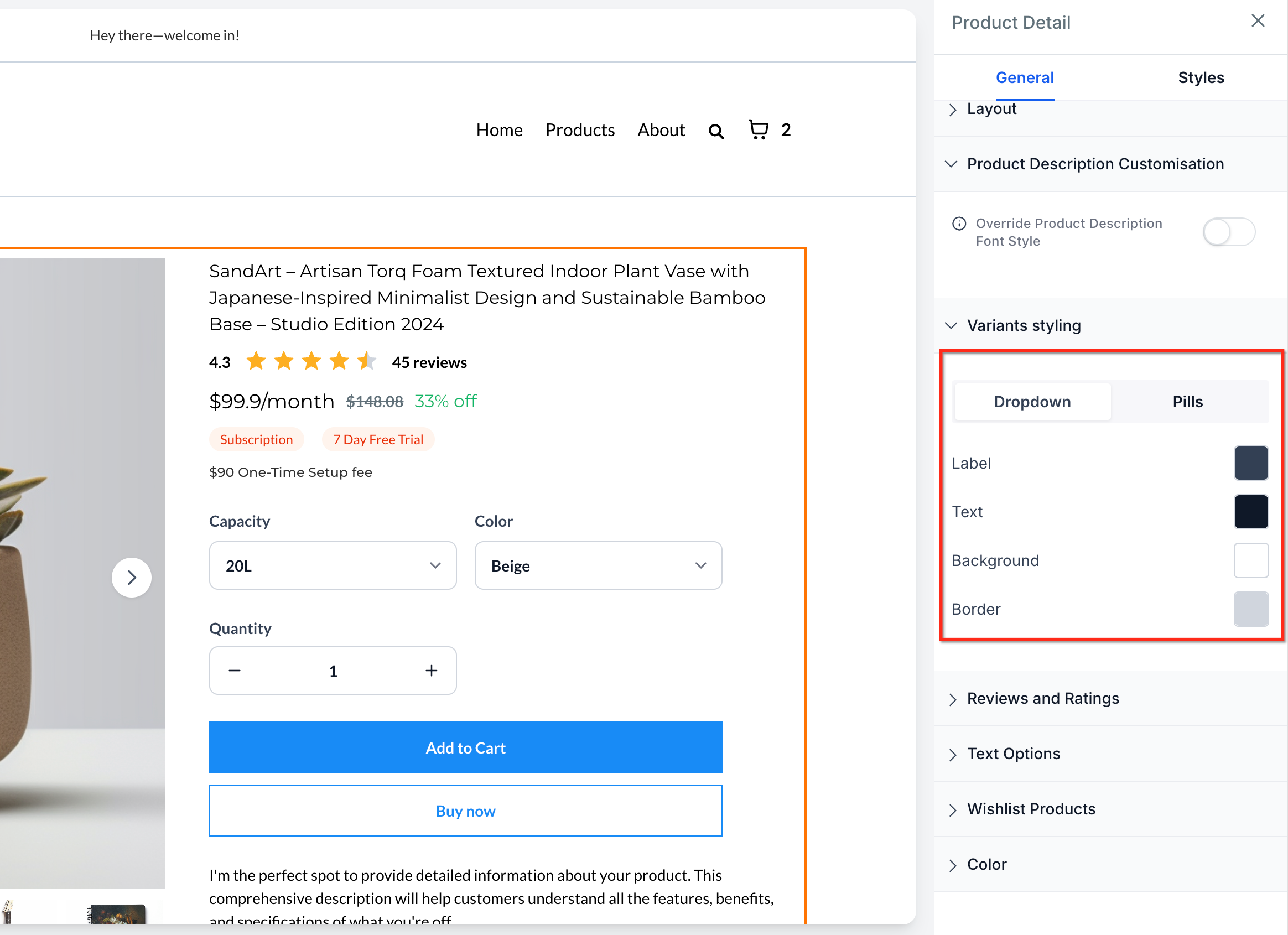
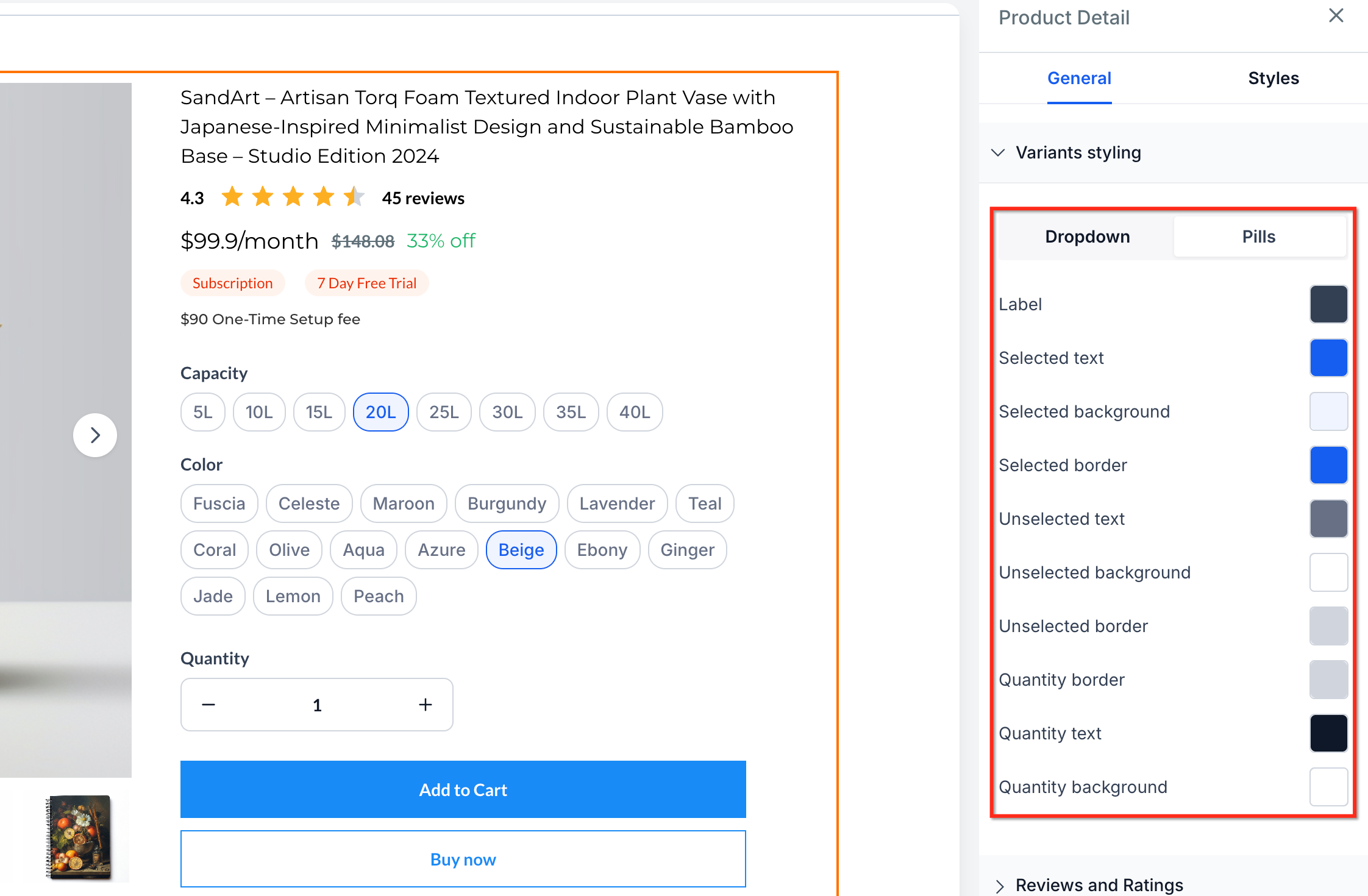
- Scegli uno degli stili di visualizzazione disponibili:
- Dropdown
- Pills
- Dropdown
- Verifica la Pagina Dettagli Prodotto nell'anteprima del builder.
- Salva e pubblica le modifiche.
Note importanti:

Dropdown rimane il formato di visualizzazione varianti predefinito per gli store esistenti.

Gli store esistenti non passeranno automaticamente a Pills.

Pills visualizza tutte le opzioni variante in modo visivo nella Pagina Dettagli Prodotto.

Pills supporta la selezione singola per gruppo di varianti.

La personalizzazione del colore della quantità è disponibile solo quando è selezionato lo stile Pills.
Domande frequenti
D: Questa modifica cambierà automaticamente il layout del mio store esistente?
No. Gli store esistenti continuano a utilizzare Dropdown come stile di visualizzazione predefinito, a meno che tu non modifichi manualmente le impostazioni dell'Elemento Prodotto selezionando Pills.
D: Qual è la differenza tra Dropdown e Pills?
Il Dropdown inserisce le opzioni all'interno di un menu, mentre i Pills mostrano le opzioni come scelte in stile pulsante selezionabili direttamente nella Pagina Dettagli Prodotto.
D: Quando dovrei usare Pills invece di Dropdown?
Usa Pills quando vuoi che i clienti vedano tutte le opzioni disponibili fin da subito. I Pills funzionano bene per prodotti con poche varianti o per store che desiderano un'esperienza di acquisto più visiva.
D: Quando dovrei usare Dropdown invece di Pills?
Usa Dropdown quando il tuo prodotto ha molte opzioni di variante o quando vuoi mantenere la Pagina Dettagli Prodotto più compatta.
D: I clienti possono selezionare più di un'opzione dallo stesso gruppo di varianti?
No. I Pills supportano la selezione singola per gruppo di varianti. Ad esempio, un cliente può selezionare una taglia dal gruppo taglie e un colore dal gruppo colori.
D: I selettori multi-prezzo seguono lo stesso stile delle varianti?
Sì. I selettori multi-prezzo seguono ora la stessa configurazione e lo stesso comportamento di stile Dropdown o Pills utilizzati per i selettori di varianti.
D: Perché non posso personalizzare i colori del selettore quantità con lo stile Dropdown?
La personalizzazione del colore della quantità è disponibile solo con lo stile Pills, per mantenere coerente il comportamento di design del selettore.
D: Posso visualizzare in anteprima gli stili del selettore prima della pubblicazione?
Sì. Il comportamento del selettore si riflette sia nel Page Builder che nell'anteprima del builder, consentendoti di verificare l'esperienza prima della pubblicazione.
D: Questo aggiornamento si applica anche agli store su mobile?
Sì. Il comportamento del selettore è stato migliorato sia per le esperienze store su desktop che su mobile.
Sì. Quando un cliente seleziona una variante, GoHighLevel / Squadd seleziona automaticamente l'immagine associata a quella variante, se disponibile. Se la variante selezionata non ha un'immagine assegnata, l'immagine visualizzata rimane invariata. La selezione di un'immagine prodotto non modifica la variante selezionata.
Articoli correlati
- Pagina Dettagli Prodotto personalizzata per gli store e-commerce
- Layout media prodotto per la Pagina Dettagli Prodotto in GoHighLevel / Squadd
- Come configurare uno store online e-commerce (Siti web)
- Iniziare – Creare e vendere prodotti
- Come aggiungere peso, dimensioni e informazioni SKU dei prodotti nel tuo store e-commerce
- Prodotti in upsell nel checkout dello store online