Panoramica
Come creare una nuova fattura.
Come modificare le informazioni della fattura
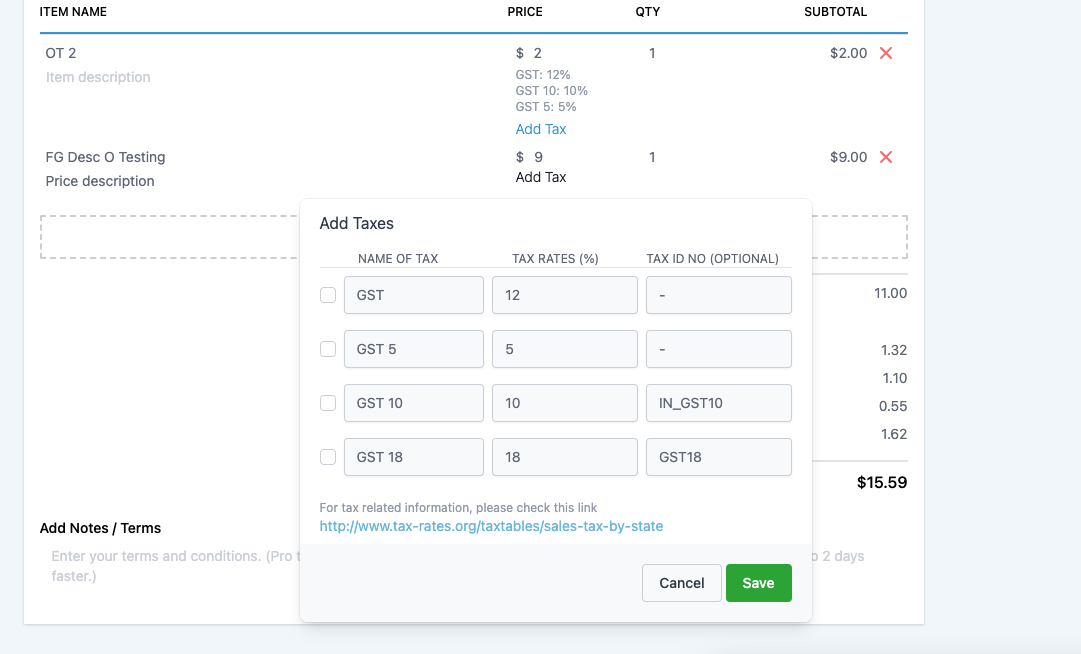
Come aggiungere imposte alla fattura
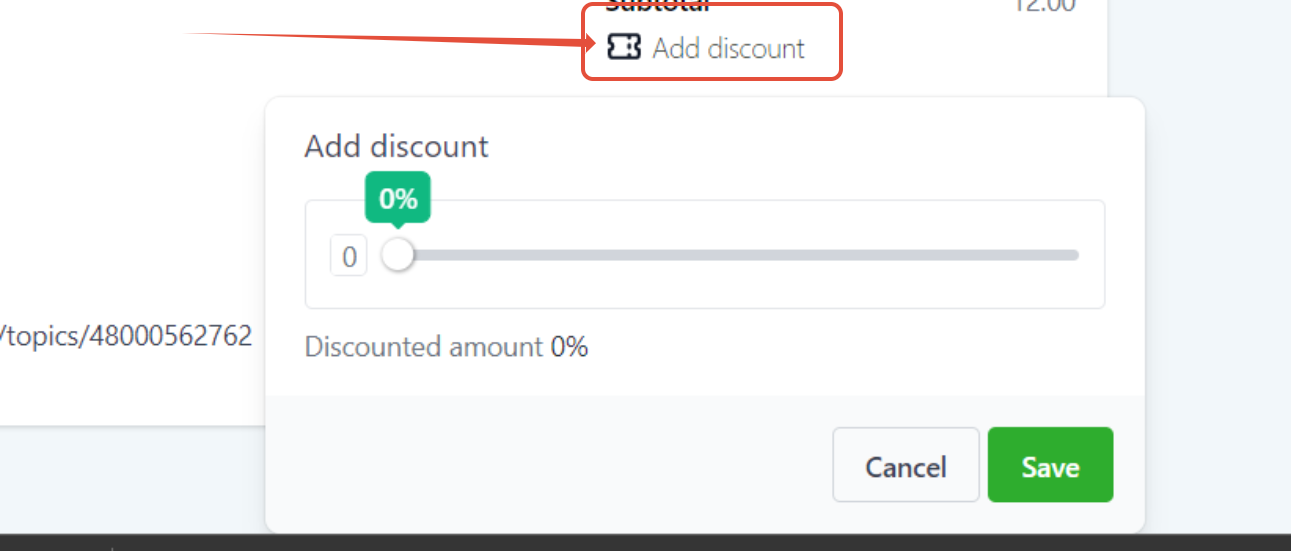
Come aggiungere uno sconto alla fattura
Come inviare una fattura
Come verificare lo stato delle fatture
Le fatture si trovano anche nella scheda Transazioni.
Articoli correlati:
Come migliorare le fatture: Modulo di feedback
Panoramica
Ora puoi inviare fatture ai tuoi clienti utilizzando i prodotti che hai creato nella tua Location.
Nota bene:
Se utilizzi la fatturazione senza Stripe Connect, consulta questa guida - Utilizzo delle fatture per registrare i pagamenti manuali senza Stripe Connect

La limitazione nell'utilizzo della fatturazione senza Stripe Connect è che l'utente dovrà registrare manualmente i pagamenti
Come creare una nuova fattura.
Vai alla scheda Pagamenti e clicca sulla scheda Fatture
Clicca sul pulsante "Nuovo" e inizia a creare una nuova fattura.
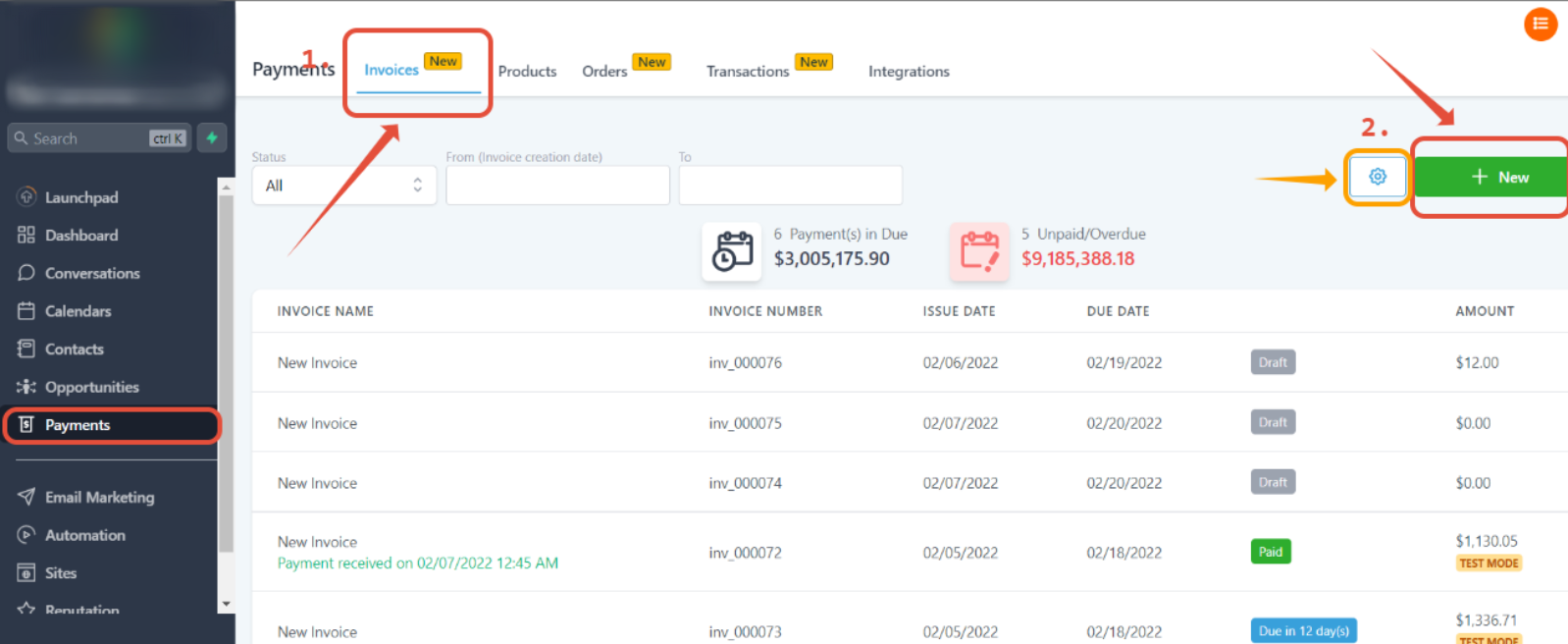
Nota:Aggiungi termini di servizio/note globali cliccando sull'icona a ingranaggio (freccia arancione) accanto al pulsante "+ Nuovo"
Come modificare le informazioni della fattura
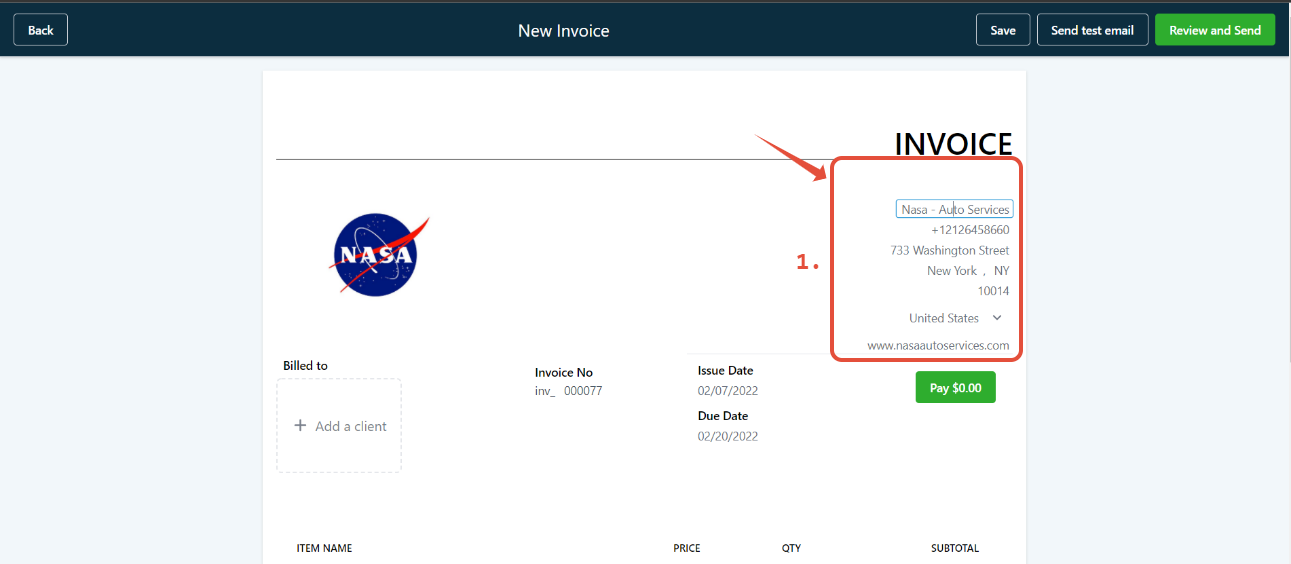
Passaggio 1: Modifica le "informazioni mittente" cliccando semplicemente sul testo: potrai così modificare quelle informazioni.
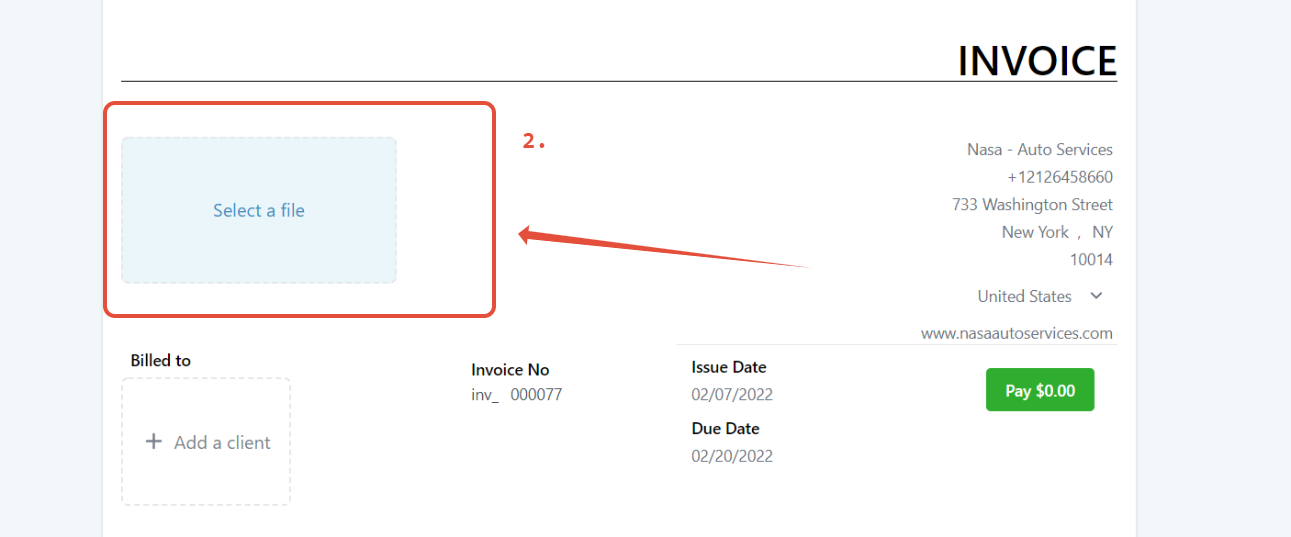
Passaggio 2: Puoi cambiare l'immagine cliccandoci sopra: si aprirà la libreria media da cui potrai scegliere o caricare una nuova immagine.
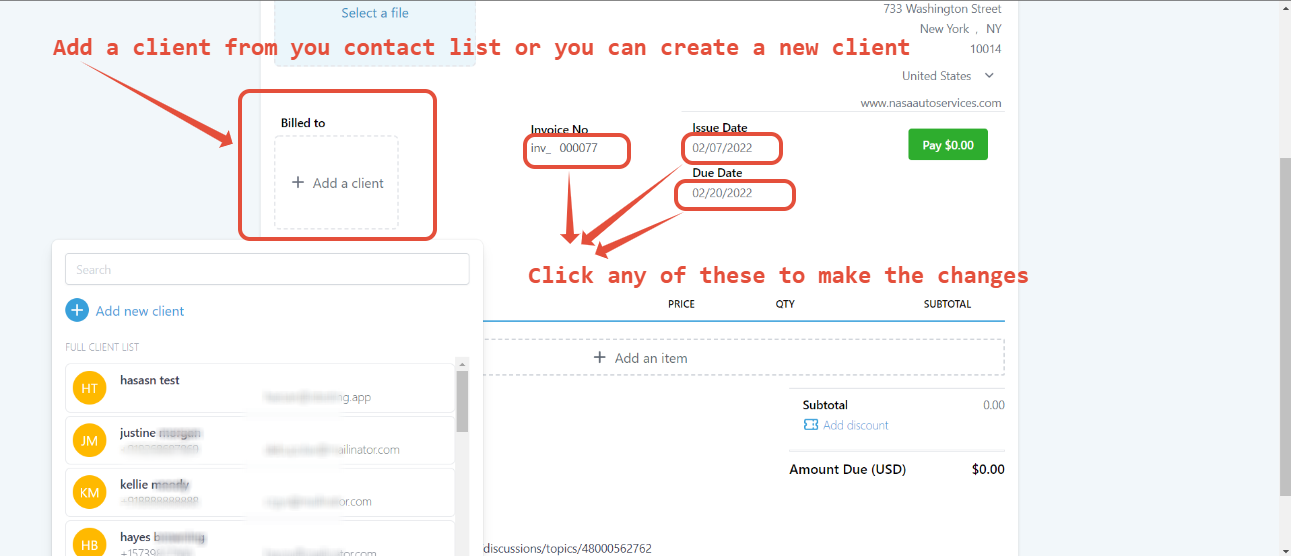
Passaggio 3: Puoi quindi aggiungere il cliente e modificare il numero di fattura, la data di emissione e la data di scadenza.
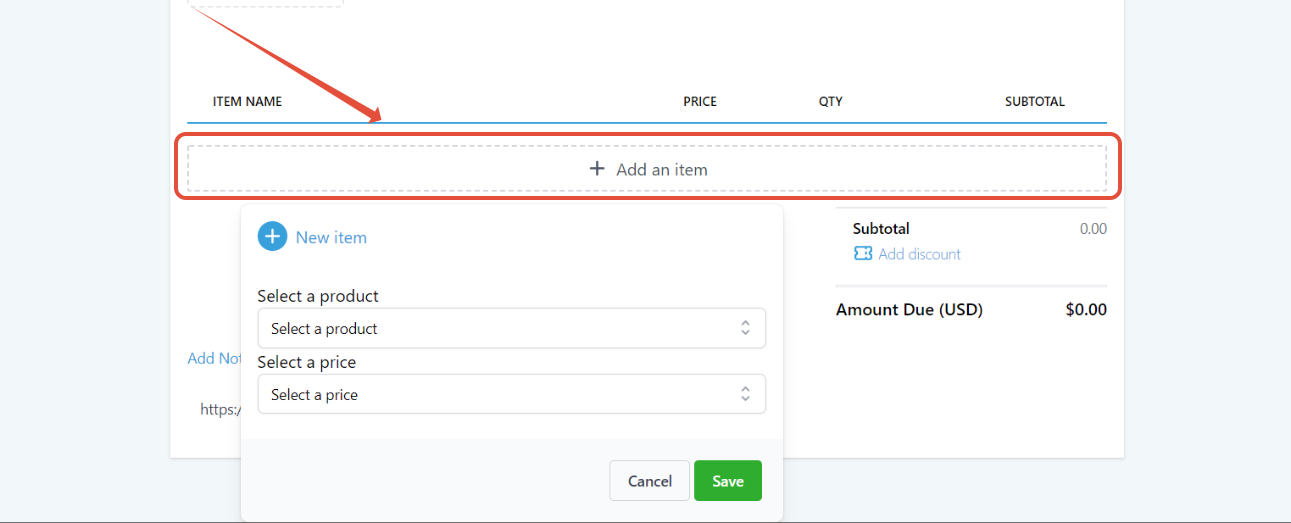
Passaggio 4: Clicca su "Aggiungi un articolo" per aggiungere i prodotti che hai creato nella scheda prodotti
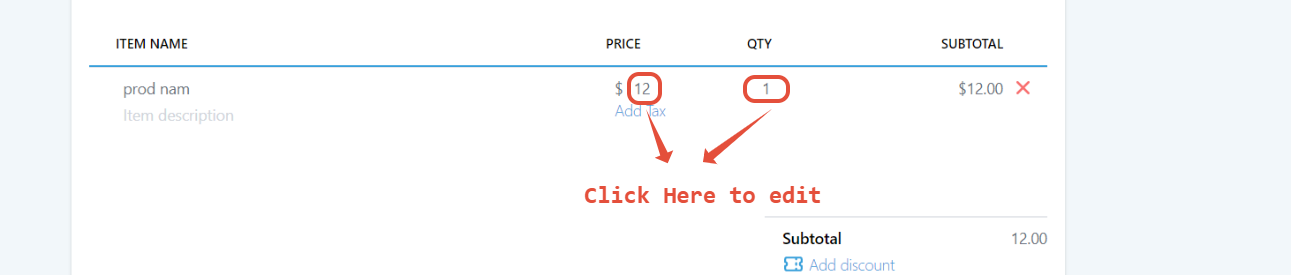
Passaggio 5: Una volta aggiunto il prodotto, potrai modificarne il prezzo e la quantità
Come aggiungere imposte alla fattura
Passaggio 1: Clicca su Impostazioni imposte…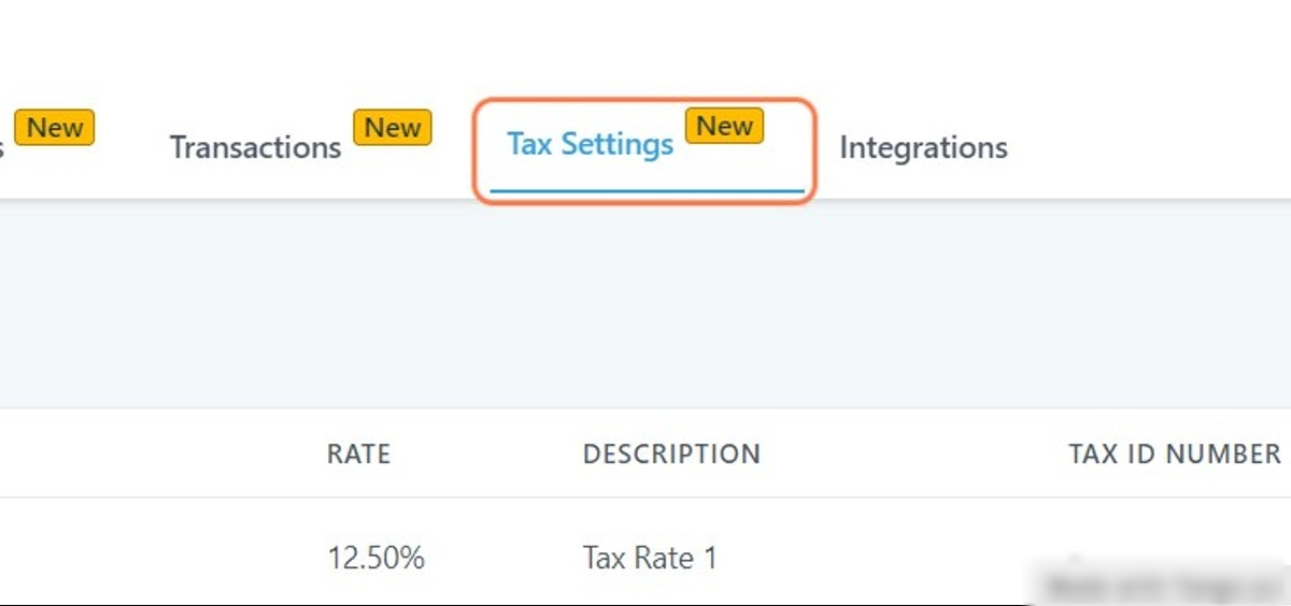
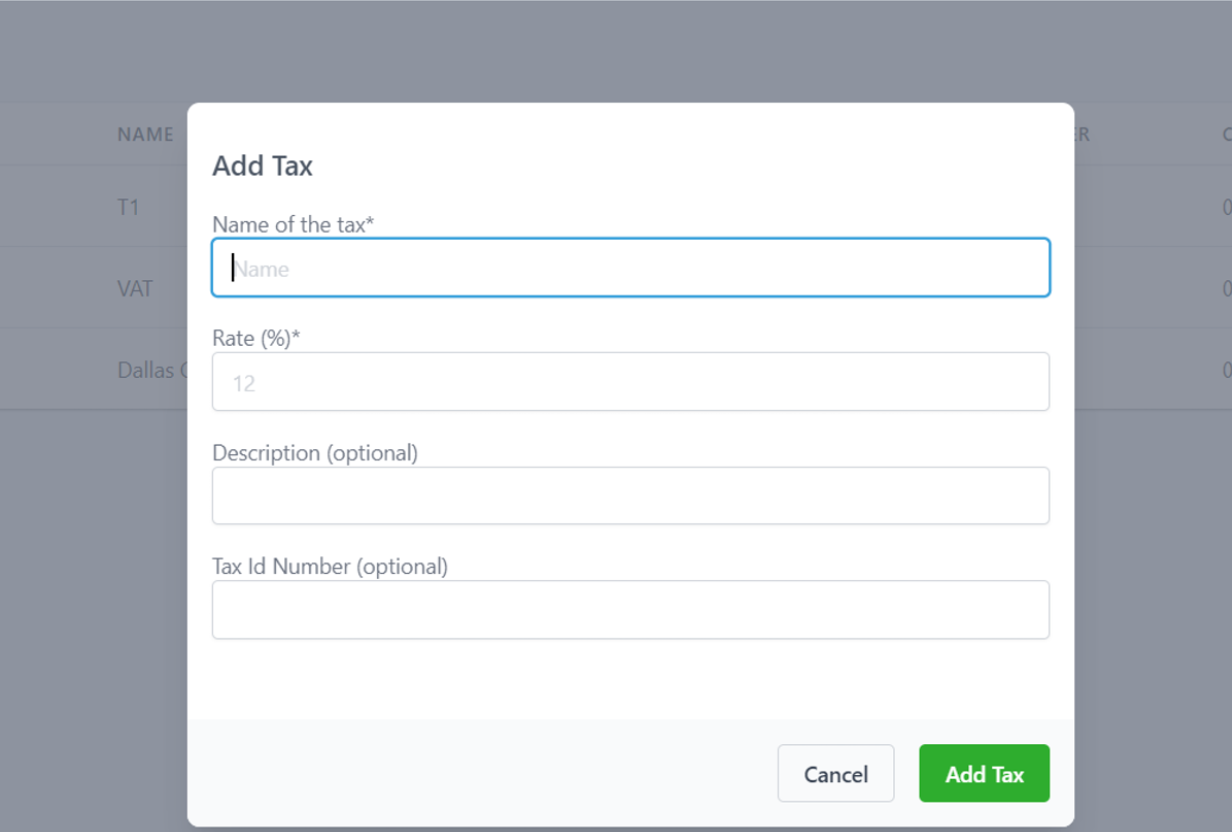
Passaggio 2: Clicca su Aggiungi imposta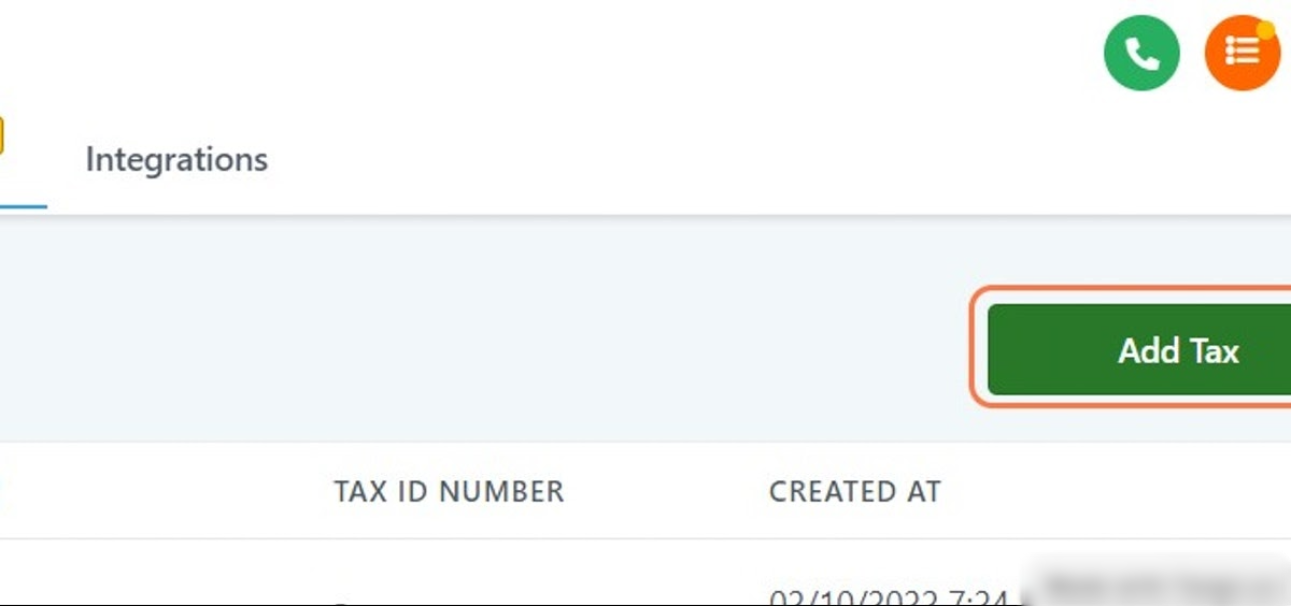
Passaggio 3: Clicca su Aggiungi imposta
- Aggiungi il nome dell'imposta
- Aggiungi l'aliquota in %
- Aggiungi una descrizione o il codice fiscale/partita IVA
Come aggiungere uno sconto alla fattura
Puoi aggiungere uno sconto a questa fattura cliccando sull'icona "aggiungi sconto"
Come inviare una fattura
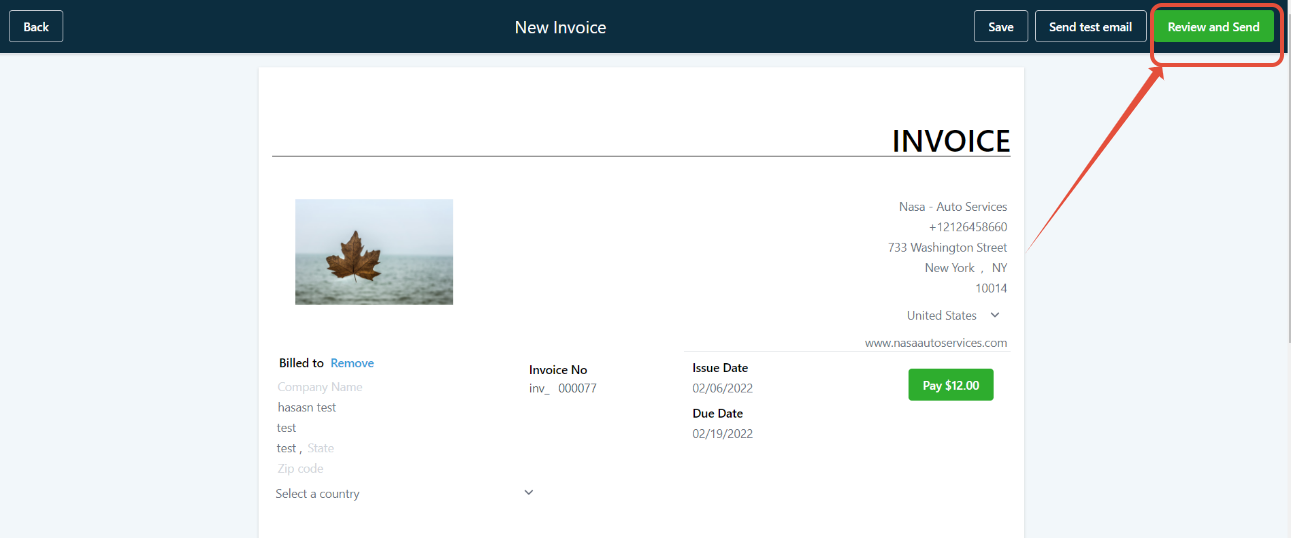
Passaggio 1: Una volta creata la fattura, puoi inviarla al tuo cliente utilizzando il pulsante verde in alto a destra.
Passaggio 2: Puoi inviare la fattura tramite email e SMS come preferisci, e puoi anche inviarla in modalità test.
Clicca sull'opzione avanzata per passare dalla modalità live a quella test.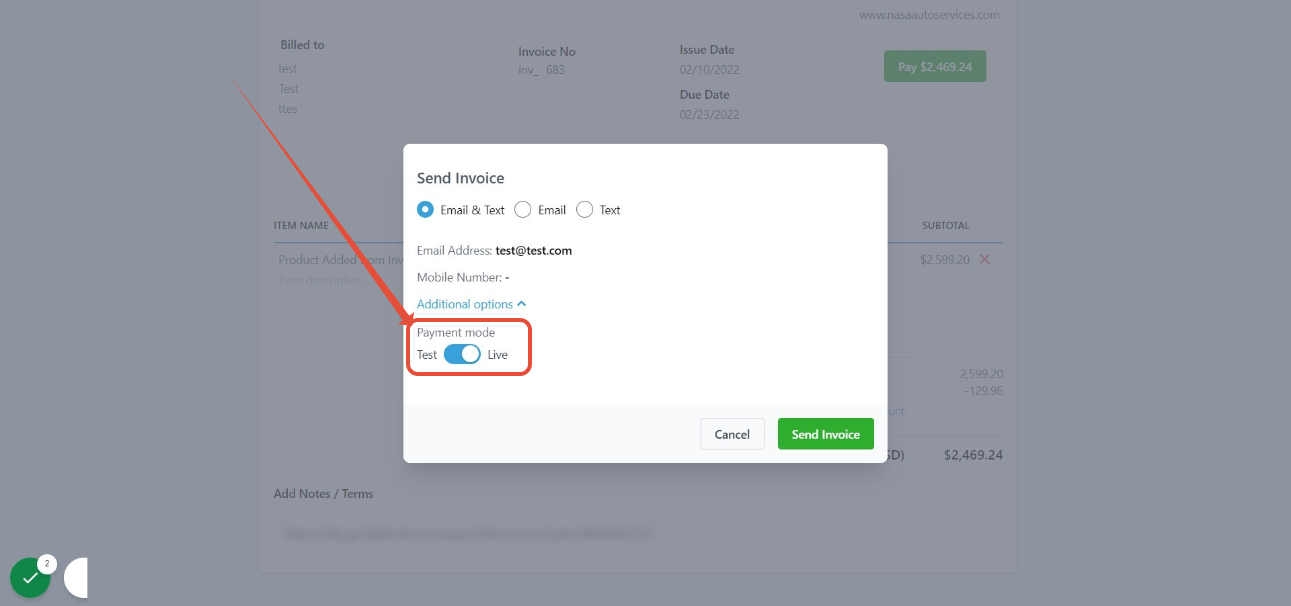
Come verificare lo stato delle fatture
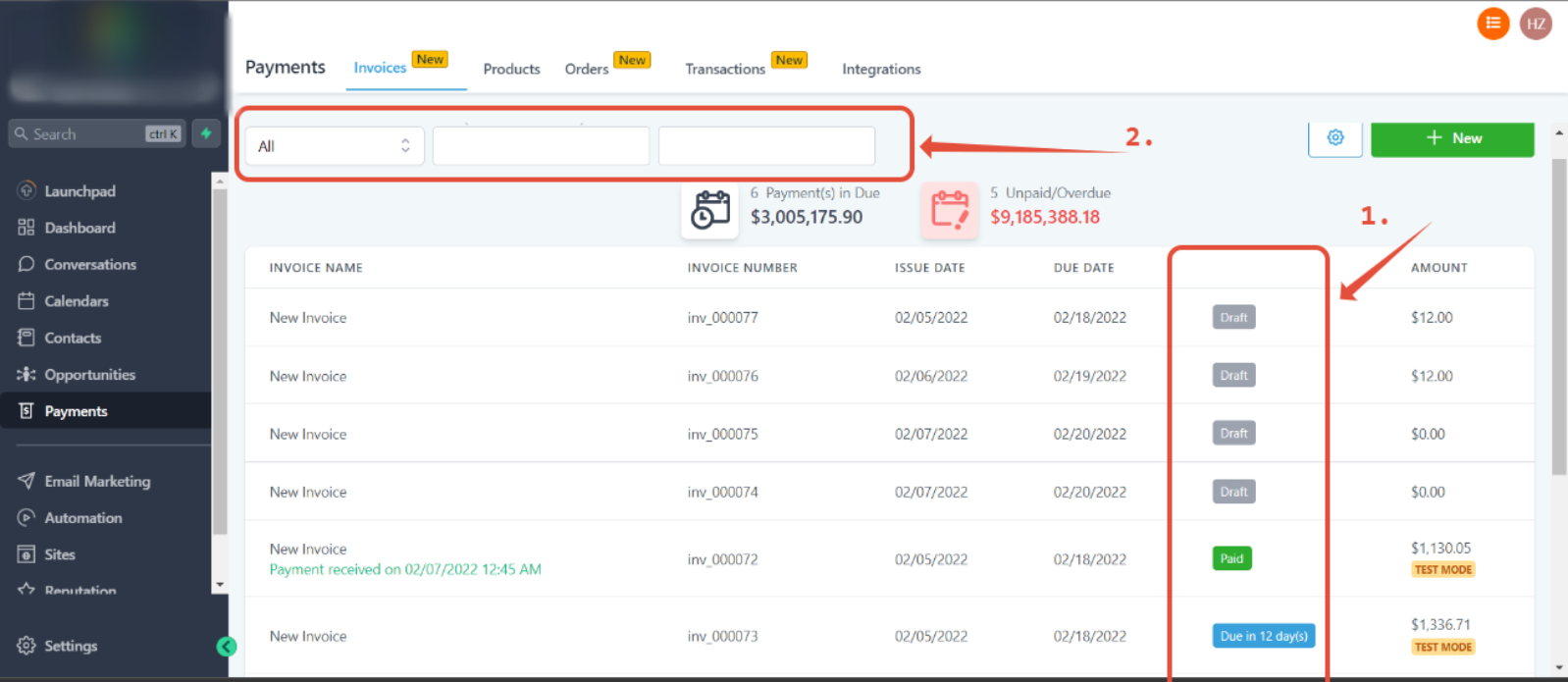
Passaggio 1: Vai alla scheda Fatture dove vedrai l'elenco delle fatture e i relativi stati.
Passaggio 2: Puoi filtrare le fatture per stato e per intervallo di date
Le fatture si trovano anche nella scheda Transazioni.
Puoi anche cercare le transazioni riuscite o fallite relative alle fatture. Puoi aprire direttamente le fatture da qui.
Pagamenti > Transazioni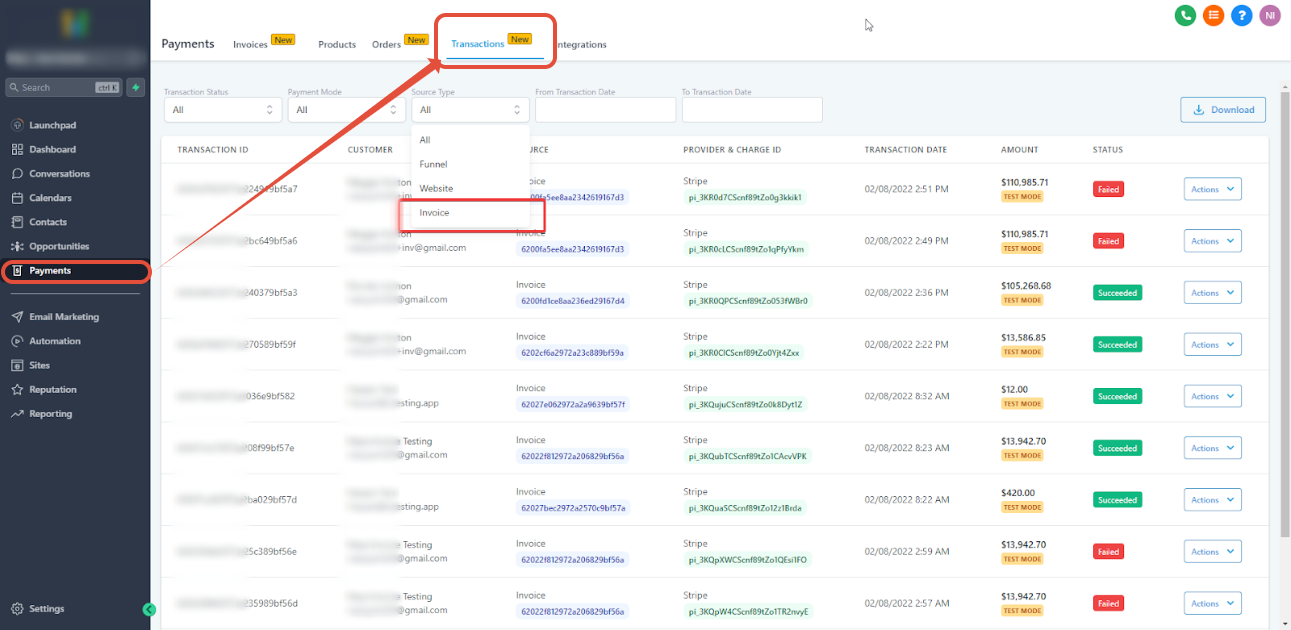
Note:
La scheda Transazioni è disponibile solo nella nuova interfaccia utente
Articoli correlati:
Casi d'uso comuni per Pagamenti e Fatture
Come creare fatture in GoHighLevel / Squadd (App mobile)
Come creare fatture ricorrenti
Pagamenti automatici nei modelli ricorrenti