Controlla esattamente chi può vedere o modificare ogni pipeline di vendita, mantieni i deal sensibili privati e offri a ogni membro del team una vista ordinata in linea con il suo ruolo. Questo articolo mostra come gestire i Permessi delle Pipeline (Pipeline Permissions) in GoHighLevel / Squadd.
- Cosa sono i Permessi delle Pipeline?
- Vantaggi principali dei Permessi delle Pipeline
- Come gestire i Permessi delle Pipeline
- Modalità di condivisione dei Permessi delle Pipeline
- Livelli di accesso per i Permessi delle Pipeline
- Log di audit e protezioni per i Permessi delle Pipeline
- Domande frequenti
- Articoli correlati
Cosa sono i Permessi delle Pipeline?
I Permessi delle Pipeline definiscono i diritti di visibilità e modifica per le singole pipeline all'interno delle Opportunità (Opportunities). Gli amministratori possono concedere l'accesso a tutti, limitarlo a ruoli/utenti specifici oppure escludere determinati utenti, senza modificare i ruoli generali della Location. Questa visibilità granulare protegge i dati e permette ai team di vendita di concentrarsi solo sui deal che li riguardano.
Vantaggi principali dei Permessi delle Pipeline
- Coerenza: mantieni nomi e ordine delle fasi permettendo ai commerciali di lavorare sui deal.
- Privacy dei dati: nascondi ricavi e dati della board a collaboratori esterni o nuovi dipendenti.
- Controllo granulare: condividi con tutti, con utenti specifici o escludi le eccezioni.
- Verificabilità: traccia chi ha modificato le impostazioni della pipeline per esigenze di conformità.
- Multipiattaforma: gli stessi permessi si applicano sul web e sull'app mobile di GoHighLevel / Squadd.
- Parità con le dashboard: i widget e le metriche rispettano l'accesso alla pipeline e i Dati assegnati.
Come gestire i Permessi delle Pipeline
Segui questi passaggi per configurare chi può vedere e modificare ogni pipeline, proteggendo la struttura delle fasi e i dati sensibili sui ricavi.
Vai su Opportunità → Pipeline.
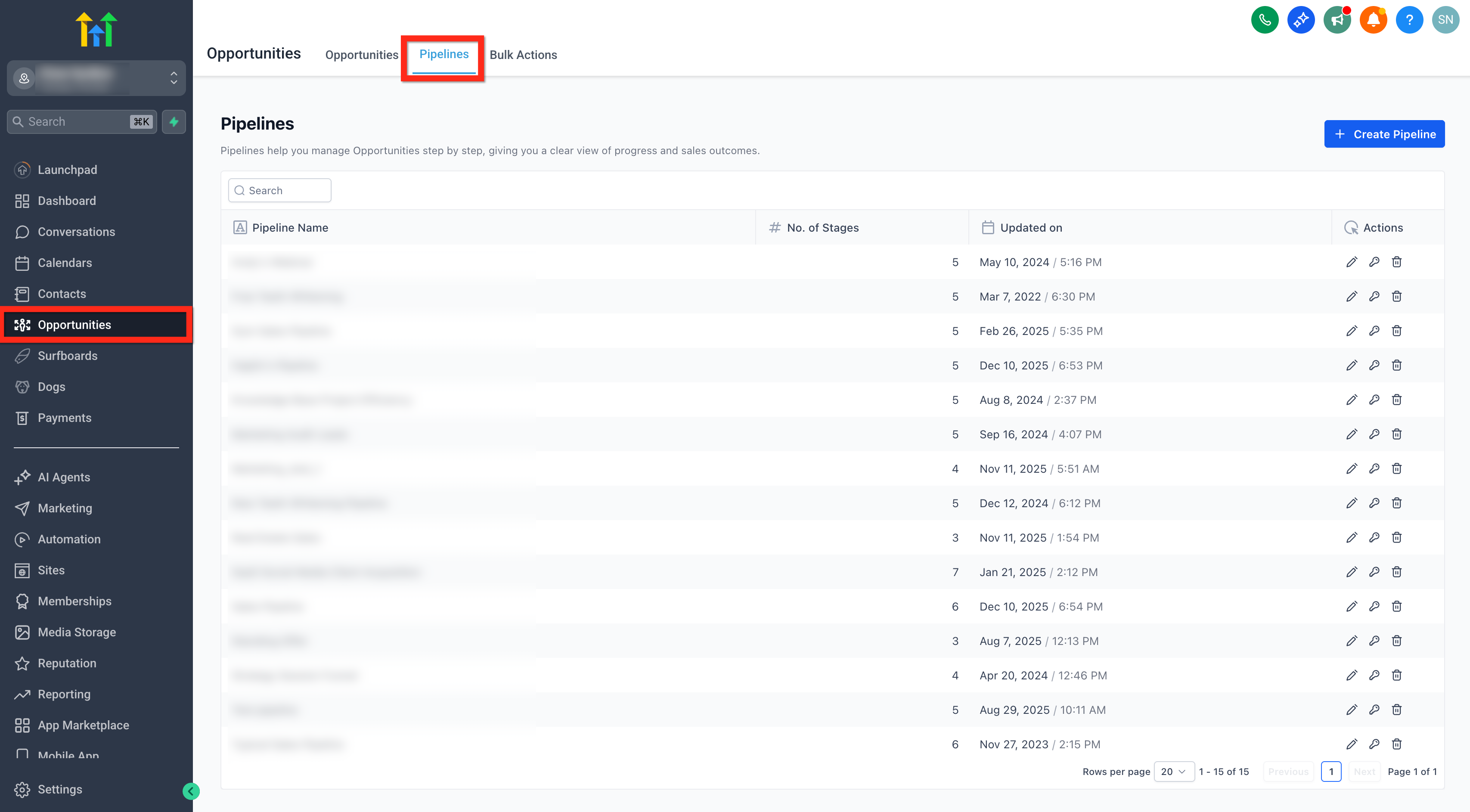
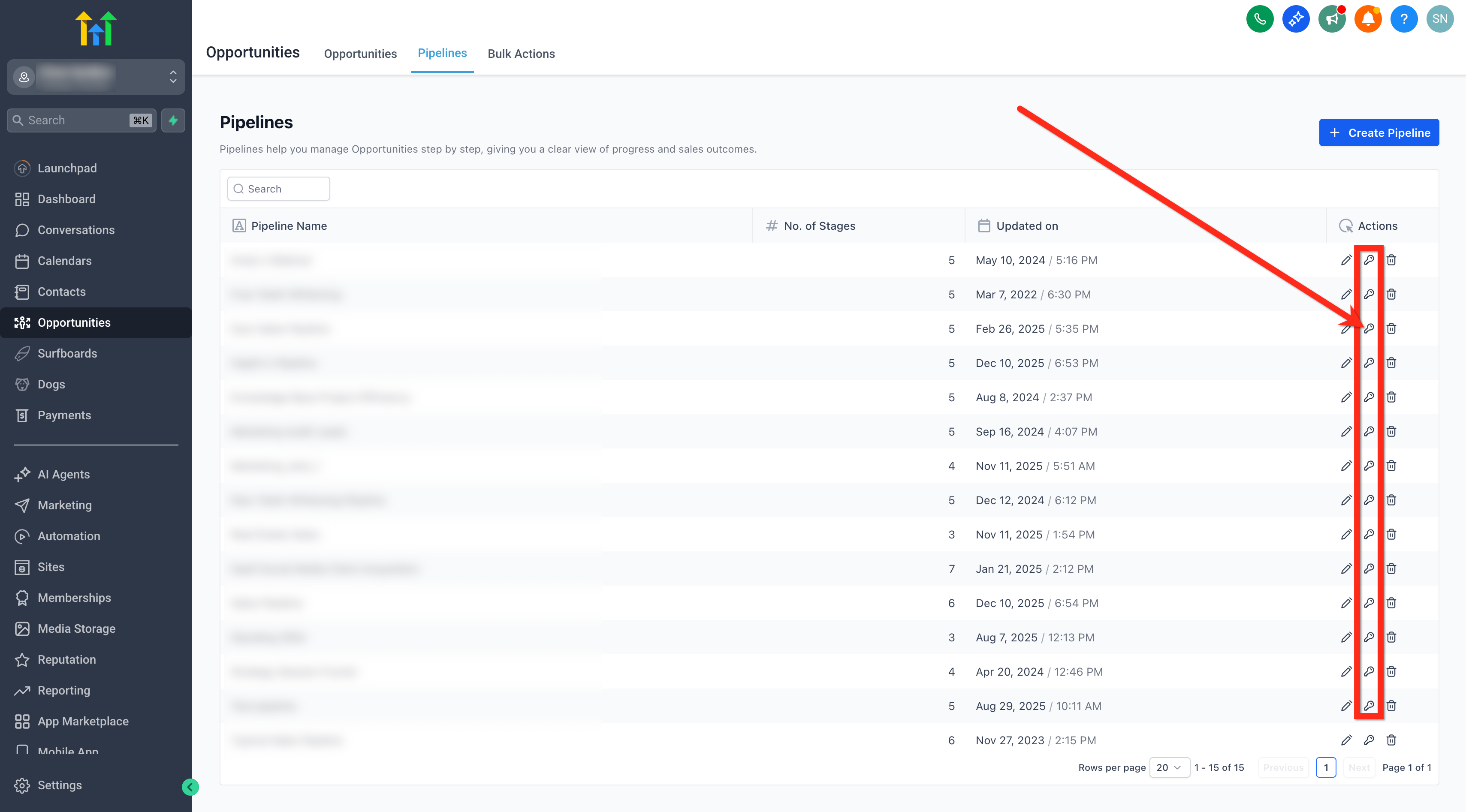
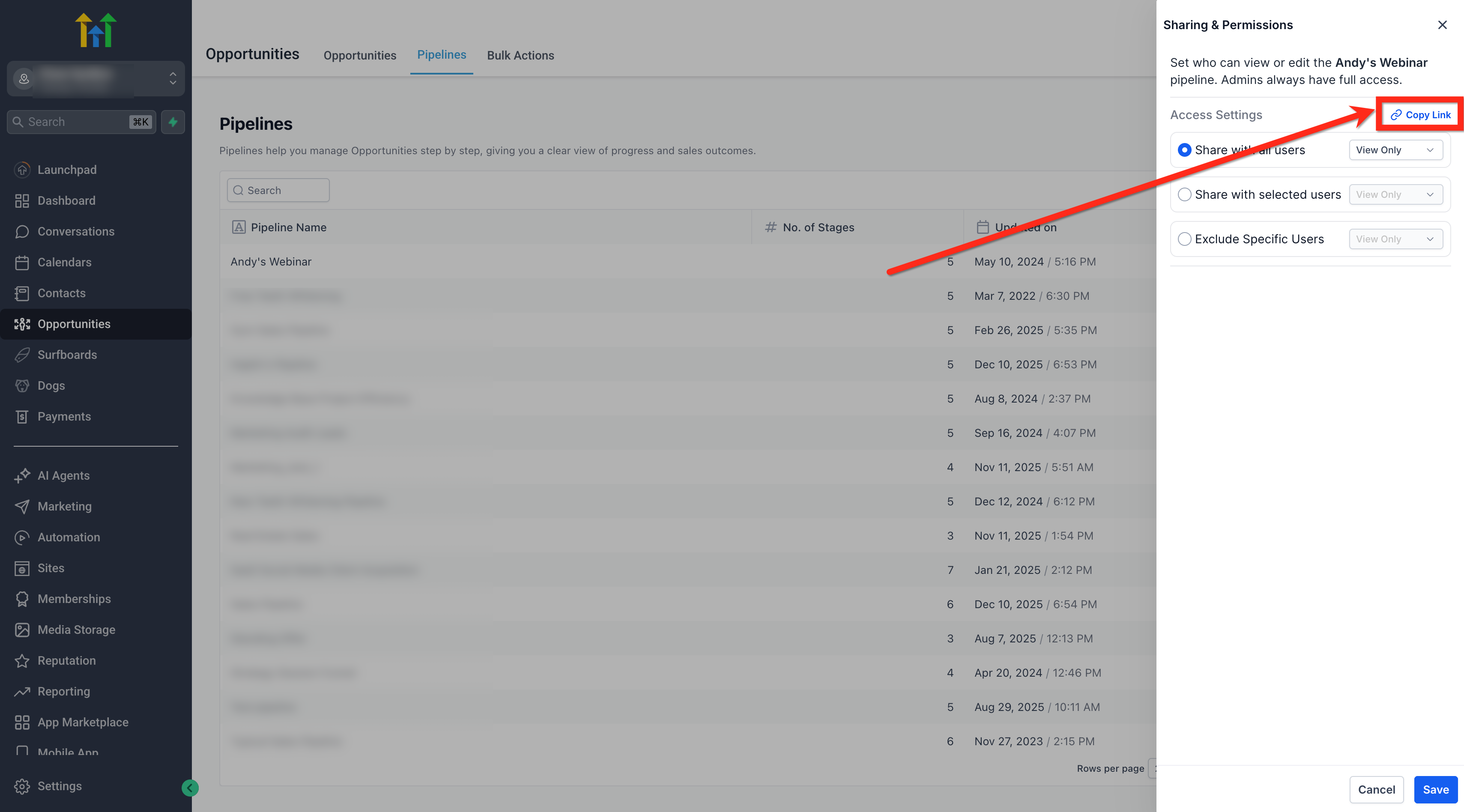
Clicca sull'icona Chiave accanto al nome della pipeline per aprire Gestisci permessi.
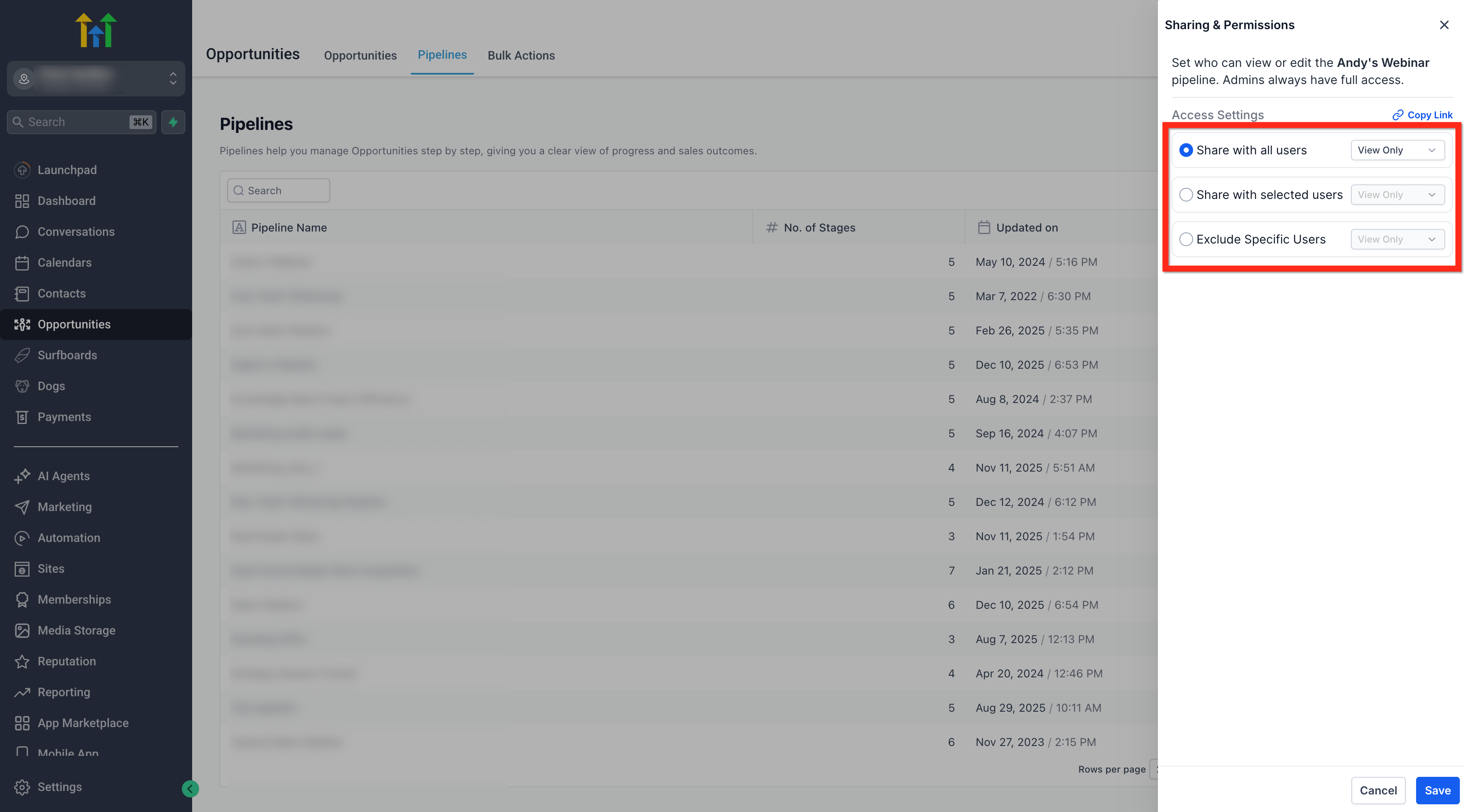
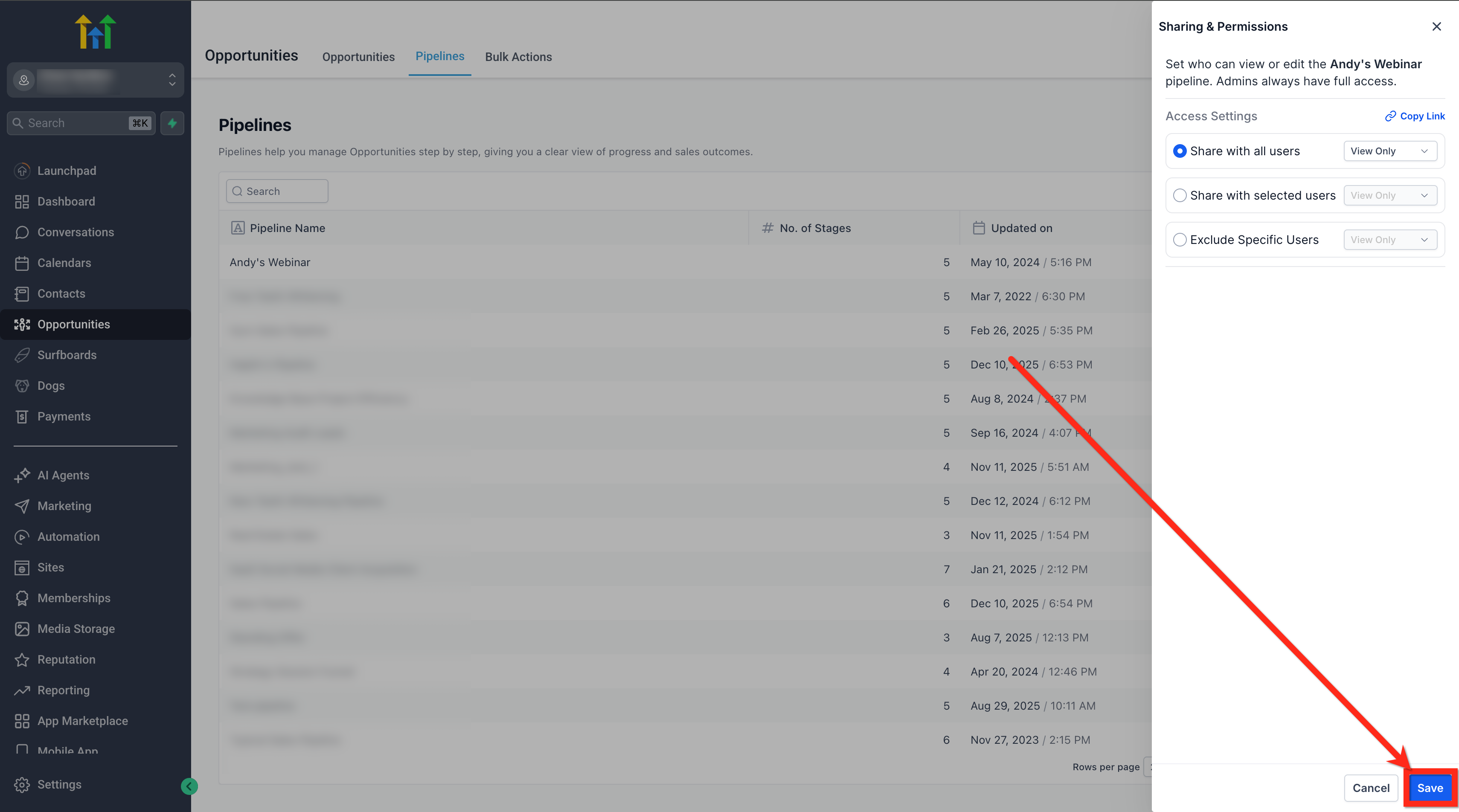
Scegli una Modalità di condivisione: Condividi con tutti gli utenti, Condividi con utenti/ruoli selezionati oppure Escludi utenti specifici.
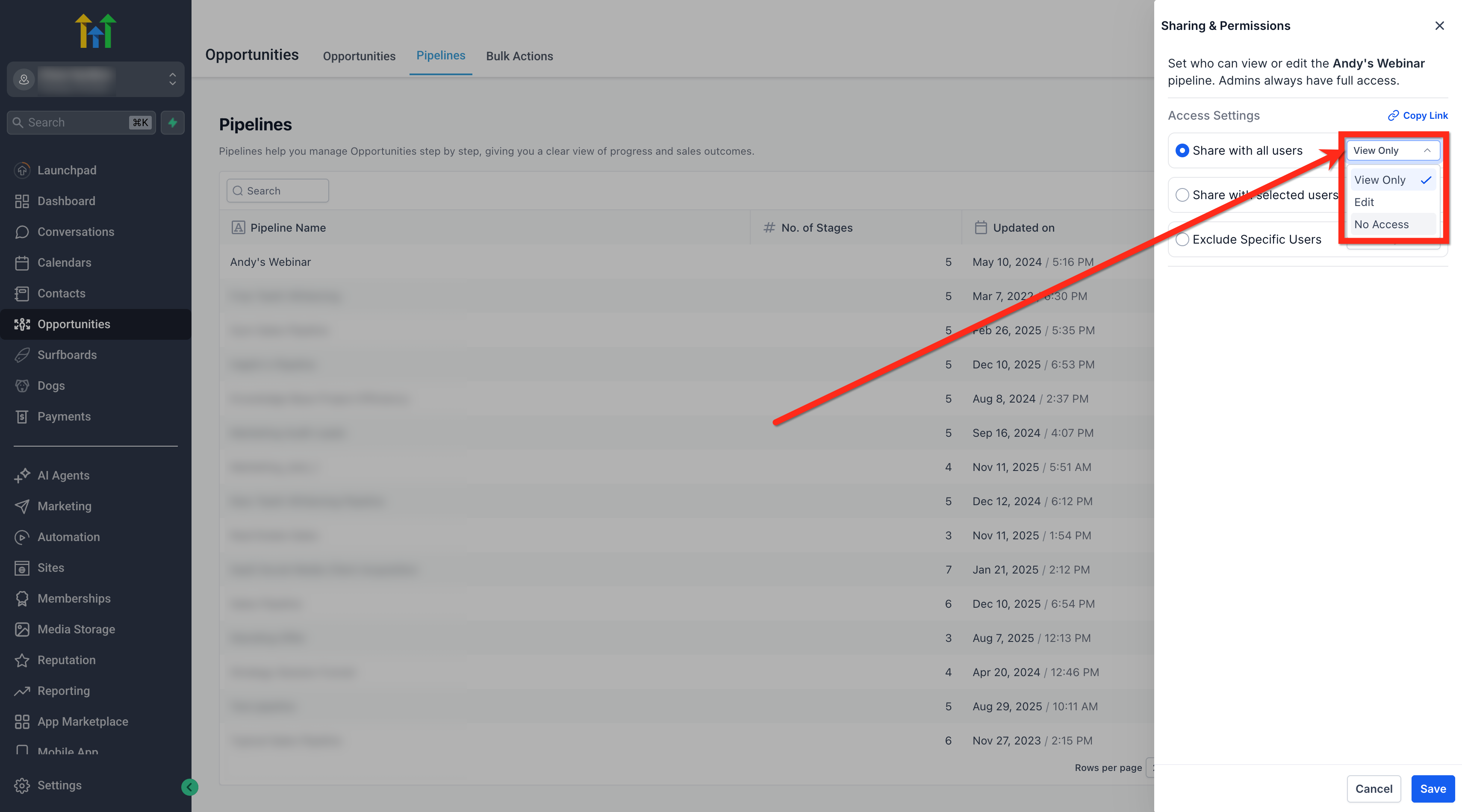
Per ogni utente/ruolo incluso, imposta un Livello di accesso: Solo visualizzazione, Modifica oppure Nessun accesso.
Clicca su Copia link per condividere l'accesso diretto con i colleghi che dispongono già del permesso. (Facoltativo)
Clicca su Salva per applicare le modifiche.
Modalità di condivisione dei Permessi delle Pipeline
Tre modalità flessibili per condividere ogni pipeline ti permettono di rispecchiare qualsiasi struttura organizzativa.
- Condividi con tutti gli utenti: assegna a tutti Solo visualizzazione, Modifica o Nessun accesso con un solo clic.
- Condividi con utenti selezionati: scegli singoli utenti/ruoli e imposta Solo visualizzazione, Modifica o Nessun accesso per ciascuno.
- Escludi utenti specifici: mantieni la pipeline globale, poi rimuovi l'accesso per alcune eccezioni.
Livelli di accesso per i Permessi delle Pipeline
Etichette chiare rendono immediatamente evidente cosa può fare ogni persona.
Nota: l'utente Admin avrà sempre accesso completo alla pipeline.- Solo visualizzazione: sposta e aggiorna le opportunità, ma non può aggiungere/modificare/eliminare fasi o pipeline.
- Modifica: controllo completo per aggiungere, modificare ed eliminare le fasi della pipeline (inclusa la pipeline stessa).
- Nessun accesso: la pipeline è completamente nascosta sul web, sull'app mobile e nelle risposte API.
Log di audit e protezioni per i Permessi delle Pipeline
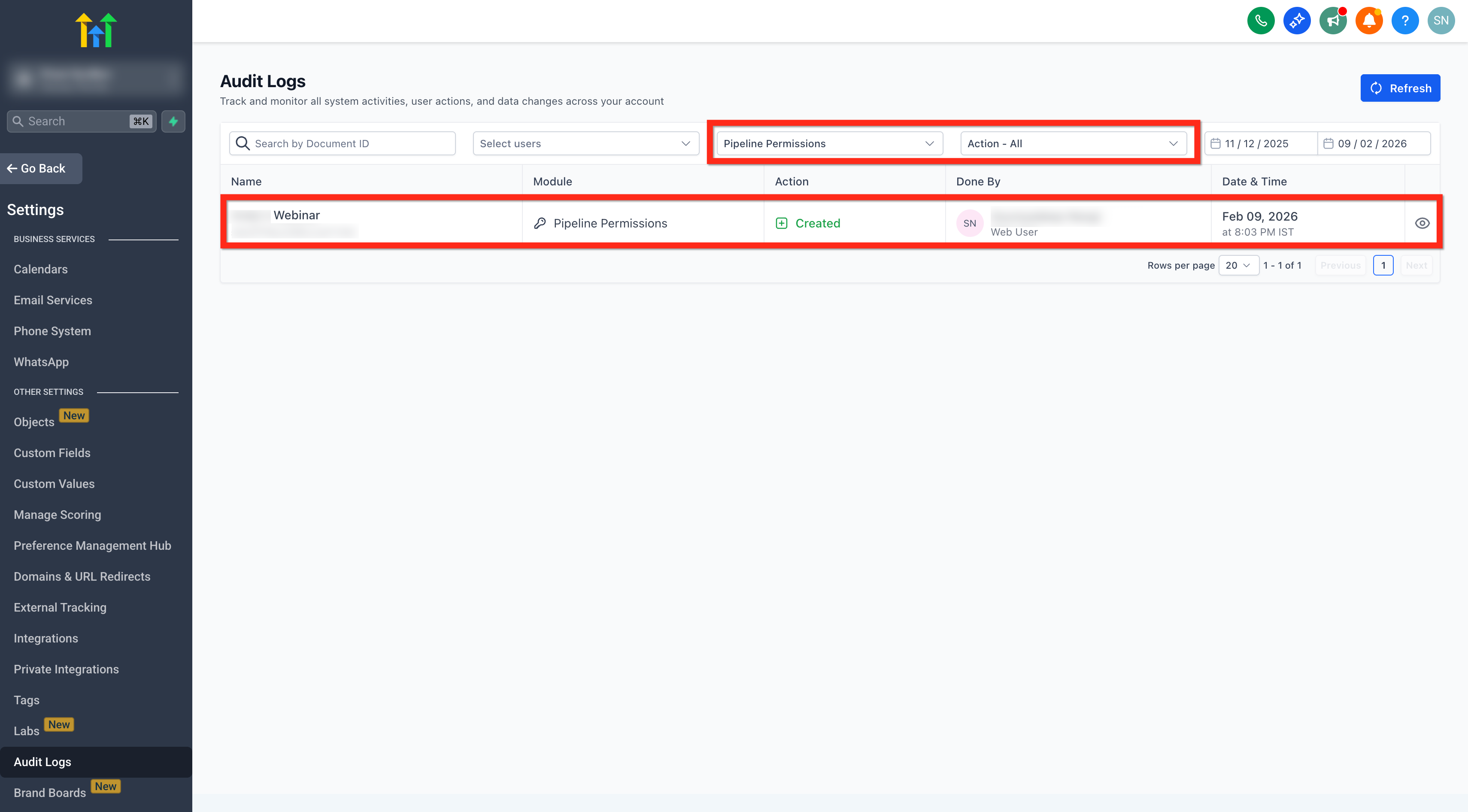
GoHighLevel / Squadd registra automaticamente ogni azione di creazione, aggiornamento o revoca con utente, pipeline, azione e timestamp per 60 giorni. Questa traccia di audit semplifica la risoluzione dei problemi e le verifiche di conformità.
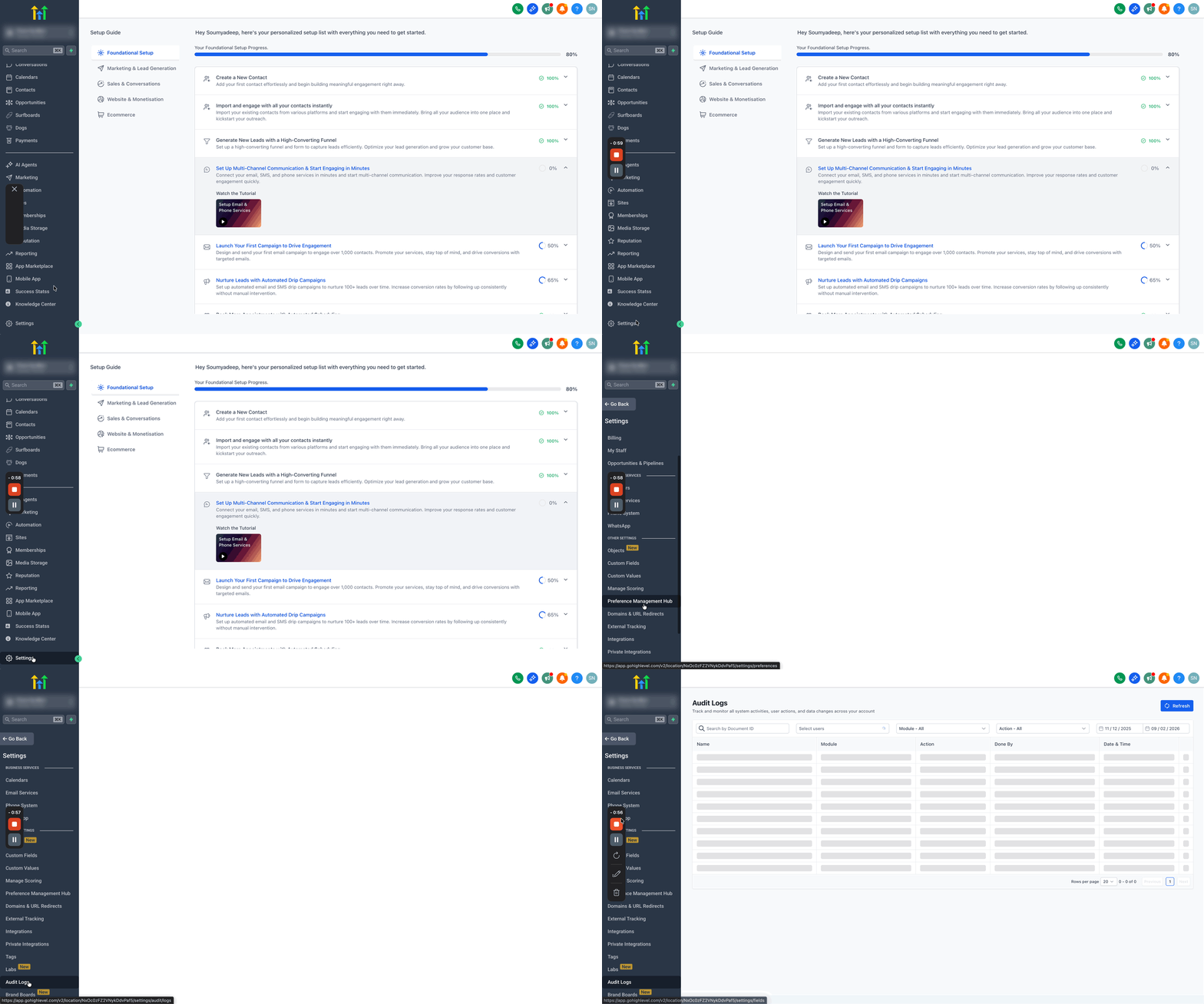
- Vai su Impostazioni (Settings) → Log di audit (Audit Logs).
- Filtra per Utente, Modulo - Permessi Pipeline, Azioni, Intervallo di date per vedere chi ha modificato cosa e quando.
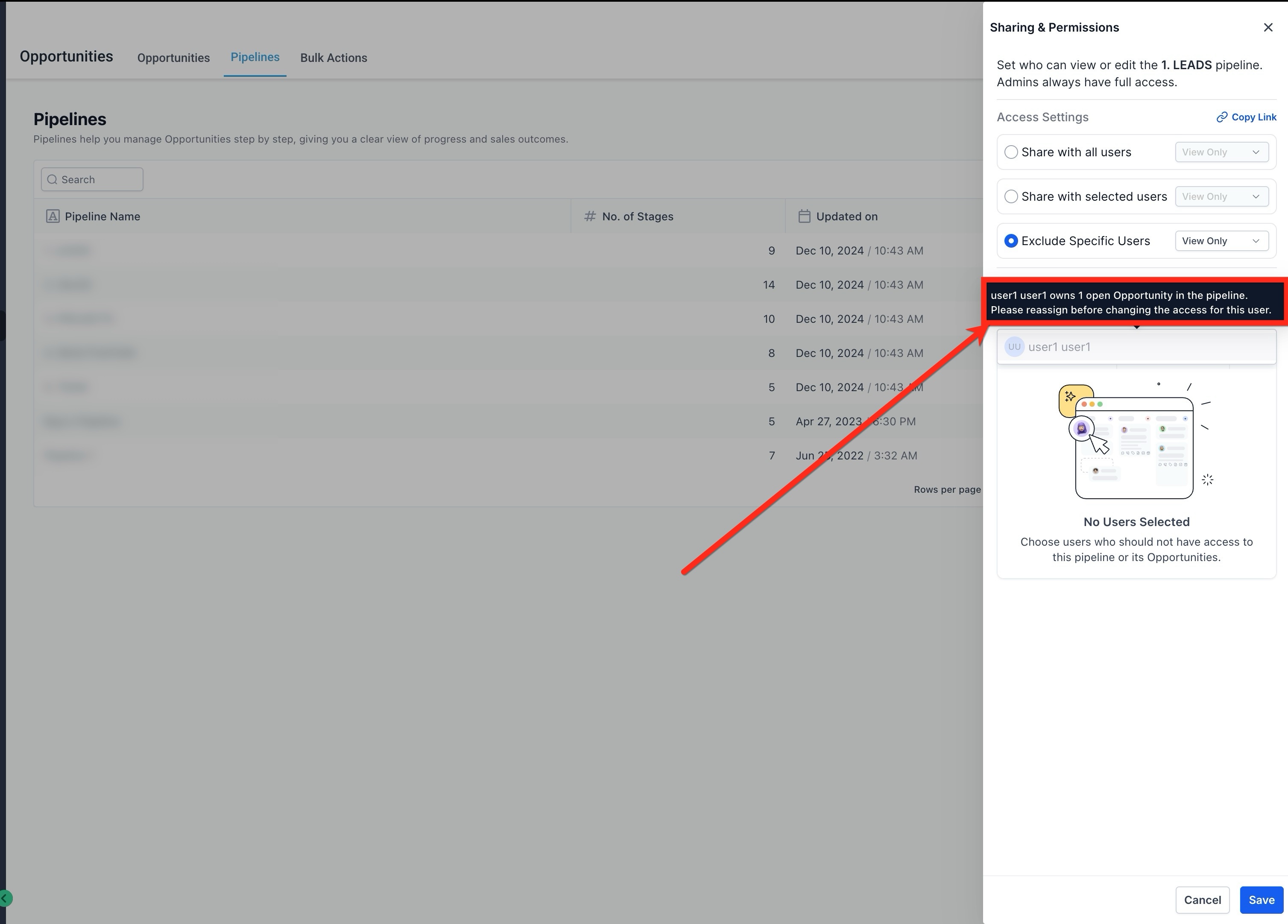
- Il sistema impedisce di revocare l'accesso a chiunque sia attualmente proprietario di opportunità in quella pipeline. Verrà chiesto di riassegnare prima la proprietà.
Domande frequenti
D: Qual è la differenza tra "Solo visualizzazione" e "Nessun accesso"?
Gli utenti con solo visualizzazione possono comunque spostare o aggiornare le opportunità a loro assegnate all'interno della pipeline. Nessun accesso nasconde completamente la pipeline.
D: Cosa succede se un utente possiede già delle opportunità e imposto il suo accesso su Nessun accesso?
GoHighLevel / Squadd blocca la modifica. Riassegna o elimina prima le sue opportunità, poi rimuovi l'accesso.
D: I permessi si sincronizzano con l'app mobile?
Sì. Le stesse regole si applicano su web, iOS, Android e in tutte le risposte API.
D: Posso assegnare i permessi in blocco a un ruolo invece che a ogni singolo utente?
Sì: i ruoli appaiono nel selettore. Tutti gli utenti con quel ruolo ereditano il livello di accesso scelto.
D: Le modifiche ai permessi interrompono le automazioni o i webhook attivi?
No. I Workflow continuano a funzionare. Tuttavia, le chiamate API effettuate con un token utente privo di accesso restituiranno un elenco di pipeline vuoto.
D: Esiste un'opzione "Solo proprietario"?
Usa "Condividi con utenti selezionati" > scegli il proprietario > imposta Nessun accesso per gli altri, per ottenere una pipeline accessibile solo al proprietario.
D: Per quanto tempo vengono conservati i log di audit?
Sono disponibili 60 giorni di storico per download o consultazione.