Invia un pacchetto documentale completo in un'unica email aggiungendo immagini, PDF o altri file come veri allegati email nei Document & Template Builder di GoHighLevel / Squadd. Questo articolo mostra dove caricare, gestire e inviare gli allegati affinché i clienti ricevano tutto il necessario senza ulteriori follow‑up.
- Panoramica sull'aggiunta di allegati a Documenti e Template
- Principali vantaggi dell'aggiunta di allegati
- Come caricare gli allegati
- Formati di file supportati e limiti
- Domande frequenti
- Articoli correlati
Panoramica sull'aggiunta di allegati a Documenti e Template
È possibile caricare più file (SVG, PNG, JPG o PDF, fino a 15 MB ciascuno) direttamente all'interno di qualsiasi documento o template. Quando il documento viene inviato, manualmente o tramite un Workflow, i file arrivano nella casella di posta del destinatario come allegati email standard e scaricabili. Ciò consente di inviare un'unica email contenente sia il contratto che tutti i documenti di supporto.
Principali vantaggi dell'aggiunta di allegati
Consegna in un'unica email: I clienti ricevono il contratto e i materiali di supporto in un unico messaggio, riducendo la confusione e accelerando la firma
Nessuno strumento aggiuntivo necessario: Elimina i link di condivisione file di terze parti per un'esperienza fluida sia per il mittente che per il destinatario
Compatibile con i Workflow: Gli allegati vengono inviati automaticamente quando i documenti sono attivati dai Workflow, senza configurazioni aggiuntive
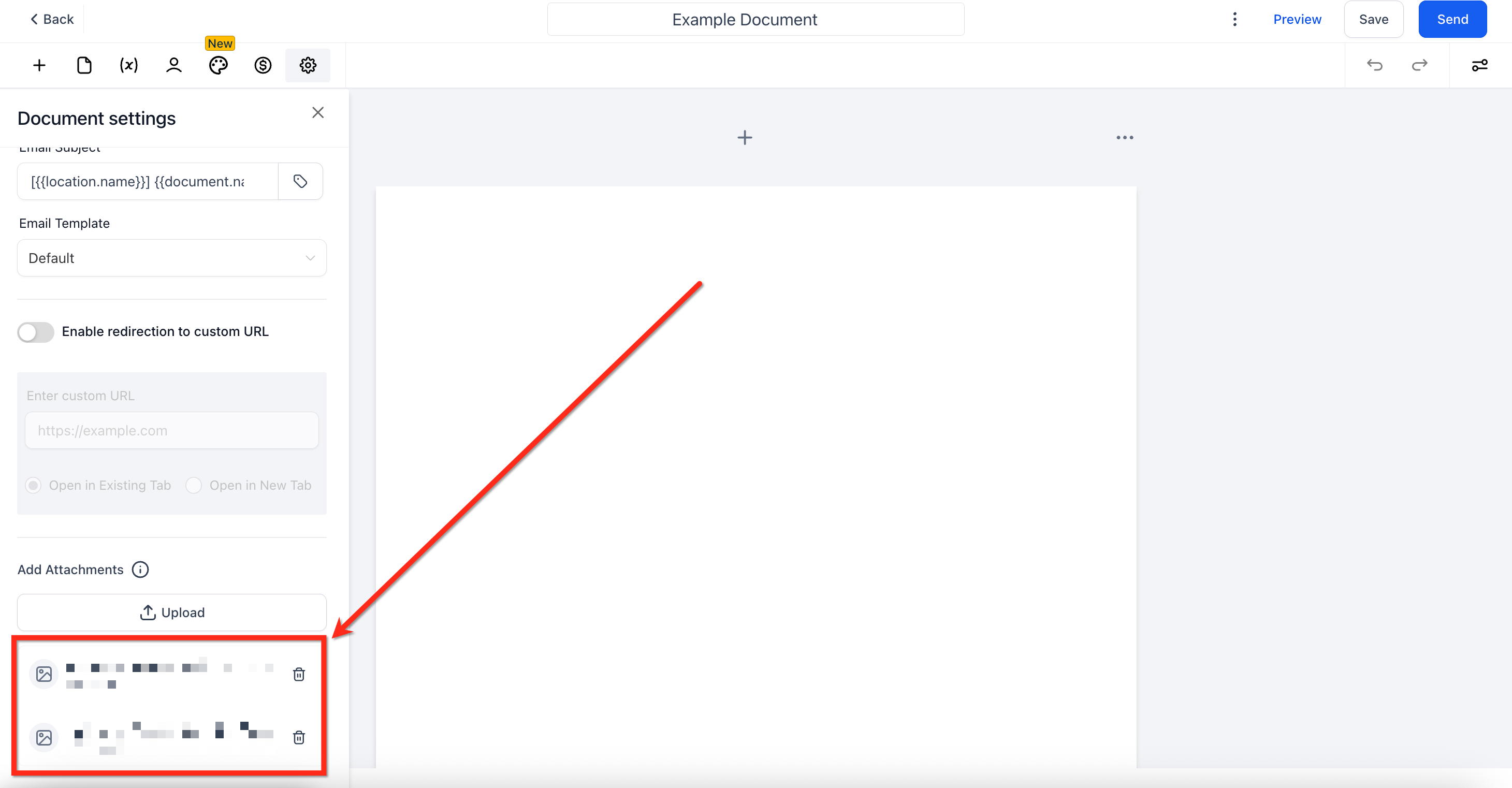
Gestione file semplice: Carica, visualizza l'avanzamento o elimina file direttamente dal pannello Impostazioni (Settings) del documento prima dell'invio
Nessun link di download esterno: I destinatari possono aprire gli allegati direttamente dall'email, riducendo i clic aggiuntivi, aumentando la fiducia e minimizzando i rischi di phishing
Come caricare gli allegati
Segui i passaggi numerati di seguito per individuare il pannello Aggiungi allegati e caricare i file senza uscire dal builder.
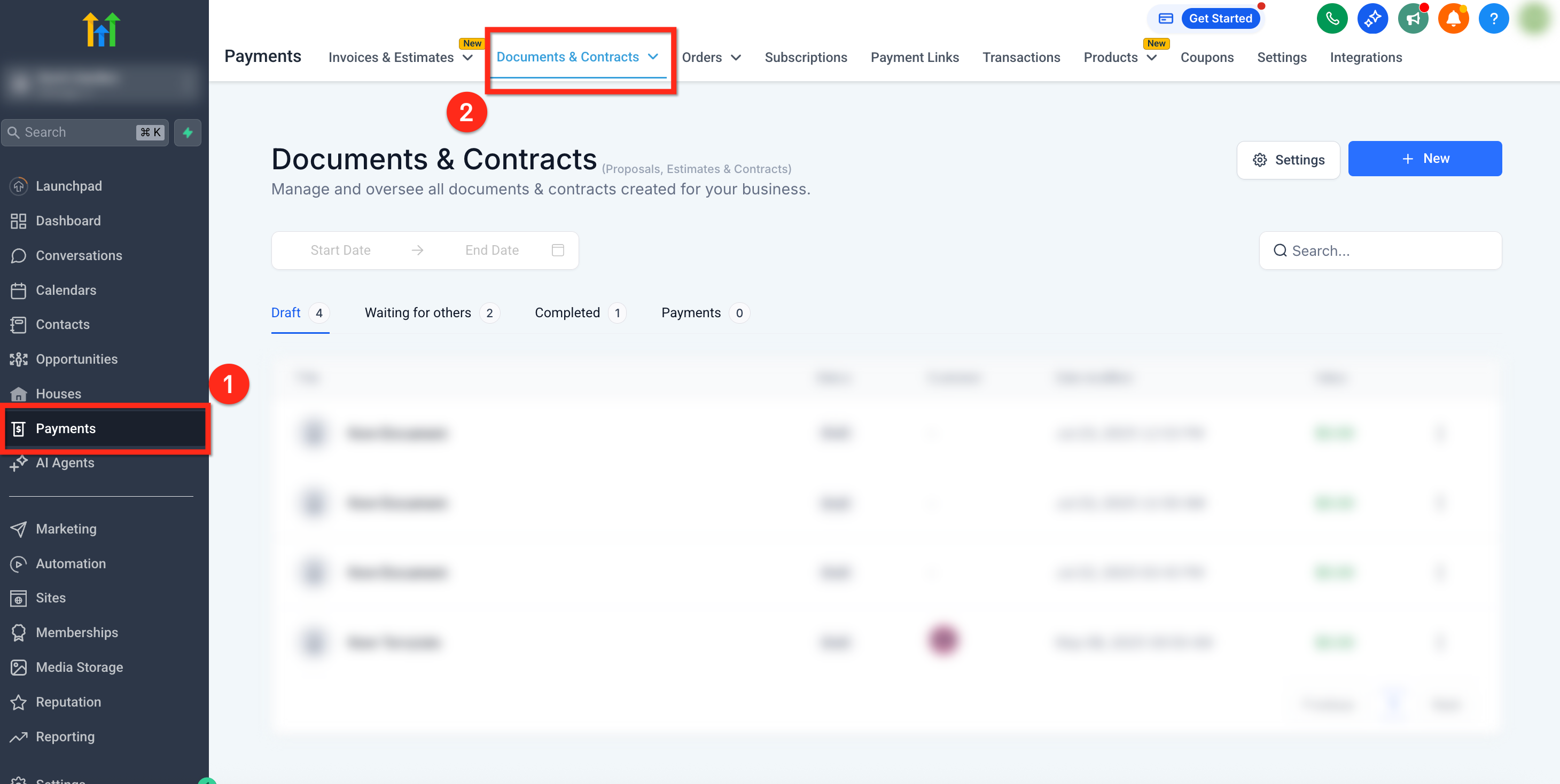
Passaggio 1: Vai a Documenti e Contratti
Nella barra di navigazione a sinistra, clicca su Payments
Nella barra di navigazione superiore, clicca sulla scheda Documents & Contracts
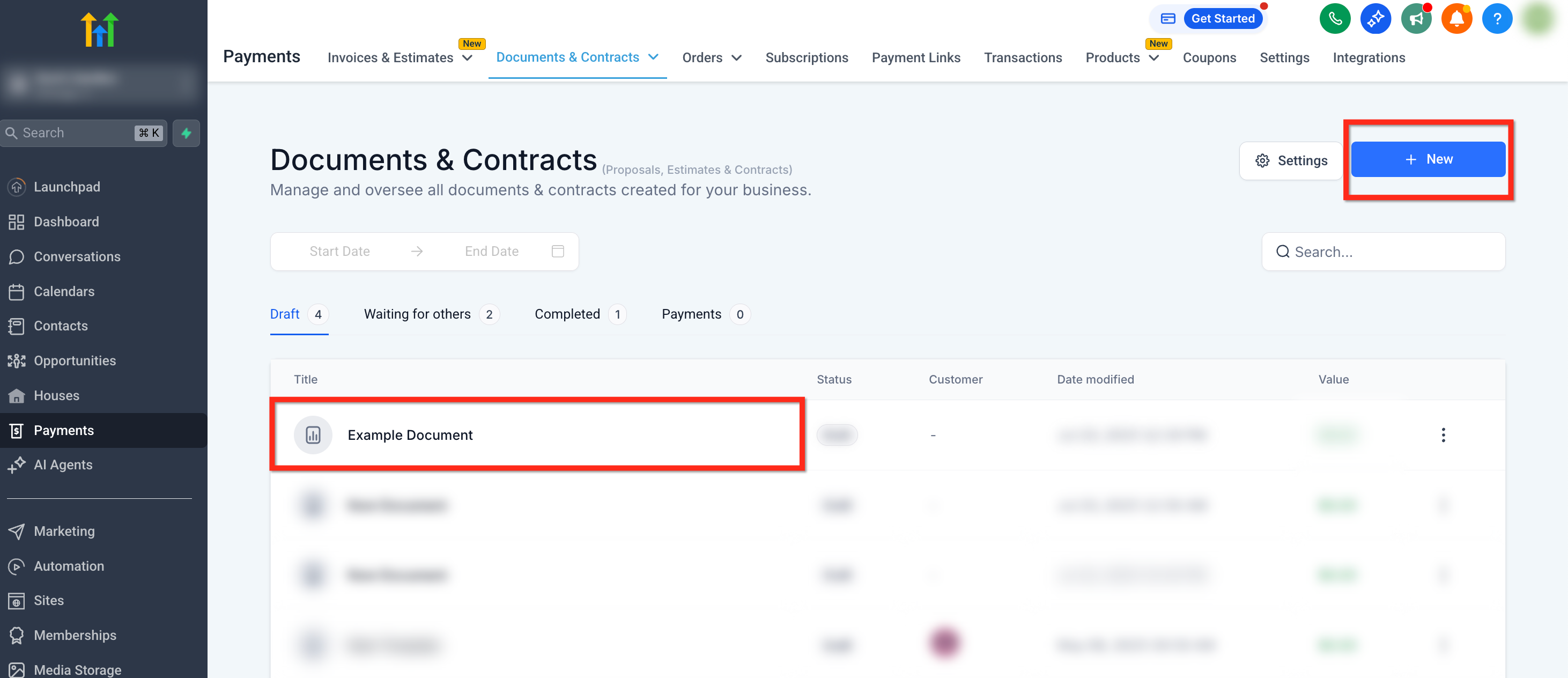
Passaggio 2: Crea un nuovo documento/template o aprine uno esistente
- Per modificare un documento/template esistente, clicca sul suo nome nell'elenco
- Per crearne uno nuovo, clicca sul pulsante blu + Nuovo in alto a destra
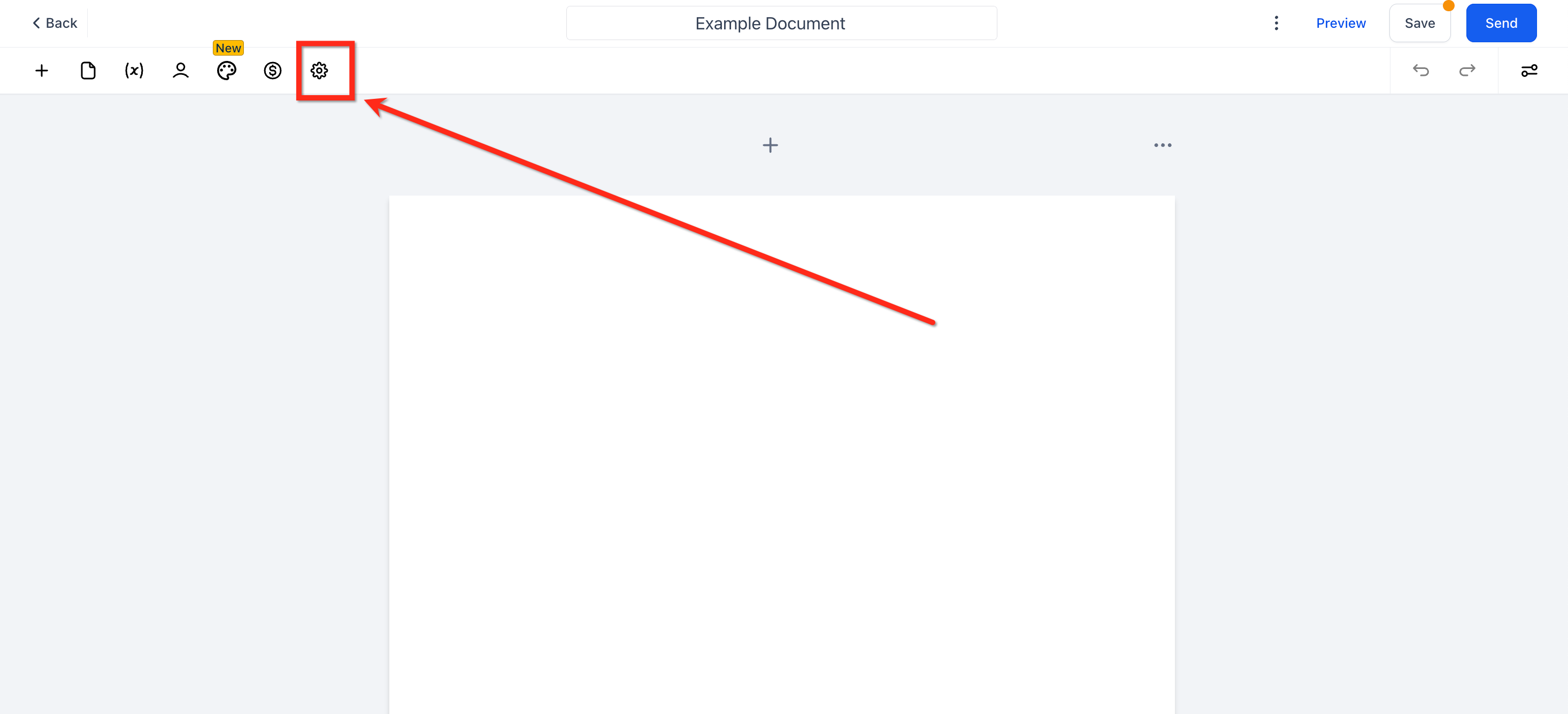
Passaggio 3: Apri le Impostazioni
Clicca sull'icona a forma di ingranaggio (Impostazioni) nell'angolo in alto a sinistra del Builder
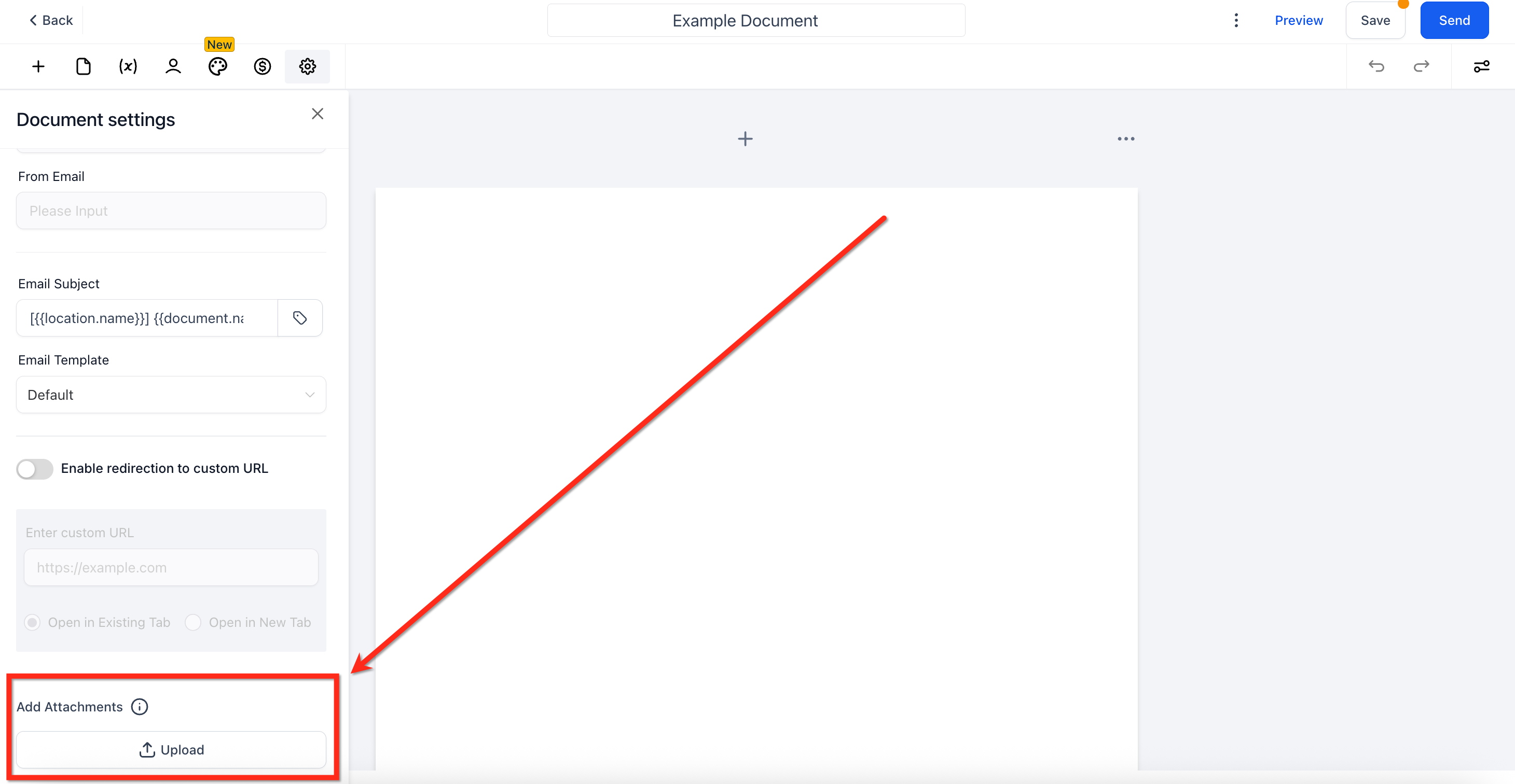
Passaggio 4: Seleziona e carica i file
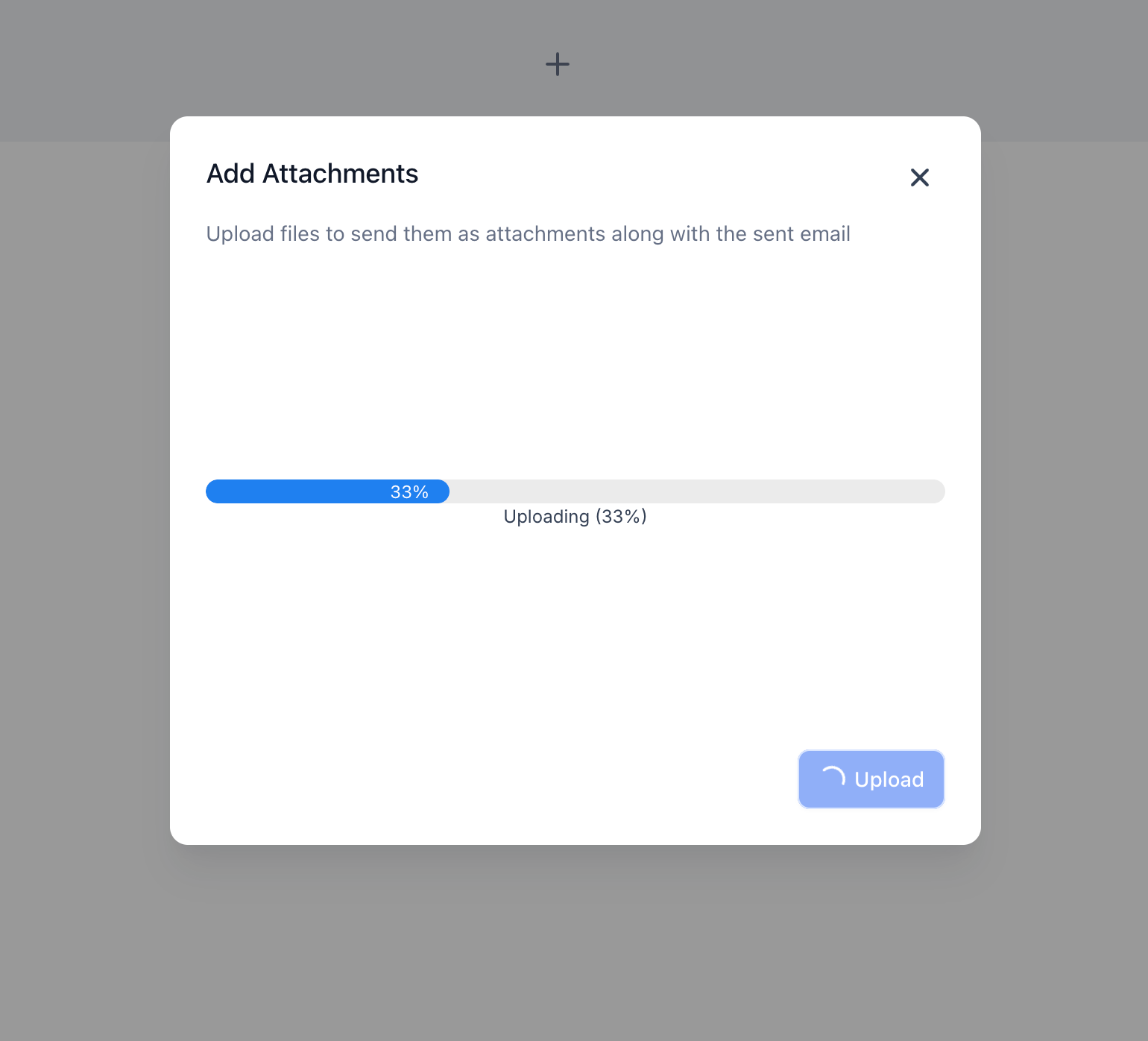
Scorri fino ad Aggiungi allegati e clicca su Upload
Trascina e rilascia oppure sfoglia per selezionare file SVG, PNG, JPG o PDF (≤ 15 MB ciascuno)
Clicca su Upload per confermare
Passaggio 5: Verifica l'avanzamento e salva
Osserva la barra di avanzamento del caricamento in tempo reale fino al raggiungimento del 100 %
Rimuovi qualsiasi file in qualsiasi momento cliccando sull'icona del Cestino accanto ad esso
Clicca su Salva per confermare le modifiche
Formati di file supportati e limiti
Conosci i limiti per garantire la corretta consegna delle tue email.
Formati accettati: SVG, PNG, JPG, PDF
Fino a 15 MB per file
Fino a 5 allegati
Domande frequenti
D: Cosa succede se il mio file supera i 15 MB?
Il caricamento non andrà a buon fine. Comprimi o suddividi il file e riprova a caricarlo.
D: Posso allegare più file?
Sì, puoi caricare fino a 5 allegati. Mantieni la dimensione totale dell'email sotto i 20 MB per una migliore deliverability. Per ulteriori informazioni, consulta Limiti di dimensione per gli allegati in SMS ed email
D: Gli allegati vengono inviati quando un documento è attivato da un Workflow?
Sì, tutti gli allegati aggiunti al template vengono inviati automaticamente con l'email inviata tramite un Workflow.
D: Gli allegati vengono copiati se duplico un documento o un template?
Sì. Quando duplichi un documento o un template, gli allegati esistenti vengono duplicati anch'essi. Puoi rimuoverli o sostituirli nella nuova copia.