- Vai su Calendari (Calendars) ➝ Impostazioni Calendario (Calendar Settings)
- Clicca su "Crea Calendario" (Create Calendar)
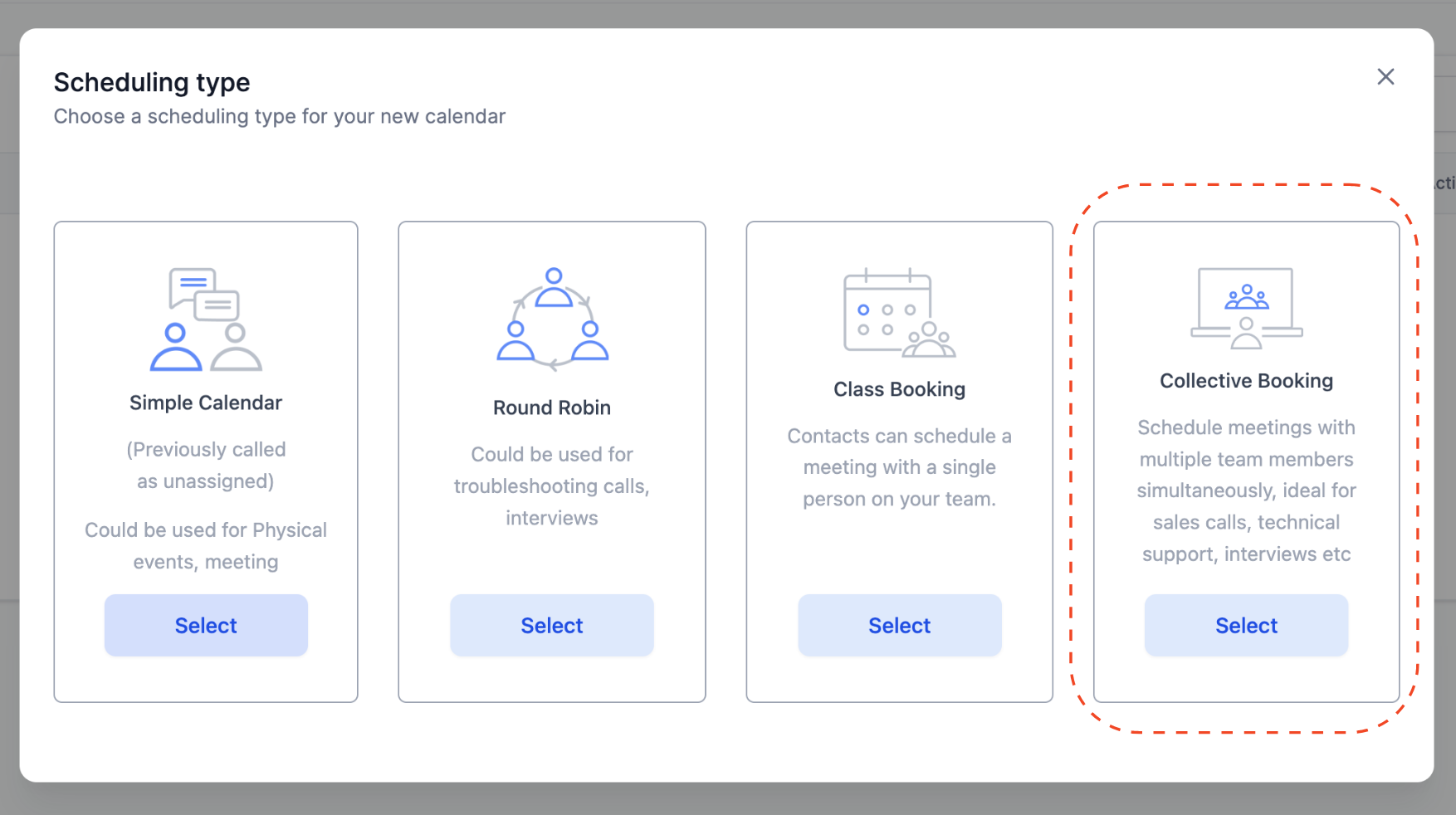
- Seleziona "Prenotazione Collettiva" (Collective Booking)
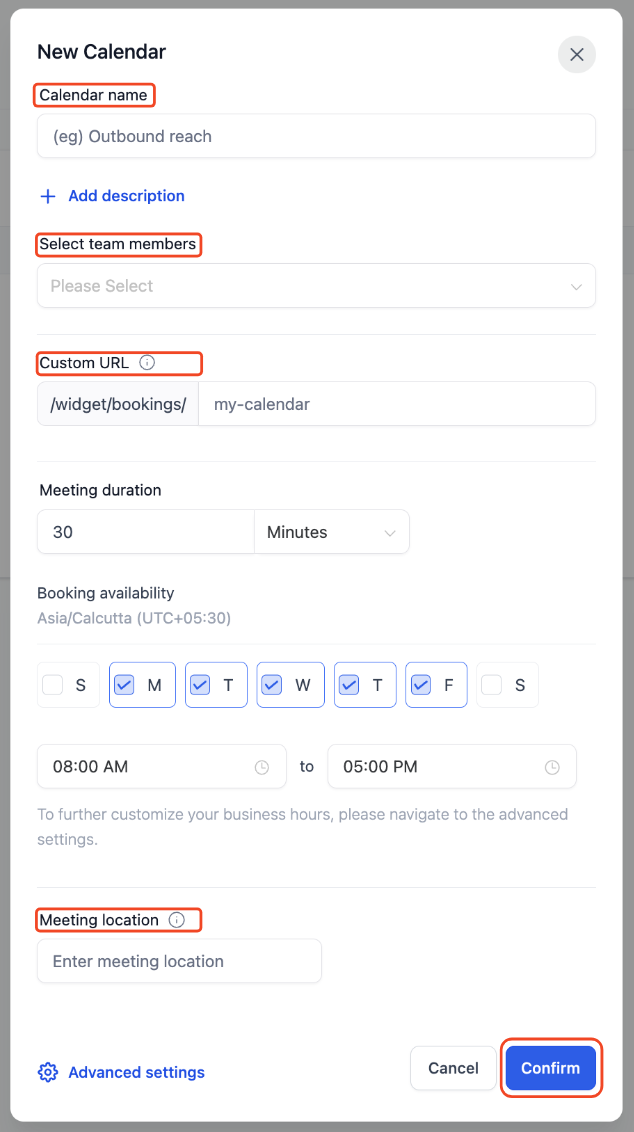
- Aggiungi i dettagli obbligatori per questo calendario
- Nome del Calendario (Calendar Name)
- Seleziona i membri del team (sono richiesti almeno 2 membri del team per un Calendario Collettivo)
- URL personalizzato (Custom URL) - Viene generato automaticamente in base al nome del calendario. Se necessario, puoi modificarlo manualmente.
- Luogo dell'incontro (Meeting Location) - Non è obbligatorio ma è consigliato. Se non viene aggiunto alcun luogo, verrà utilizzato come predefinito il luogo dell'incontro personalizzato del proprietario principale.
- Nome del Calendario (Calendar Name)
- Clicca su "Conferma" (Confirm) e il tuo Calendario Collettivo verrà creato.
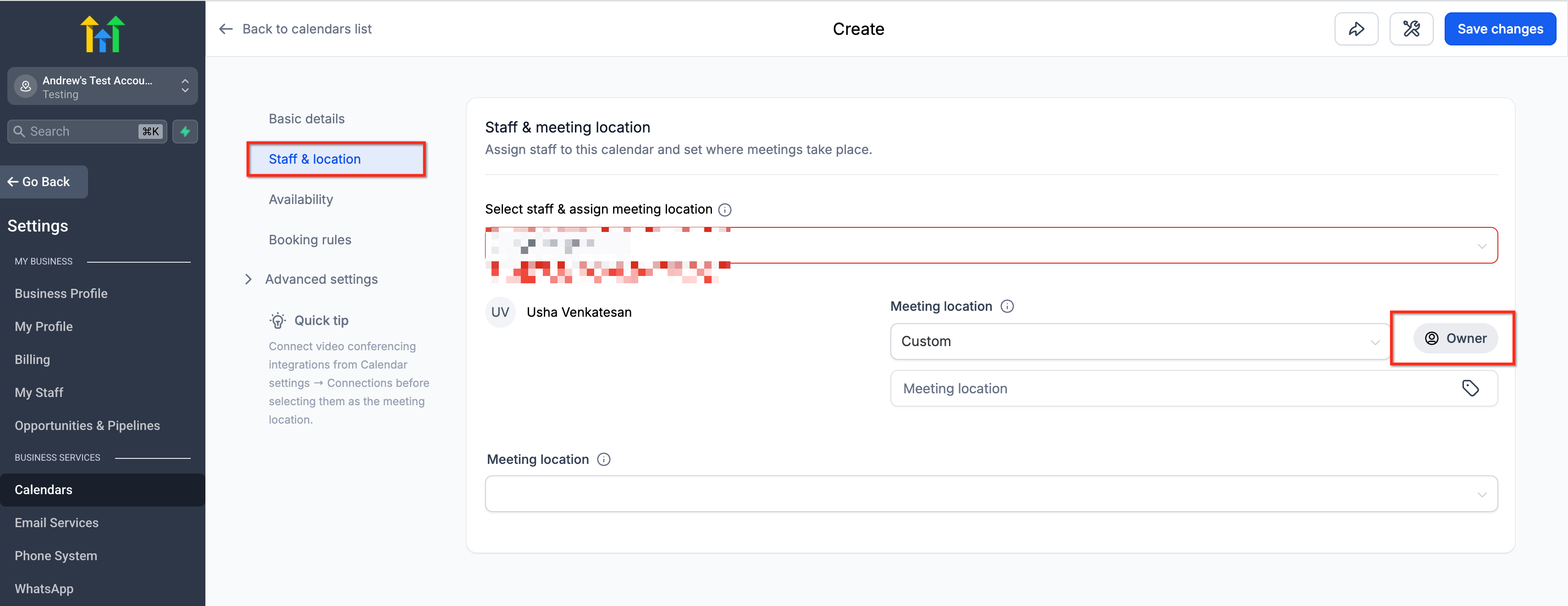
3. Per personalizzare il calendario dopo la creazione, clicca su Modifica calendario (Edit calendar). Le Impostazioni del calendario sono raggruppate in sezioni per una navigazione più semplice. Per elementi come Pagamenti (Payments), Notifiche e policy (Notifications & policies), Aspetto del widget (Widget appearance), Sincronizzazione esterna (External sync) e Canali di prenotazione (Booking channels), apri le Impostazioni avanzate (Advanced settings).
Suggerimento per le Aziende con Più Servizi:

Se la tua azienda offre più servizi — come riparazione frigoriferi, lavatrici o asciugatrici — hai due modi efficaci per organizzare gli appuntamenti:

Opzione 1: Crea calendari separati per ogni servizio. Questo ti consente di assegnare diversi membri del team, finestre di disponibilità e preferenze di incontro in base al servizio specifico.

Opzione 2: Usa un unico calendario collettivo e aggiungi un modulo personalizzato con un menu a tendina per la selezione del servizio. Questo permette ai clienti di scegliere il tipo di servizio al momento della prenotazione, e puoi instradare internamente quegli appuntamenti tramite assegnazione contatti, Tag o Automazioni.
Imposta il Proprietario Principale del Calendario
Il proprietario principale nella prenotazione collettiva è il membro del team che guida l'appuntamento. Il proprietario principale è anche il responsabile dell'appuntamento e, se l'assegnazione dei contatti è abilitata, il contatto verrà assegnato al proprietario principale.
Per impostazione predefinita, il primo membro del team aggiunto alla prenotazione collettiva diventa il proprietario principale. Il proprietario principale non può essere eliminato dal calendario collettivo.
Cambia il Proprietario Principale
Per cambiare il Proprietario Principale:
- Per cambiare il proprietario principale, apri Modifica calendario (Edit calendar), quindi vai su Dettagli base (Basic details) (o la sezione che contiene i dettagli dell'incontro/proprietario).
- Vedrai l'opzione "Rendi proprietario" (Make owner) accanto a tutti i membri del team che non sono attualmente il proprietario principale
- Clicca su "Rendi proprietario" accanto al membro del team che vuoi impostare come Proprietario Principale
- Il proprietario cambierà come mostrato di seguito e sarà indicato con l'etichetta "Proprietario" (Owner) accanto al suo nome.
Nota bene:
Un Proprietario Principale non può essere eliminato dal calendario a prenotazione collettiva. Per eliminare un membro del team, assicurati che non sia il Proprietario Principale.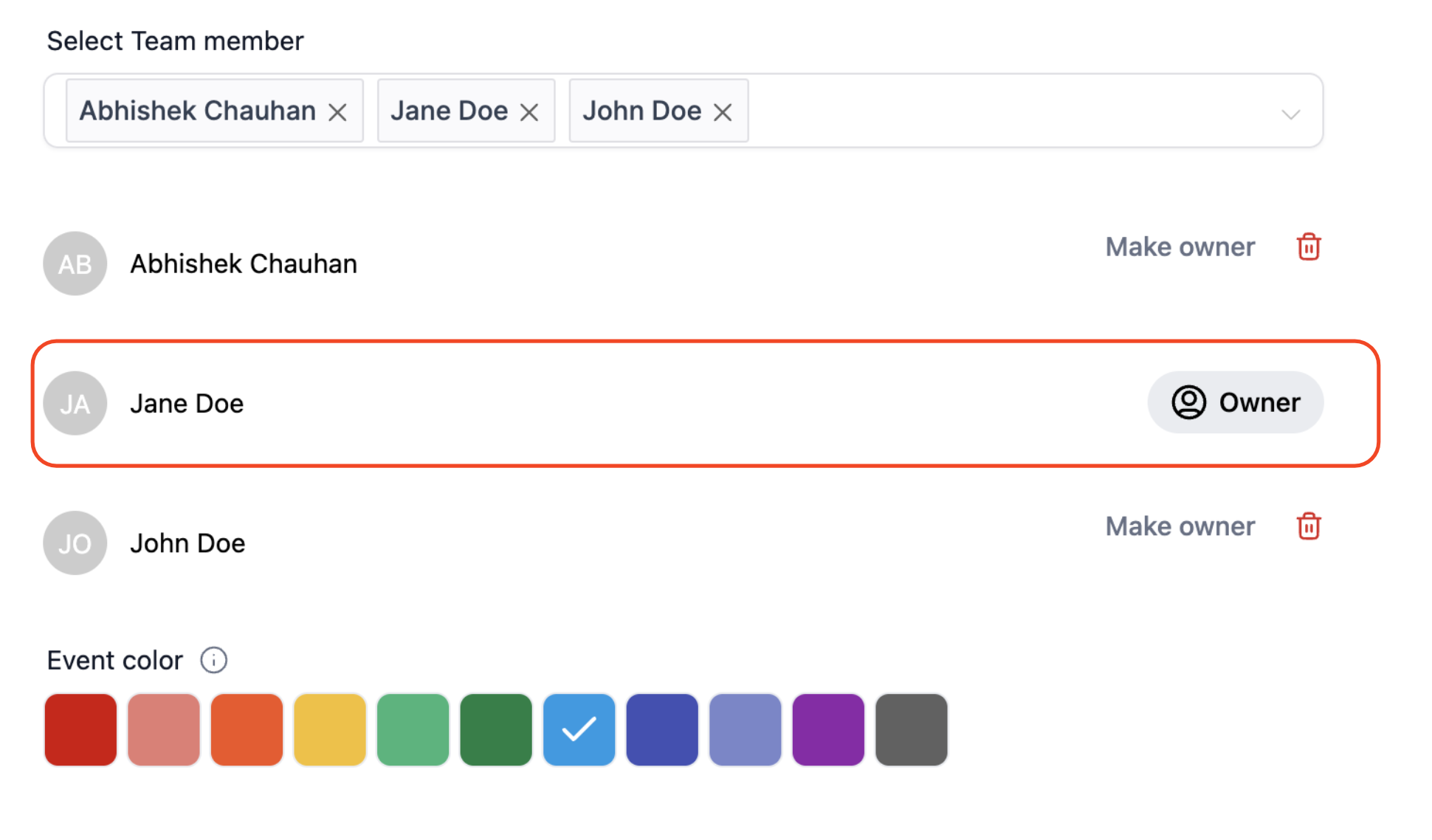
Come funzionano le Notifiche?
Solo l'utente assegnato riceverà la notifica via email. Tuttavia, tutti gli utenti riceveranno una notifica di invito al calendario dai loro calendari di terze parti integrati (Google, Outlook, iCloud).
Pagamenti
I pagamenti continueranno a funzionare per la Prenotazione Collettiva se abilitati per il Calendario: l'utente dovrà effettuare il pagamento prima, e solo dopo la conferma del pagamento l'appuntamento verrà prenotato.