- Cos'è l'URL personalizzato per i Calendari Non Assegnati?
- Vantaggi principali dell'URL personalizzato per i Calendari Non Assegnati
- Calendari Non Assegnati vs. Assegnati vs. di Gruppo
- Dove appare il tuo URL personalizzato
- Dominio API e link brandizzati (come appare l'URL pubblicamente)
- Governance e best practice di denominazione
- Gestione delle modifiche e aspettative sui redirect
- Permessi e disponibilità
- Come configurare l'URL personalizzato per i Calendari Non Assegnati
- Verifica e condividi il tuo link di prenotazione
- Risoluzione dei problemi
- Domande frequenti
- Articoli correlati
Cos'è l'URL personalizzato per i Calendari Non Assegnati?
Un URL calendario personalizzato ti permette di scegliere uno slug leggibile per il link pubblico di prenotazione di un Calendario Non Assegnato. Questo rende i link più facili da condividere e brandizzare, e aiuta i team a mantenere una nomenclatura coerente tra più calendari e location. I Calendari Non Assegnati smistano le prenotazioni a un pool anziché a un utente specifico, quindi un URL chiaro e facile da ricordare migliora la conversione e riduce la confusione per i potenziali clienti.
Vantaggi principali dell'URL personalizzato per i Calendari Non Assegnati
Comprendere il valore di un URL personalizzato ti aiuta a pianificare le convenzioni di denominazione prima del lancio, a ridurre i link rotti in seguito e a mantenere un'esperienza di brand coerente su siti web, Funnel e widget.
Coerenza del brand: Crea slug leggibili e in linea con il brand (es.
/demo-call) che appaiono professionali nei link condivisibili e nelle incorporazioni.Memorabilità: Gli slug brevi sono più facili da ricordare e digitare, il che può migliorare i tassi di completamento delle prenotazioni.
Organizzazione: Utilizza convenzioni di denominazione per mantenere chiari più calendari tra prodotti, location o team.
Chiarezza per lo smistamento: Poiché i Calendari Non Assegnati distribuiscono gli appuntamenti a un pool, uno slug descrittivo aiuta a definire le aspettative per i prospect.
Controllo operativo: Prenota gli slug in anticipo per evitare conflitti e ridurre il rework tra Funnel e Automazioni.
Calendari Non Assegnati vs. Assegnati vs. di Gruppo
Puoi scegliere il tipo di calendario più adatto per fare in modo che il link di prenotazione corrisponda al tuo modello di gestione del personale. Usa queste distinzioni per decidere quando un URL personalizzato deve risiedere a livello del singolo calendario oppure a livello di link di Gruppo.
Calendario Non Assegnato: Smista le prenotazioni a un pool (round‑robin o simili). Puoi assegnare al calendario il suo URL personalizzato.
Calendario Assegnato (Utente): Smista le prenotazioni direttamente a un utente specifico. Le opzioni di URL personalizzato possono variare in base al tipo di calendario.
Calendario di Gruppo: Raggruppa più calendari sotto un unico link di prenotazione di Gruppo. Il link di Gruppo è separato dal link individuale di ciascun calendario e può essere condiviso al posto degli slug individuali.
Suggerimento: Se prevedi di condividere una pagina di prenotazione di Gruppo, mantieni gli slug dei singoli calendari semplici e coerenti: potrebbero comunque comparire nelle incorporazioni o nei link diretti.
Dove appare il tuo URL personalizzato
Sapere dove compare lo slug ti aiuta a testare i punti giusti e a comunicare le modifiche al tuo team prima della pubblicazione.
Link di prenotazione standalone: Il link che copi dalle impostazioni del calendario.
Incorporazioni su siti web o Funnel: Il widget di prenotazione incorporato in un sito web/Funnel di GoHighLevel / Squadd o in un sito esterno.
Pulsanti, email e SMS: Qualsiasi CTA che rimanda direttamente al calendario.
(Se utilizzato) Pagine di Gruppo: Puoi comunque condividere un link di Gruppo; lo slug individuale rimane disponibile per la condivisione diretta e i test.
Dominio API e link brandizzati (come appare l'URL pubblicamente)
Il link di prenotazione visibile è una combinazione del dominio utilizzato per i link generati dal sistema (Dominio API) e dello slug personalizzato impostato sul calendario. Configura prima il branding per evitare di dover modificare i link in seguito.
Configura il tuo Dominio API per assicurarti che i link di sistema (inclusi i link del calendario) vengano visualizzati sotto il tuo dominio brandizzato.
Il tuo slug personalizzato viene aggiunto al percorso del calendario sotto quel dominio.
Se imposti o modifichi il Dominio API in seguito, pianifica di ri-testare i link del calendario e di aggiornare le CTA condivise.
Best practice: Finalizza il tuo Dominio API prima di distribuire i link del calendario ai clienti.
Governance e best practice di denominazione
Un po' di pianificazione previene conflitti e link rotti. Usa queste indicazioni per creare una libreria di slug scalabile per il tuo team.
Mantieni gli slug brevi, in minuscolo e con trattini (es.
demo-call,consulenza).Evita caratteri speciali, spazi e stringhe molto lunghe.
Usa prefissi per più location o linee di prodotto (es.
milano-demo,piano-plus-onboarding).Mantieni un semplice foglio di calcolo o documento per tenere traccia degli slug riservati tra calendari e location.
Testa in una finestra in incognito per confermare che il link pubblico si carichi correttamente.
Gestione delle modifiche e aspettative sui redirect
Modificare uno slug dopo averlo condiviso può rompere i link in email, Funnel, annunci pubblicitari e SMS. Pianifica gli aggiornamenti con attenzione e verifica tutti i punti di utilizzo attivi.
Cambiare l'URL personalizzato di solito crea un nuovo link pubblico; i link condivisi in precedenza potrebbero non funzionare più.
Prima di rinominare, verifica dove viene utilizzato il link (siti web, Funnel, Automazioni, email, SMS, annunci) e aggiorna tutti i punti di utilizzo.
Dopo le modifiche, testa il nuovo link in una finestra privata e fallo confermare da un collega.
Permessi e disponibilità
Assicurarsi di avere l'accesso corretto evita ritardi nella configurazione. Conferma chi può modificare i calendari e se il tuo spazio di lavoro utilizza link brandizzati.
Gli utenti devono avere il permesso di visualizzare e modificare i Calendari (Calendars) nella Location.
Se la tua organizzazione utilizza un Dominio API brandizzato, assicurati che sia configurato da un amministratore prima di condividere i link.
Come configurare l'URL personalizzato per i Calendari Non Assegnati
Segui questi passaggi per creare o modificare lo slug personalizzato su un Calendario Non Assegnato. Completa i passaggi in ordine e verifica la disponibilità prima di salvare.
Vai su Impostazioni (Settings) → Calendari (Calendars) nella tua Location.
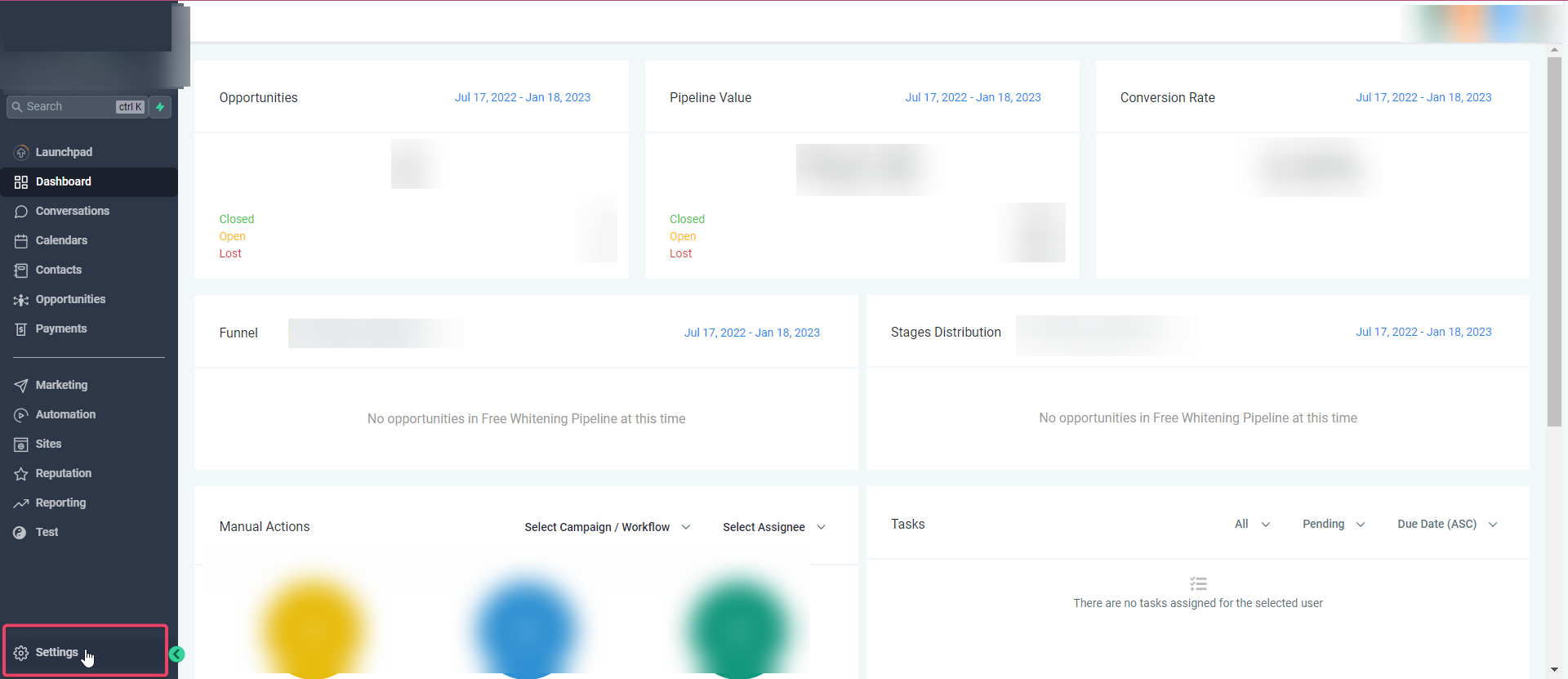
Clicca su Crea calendario (Create Calendar) (oppure apri un Calendario Non Assegnato esistente per modificarlo).
Seleziona Prenotazione Non Assegnata (Unassigned Booking) come tipo di calendario.
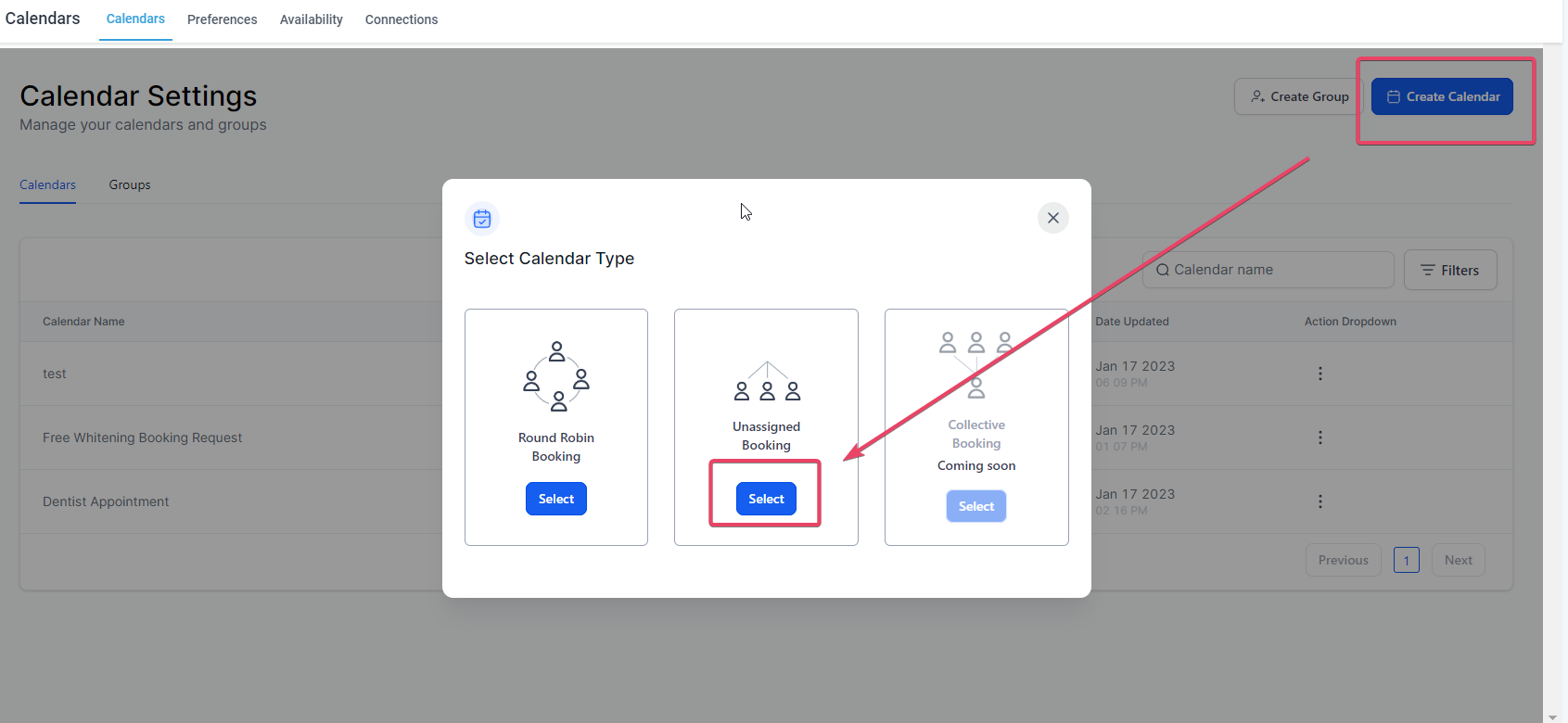
In Configurazione Team ed Evento (Team & Event Setup), individua il campo URL personalizzato (Custom URL).
Quindi clicca su Crea calendario (Create Calendar) > Nel Tipo di calendario (Calendar Type), seleziona Prenotazione Non Assegnata (Unassigned Booking)
In Configurazione Team ed Evento (Team & Event Setup), troverai la casella di testo accanto all'URL del calendario (Calendar URL)
Clicca sulla casella di testo e digita l'URL personalizzato che desideri per il link del calendario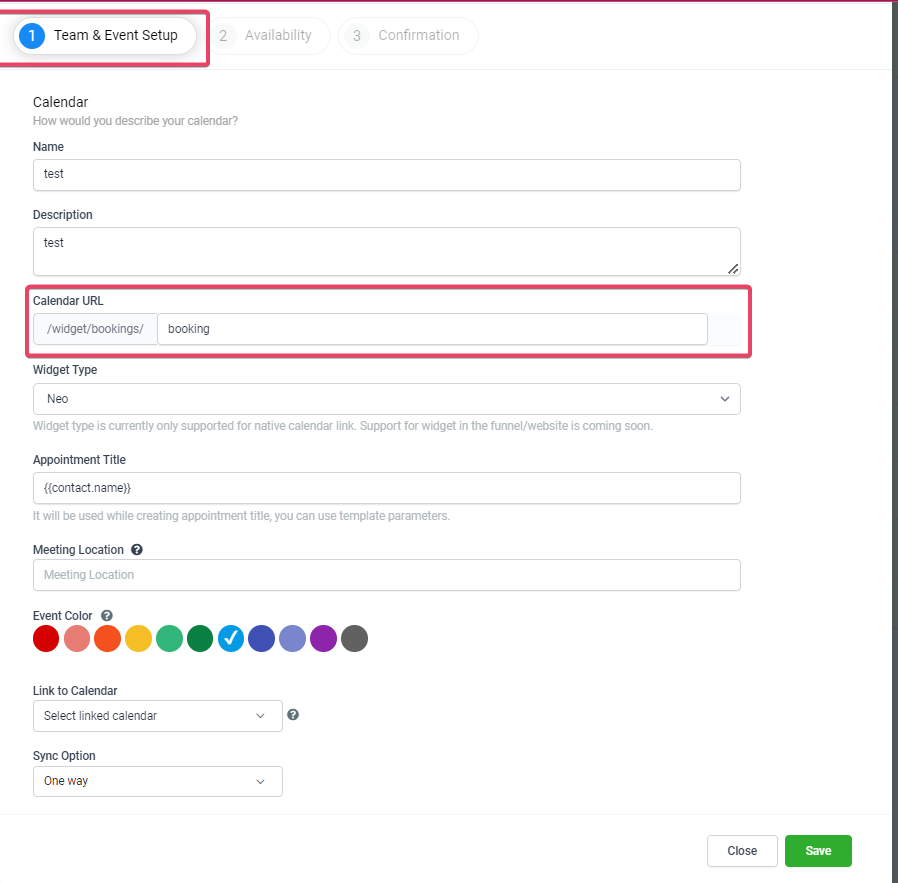
Una volta inserito l'URL personalizzato, il sistema eseguirà una verifica di disponibilità sull'URL del calendario.
Vedrai quindi una "spunta" che indica che è disponibile e puoi salvare. In alcuni casi, potresti vedere una "croce" che indica che l'URL del calendario personalizzato non è disponibile: in tal caso puoi modificare l'URL per renderlo unico e ottenerlo.
 Procedi quindi a salvare il calendario e l'URL verrà salvato come configurato.
Verifica e condividi il tuo link di prenotazione
Un rapido passaggio di validazione protegge il tuo team dal condividere link errati o rotti e assicura che il branding appaia come previsto.
Apri il link copiato in modalità incognito/privata.
Verifica che il link venga visualizzato sotto il tuo Dominio API brandizzato (se configurato).
Testa una prenotazione di prova per assicurarti che la pagina si carichi e che lo smistamento sia corretto.
Aggiorna i link su siti web/Funnel, email/SMS, annunci pubblicitari e chatbot secondo necessità.
Risoluzione dei problemi
Usa questi suggerimenti per risolvere i problemi comuni senza dover coinvolgere gli amministratori.
"URL non disponibile": Scegli uno slug diverso o applica una convenzione di denominazione (es. aggiungi il prefisso della location o del prodotto).
La validazione fallisce: Rimuovi spazi e caratteri speciali; usa lettere minuscole e trattini.
Il link non si apre sotto il dominio brandizzato: Verifica che il Dominio API sia configurato e propagato; ri-copia il link dopo la configurazione.
Gli utenti non riescono a modificare: Verifica che l'utente abbia il permesso di gestire i Calendari nella Location.
Domande frequenti
D: L'URL personalizzato è unico in tutta la mia agenzia o solo in questa Location?
R: Considera gli slug come univoci nell'ambito in cui risiede il calendario. Se uno slug risulta non disponibile, seleziona una variante diversa.
D: Quali caratteri posso usare nello slug?
R: Usa lettere minuscole e trattini. Evita spazi, caratteri speciali o stringhe molto lunghe per ottenere i migliori risultati.
D: Posso riutilizzare lo stesso slug su calendari diversi?
R: Se uno slug è già in uso nell'ambito in cui stai creando il calendario, vedrai un indicatore di non disponibilità. Usa una variante distinta (es. aggiungi -team o un prefisso di location).
D: Cosa succede se cambio lo slug in seguito?
R: I link condivisi in precedenza potrebbero smettere di funzionare. Aggiorna tutti i punti di utilizzo (email, SMS, Funnel, siti web, annunci) e testa il nuovo link in una finestra privata.
D: L'URL personalizzato usa automaticamente il mio dominio brandizzato?
R: Se il tuo Dominio API è configurato, i link del calendario lo rifletteranno. Configura il branding prima di distribuire i link per un'esperienza coerente.
D: Come funziona con i Calendari di Gruppo?
R: I Calendari di Gruppo hanno il proprio link di prenotazione di Gruppo. Puoi comunque usare il link di un singolo Calendario Non Assegnato, ma molti team condividono pubblicamente il link di Gruppo.
D: Dove trovo il link da condividere?
R: Apri il calendario, clicca su Copia link (Copy Link) e testalo in una finestra in incognito prima di condividerlo.
D: Posso incorporare il calendario con l'URL personalizzato sul mio sito web?
R: Sì. Usa il widget di incorporamento del calendario su un sito web/Funnel di GoHighLevel / Squadd oppure incolla il link in siti esterni che supportano le incorporazioni.
Articoli correlati
Brandizzare i link generati dal sistema (Dominio API)
Guida alla panoramica e configurazione del Calendario di Gruppo in GoHighLevel / Squadd
Incorporare i Calendari di GoHighLevel / Squadd tramite HTML