Le Impostazioni globali nei Servizi centralizzano le scelte di configurazione più importanti per il tuo modulo Servizi. Usale per applicare rapidamente regole coerenti alla pagina di prenotazione, ai pagamenti, alla pianificazione, alle notifiche e al comportamento dei calendari di terze parti. Questo articolo illustra le opzioni disponibili nelle Impostazioni globali per i Servizi.
- Panoramica delle Impostazioni globali nei Servizi
- Principali vantaggi delle Impostazioni globali
- Impostazioni in-app
- Impostazioni della pagina di prenotazione
- Impostazioni di pagamento
- Impostazioni del servizio
- Impostazioni aggiuntive
- Notifiche
- Impostazioni del calendario di terze parti
- Domande frequenti
- Articoli correlati
Panoramica delle Impostazioni globali nei Servizi
Le Impostazioni globali consentono di configurare le opzioni essenziali che verranno applicate a tutti i servizi. Sono suddivise in cinque sezioni principali:
- Impostazioni in-app (In-App Settings): Configura le opzioni relative alla piattaforma Squadd.
- Pagina di prenotazione (Booking Page): Gestisci le impostazioni per il widget di prenotazione visibile ai clienti.
- Impostazioni di pagamento (Payment Settings): Configura le modalità di pagamento, imposta le valute e gestisci tutte le opzioni relative ai pagamenti.
- Impostazioni del servizio (Service Settings): Controlla le opzioni per le prenotazioni e gli appuntamenti dei servizi.
- Impostazioni aggiuntive (Additional Settings): Impostazioni varie per funzionalità extra.
- Impostazioni notifiche (Notification Settings): Personalizza come e quando clienti e staff vengono notificati delle prenotazioni.
Principali vantaggi delle Impostazioni globali
Questi vantaggi riassumono come una configurazione centralizzata supporti un'esperienza di prenotazione coerente e ottimizzata per tutti i servizi.
Controllo centralizzato: Applica regole di prenotazione, pagamento, pianificazione e notifica da un unico punto.
Esperienza cliente coerente: Mantieni layout, etichette e scelte della pagina di prenotazione uniformi su tutti i servizi.
Aggiornamenti rapidi: Modifica i comportamenti globali (come la selezione dello staff o la visibilità del pagamento) senza dover modificare ogni singolo servizio.
Scalabilità semplificata: Man mano che l'offerta cresce, puoi aggiungere servizi che utilizzano le risorse esistenti senza ridefinire il tuo approccio alla pianificazione.
Impostazioni in-app
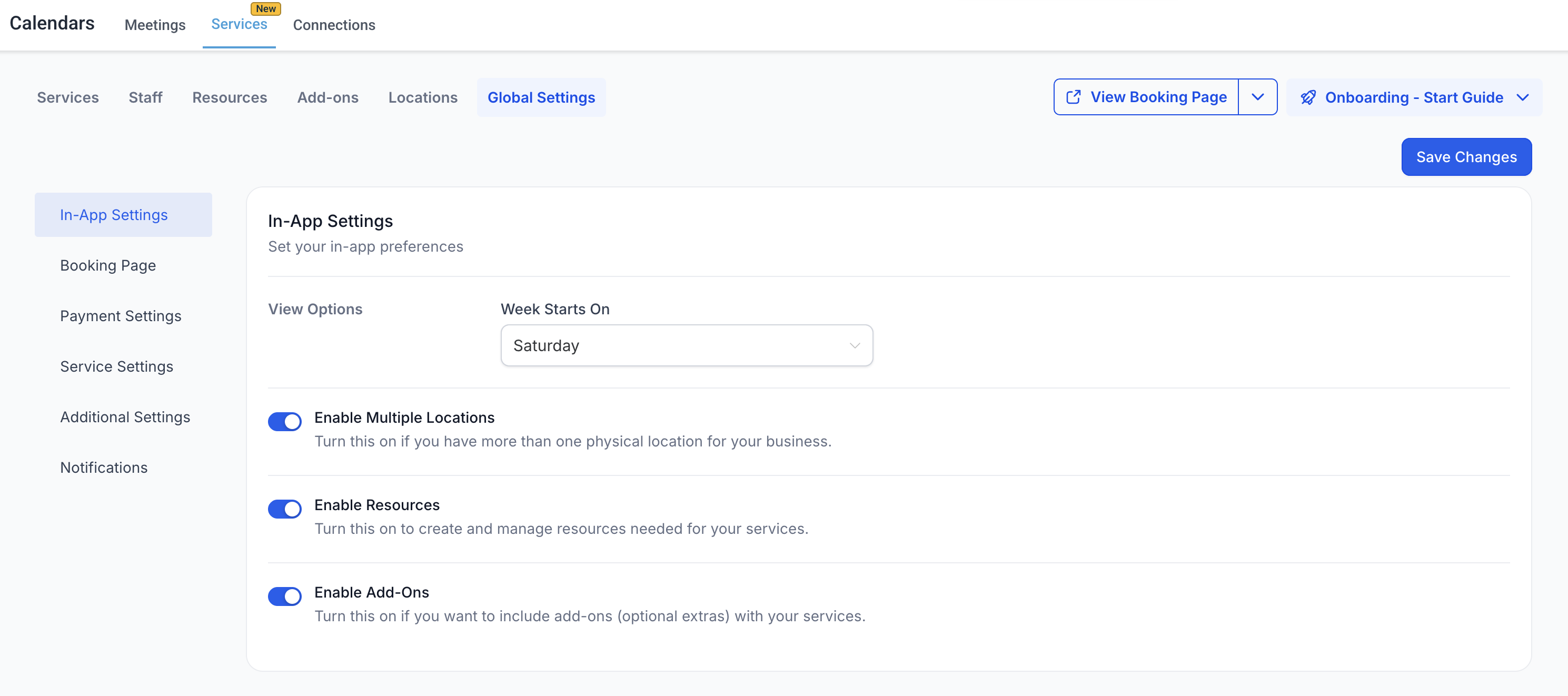
- Opzioni di visualizzazione (View Options): Scegli il giorno di inizio della visualizzazione del calendario: lunedì, sabato o domenica.
- Abilita più sedi (Enable Multiple Locations): Attiva questa opzione se la tua azienda opera in più sedi. Ciò ti consentirà di creare e visualizzare più di una sede nella pagina di prenotazione, in modo che i clienti possano scegliere dove prenotare.
- Abilita risorse (Enable Resources): Se la tua azienda utilizza risorse come sale, spazi o strumenti, attiva questa opzione per gestirle e monitorarle. Eviterà le doppie prenotazioni e garantirà che le risorse corrette siano riservate ai servizi. Attivandola verrà aggiunta una scheda "Risorse" dove potrai configurare queste impostazioni.
- Abilita componenti aggiuntivi (Enable Add-ons): Attiva questa opzione se la tua azienda offre componenti aggiuntivi o extra durante la prenotazione di un servizio. Può aiutare a fare upsell di servizi aggiuntivi. Attivandola verrà aggiunta una scheda "Componenti aggiuntivi" per la configurazione.
Impostazioni della pagina di prenotazione
Le impostazioni della pagina di prenotazione sono suddivise in 4 sezioni: Personalizza la pagina di prenotazione, Moduli e Pagina di conferma.
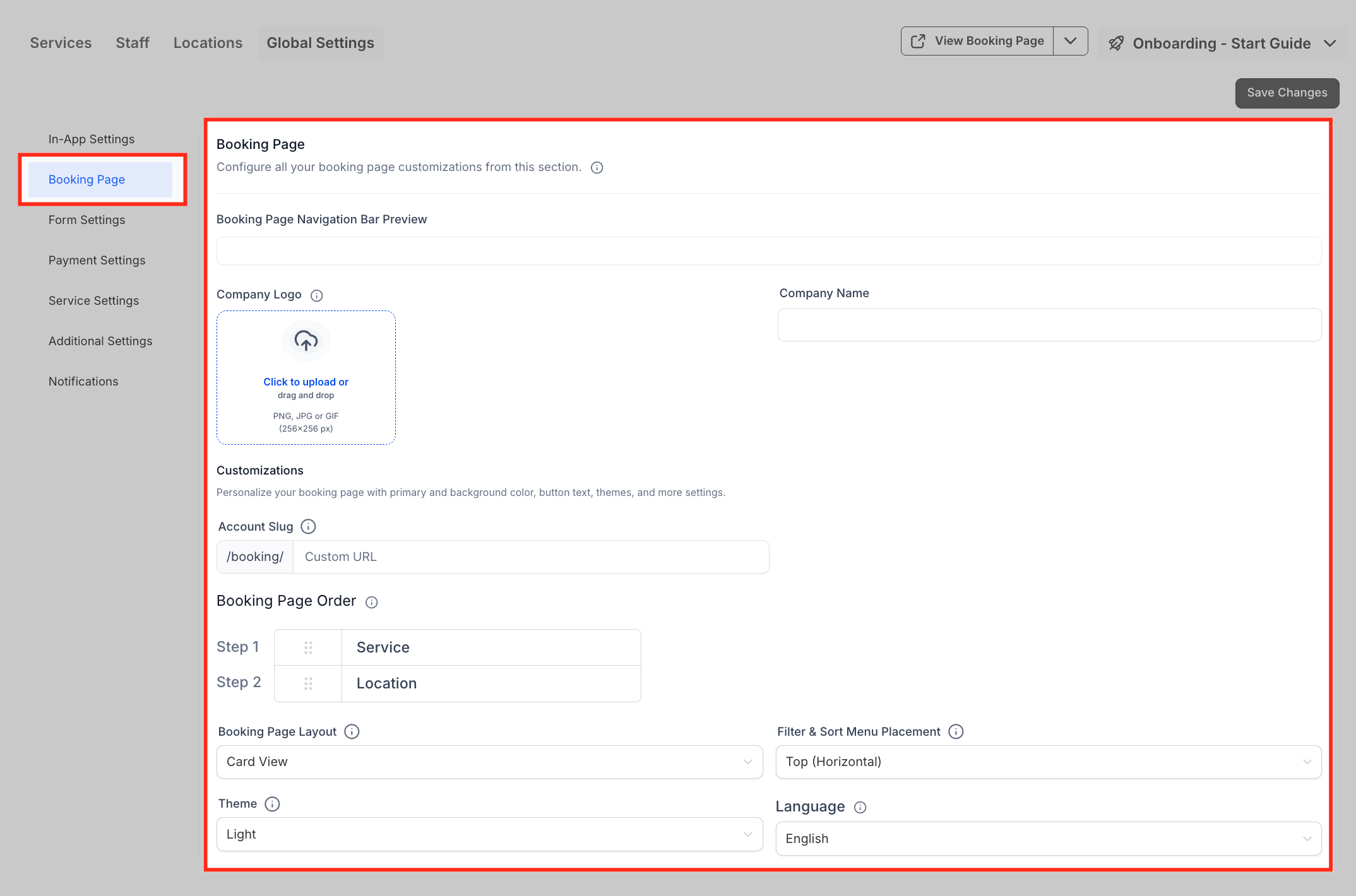
Personalizza la pagina di prenotazione
- Nome e logo dell'azienda (Company Name & Logo): Aggiungi il nome della tua azienda e carica il logo, che verrà visualizzato nella pagina di prenotazione.
- Slug dell'account (Account Slug): Lo slug dell'account è un identificatore univoco utilizzato come base per tutti gli URL dei tuoi servizi.
- Ordine della pagina di prenotazione (Booking Page Order): Decidi il flusso della pagina di prenotazione. In caso di più sedi, scegli se i clienti devono prima selezionare un servizio o una sede prima di procedere con la prenotazione.
- Layout della pagina di prenotazione (Booking Page Layout): Decidi come vengono visualizzati i servizi nella pagina di prenotazione: in formato scheda, in formato lista, o dai ai clienti la possibilità di scegliere la visualizzazione preferita in tempo reale.
- Posizionamento del menu Filtro e Ordinamento (Filter & Sort Menu Placement): Imposta come vengono visualizzati i filtri e le opzioni di ordinamento nella pagina di prenotazione: orizzontalmente in alto o verticalmente a sinistra, in base alla tua preferenza di navigazione.
- Tema (Theme): Scegli tra un tema chiaro o scuro per la pagina di prenotazione, che influisce su intestazione, piè di pagina e widget.
- Lingua (Language): Seleziona la lingua in cui la pagina di prenotazione verrà visualizzata ai clienti.
- Colore primario (Primary Color): Imposta il colore per tutte le azioni come pulsanti e selezione delle date.
- Colore di sfondo (Background Color): Scegli il colore per lo sfondo della pagina di prenotazione.
- Etichetta del pulsante di selezione del servizio (Service Selection Button Label): Personalizza il testo del pulsante che appare quando i clienti selezionano un servizio (es. 'PRENOTA').
- Etichetta del pulsante finale di prenotazione (Final Booking Button Label): Imposta il testo per il pulsante finale nella pagina di prenotazione, dove i clienti completano il loro appuntamento (es. 'Pianifica appuntamento').
- Anteprima (Preview): Visualizza in anteprima la tua pagina di prenotazione con le modifiche applicate.
- Inserisci codice personalizzato (Insert Custom Code): Aggiungi CSS personalizzato per modificare ulteriormente l'aspetto della tua pagina di prenotazione. Incolla semplicemente il codice e salva per applicare le modifiche.
Impostazioni aggiuntive
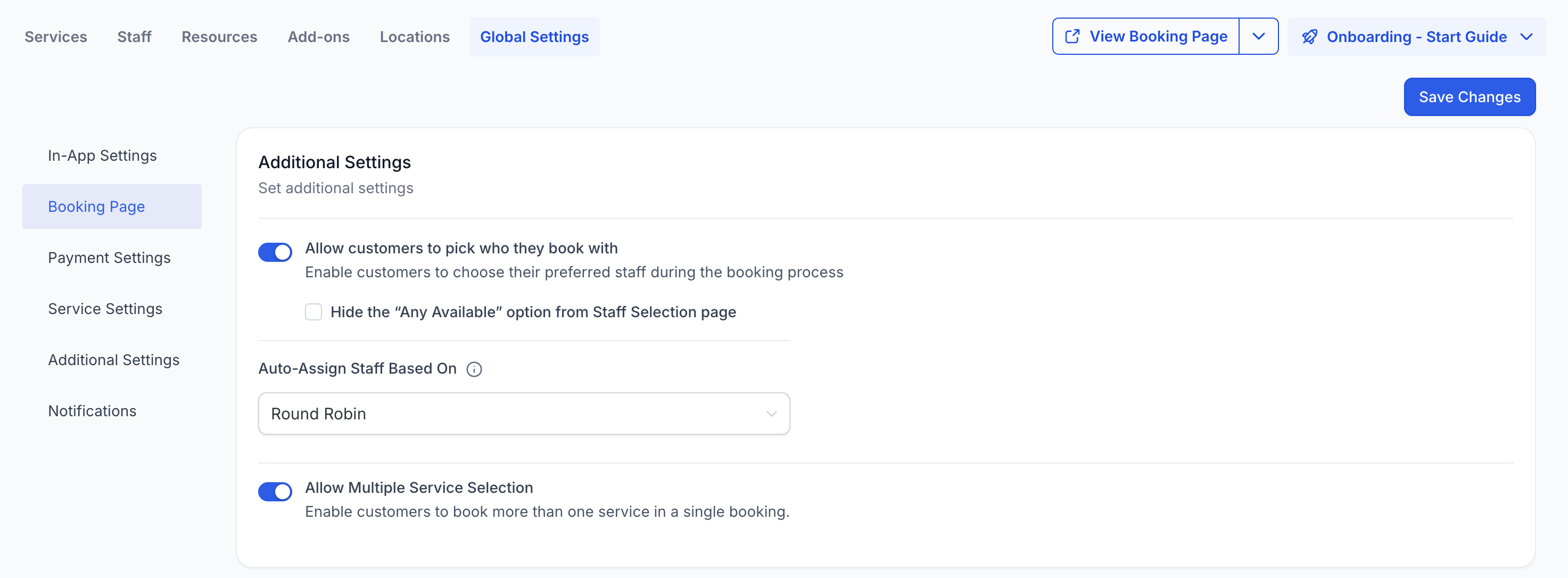
- Consenti ai clienti di scegliere con chi prenotare (Allow customers to pick who they book with): Attiva questa opzione se vuoi che i clienti selezionino un membro dello staff durante la prenotazione. In caso contrario, il sistema assegnerà automaticamente un membro dello staff in base alla disponibilità e alla logica round robin.
- Nascondi l'opzione "Qualsiasi disponibile" dalla pagina di selezione dello staff (Hide the "Any Available" option from Staff Selection page): Se la selezione dello staff è abilitata, puoi nascondere l'opzione "Qualsiasi disponibile", richiedendo ai clienti di selezionare sempre un membro dello staff specifico.
- Consenti la selezione di più servizi (Allow Multiple Service Selection): Attiva questa opzione per consentire ai clienti di prenotare più servizi in una sola sessione.
- Assegna automaticamente lo staff in base a (Auto-Assign Staff Based On): Utilizzato quando il cliente non seleziona un membro dello staff. Il sistema seguirà questa preferenza per assegnarne uno automaticamente.
Moduli
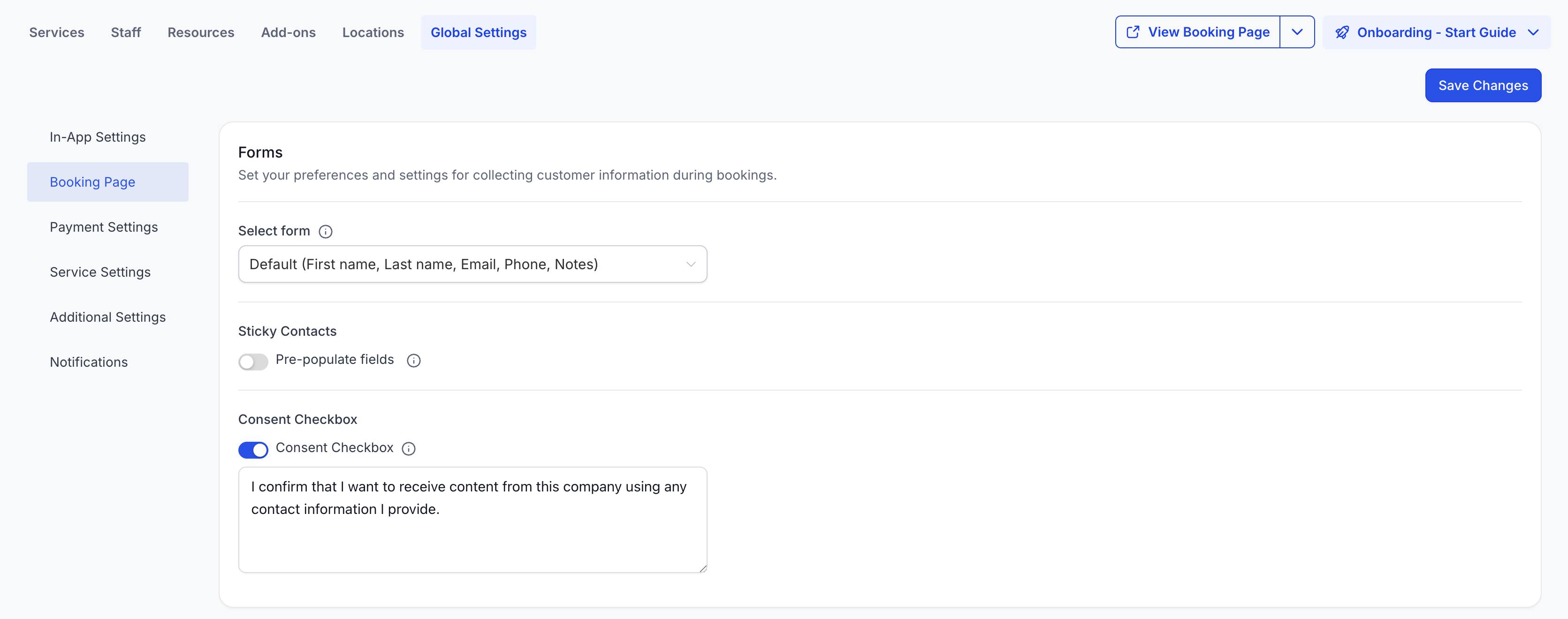
- Seleziona modulo (Select Form): Scegli il modulo da visualizzare durante la prenotazione dei servizi. Puoi utilizzare il modulo predefinito (Nome, Cognome, Telefono ed Email) o creare un modulo personalizzato in Siti (Sites) > Moduli (Forms). Il modulo aiuta a raccogliere le informazioni del prenotante e a creare un Contatto corrispondente nel sistema.
- Pre-compila i campi (Sticky Contacts): Questa funzionalità ricorda le informazioni del cliente tramite i cookie del browser. Pre-compila il modulo di prenotazione per i clienti abituali. Deve essere abilitata solo quando i clienti compilano il modulo autonomamente. Se browser diversi clienti condividono lo stesso browser, le informazioni potrebbero essere sovrascritte.
- Casella di consenso (Consent Checkbox): Attiva questa opzione per ottenere il consenso del cliente durante il processo di prenotazione. Puoi personalizzare il messaggio di consenso. Disponibile solo con il modulo predefinito.
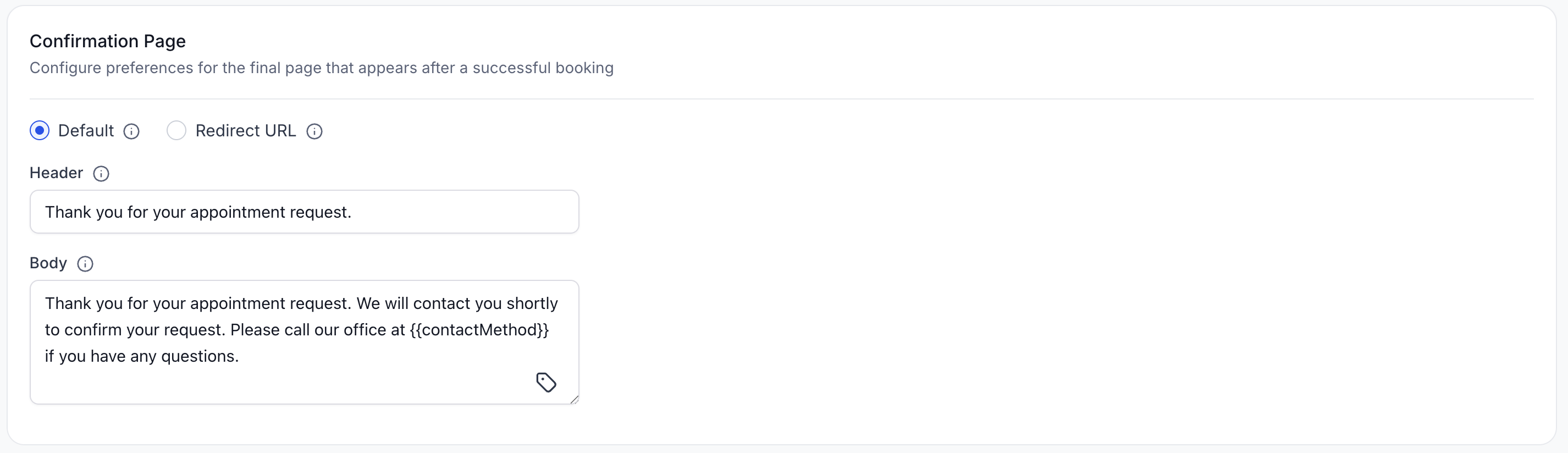
Pagina di conferma
Dopo che una prenotazione è stata effettuata, scegli se mostrare un messaggio personalizzato nella pagina di conferma predefinita o reindirizzare il cliente a un'altra pagina.
Impostazioni di pagamento
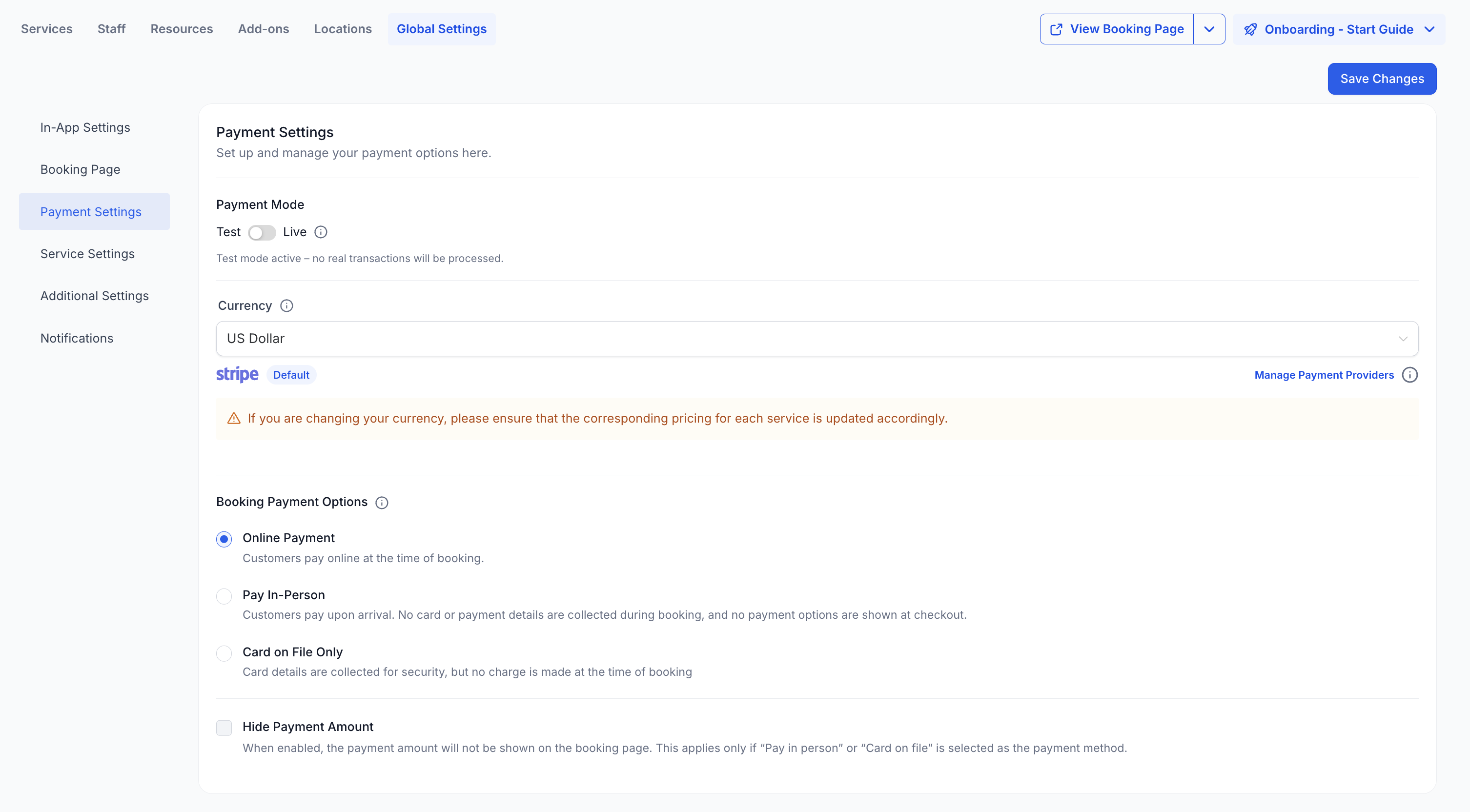
- Modalità di test vs. modalità live (Test Mode vs. Live Mode): Attiva la "Modalità di test" per simulare il processo di prenotazione e pagamento. Una volta completati i test, passa alla "Modalità live" per iniziare ad accettare pagamenti reali.
- Valuta (Currency): Seleziona la valuta in cui i pagamenti verranno visualizzati e riscossi. Si applicherà a tutti i servizi. Se cambi valuta, assicurati di aggiornare di conseguenza i prezzi di ciascun servizio.
- Opzioni di pagamento per la prenotazione (Booking Payment Options): Imposta come vengono gestiti i pagamenti nella pagina di prenotazione. Questo determinerà ciò che i clienti vedono durante il checkout.
- Nascondi l'importo del pagamento (Hide Payment Amount): Attiva questa opzione per nascondere l'importo del pagamento nella pagina di prenotazione. Questa impostazione si applica solo quando il metodo di pagamento è impostato su "Paga di persona" o "Carta registrata".
Impostazioni del servizio
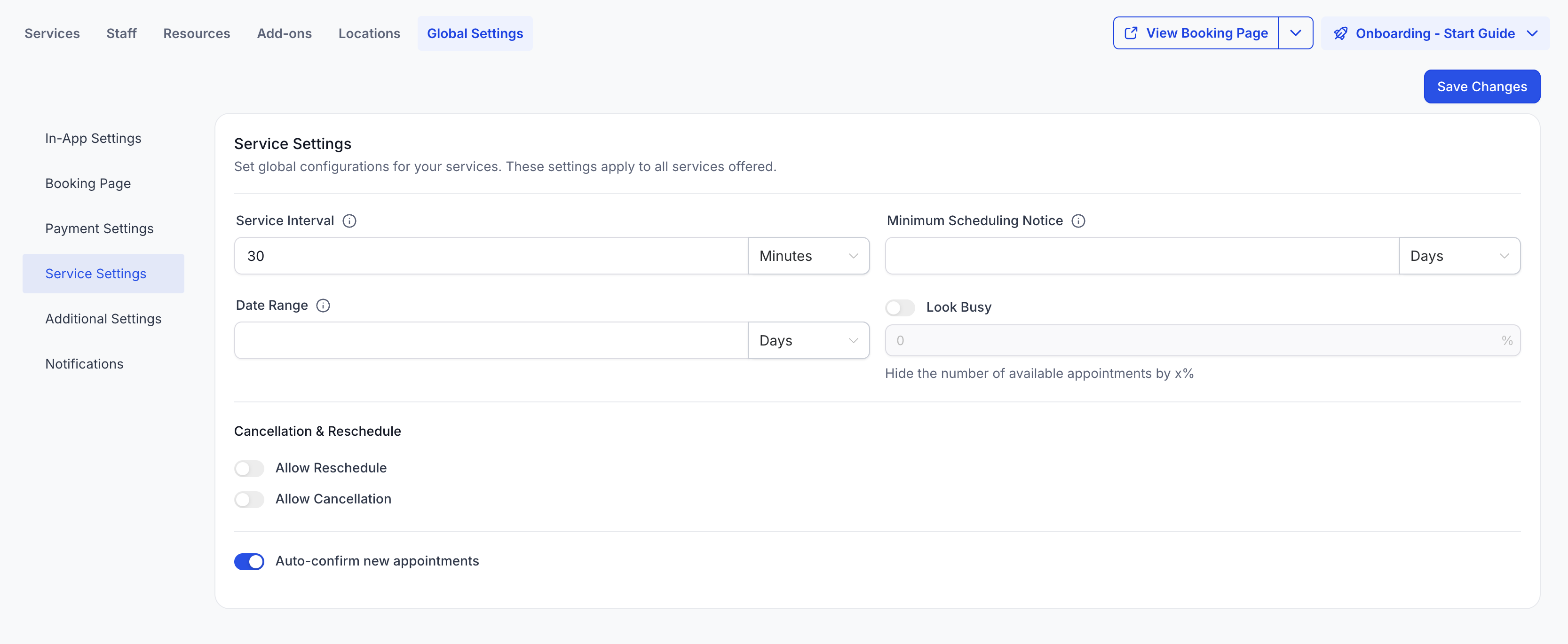
- Intervallo del servizio (Service Interval): Determina la frequenza con cui le fasce orarie sono disponibili per la prenotazione. Ad esempio: se l'intervallo è impostato su 1 ora, le fasce disponibili verranno mostrate ogni ora (es. 9:00, 10:00). Se l'intervallo è impostato su 30 minuti, le fasce appariranno ogni 30 minuti (es. 9:00, 9:30, 10:00). Ciò consente di distanziare le fasce di prenotazione in base all'intervallo scelto.
- Preavviso minimo di pianificazione (Minimum Scheduling Notice): Il tempo minimo necessario dopo il quale un appuntamento non può essere prenotato. Ad esempio, se il preavviso è impostato su 2 ore, una fascia delle 10:00 non potrà essere prenotata dopo le 8:00 dello stesso giorno.
- Intervallo di date (Date Range): Controlla quanto lontano nel futuro i clienti possono prenotare appuntamenti. Se impostato su 1 mese, saranno disponibili solo le fasce per i prossimi 30 giorni.
- Cancellazione e riprogrammazione (Cancellation & Reschedule):
- Consenti cancellazione (Allow Cancellation): Se attivata, puoi impostare un tempo di scadenza per il link di cancellazione. Questo link scadrà al tempo impostato prima dell'appuntamento, impedendo cancellazioni dell'ultimo minuto.
- Consenti riprogrammazione (Allow Rescheduling): Analogamente alla cancellazione, attivando questa opzione puoi impostare un tempo di scadenza per il link di riprogrammazione. Scadrà come configurato prima dell'ora dell'appuntamento.
- Conferma automatica dei nuovi appuntamenti (Auto Confirm New Appointments): Le nuove prenotazioni verranno automaticamente contrassegnate come confermate per impostazione predefinita. Se disabilitata, gli appuntamenti risulteranno non confermati, consentendo una revisione manuale prima della conferma.
- Consenti cancellazione (Allow Cancellation): Se attivata, puoi impostare un tempo di scadenza per il link di cancellazione. Questo link scadrà al tempo impostato prima dell'appuntamento, impedendo cancellazioni dell'ultimo minuto.
Impostazioni aggiuntive
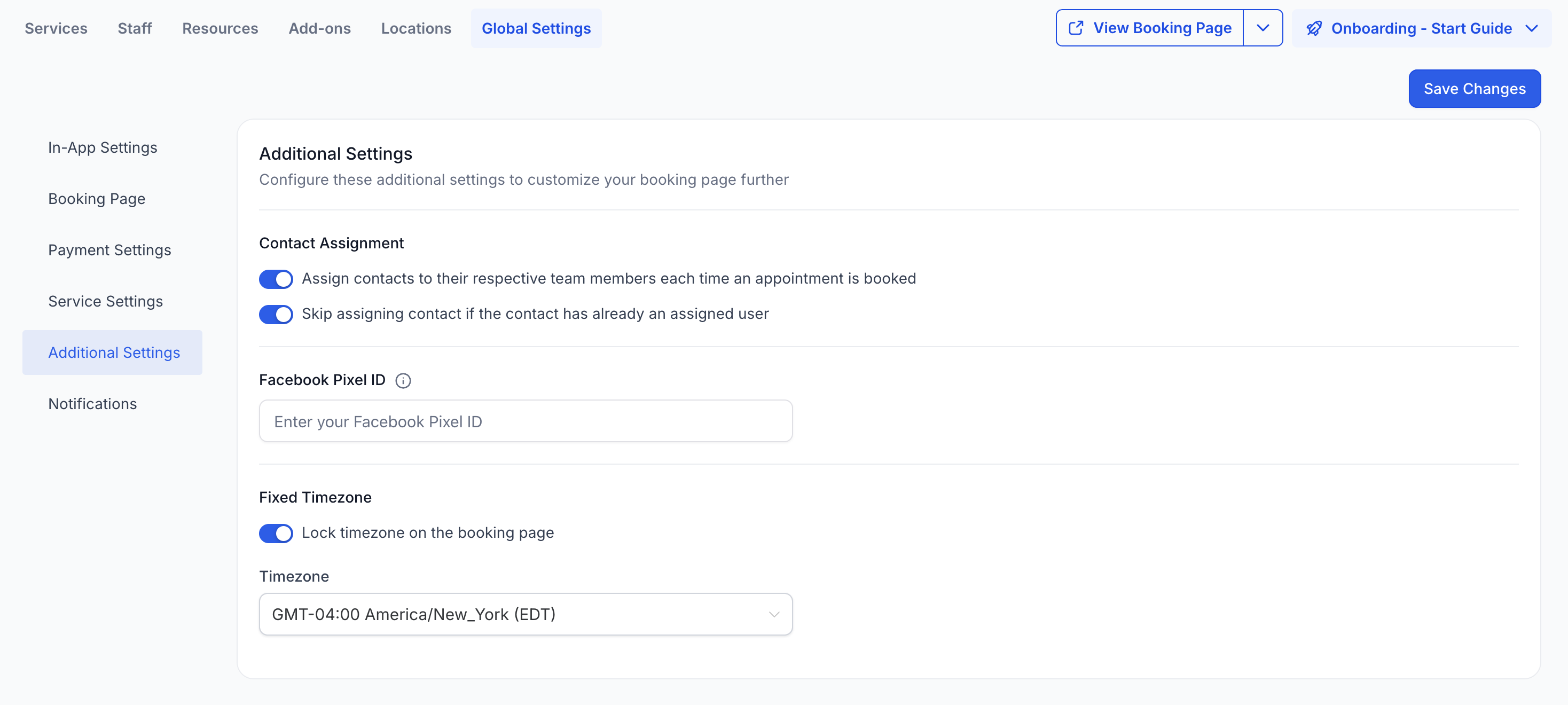
- Assegnazione dei contatti (Contact Assignment):
- Assegna i contatti ai membri dello staff del servizio alla prenotazione (Assign contacts to service staff members upon booking): Se attivata, aggiorna l'utente assegnato al contatto con il membro dello staff che gestisce l'appuntamento. Ad esempio, se al Contatto A è assegnato l'Utente A, ma il Contatto A prenota un appuntamento con l'Utente B, l'utente assegnato al contatto passerà all'Utente B.
- Salta l'assegnazione se il contatto ha già un utente assegnato (Skip assignment if the contact already has an assigned user): Se attivata, questa impostazione impedisce la riassegnazione di un contatto che ha già un utente assegnato. Aggiornerà solo i contatti che attualmente non hanno un utente assegnato con il responsabile dell'appuntamento.
- Assegna i contatti ai membri dello staff del servizio alla prenotazione (Assign contacts to service staff members upon booking): Se attivata, aggiorna l'utente assegnato al contatto con il membro dello staff che gestisce l'appuntamento. Ad esempio, se al Contatto A è assegnato l'Utente A, ma il Contatto A prenota un appuntamento con l'Utente B, l'utente assegnato al contatto passerà all'Utente B.
- ID Facebook Pixel (Facebook Pixel ID): Inserisci qui il tuo ID Facebook Pixel per tracciare gli eventi attivati attraverso il processo di prenotazione.
- Blocca il fuso orario nella pagina di prenotazione (Lock timezone on the booking page): Questa opzione blocca il fuso orario visualizzato nella pagina di prenotazione, impedendo agli utenti di modificarlo. È particolarmente utile per i servizi in presenza, garantendo che le fasce vengano mostrate nel tuo fuso orario impostato indipendentemente dalla posizione del prenotante.
Notifiche
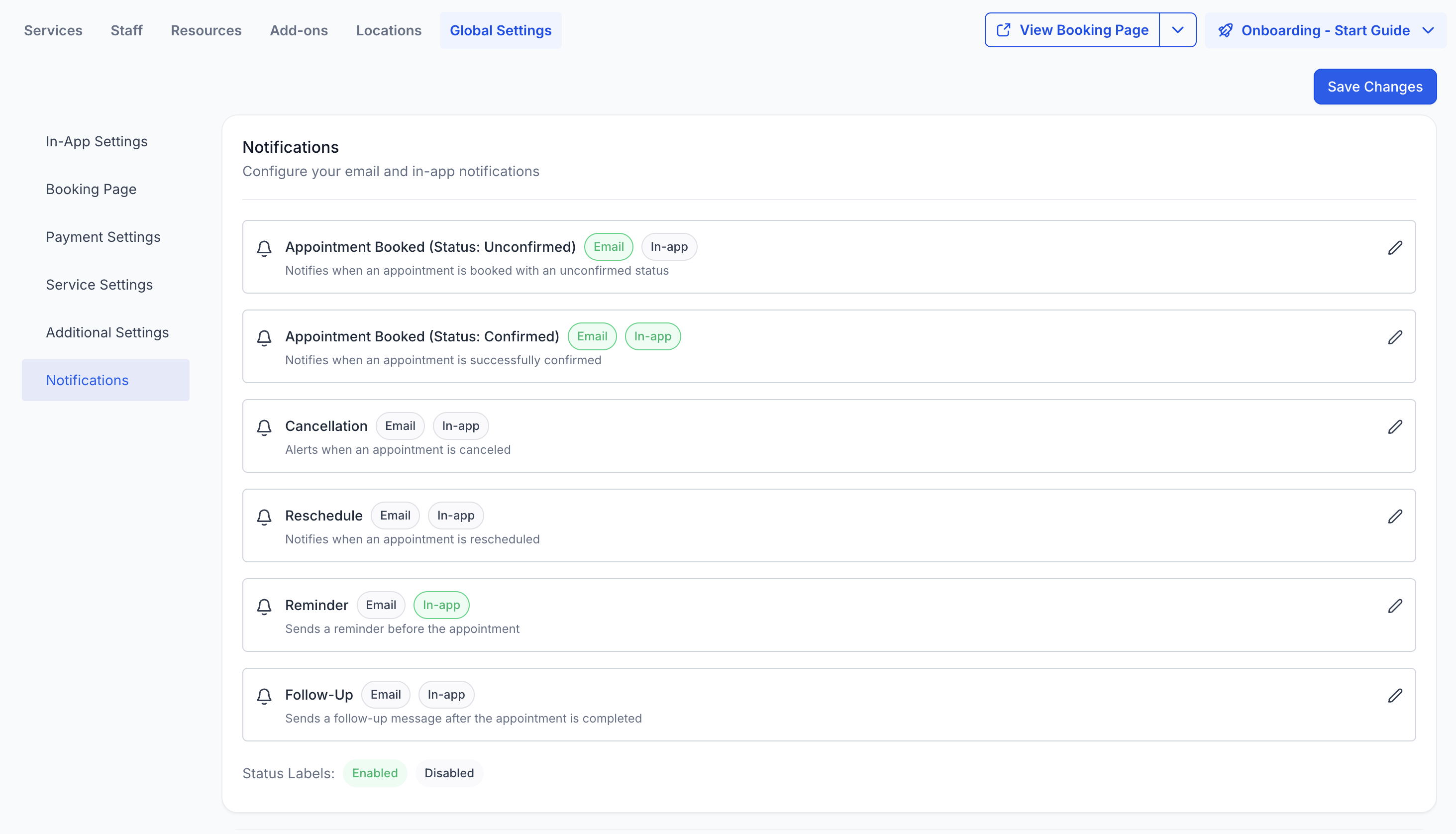
Le notifiche mantengono aggiornati sia il tuo team che i tuoi clienti riguardo all'attività degli appuntamenti. Puoi configurare diversi tipi di notifica, decidere chi le riceve e personalizzarne il contenuto in base alle tue esigenze.
Tipi di notifica
Sono disponibili sei tipi principali di notifica:
- Appuntamento prenotato (Stato: Non confermato): Inviata immediatamente quando un appuntamento viene prenotato con lo stato Non confermato.
Appuntamento prenotato (Stato: Confermato): Inviata immediatamente quando un appuntamento viene prenotato con lo stato Confermato o quando un appuntamento esistente viene aggiornato a Confermato.
Email di cancellazione: Inviata quando un appuntamento viene annullato, contrassegnato come assente o ritenuto non valido.
Email di riprogrammazione: Inviata quando la data o l'ora dell'appuntamento viene modificata.
Email di promemoria: Inviata prima dell'appuntamento all'ora specificata (es. 1 giorno o 1 ora prima).
Email di follow-up: Inviata dopo l'appuntamento in base alla tempistica configurata (es. immediatamente dopo, o 1 giorno dopo).
Canali di consegna
Le notifiche possono essere recapitate tramite:
Email — inviata ai contatti e agli utenti assegnati.
In-app — avvisi mostrati nell'app web e mobile per gli utenti assegnati.
SMS - inviato ai contatti e agli utenti assegnati.
Impostazioni del calendario di terze parti
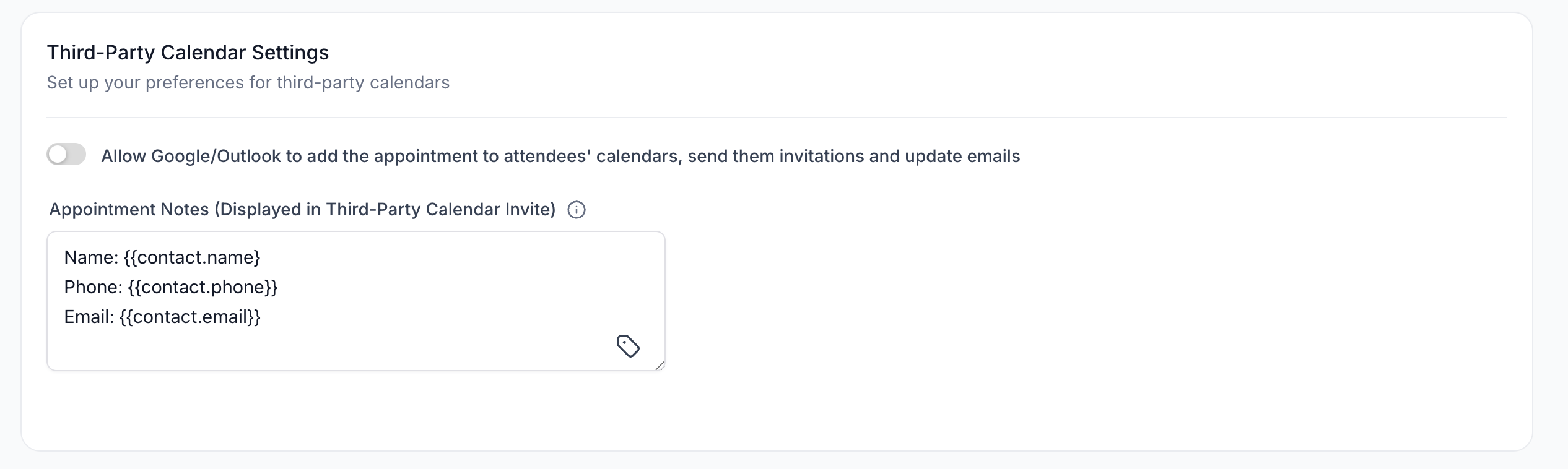
Le impostazioni del calendario di terze parti ti consentono di controllare come gli appuntamenti dei tuoi servizi si integrano con calendari esterni come Google, Outlook o iCloud. Queste impostazioni garantiscono che i partecipanti ricevano inviti e aggiornamenti accurati direttamente nei loro calendari.
Sincronizzazione del calendario e inviti (Calendar Sync & Invites): Consenti a Google o Outlook di aggiungere automaticamente gli appuntamenti ai calendari dei partecipanti. Inviti ed email di aggiornamento vengono inviati ogni volta che un appuntamento viene prenotato, riprogrammato o cancellato.
Note sull'appuntamento (Appointment Notes): Aggiungi note personalizzate che appariranno direttamente nell'invito del calendario di terze parti (es. link alla riunione, istruzioni o dettagli preparatori).
Suggerimento: Usa le Note sull'appuntamento per includere i dettagli chiave che i partecipanti dovrebbero vedere subito nei loro eventi del calendario.
Domande frequenti
D: Qual è il vantaggio di usare le Impostazioni globali invece di modificare ogni singolo servizio?
Le Impostazioni globali applicano le impostazioni predefinite a tutti i servizi, così puoi aggiornare il comportamento di prenotazione, pagamento e pianificazione da un unico punto.
D: Quando dovrei usare le Impostazioni globali invece di modificare un singolo servizio?
Usa le Impostazioni globali per le impostazioni predefinite che vuoi applicare a tutti i servizi (comportamento della pagina di prenotazione, pagamenti, notifiche, finestre di pianificazione). Modifica un servizio specifico per i suoi dettagli personali come prezzo/durata, varianti, staff/risorse assegnati o componenti aggiuntivi.
D: I link diretti a servizi o staff specifici riflettono le modifiche apportate nelle Impostazioni globali?
Sì. I link condivisibili per servizi, staff e categorie sono viste filtrate della stessa esperienza di prenotazione, quindi gli aggiornamenti alle Impostazioni globali (layout, moduli, pagamenti, notifiche) si applicano automaticamente.
D: Come posso visualizzare in anteprima la pagina di prenotazione dopo aver aggiornato le Impostazioni globali?
Usa l'anteprima della pagina di prenotazione per il servizio per verificare prima di condividere i link. L'anteprima ti consente di confermare che le modifiche globali vengano visualizzate correttamente nella pagina di prenotazione pubblica.
Articoli correlati
- Servizi - Panoramica e come iniziare
- Come creare i Servizi
- Configurare lo staff nei Servizi
- Categorie nei Servizi
- Risorse nei Servizi
- Trigger Workflow – Prenotazione di servizi