La funzione Rifiuto Documenti in GoHighLevel / Squadd semplifica la raccolta di feedback strutturato quando un documento non viene accettato. I destinatari possono rifiutare i documenti, mentre gli utenti business possono contrassegnarli come rifiutati per registrare l'esito. In questa guida imparerai come usare l'opzione di rifiuto, configurare le automazioni e i modelli email, e tracciare tutti i documenti rifiutati per una visibilità chiara e un follow-up efficace.
- Cos'è la Funzione Rifiuto Documenti?
- Vantaggi Principali del Rifiuto Documenti
- Flusso del Destinatario
- Flusso dell'Utente Business
- Automazioni (Workflow)
- Modelli Email
- Tracciamento dei Documenti Rifiutati
- Domande Frequenti
- Articoli Correlati
Cos'è la Funzione Rifiuto Documenti?
La funzione Rifiuto Documenti in GoHighLevel / Squadd si applica ai file creati e condivisi tramite lo strumento Documenti & Contratti, come proposte, accordi e contratti. Invece di lasciare un documento non firmato, i destinatari possono rifiutarlo formalmente selezionando un motivo predefinito o aggiungendo note personalizzate. Anche gli utenti business possono contrassegnare un documento come rifiutato per mantenere i registri accurati. Una volta eseguita questa azione, lo stato del documento cambia in Rifiutato, garantendo una comunicazione chiara e un feedback strutturato.
Dopo un'azione di rifiuto, il documento viene automaticamente spostato nella sezione Archiviati, dove non può più essere firmato ma rimane memorizzato con tutti i dettagli storici. Gli utenti possono consultare chi ha rifiutato il documento, quando è avvenuto e perché, fornendo al team informazioni utili. Questo non solo migliora la responsabilità, ma abilita anche l'automazione dei workflow e strategie di follow-up più efficaci.
Vantaggi Principali del Rifiuto Documenti
Il Rifiuto Documenti semplifica la gestione delle situazioni in cui un cliente non accetta una proposta, un accordo o un contratto. Raccogliendo un feedback chiaro e aggiornando lo stato del documento a Rifiutato, questa funzione elimina l'incertezza e crea opportunità per l'automazione e il follow-up.
- Feedback chiaro dal cliente: Raccogli motivi predefiniti o note personalizzate quando un documento viene rifiutato.
- Automazione dei workflow: Attiva azioni come notifiche, follow-up o nuovi task quando lo stato = Rifiutato.
- Tracciamento accurato dei documenti: Archivia automaticamente i documenti rifiutati e visualizza la cronologia completa dei rifiuti.
- Comunicazione personalizzata: Usa i motivi del rifiuto e le note come valori personalizzati nelle email.
- Efficienza operativa: Risparmia tempo eliminando le congetture e mantenendo la pipeline dei documenti organizzata.
Flusso del Destinatario
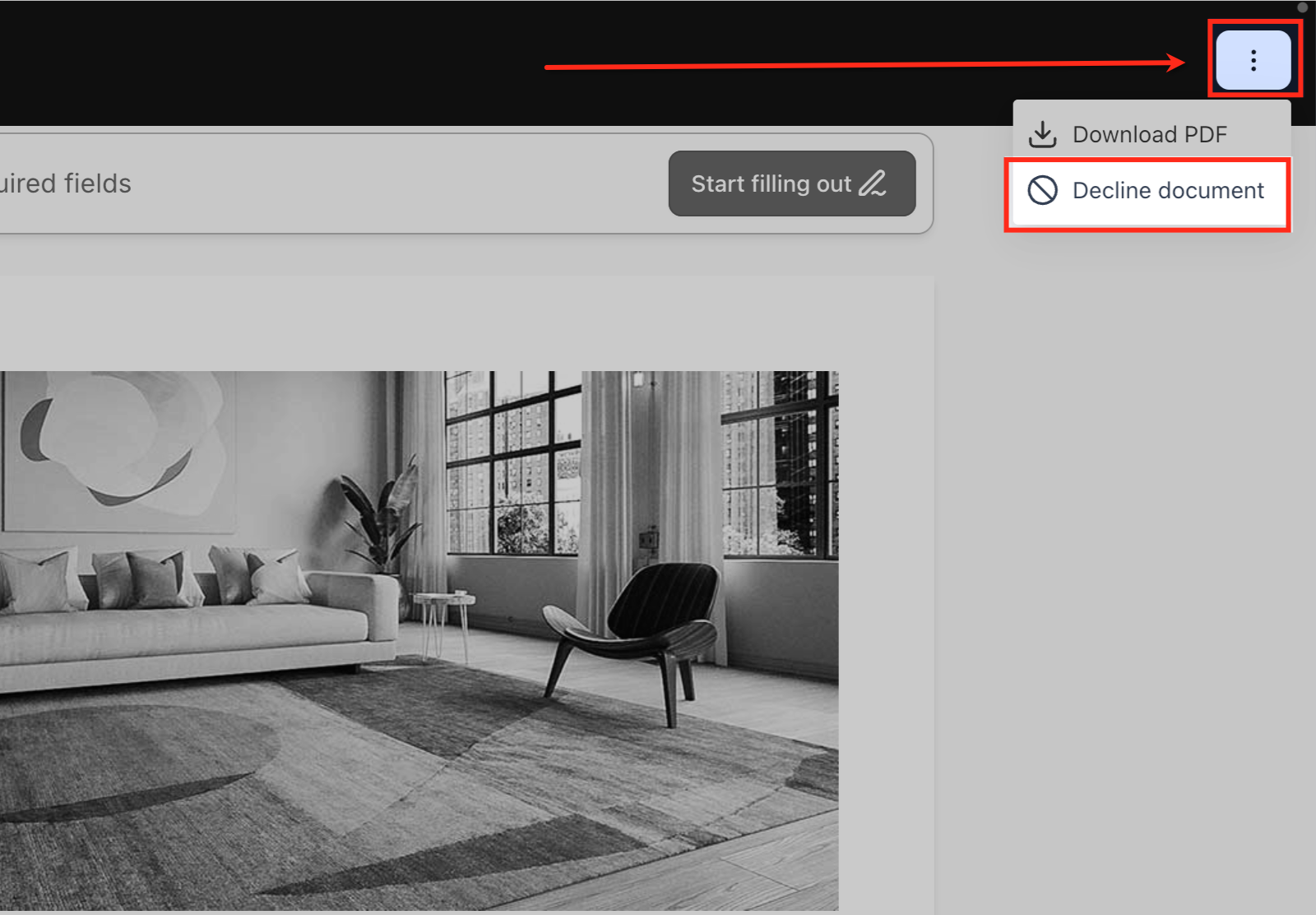
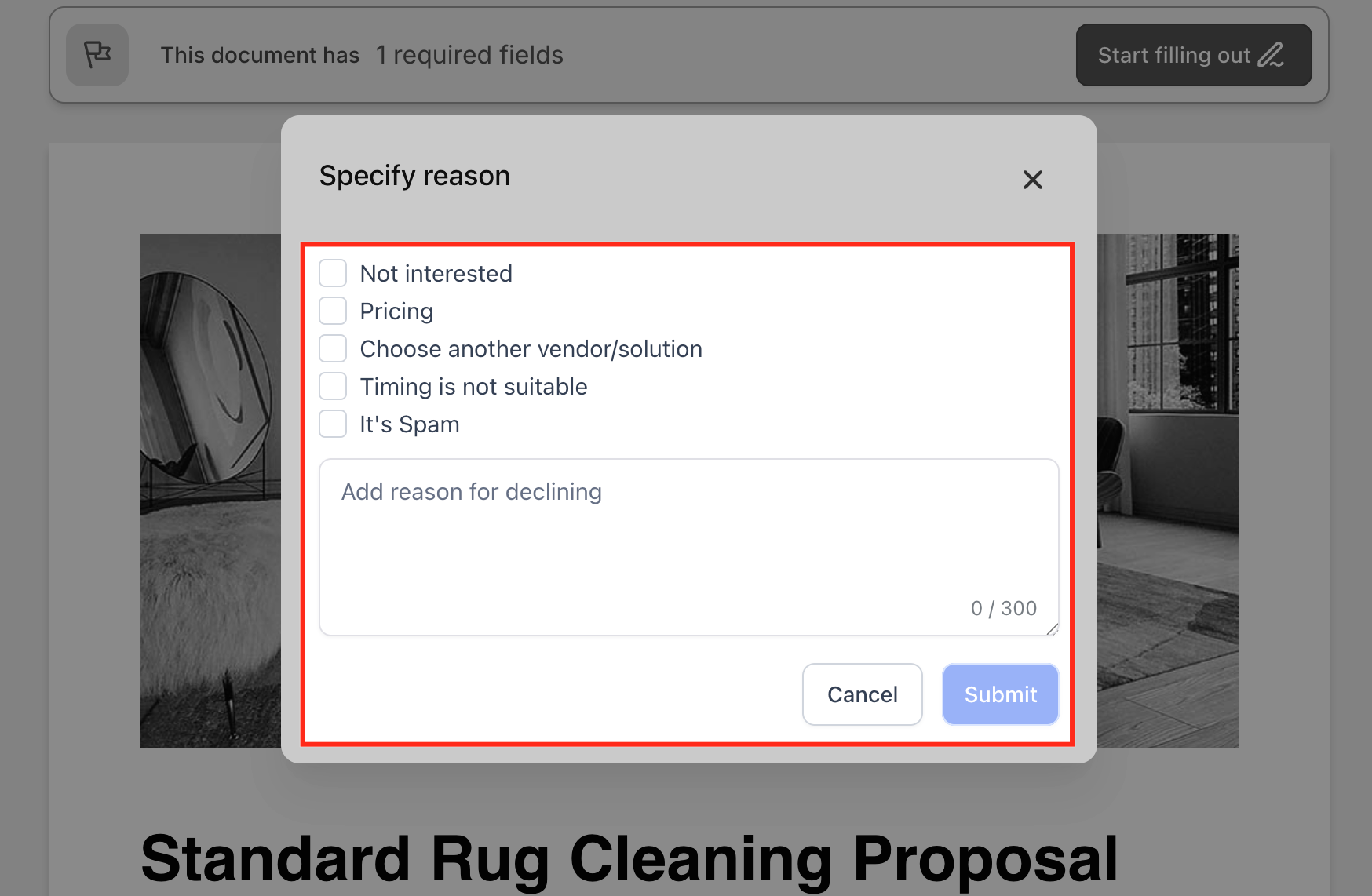
I destinatari dispongono di un metodo semplice e intuitivo per rifiutare un documento. Dalla visualizzazione del documento, possono selezionare l'opzione Rifiuta Documento nel menu in alto a destra, scegliere un motivo predefinito o inserire note personalizzate. Questo garantisce di ricevere feedback accurato e utile direttamente dai clienti.
Rifiuto come Destinatario
Il destinatario apre il link al documento. Clicca su Rifiuta Documento dal menu in alto a destra.
Seleziona il Motivo
Seleziona un motivo predefinito o aggiungi una nota personalizzata. Conferma il rifiuto.
Flusso dell'Utente Business
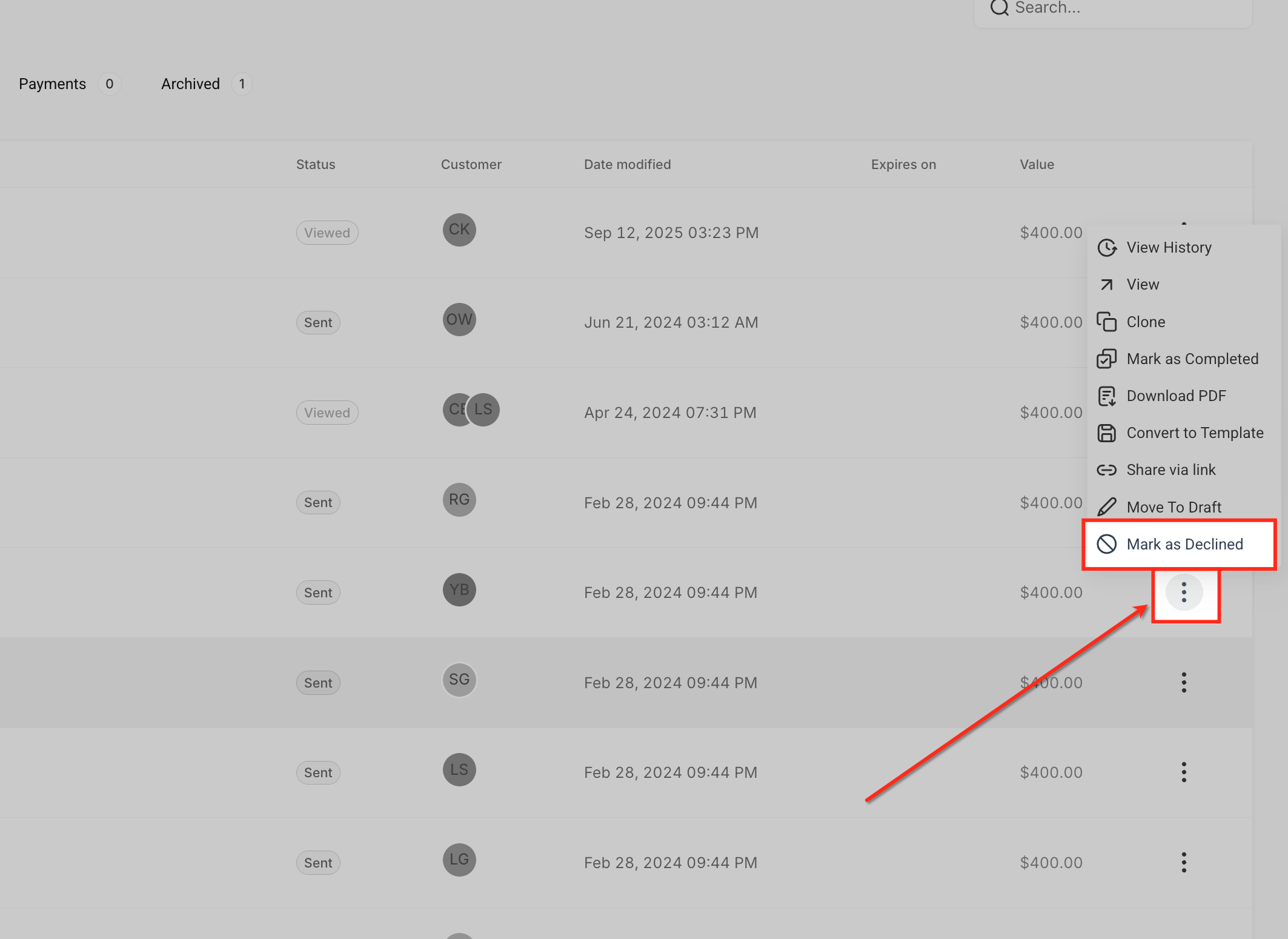
Gli utenti business possono contrassegnare i documenti come rifiutati dopo averli inviati, assicurandosi che il sistema rifletta lo stato corretto. Questa opzione è utile quando un destinatario comunica al di fuori di Squadd (ad esempio, per telefono o email) che non intende procedere. Registrare l'esito garantisce un tracciamento accurato e la coerenza tra i record.
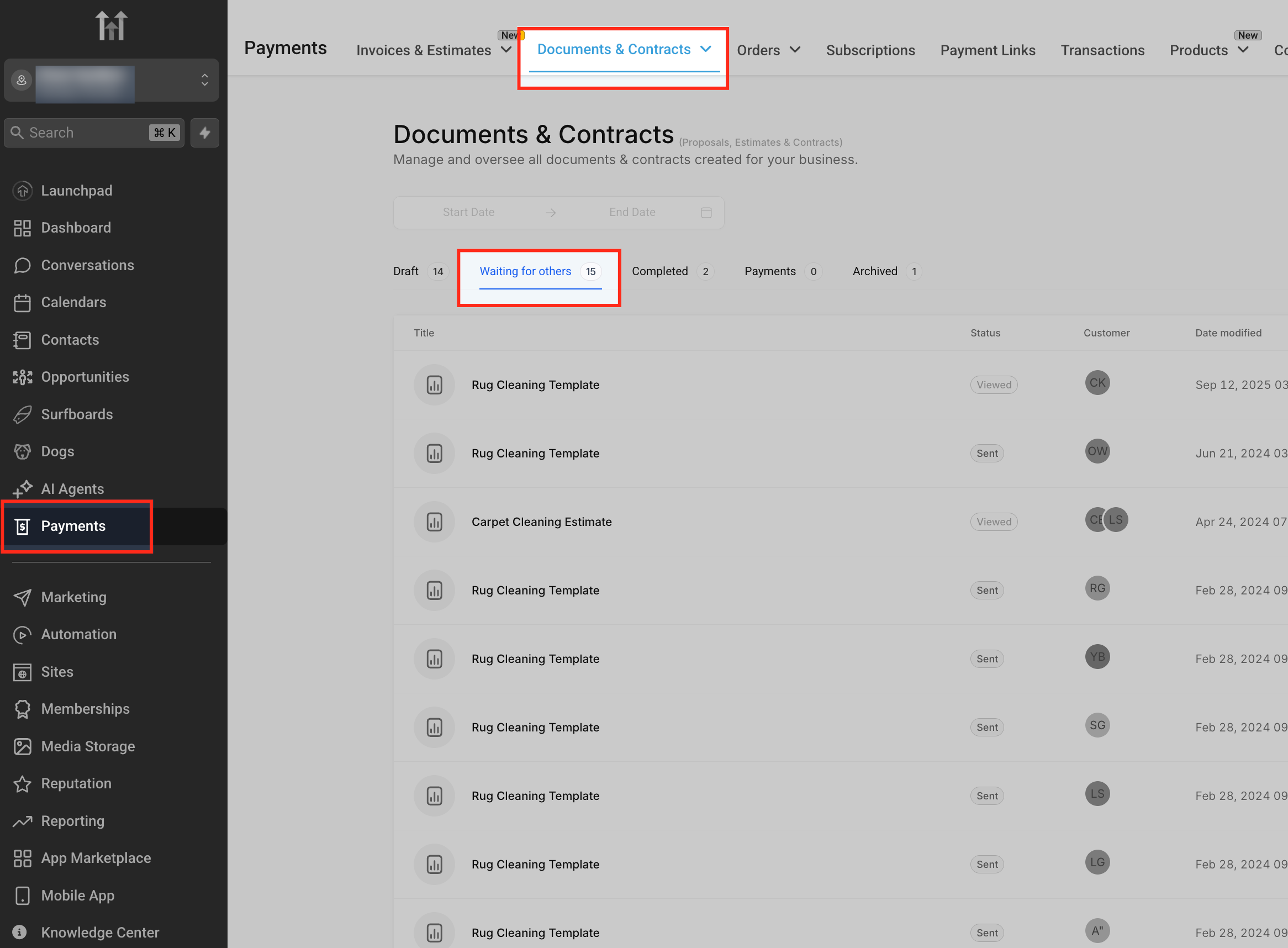
Vai a Documenti & Contratti
Naviga su Documenti & Contratti in GoHighLevel / Squadd. Individua il documento nella sezione In attesa di altri.
Seleziona il Documento
Clicca sul menu a tre punti. Seleziona Segna come Rifiutato.
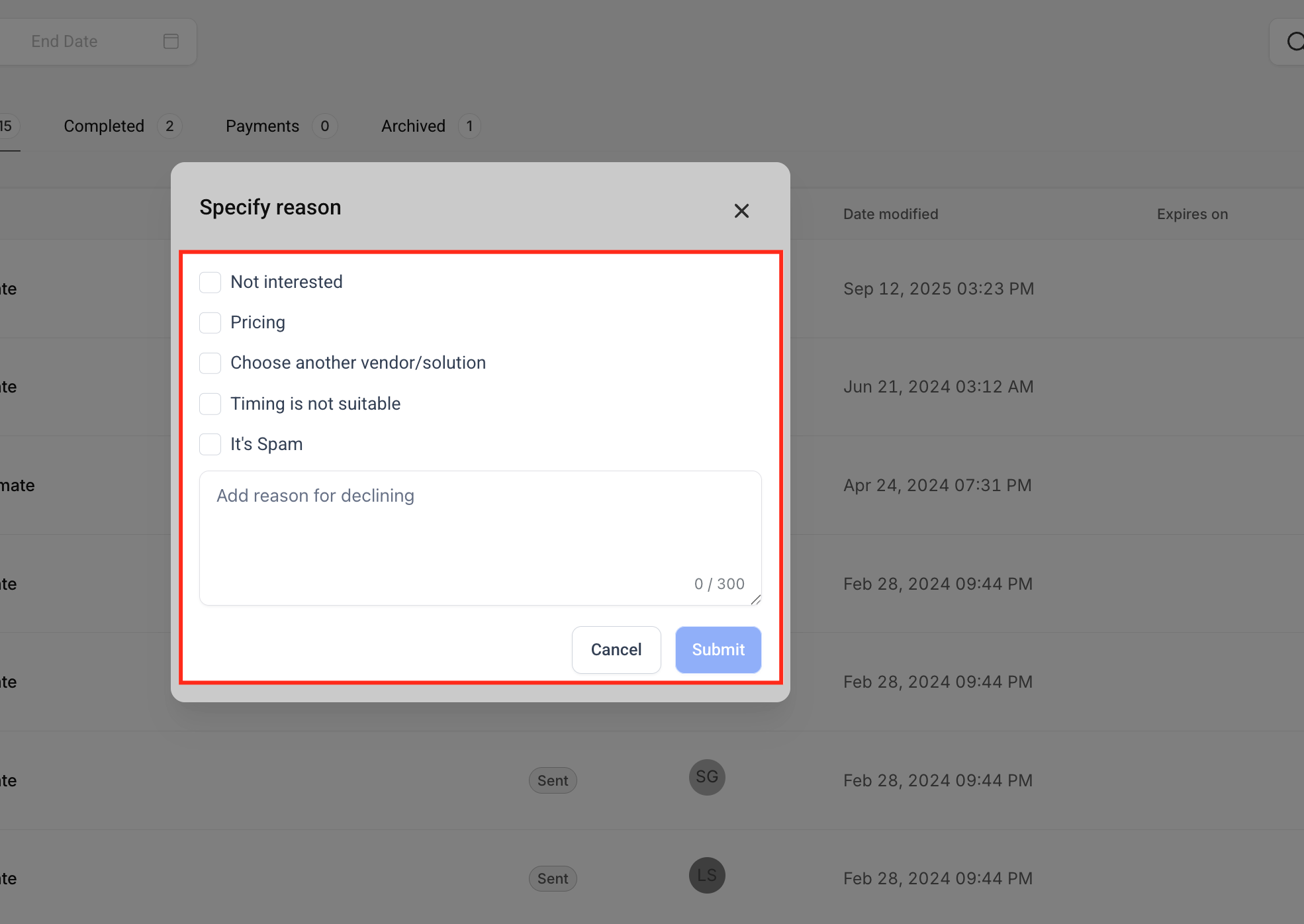
Specifica un Motivo
Aggiungi un motivo o una nota personalizzata.
Automazioni (Workflow)
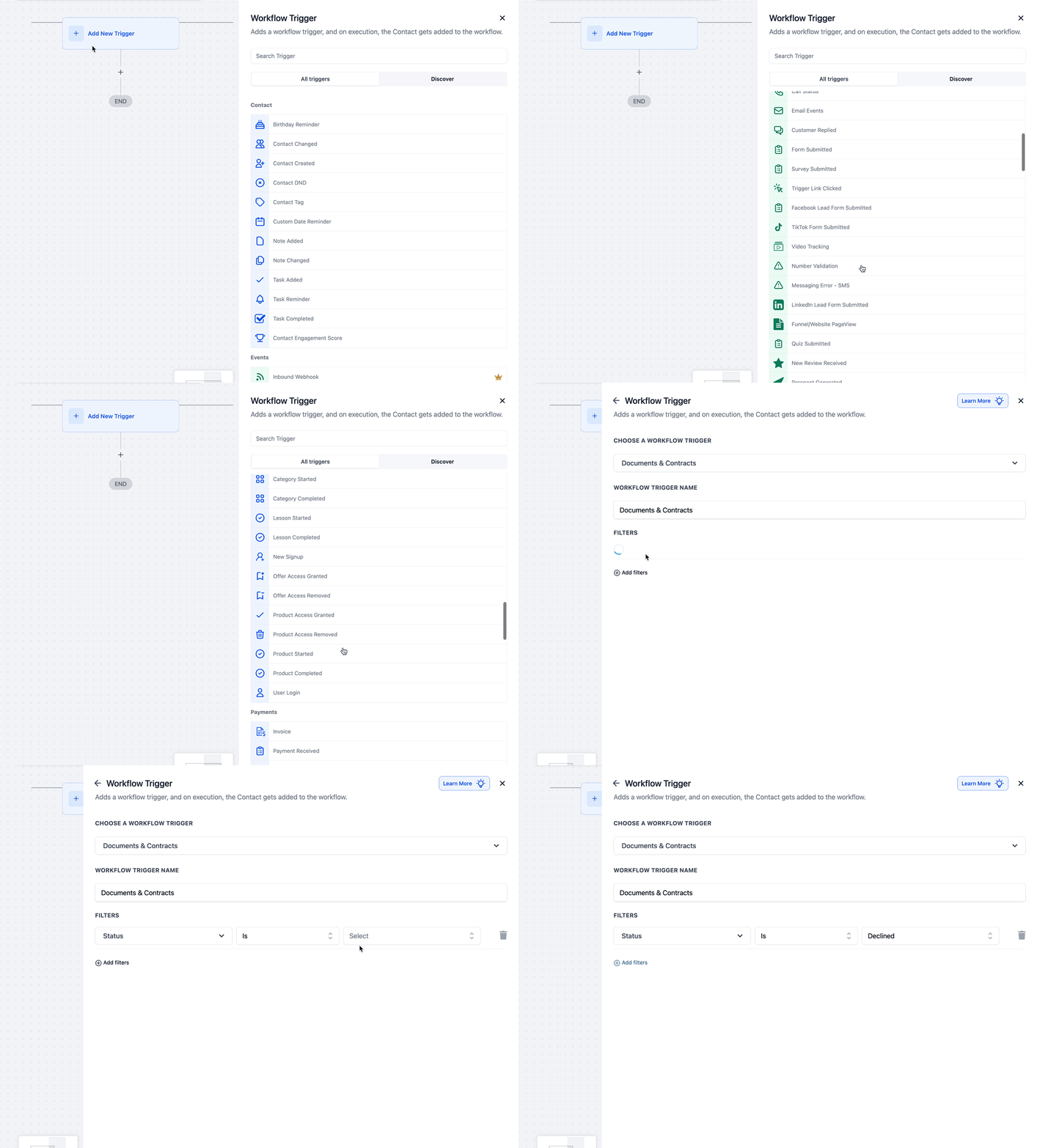
Le automazioni garantiscono che i documenti rifiutati attivino le azioni giuste al momento giusto. Aggiungendo un trigger nel Workflow per lo stato Rifiutato, puoi inviare automaticamente notifiche, assegnare task o avviare campagne di follow-up.
In GoHighLevel / Squadd, puoi usare i Workflow per automatizzare le azioni ogni volta che un documento viene contrassegnato come Rifiutato. Segui questi passaggi per configurarli:
Vai ai tuoi Workflow e crea un nuovo trigger usando Documenti & Contratti → Stato → Rifiutato. Da lì puoi definire cosa succede dopo, ad esempio inviare una notifica al team, creare un task di follow-up o avviare una sequenza di nurturing per riagganciare il cliente.
Modelli Email
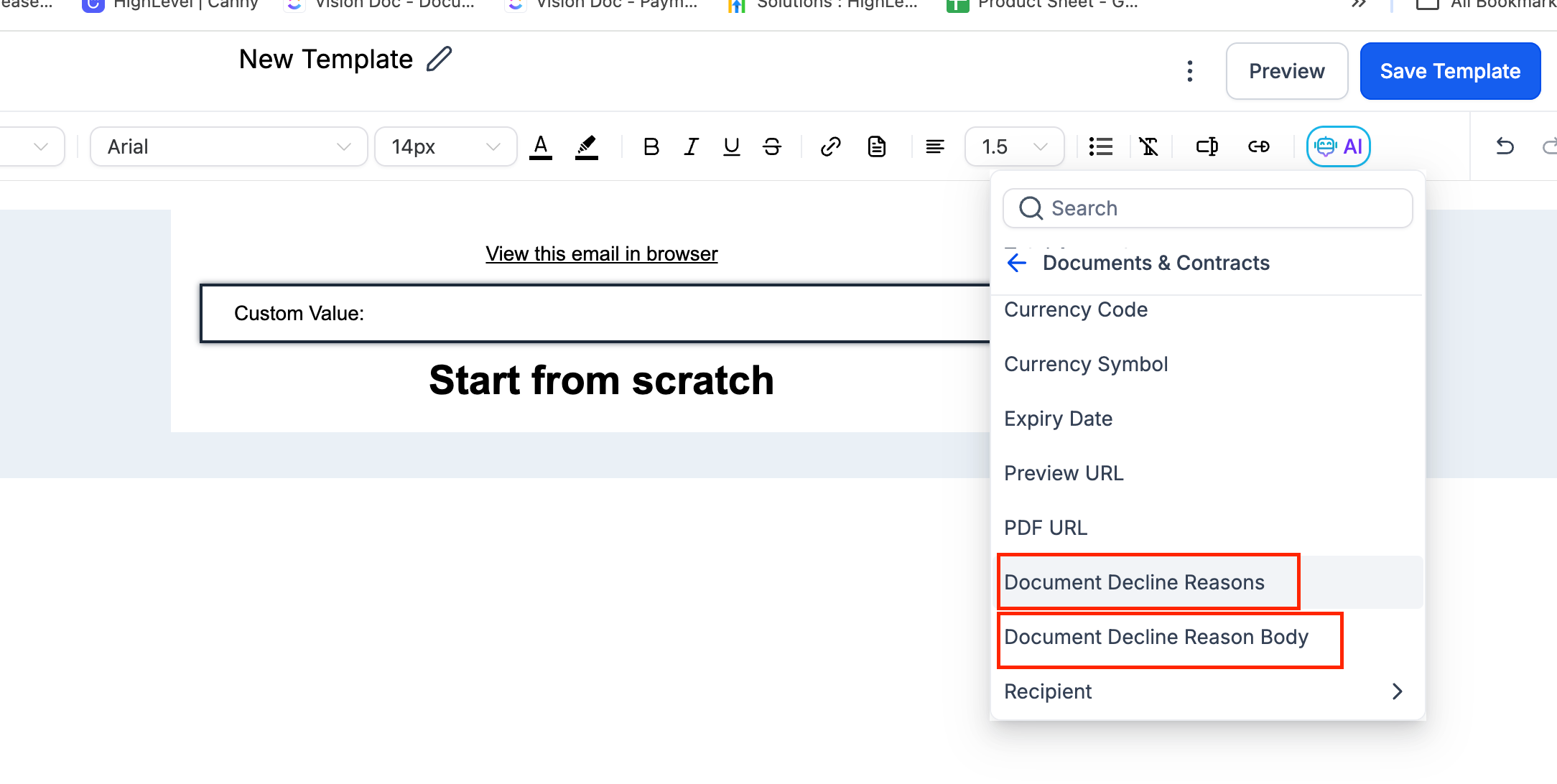
Nel Costruttore Email (Email Builder), apri o crea un nuovo modello e clicca sul menu a tendina Valori Personalizzati (Custom Values). Da qui naviga su Documenti & Contratti e seleziona Motivi di Rifiuto Documento per mostrare il motivo specifico scelto, oppure Corpo del Motivo di Rifiuto Documento per includere le note dettagliate fornite.
L'utilizzo di questi valori garantisce che i tuoi messaggi forniscano ai clienti un contesto chiaro e risultino più personalizzati rispetto alla loro situazione.
- Motivi di Rifiuto Documento: Inserisce il motivo specifico selezionato.
- Corpo del Motivo di Rifiuto Documento: Inserisce le note dettagliate fornite.
Tracciamento dei Documenti Rifiutati
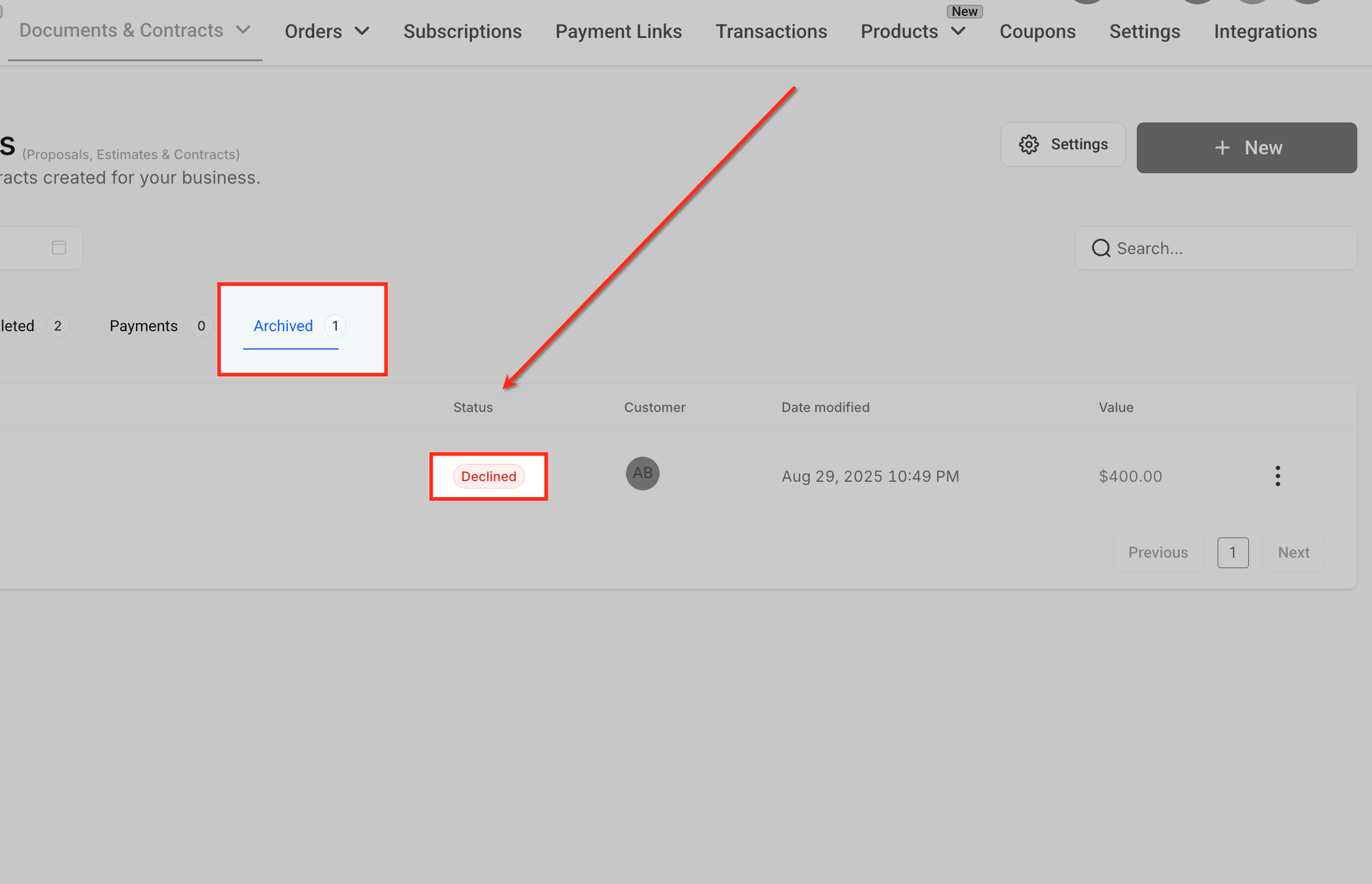
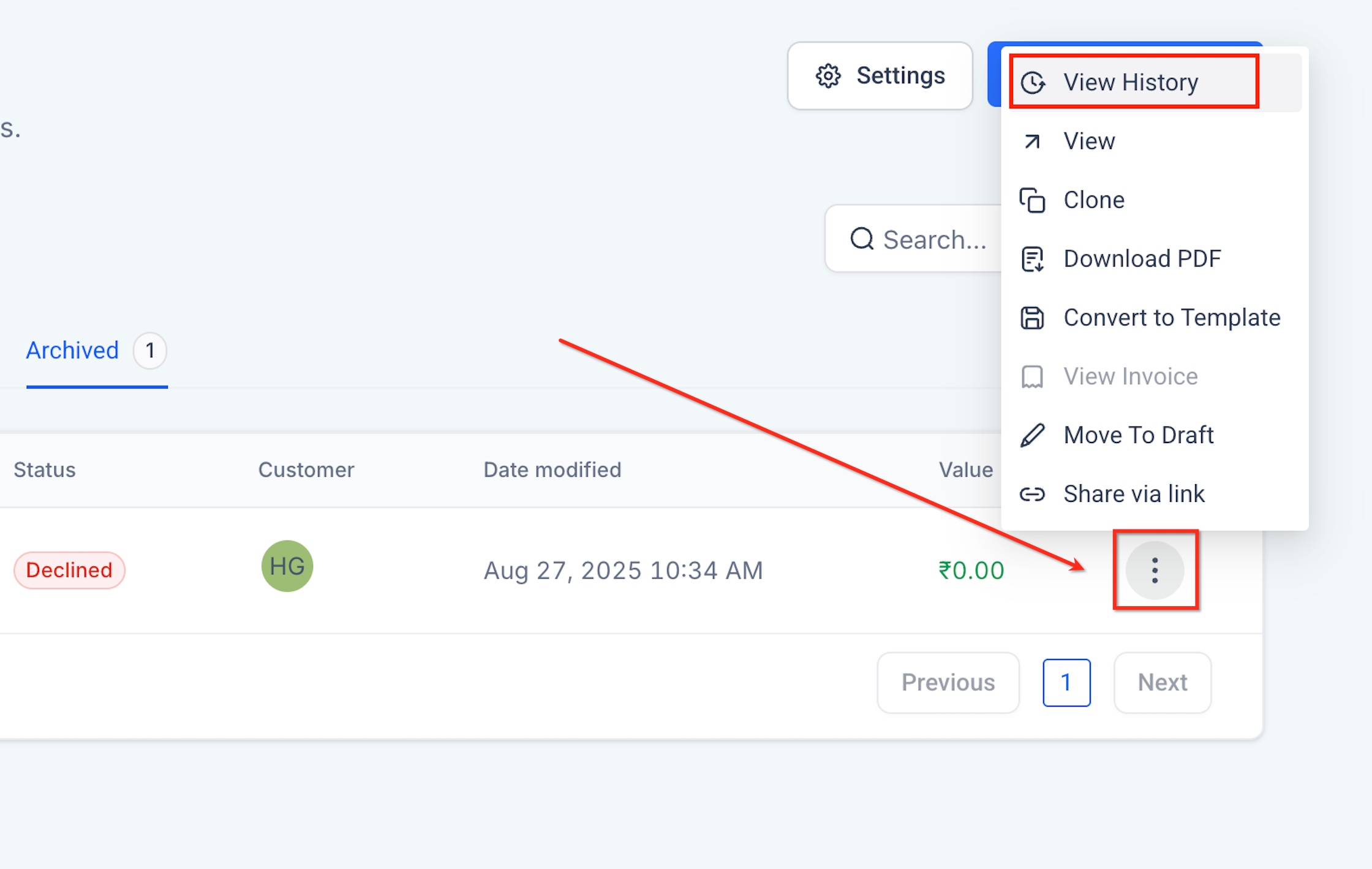
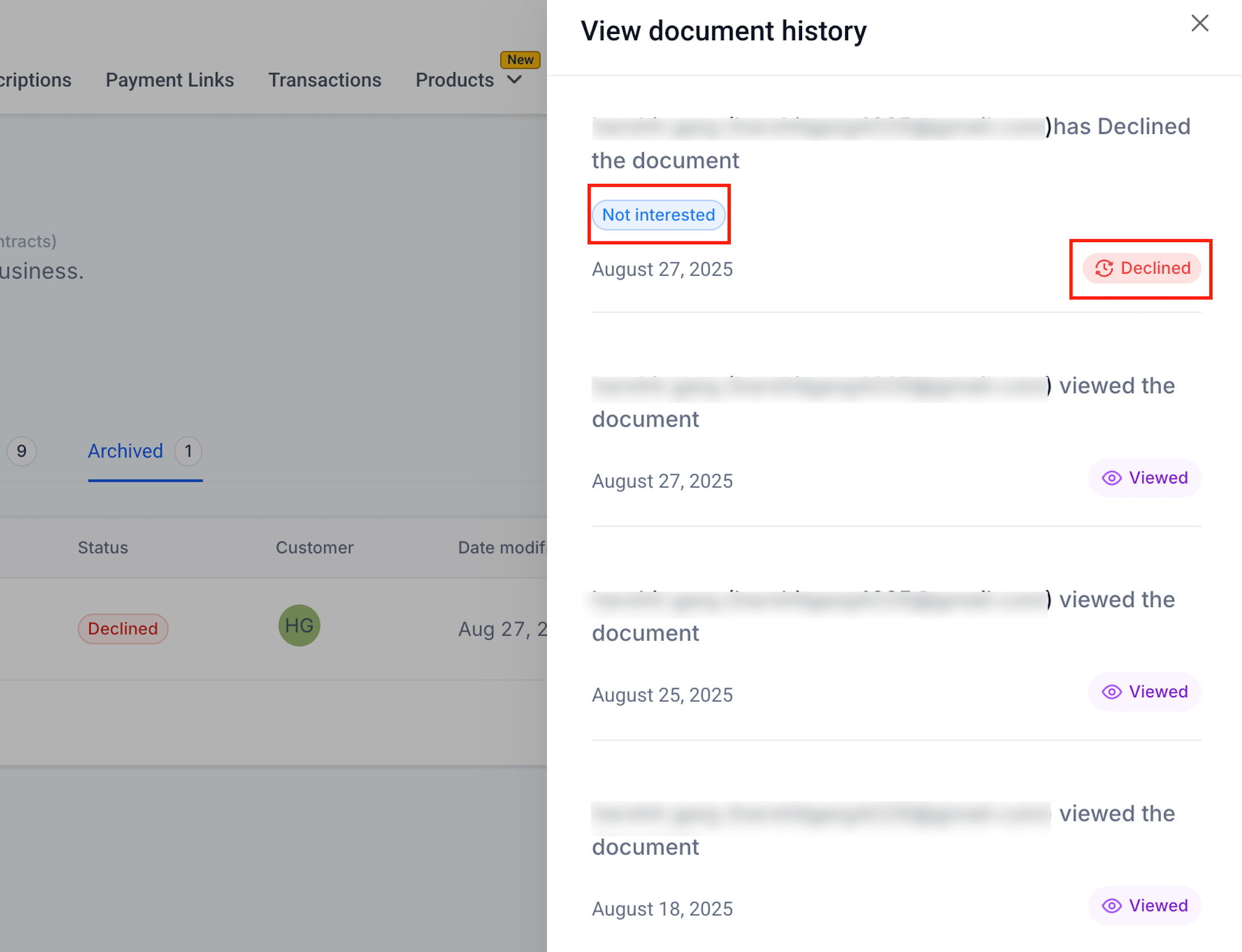
I documenti rifiutati vengono automaticamente spostati nella sezione Archiviati, dove non possono più essere firmati. È disponibile una cronologia dettagliata dei rifiuti, che mostra chi ha rifiutato, quando è avvenuto e il motivo o le note fornite. Questa visibilità completa supporta decisioni basate sui dati e strategie di follow-up efficaci.
- Naviga su Documenti & Contratti → Archiviati.
Visualizza Cronologia
Seleziona un documento e clicca sul menu a tre punti. Seleziona Visualizza Cronologia.
Controlla la Cronologia del Documento
Esamina i dettagli dell'azione di rifiuto.
Domande Frequenti
D: Cosa succede quando un documento viene rifiutato?
Il suo stato cambia in Rifiutato, viene spostato negli Archiviati e i dettagli del rifiuto vengono registrati.
D: I destinatari possono fornire un feedback personalizzato?
Sì, possono selezionare tra motivi predefiniti o aggiungere note personalizzate.
D: Come visualizzo la cronologia dei rifiuti?
Vai su Documenti & Contratti → Archiviati, apri il documento e clicca su Visualizza Cronologia.
D: Le automazioni possono essere attivate quando un documento viene rifiutato?
Sì, configura un trigger nel Workflow per Documenti & Contratti → Stato → Rifiutato.
D: Anche gli utenti business possono contrassegnare i documenti come rifiutati?
R: Sì, gli utenti business possono contrassegnare i documenti come rifiutati dopo averli inviati, registrando l'esito e il motivo.
D: Come funzionano i valori personalizzati nelle email?
I valori {{Document Decline Reasons}} e {{Document Decline Reasons Body}} inseriscono automaticamente i motivi selezionati e le note nei tuoi modelli email.
Articoli Correlati
Trigger Workflow - Documenti & Contratti
Come Creare e Inviare Modelli di Documenti o Contratti Automaticamente in un Workflow
Come Usare il Costruttore Email e il suo Editor Inline
Documenti & Contratti - Cartella KB