Gli appuntamenti ricorrenti sono appuntamenti o riunioni che si ripetono a intervalli regolari, ad esempio ogni giorno, ogni settimana o ogni mese. Gli appuntamenti ricorrenti possono essere utilizzati nei Calendari (Calendars) per risparmiare tempo e fatica nella pianificazione di riunioni o appuntamenti regolari. Invece di creare un nuovo appuntamento per ogni occorrenza, è possibile impostare un singolo appuntamento ricorrente che copra più occorrenze. Questa funzione è particolarmente utile per gli appuntamenti che seguono una cadenza regolare, come le riunioni settimanali o i check-in mensili.
Come si configura un Calendario con Appuntamenti Ricorrenti?
FAQ
I Trigger dei Workflow già esistenti si attivano per gli appuntamenti ricorrenti?
Gli utenti possono aggiornare gli appuntamenti in blocco?
È possibile usare la stessa location per tutti gli appuntamenti ricorrenti?
Come vengono sincronizzati gli eventi ricorrenti con i calendari integrati?
Come si gestiscono i pagamenti per gli appuntamenti ricorrenti?
Come si configura un Calendario con Appuntamenti Ricorrenti?
Clicca su Impostazioni (Settings)
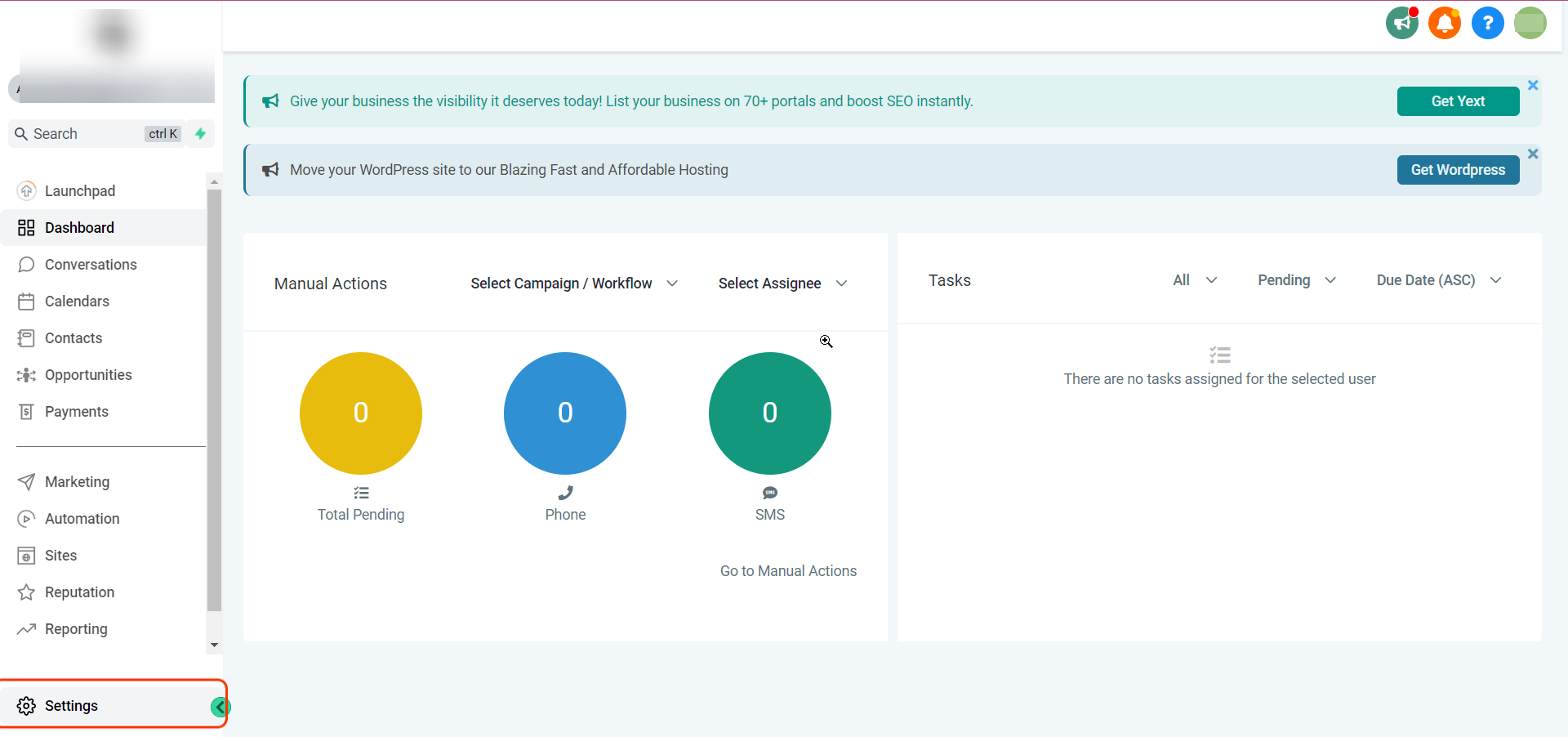
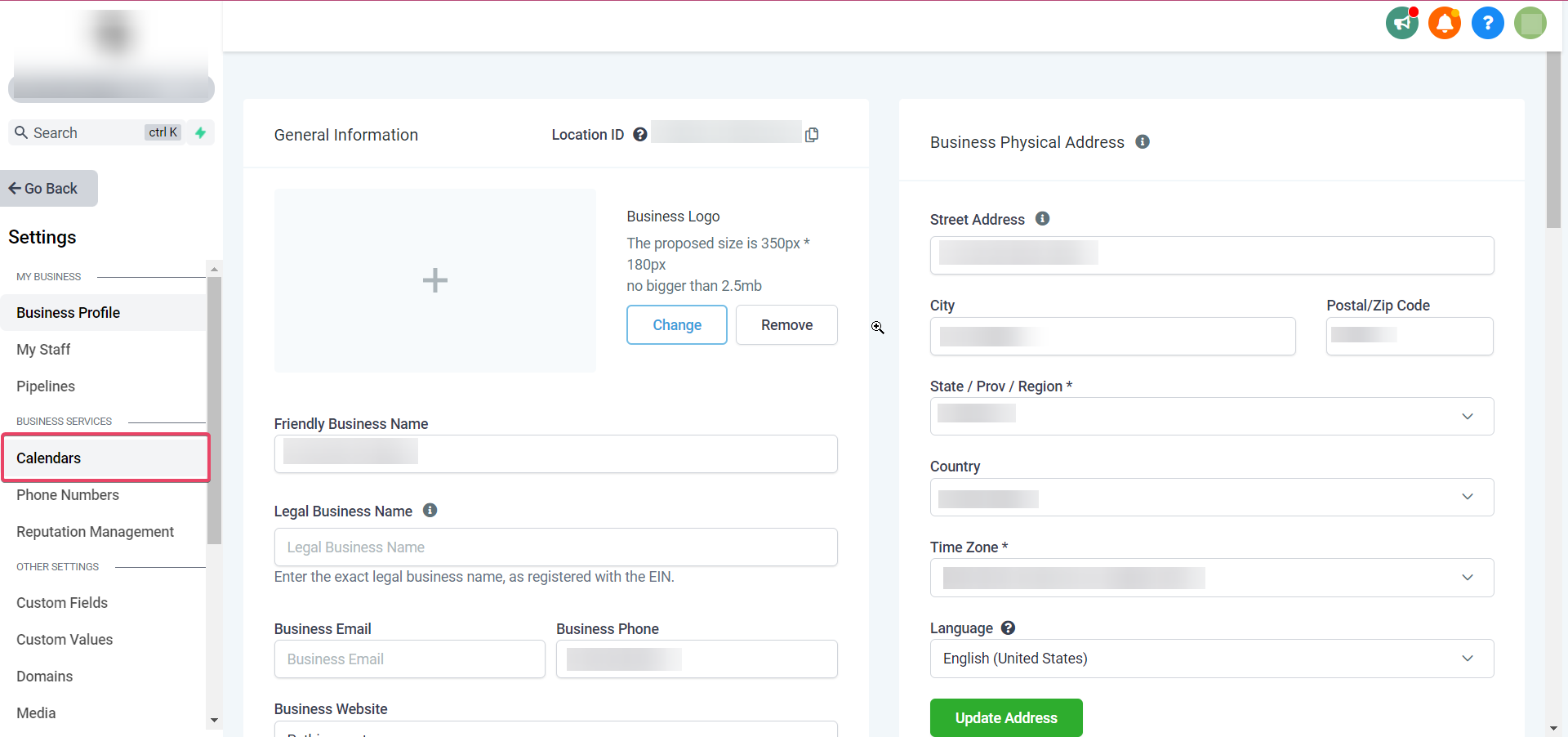
Clicca su Calendari (Calendars)
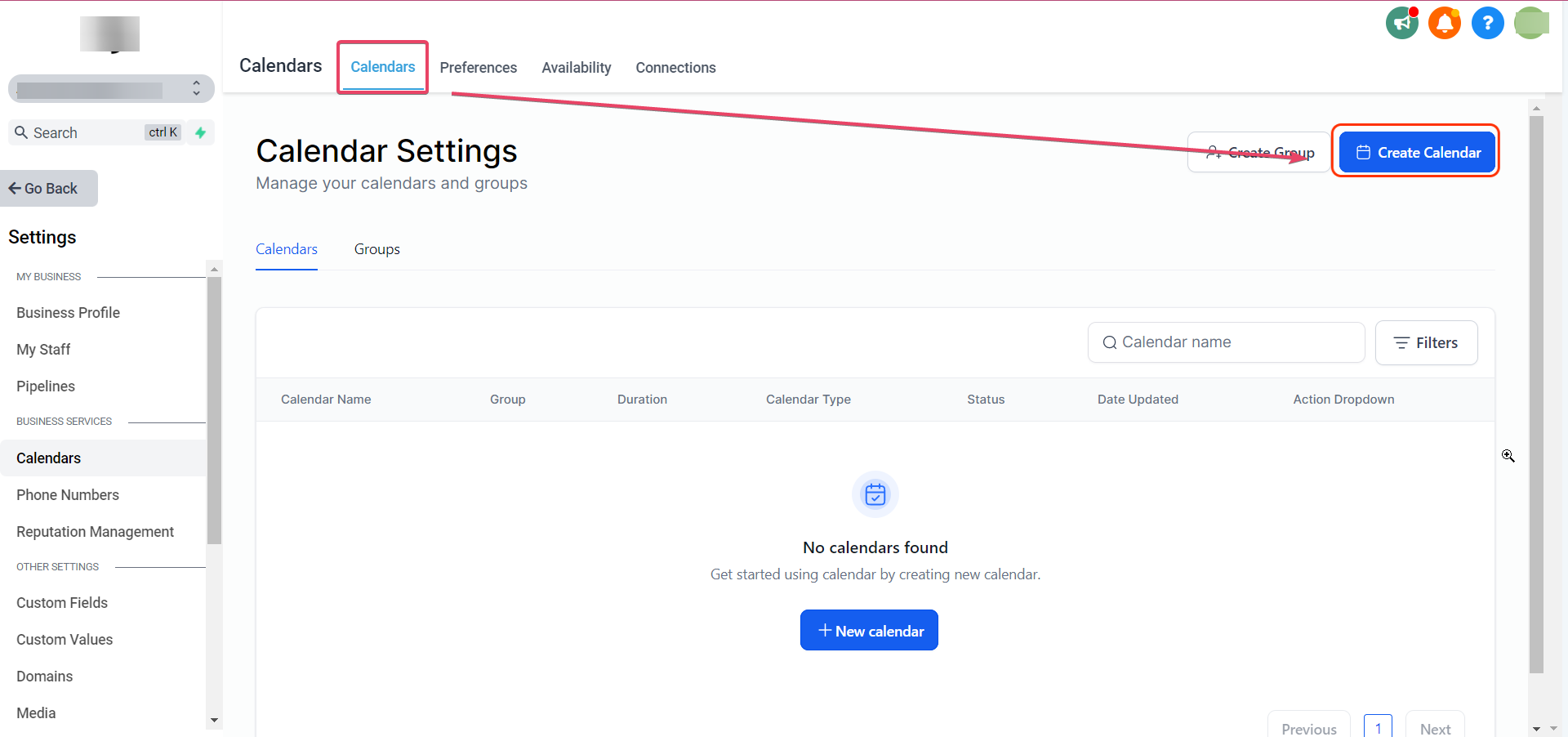
Clicca su Crea Calendario (Create Calendar)
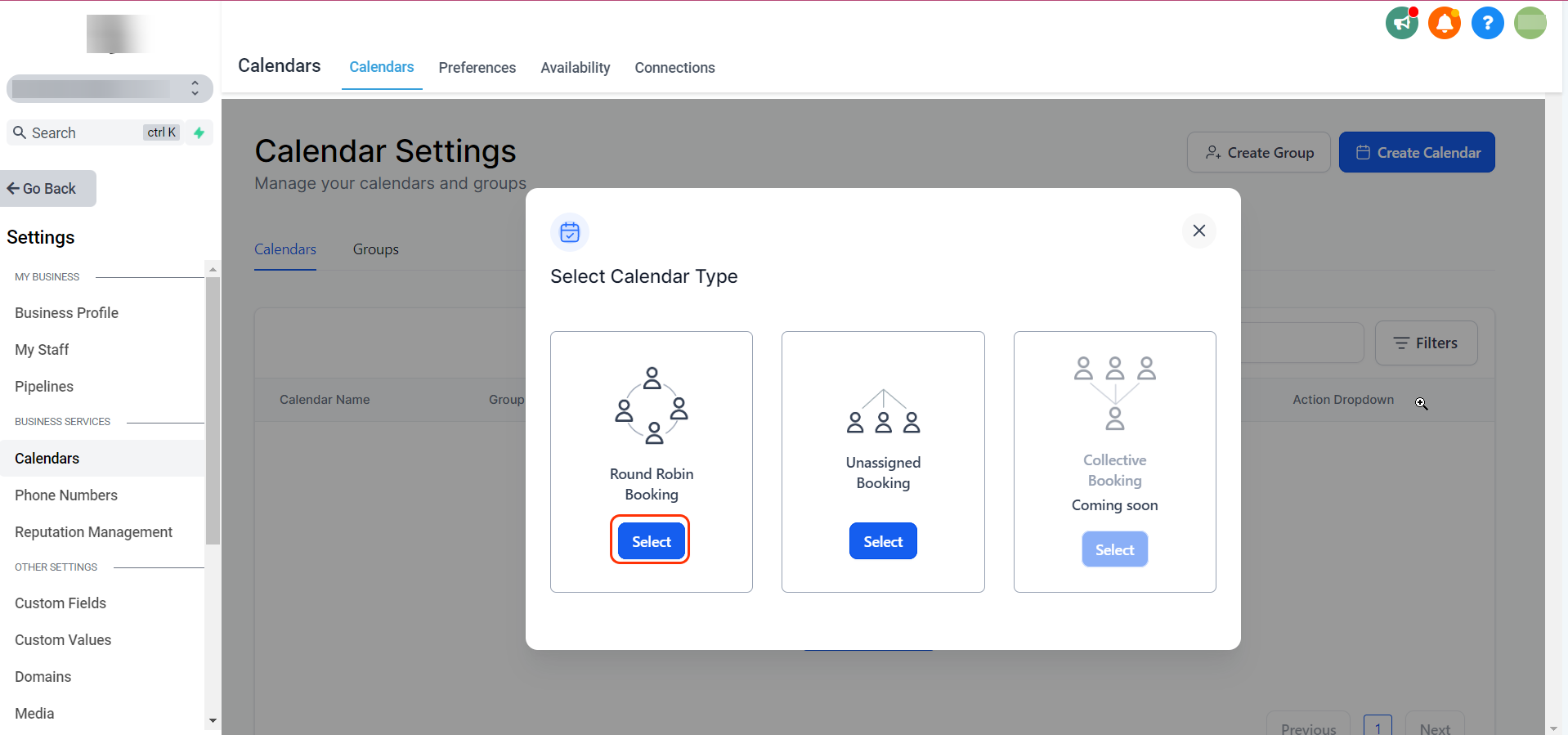
Clicca su Seleziona (Select) sotto Round Robin Booking
Nota bene
Tutti i tipi di calendario (eccetto i Calendari Servizio) supportano gli appuntamenti ricorrenti. L'unica differenza è che, se si sceglie il tipo Round-robin, il calendario può avere al massimo 1 utente o membro del team.Nella scheda Disponibilità (Availability), attiva il toggle Appuntamenti Ricorrenti (Recurring Appointments):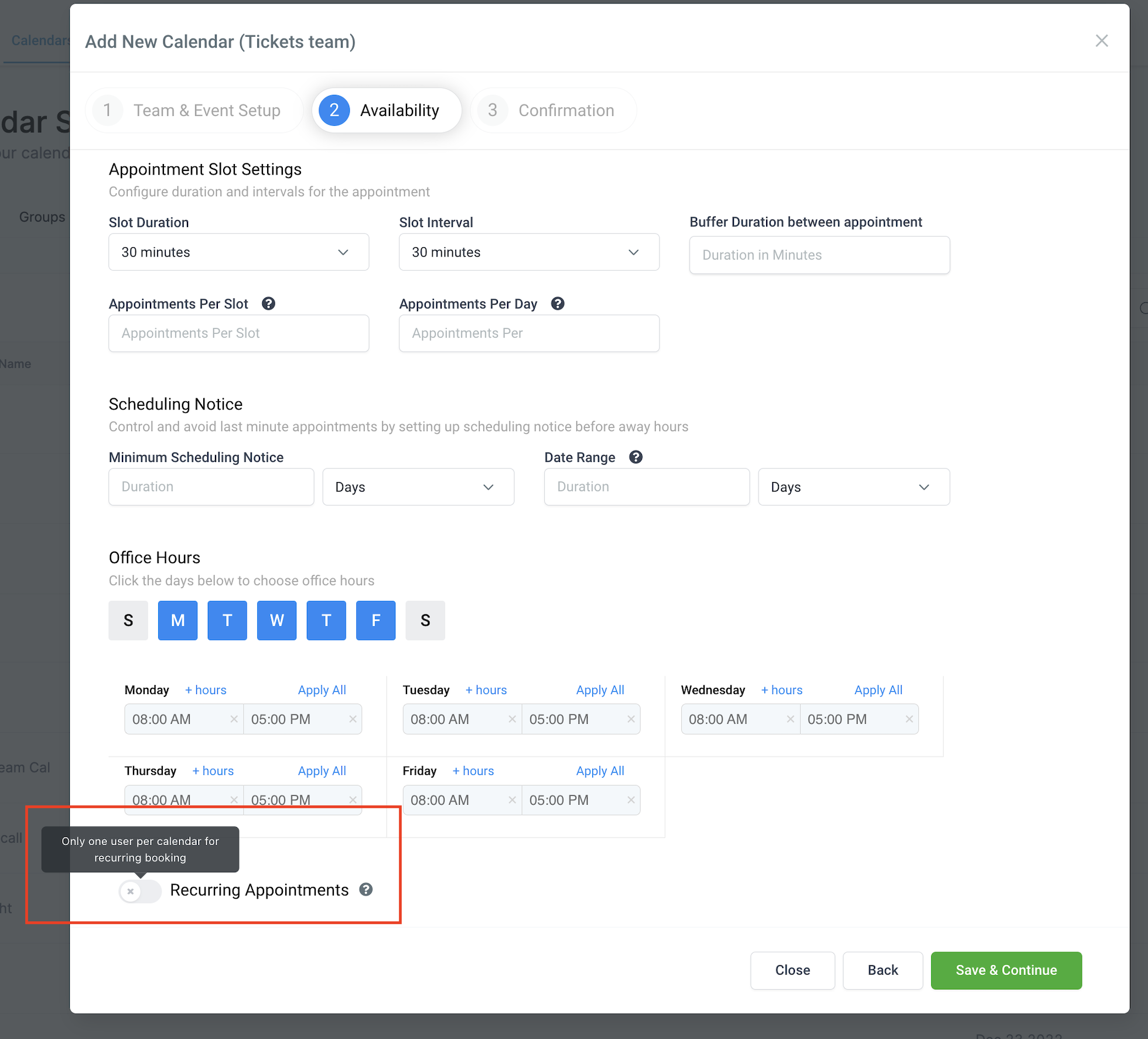
Una volta attivato il toggle degli Appuntamenti Ricorrenti, vengono visualizzate le relative impostazioni; è possibile configurarle in base al proprio caso d'uso.
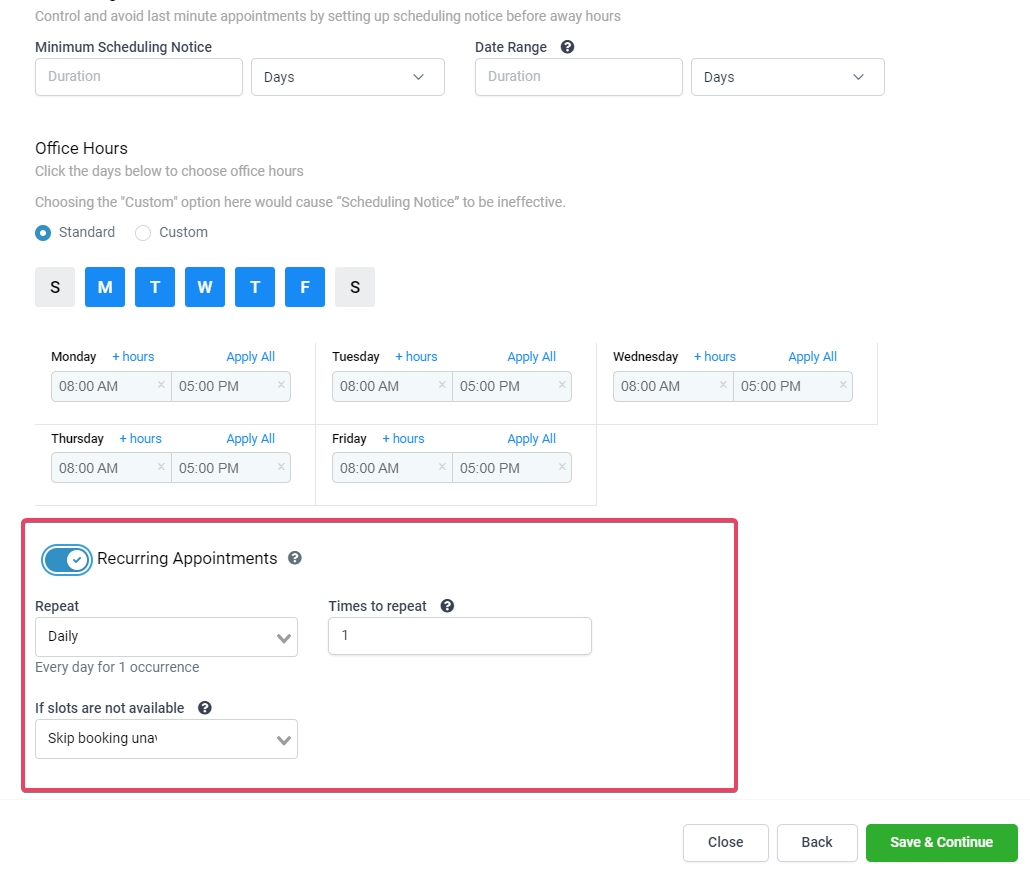
Nota bene:
Esiste una limitazione sul campo "numero di ripetizioni" (times to repeat). Un evento può essere ripetuto al massimo 24 volte.
Nel menu a tendina Se gli slot non sono disponibili (If slots are not available) sono disponibili tre opzioni:
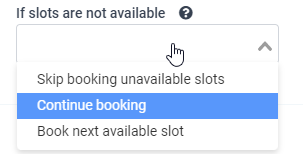
In sostanza, se uno slot è già occupato da un altro appuntamento o evento, l'utente ha le seguenti opzioni a disposizione:
Continua la prenotazione (Continue Booking)
Nel menu a tendina "Se gli slot non sono disponibili (If slots are not available)", se si sceglie Continua la prenotazione (Continue Booking), apparirà un ulteriore menu a tendina che chiede come gestire i casi di doppia prenotazione: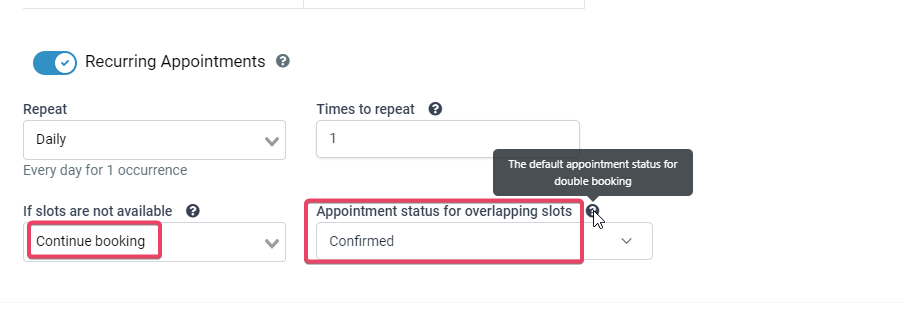
Scegliere Continua la prenotazione significa consentire al calendario di effettuare una doppia prenotazione per quello slot.
Salta lo slot non disponibile (Skip booking Unavailable slot).
Significa semplicemente prenotare SOLO gli slot disponibili e ignorare gli altri.
Prenota il prossimo slot disponibile (Book Next Available Slot)
Significa prenotare le occorrenze indipendentemente da quanto lontano nel futuro il calendario debba cercare gli slot disponibili.
Nota bene
Vengono verificati solo i 3 slot successivi per la disponibilità: se non disponibili, la prenotazione viene annullata. Se disponibili, si procede completando tutte le occorrenze. L'utente deve prestare attenzione nella scelta dell'opzione di prenotazione ricorrente (prenota il prossimo slot disponibile / salta lo slot non disponibile / continua la prenotazione).
Gli appuntamenti ricorrenti possono essere prenotati solo per slot standard (per gli slot personalizzati non è disponibile l'opzione di prenotazione ricorrente). Gli utenti non potranno prenotare appuntamenti ricorrenti dalla pagina delle Opportunità (Opportunities). I calendari ricorrenti saranno disponibili nel menu a tendina per la prenotazione, ma solo per un singolo slot temporale.
FAQ
I Trigger dei Workflow già esistenti si attivano per gli appuntamenti ricorrenti?
No, non si attivano. Sono stati aggiunti nuovi filtri per i passi dei Trigger degli appuntamenti. Pertanto, tutti i trigger già configurati richiedono l'aggiunta di un nuovo filtro nei passi del Trigger del Workflow.
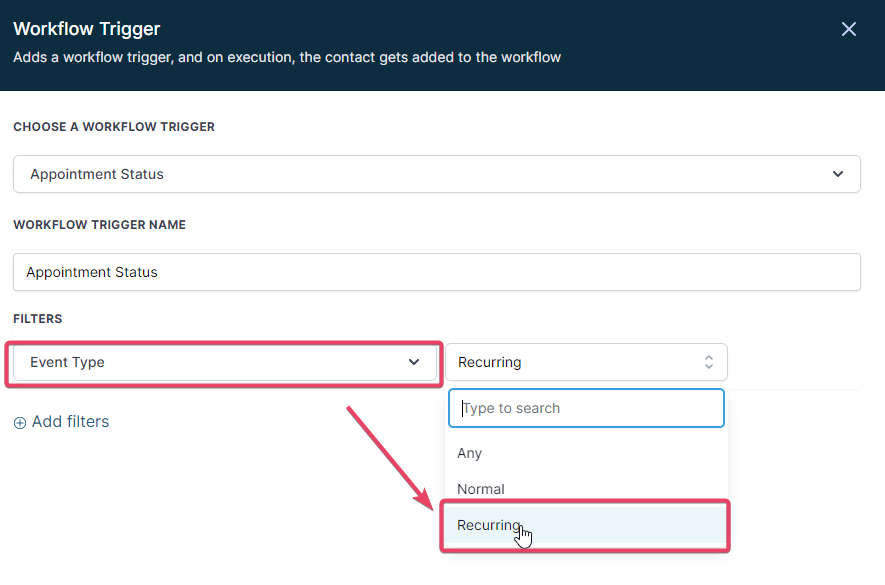
È stato aggiunto un nuovo filtro Tipo di Evento (Event Type Filter) nel passo del trigger appuntamento: ora è possibile controllare quali trigger del Workflow si attivano in base al tipo di appuntamento. Scegli Ricorrente (Recurring) come tipo di evento se vuoi che il Trigger del Workflow si attivi solo per gli appuntamenti ricorrenti.
Per tutti i trigger di Stato Appuntamento (Appointment Status) esistenti nell'account, è stato aggiunto un nuovo filtro predefinito: Tipo di Evento: Normale (Event Type: Normal). Questo filtro non si attiva per gli appuntamenti ricorrenti.
Tipo di Evento: Normale (Event Type: Normal)
Selezionando questo filtro, gli appuntamenti normali (non ricorrenti) e tutti gli appuntamenti non ricorrenti esistenti vengono considerati normali. Selezionando questa opzione, il comportamento rimane identico a quello attuale.
Tipo di Evento: Ricorrente (Event Type: Recurring)
Selezionando questo filtro, il trigger si attiverà solo per gli appuntamenti prenotati in Calendari con le impostazioni di appuntamento ricorrente attivate.
Tipo di Evento: Qualsiasi (Event Type: Any)
Selezionando questo filtro, il trigger si attiverà per qualsiasi tipo di appuntamento.
Nota bene:
Il Trigger "Appuntamento Prenotato dal Cliente" (Customer Booked Appointment Trigger) è in fase di dismissione. Pertanto, se si seleziona il filtro Modificato da (Modified By):Cliente (Customer): Funziona come il trigger "Appuntamento Prenotato dal Cliente": se viene aggiunto questo filtro, si attiva solo per gli appuntamenti prenotati dal cliente tramite il widget. Utente (User): Si attiva per tutti gli appuntamenti prenotati all'interno del sistema o tramite qualsiasi altra fonte diversa dal widget. API: Funziona solo per gli appuntamenti creati tramite API.
Gli utenti possono aggiornare gli appuntamenti in blocco?
Gli utenti non possono aggiornare in blocco gli appuntamenti ricorrenti (annullamento o riprogrammazione).
È possibile usare la stessa location per tutti gli appuntamenti ricorrenti?
Se la location della riunione è Zoom o Google Meet, tutti gli appuntamenti ricorrenti avranno URL di riunione diversi, poiché il sistema genera automaticamente un URL dinamico per ogni singola riunione.
Come vengono sincronizzati gli eventi ricorrenti con i calendari integrati?
Se la sincronizzazione è attiva, gli eventi vengono sincronizzati come eventi individuali con i calendari di terze parti.
Come si gestiscono i pagamenti per gli appuntamenti ricorrenti?
Al momento i pagamenti non sono disponibili per i calendari con la funzione ricorrente attivata.