Le Collezioni Manuali e Smart in GoHighLevel / Squadd ti permettono di organizzare i prodotti in modo efficiente: selezionandoli manualmente oppure raggruppandoli automaticamente tramite regole predefinite. Queste opzioni semplificano la gestione del catalogo, garantiscono un'organizzazione coerente dei prodotti e mantengono il tuo store sempre aggiornato.
Cosa sono le Collezioni Manuali e Smart?
Le Collezioni Manuali e Smart sono due metodi per raggruppare i prodotti negli Store di GoHighLevel / Squadd.
Una Collezione Manuale ti consente di selezionare i prodotti uno per uno, mentre una Collezione Smart utilizza regole predefinite—come prezzo, titolo o inventario—per includere automaticamente i prodotti che corrispondono a tali condizioni.
Entrambi i metodi migliorano la struttura del catalogo, riducono gli aggiornamenti manuali e mantengono un'organizzazione accurata dei prodotti nel tuo store.
Vantaggi principali delle Collezioni Manuali e Smart
L'utilizzo delle collezioni semplifica la gestione dello store e migliora la presentazione dei prodotti.
Organizzazione flessibile: Scegli tra collezioni curate manualmente o basate su regole.
Aggiornamenti automatici: Le Collezioni Smart si aggiornano automaticamente quando i dati dei prodotti cambiano.
Presenza in più collezioni: I prodotti possono comparire in più collezioni contemporaneamente.
SEO migliorata: Aggiungi titoli e descrizioni SEO per una maggiore visibilità.
Merchandising più rapido: Riutilizza le collezioni nelle pagine dello store, nelle email e nei Workflow.
Collezioni Manuali
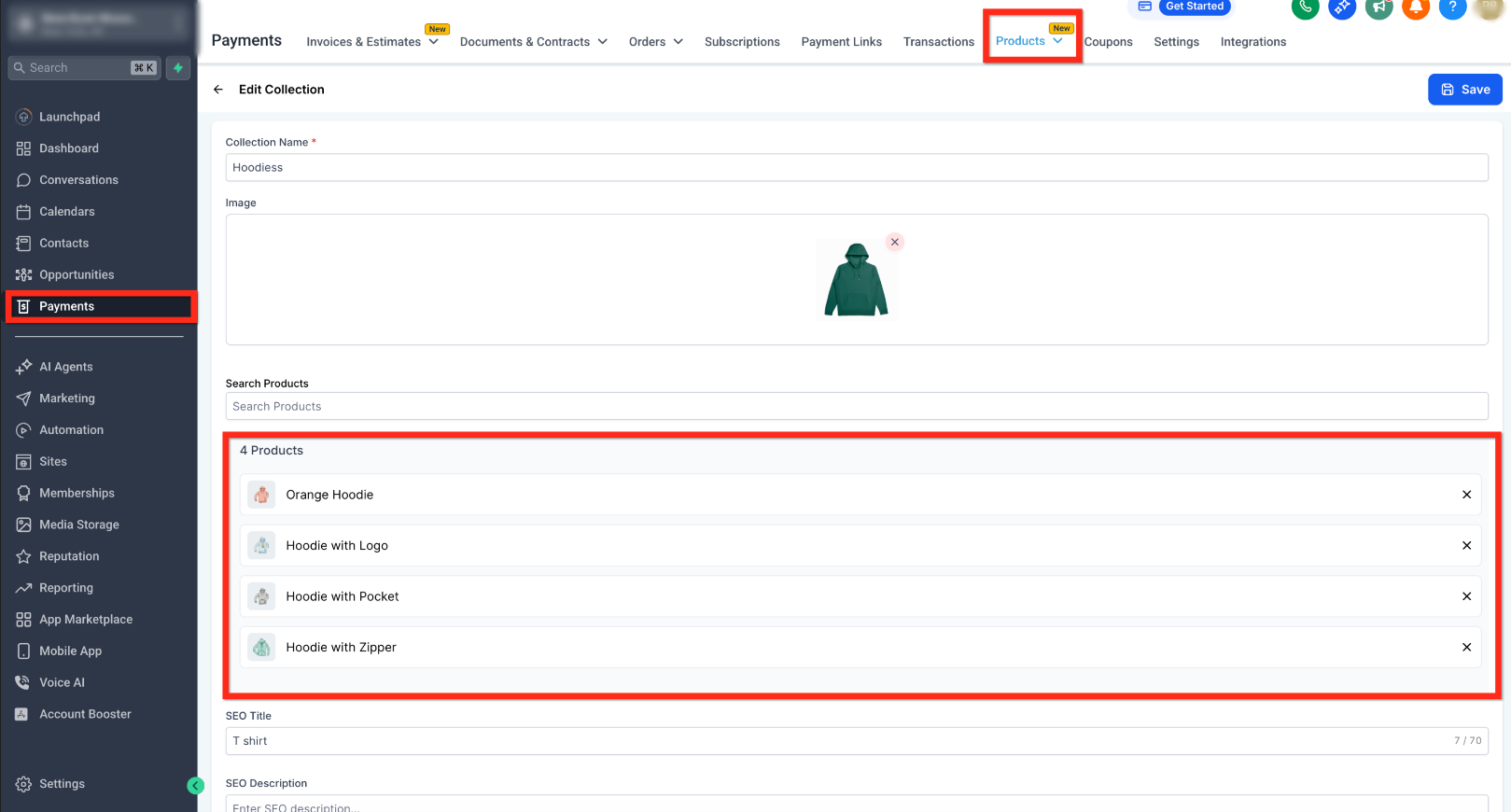
Le Collezioni Manuali sono elenchi curati di prodotti che selezioni manualmente. Sono ideali per promozioni stagionali, temi speciali o assortimenti personalizzati che richiedono un controllo specifico.
Dettagli principali:
I prodotti possono essere aggiunti o rimossi in qualsiasi momento.
Gli articoli possono essere ordinati manualmente tramite trascinamento (drag-and-drop).
Ideali per set di prodotti fissi o campagne.
Collezioni Smart
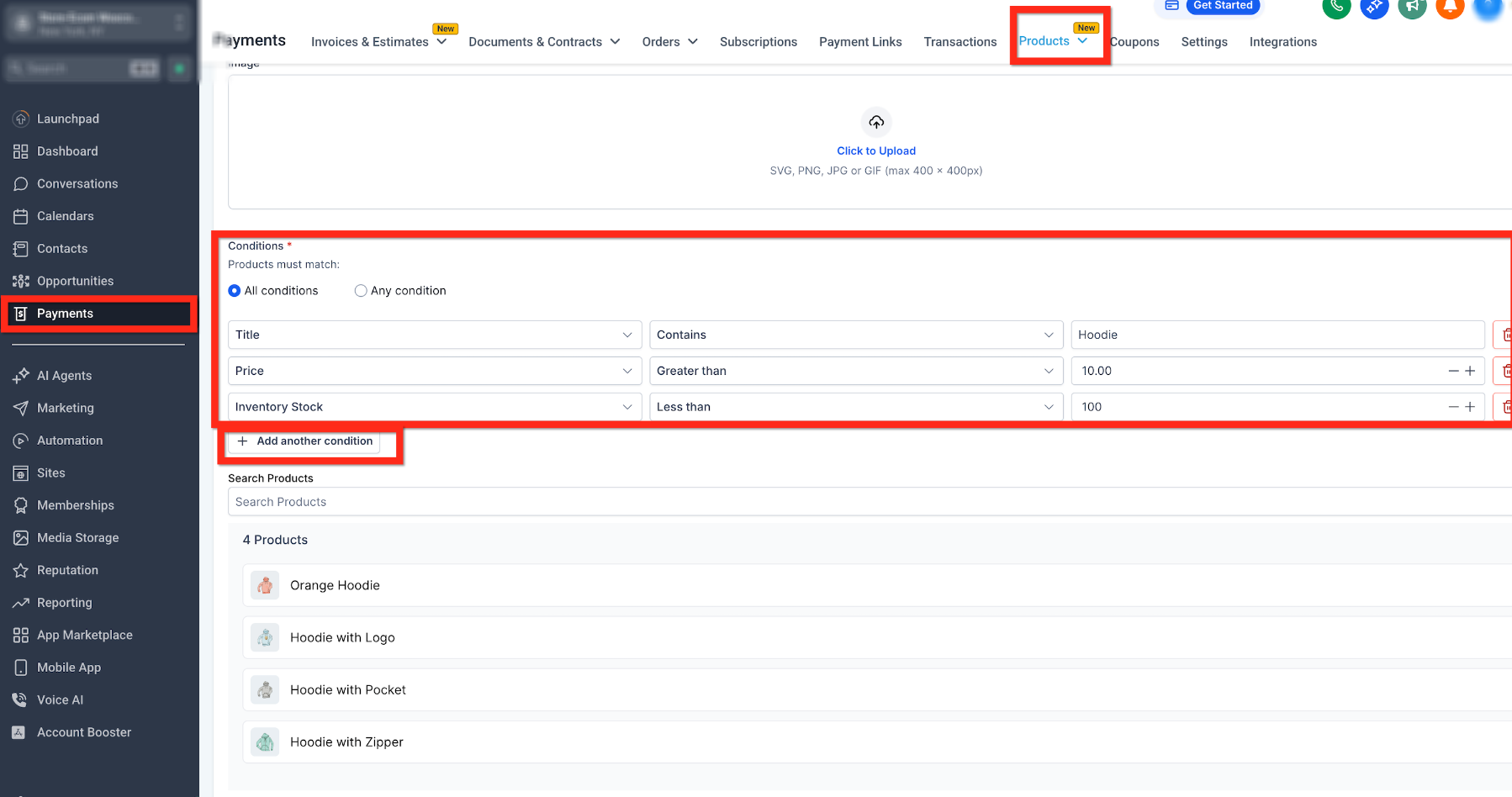
Le Collezioni Smart includono automaticamente i prodotti in base a condizioni salvate. Sono pensate per categorie dinamiche—come prodotti sotto un certo prezzo o articoli attualmente disponibili in stock.
Dettagli principali:
Le condizioni possono basarsi su Titolo, Titolo Variante, Prezzo o Inventario.
Un prodotto è incluso se qualsiasi variante o riga di prezzo corrisponde alla logica salvata.
Condizioni non valide o in conflitto (es. "Prezzo > 100 AND Prezzo < 50") vengono bloccate al momento del salvataggio.
Le Collezioni Smart si aggiornano automaticamente in background nel giro di pochi minuti.
Le modifiche manuali (aggiunte/rimozioni) sono disabilitate per garantire l'accuratezza.
Regole e operatori delle collezioni
Le Collezioni Smart si basano su operatori di regole per determinare quali prodotti includere. La creazione di regole valide garantisce risultati accurati e previene errori.
Operatori supportati:
Uguale a
Diverso da
Maggiore di / Minore di
Contiene / Non contiene
È possibile combinare più condizioni usando la logica AND o OR per un controllo più preciso.
Tipo di collezione permanente
Una volta creata, il tipo di collezione—Manuale o Smart—non può essere modificato.
Se hai bisogno di cambiare tipo in seguito, crea una nuova collezione e sostituisci quella precedente nelle tue pagine o nei tuoi Workflow.
Configurare le Collezioni Manuali e Smart
Configurare correttamente le collezioni garantisce che i prodotti appaiano nel posto giusto.
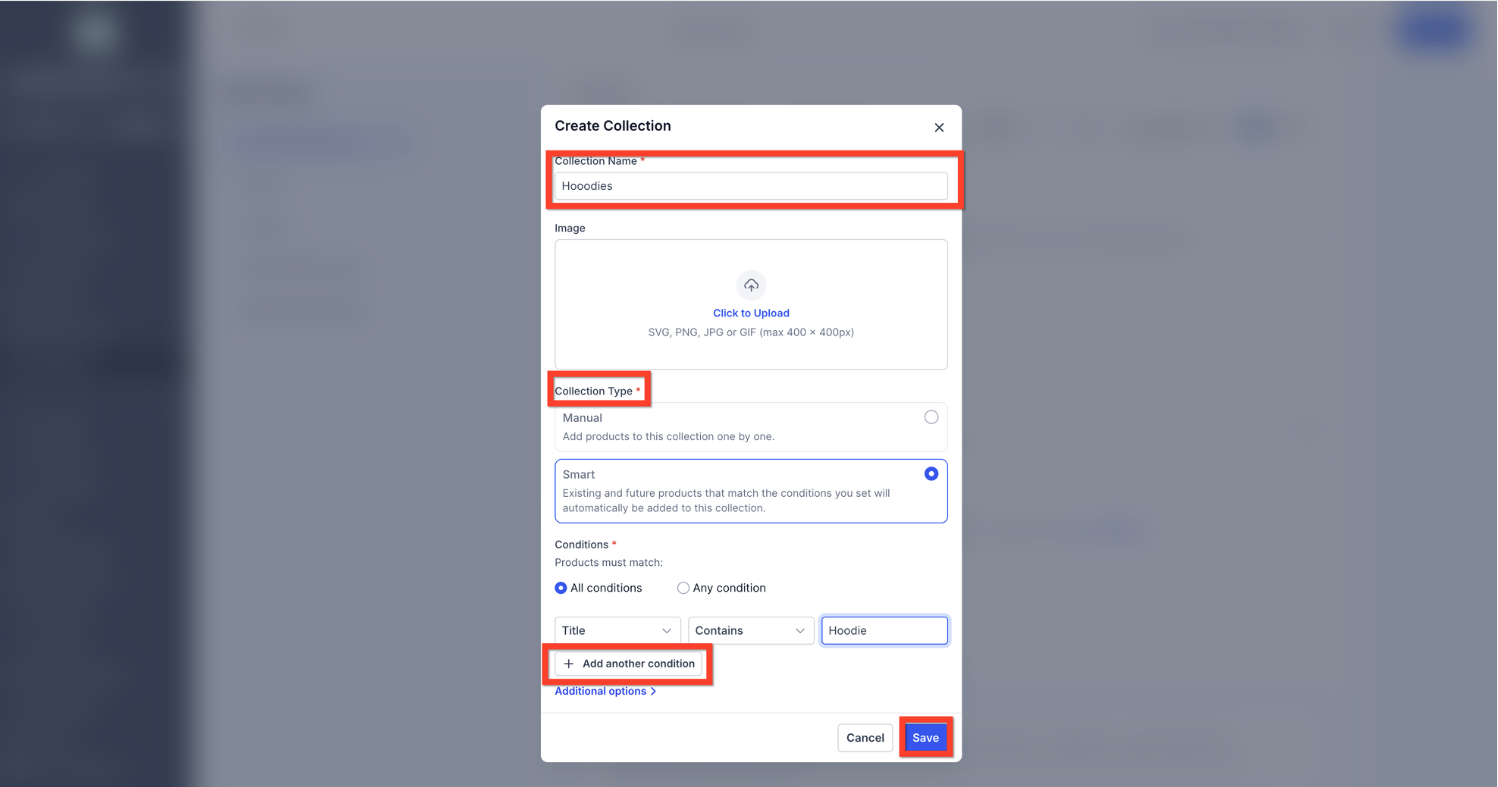
Vai su Pagamenti (Payments) → Prodotti (Products) → Collezioni (Collections).
Clicca su Crea Collezione (Create Collection).
Inserisci un Nome, un'eventuale Immagine e i dettagli SEO.
Seleziona il Tipo di Collezione (Collection Type):
Manuale (Manual): Cerca e seleziona i prodotti manualmente.
Smart: Definisci una o più regole (ad esempio, Prezzo inferiore a 50 €).
Scegli se applicare le condizioni Tutte (All) o Almeno una (Any).
Clicca su Salva (Save).
Le Collezioni Smart verranno elaborate e aggiornate automaticamente in background.
Domande frequenti
Posso convertire una Collezione Manuale in Smart (o viceversa)?
No. Una volta creata, il tipo di collezione non può essere modificato.
Cosa succede se nessun prodotto soddisfa la regola di una Collezione Smart?
La collezione rimarrà vuota finché un prodotto non soddisferà le condizioni.
Un prodotto può appartenere a più collezioni?
Sì. Un prodotto può comparire in più collezioni in base alla selezione manuale o al soddisfacimento delle regole.
Posso rimuovere manualmente un prodotto da una Collezione Smart?
No. Le Collezioni Smart gestiscono automaticamente l'inclusione dei prodotti in base alla logica delle regole.
Con quale frequenza si aggiornano le Collezioni Smart?
Gli aggiornamenti avvengono in background e si completano nel giro di pochi minuti.
Dove posso visualizzare le collezioni?
Le collezioni possono essere visualizzate nelle Pagine dello Store, nei Template Email e nei Workflow per il filtraggio o l'automazione.
Articoli correlati
Come selezionare o filtrare i prodotti per store e-commerce?
Come ordinare e filtrare i prodotti nel costruttore di siti e-commerce di GoHighLevel / Squadd
WooCommerce: Importare e sincronizzare prodotti e collezioni per store e-commerce
Come suggerire prodotti correlati nella pagina dettaglio prodotto