Gli strumenti di filtraggio di GoHighLevel / Squadd ti aiutano a trovare rapidamente le Opportunità giuste anche nelle Pipeline più affollate. Questa guida illustra i tipi di filtro, gli operatori e i principali preset di data per segmentare le trattative con precisione.
- Che cos'è il filtraggio delle Opportunità?
- Principali vantaggi del filtraggio delle Opportunità
- Logica dei filtri (AND/OR)
- Panoramica dei filtri standard
- Filtri basati sulla data
- Campi personalizzati e Tag
- Come filtrare le Opportunità
- Domande frequenti
- Articoli correlati
Che cos'è il filtraggio delle Opportunità?
Il filtraggio restringe l'elenco o la board delle Opportunità mostrando solo quelle che corrispondono alle condizioni selezionate. Combinando campi (come Proprietario, Stato o Data) con operatori (come è, non è o maggiore di), i team possono concentrarsi sulle trattative più rilevanti, velocizzare le revisioni e ridurre il rumore durante la gestione della Pipeline.
Principali vantaggi del filtraggio delle Opportunità
Revisioni più rapide: Isola rapidamente le trattative per proprietario, avanzamento di fase o attività recente.
Prioritizzazione migliore: Concentrati sulle Opportunità aperte o aggiornate di recente per pianificare il follow-up.
Maggiore precisione: Usa gli operatori (uguale, diverso, vuoto, non vuoto) per evitare di perdere i casi limite.
Analisi più approfondite: Segmenta per valore, sorgente e Campi personalizzati per analizzare la qualità della Pipeline.
Workflow più efficienti: Risparmia tempo nel passaggio tra viste configurando esattamente ciò che vuoi visualizzare.
Logica dei filtri (AND/OR)
Gli operatori logici determinano come funzionano insieme più condizioni. Sono disponibili due tipi di logica condizionale per i filtri: AND e OR.
Scegli la logica che rispecchia la tua esigenza (più restrittiva o più ampia).
- AND - Ogni condizione deve essere soddisfatta per ciascuna Opportunità
- OR - Almeno una condizione deve essere soddisfatta per ciascuna Opportunità
Queste condizioni di filtro possono essere modificate tramite il toggle in alto a destra nella barra laterale destra dei filtri.
Combina Proprietario = Persona A AND Stato = Aperta per concentrarti sulle trattative attive di un commerciale.
Combina Stato = Vinta OR Stato = Persa per esaminare solo gli esiti chiusi.
Nota: Clicca Aggiungi filtro nidificato per aggiungere una condizione AND.
Clicca Aggiungi filtro per aggiungere una condizione OR.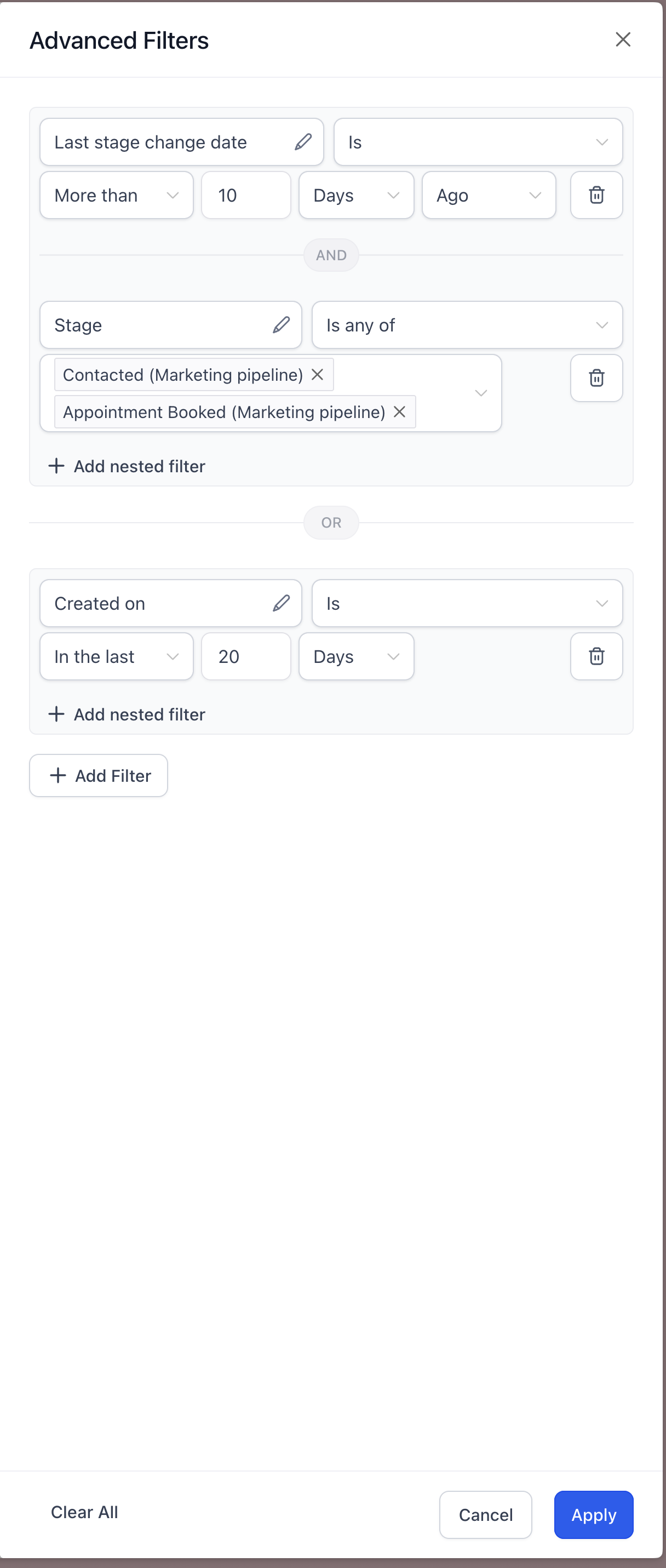
Panoramica dei filtri standard
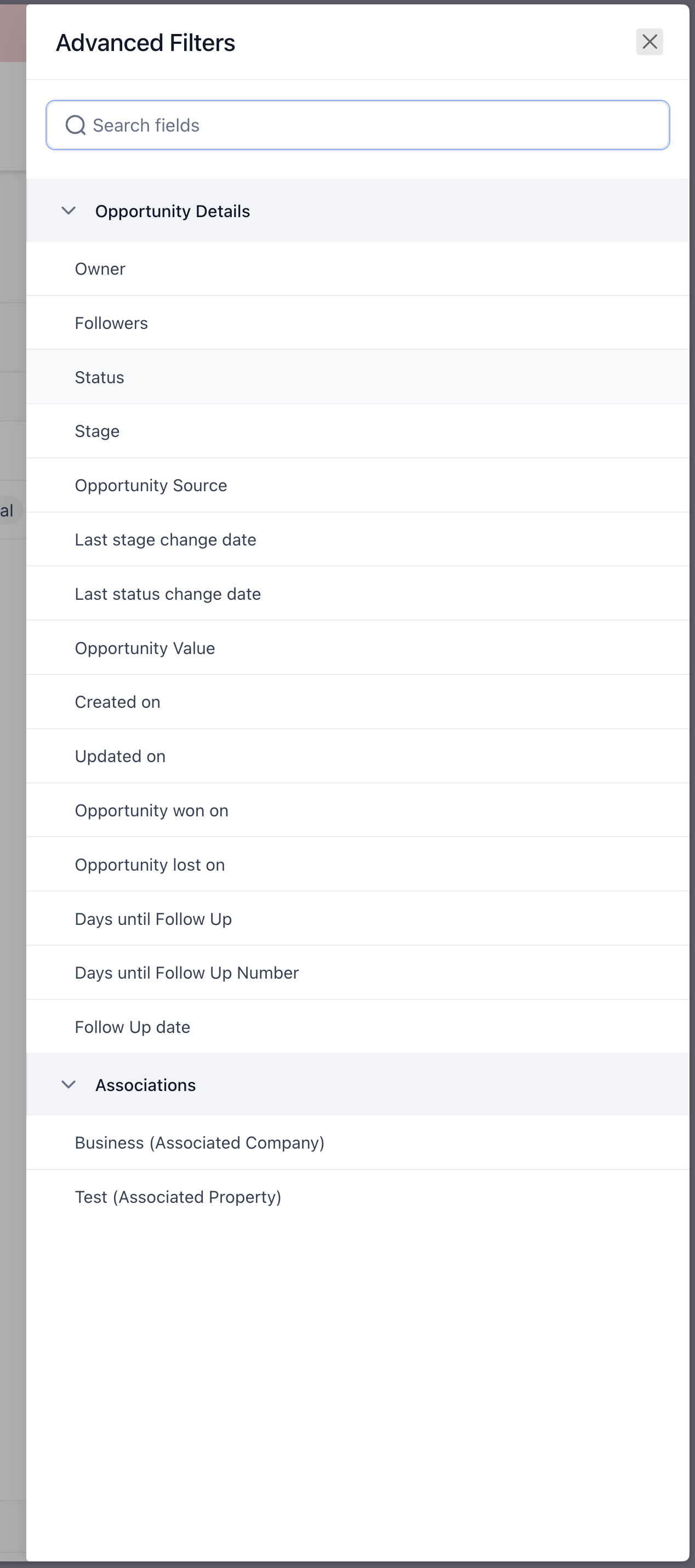
I filtri standard coprono i campi CRM più comuni. Usali per ordinare per responsabilità, avanzamento, valore e recency delle attività.
Proprietario: Seleziona uno o più proprietari, oppure usa me per abbinare dinamicamente l'utente connesso.
Follower: Seleziona uno o più follower, oppure usa me per abbinare dinamicamente l'utente connesso.
Stato: Aperta, Vinta, Persa, Abbandonata.
Sorgente Opportunità: è, non è, è vuoto, non è vuoto (inserisci il valore se necessario).
Tipo di campagna: Cerca e seleziona un tipo di campagna se utilizzato.
Valore Opportunità: uguale a, diverso da, minore di, maggiore di, è vuoto, non è vuoto (inserisci un valore numerico).
Filtri basati sulla data
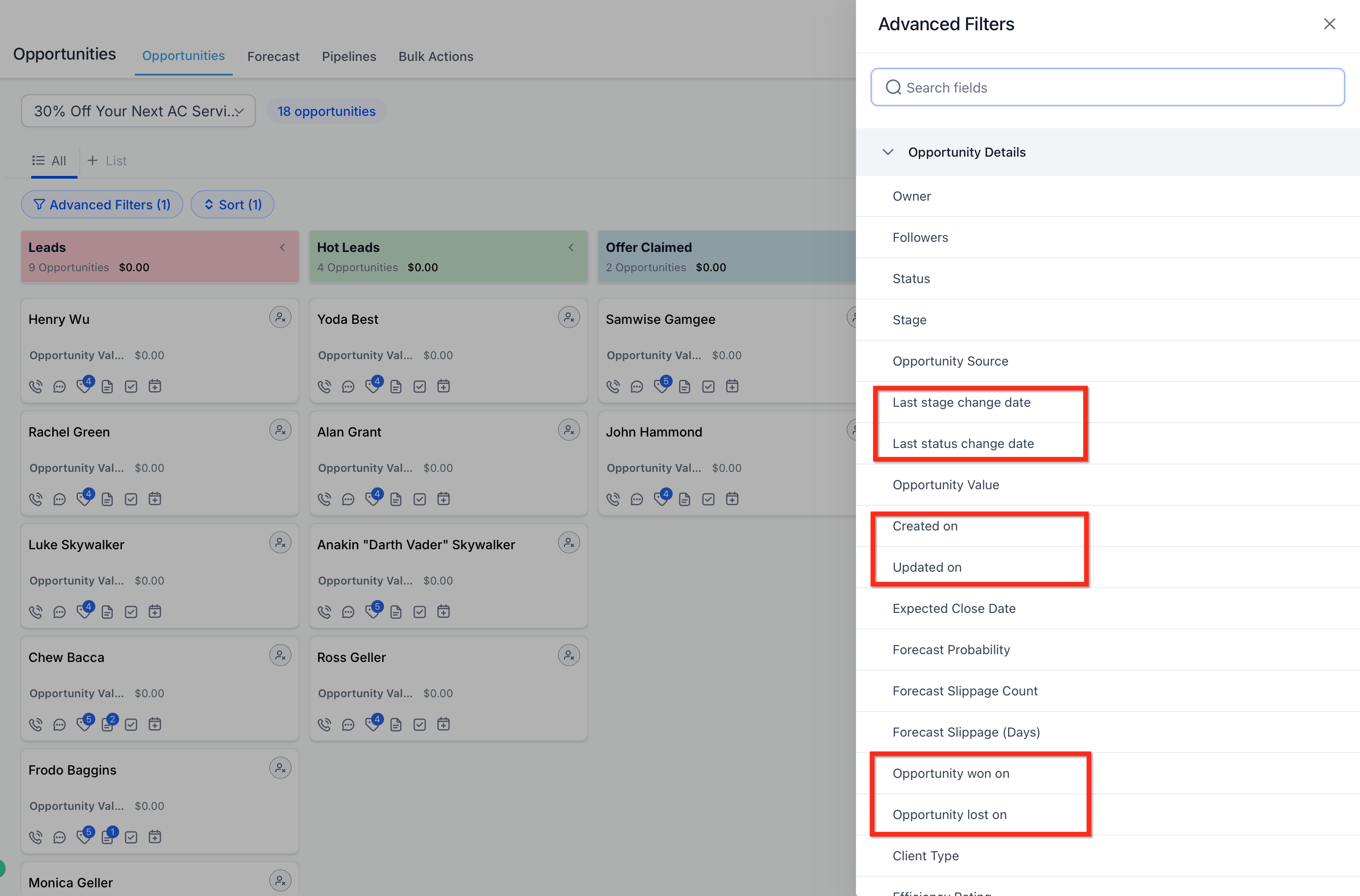
I filtri per data ti aiutano a monitorare le modifiche recenti e gli esiti. I preset velocizzano la selezione e mantengono i report coerenti.
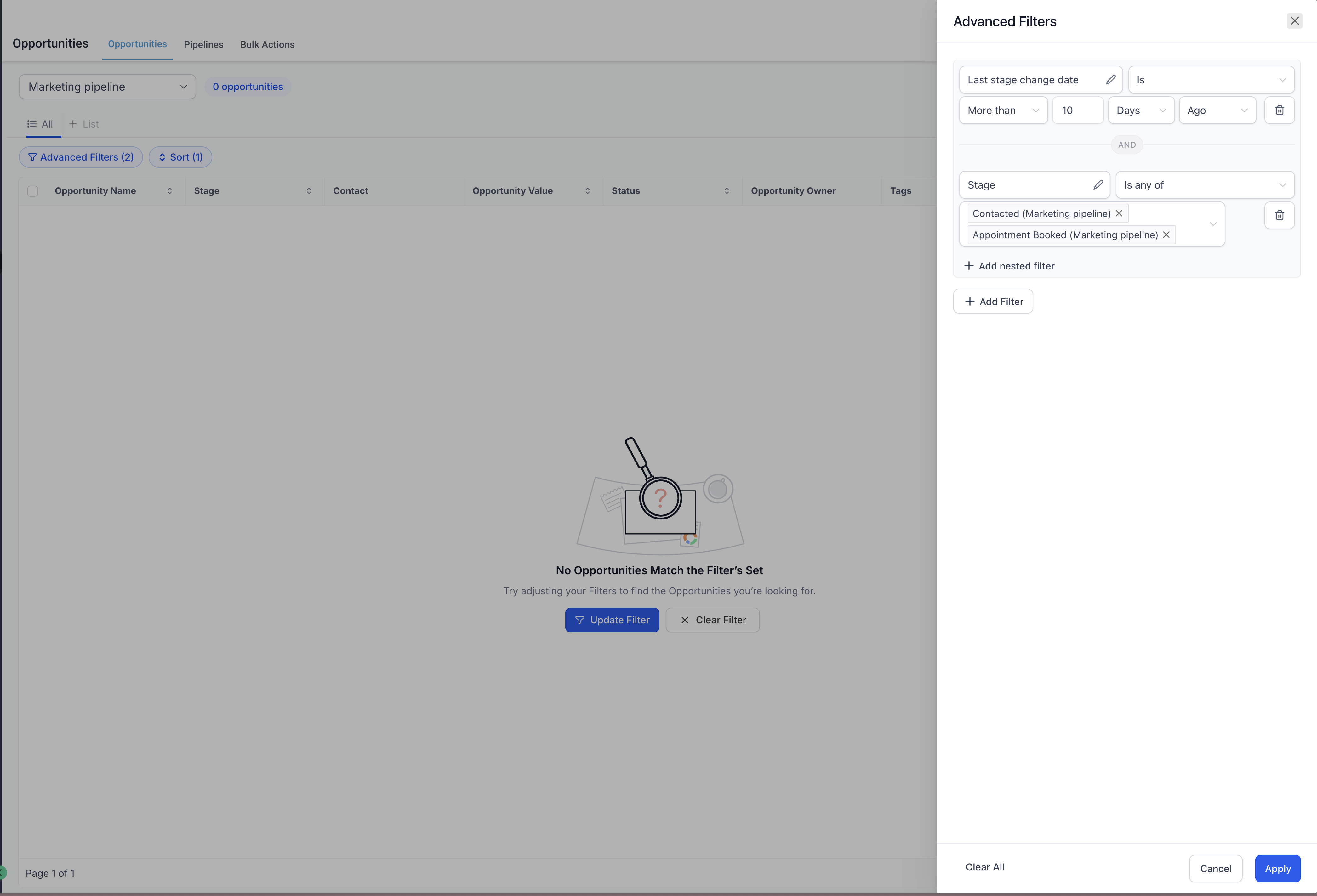
Data ultimo cambio fase: È, Non è, Ieri, Oggi, Questa settimana, Settimana scorsa, Ultimi 7 giorni, Ultimi 30 giorni, Questo mese, Mese scorso, Quest'anno, Anno scorso, Personalizzato, Nei prossimi, Negli ultimi, Meno di, Più di.
Data ultimo cambio stato: Stessi preset di cui sopra.
Creato il / Aggiornato il: Stessi preset di cui sopra.
Opportunità vinta il / Opportunità persa il: Stessi preset di cui sopra.
- Alcuni operatori di data supportano valori temporali relativi. Ad esempio, puoi impostare una condizione come "Nei prossimi 10 giorni" o "Negli ultimi 2 settimane", oppure utilizzare una data fissa quando necessario.
Campi personalizzati (Custom Fields) e Tag
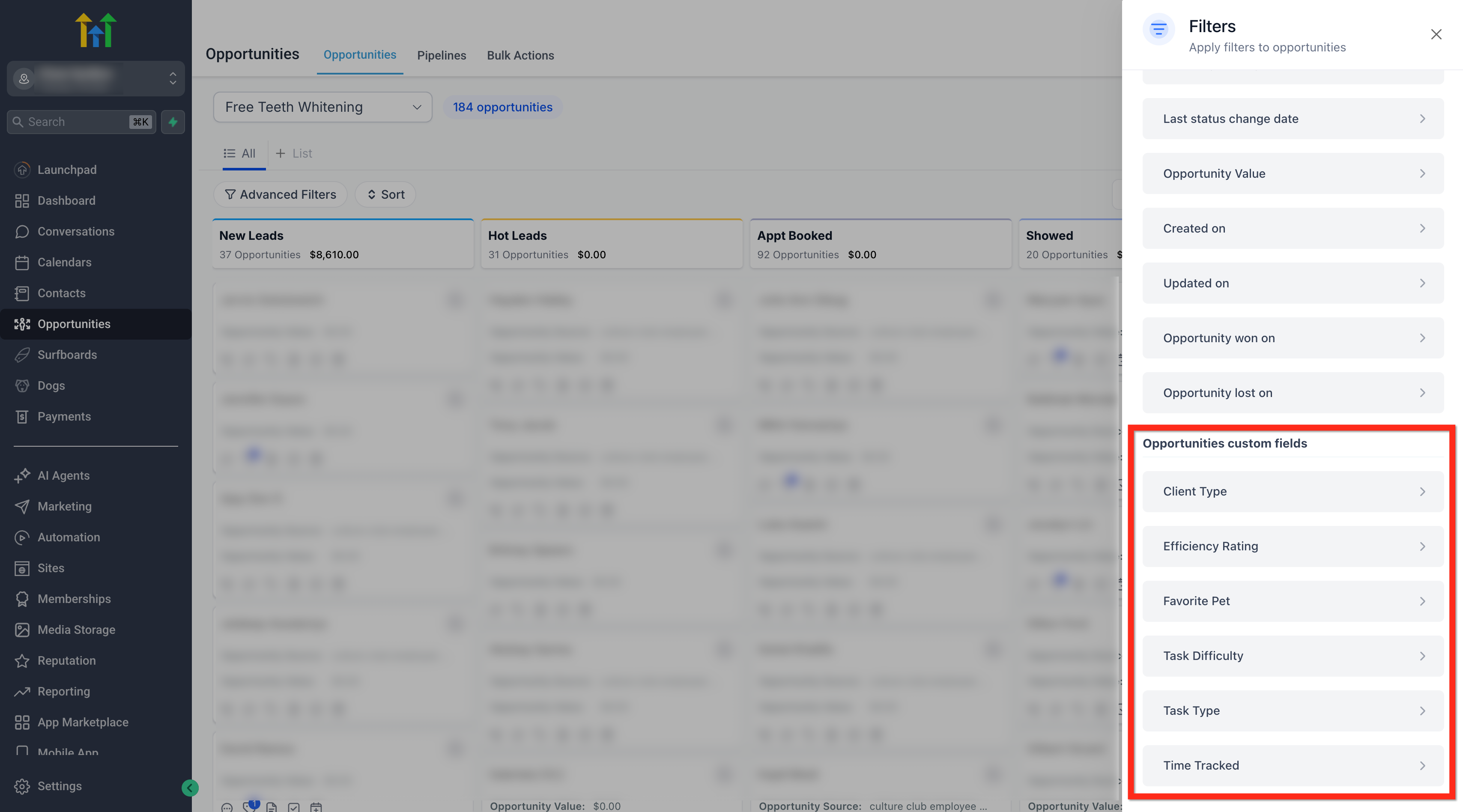
I campi specifici dell'organizzazione abilitano una segmentazione avanzata. Qualsiasi Campo personalizzato (Custom Field) aggiunto alle Opportunità diventa disponibile nei filtri con operatori corrispondenti al tipo di dato.
Nota: Consulta questo articolo per saperne di più sui Campi personalizzati nelle Opportunità.Esempi: Tipo cliente (è / non è acquirente, venditore, ecc.), Valutazione efficienza (=, ≠, <, >, vuoto / non vuoto), Animale preferito (testo/lista), Tag (difficoltà/tipo), Tempo tracciato.
Suggerimento: Assicurati che i tipi di campo siano corretti (numero vs testo) affinché appaiano gli operatori giusti.
Come filtrare le Opportunità
Nota: Per impostazione predefinita, una Pipeline filtra le Opportunità mostrando solo quelle con stato "Aperta". Se non riesci a trovare un'Opportunità, verifica che siano applicati i filtri e la ricerca corretti nell'elenco.Accedi alla tua Location.
Vai a Opportunità dalla barra laterale sinistra.
Seleziona la Pipeline che vuoi esaminare.
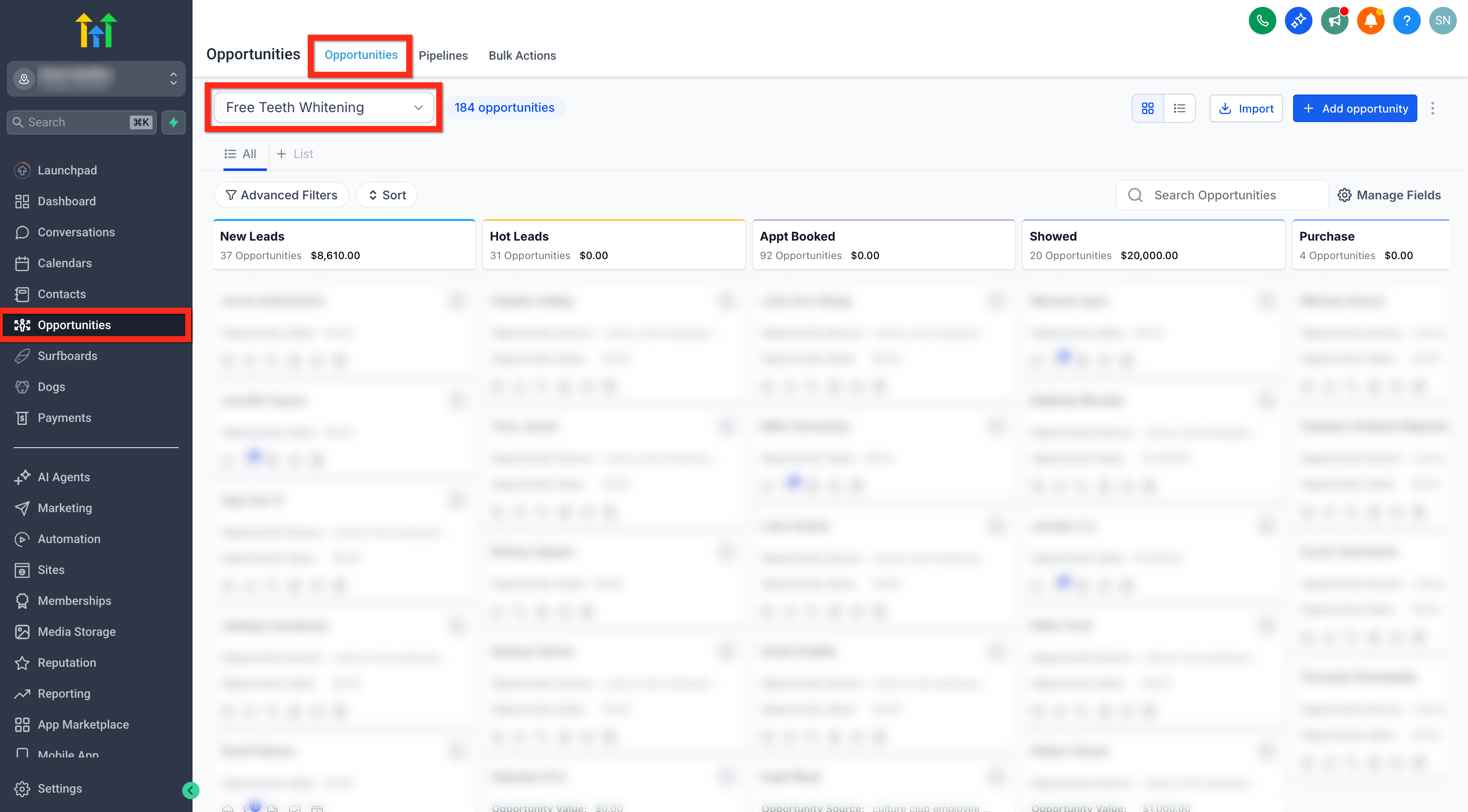
Clicca su Filtro avanzato (icona imbuto) sotto l'area Stato.
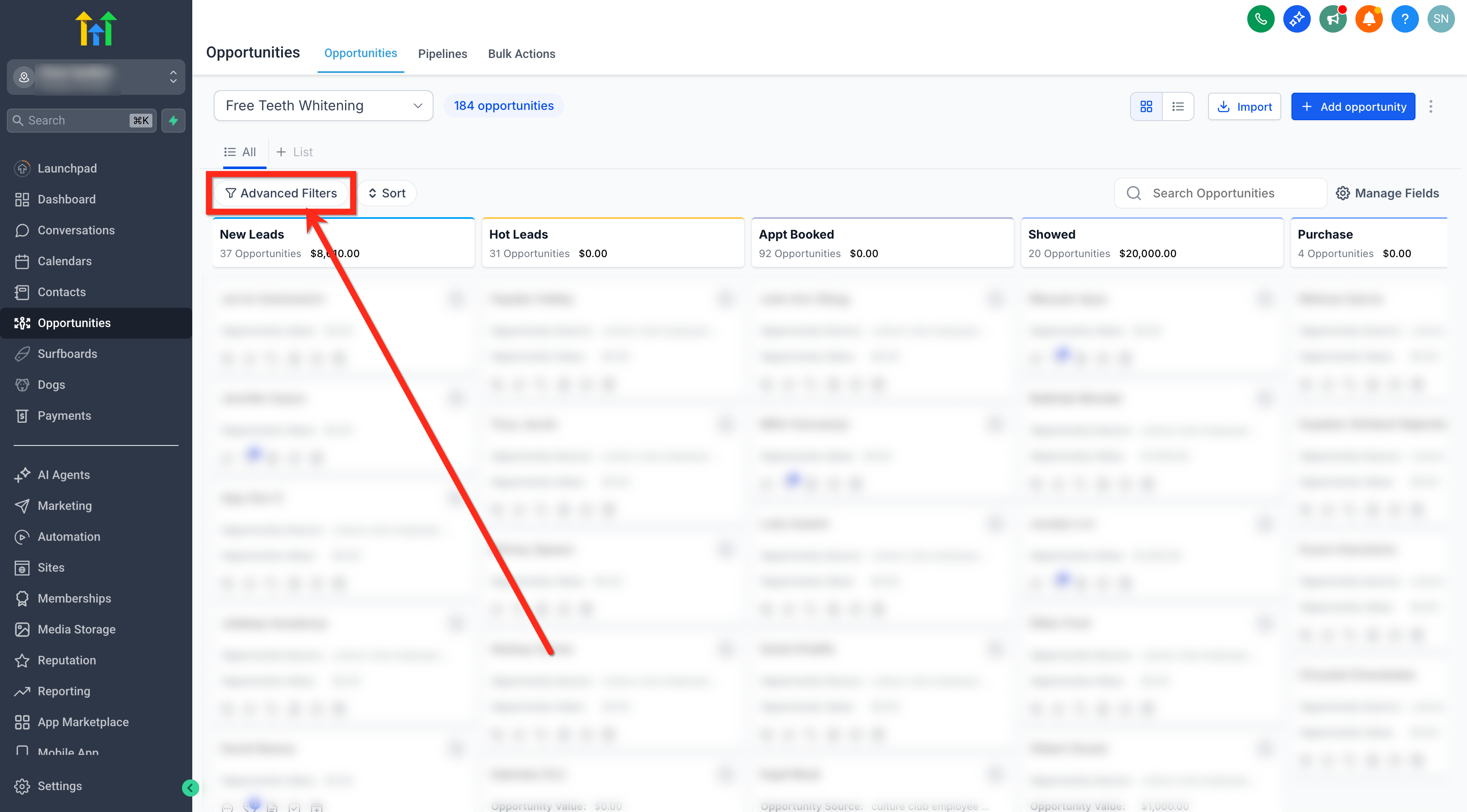
Scegli i filtri in base alle tue esigenze:
Filtro Opzioni / Campi Proprietario e Follower Proprietario, Follower (supporta il valore dinamico: me) Stato Aperta, Vinta, Persa, Abbandonata Sorgente Opportunità è, non è, è vuoto, non è vuoto Tipo di campagna Tipo di campagna Filtri data Data ultimo cambio fase, Data ultimo cambio stato, Creato il, Aggiornato il, Opportunità vinta il, Opportunità persa il (Preset: Ieri, Oggi, Questa settimana, Settimana scorsa, Ultimi 7 giorni, Ultimi 30 giorni, Questo mese, Mese scorso, Quest'anno, Anno scorso, Personalizzato) Valore Opportunità uguale a, minore di, maggiore di, diverso da, è vuoto, non è vuoto Campi personalizzati Tipo cliente, Valutazione efficienza, Animale preferito, Tag Tempo tracciato Tempo tracciato 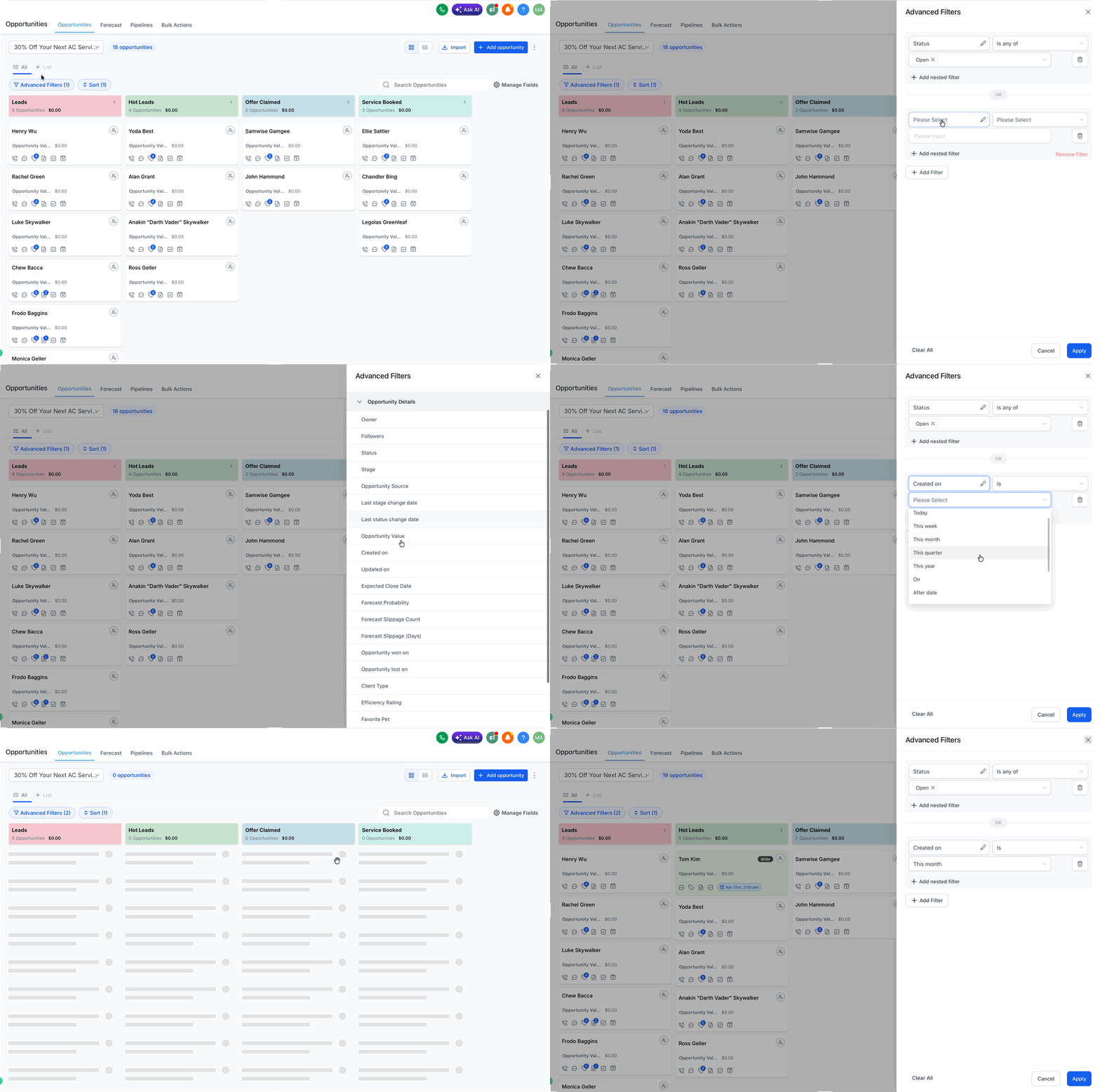
Applica i filtri per visualizzare i risultati.
Domande frequenti
D: Posso combinare più filtri?
Sì. Aggiungi più condizioni e scegli la logica AND o OR per restringere o ampliare i risultati.
D: Qual è la differenza tra Data ultimo cambio fase e Data ultimo cambio stato?
La fase traccia il movimento tra le fasi della Pipeline; lo stato traccia l'esito del ciclo di vita (Aperta, Vinta, Persa, Abbandonata).
D: Quali operatori sono disponibili per i campi valore o numerici?
R: Uguale a, diverso da, minore di, maggiore di, è vuoto, non è vuoto.
D: Posso filtrare per trattative vinte o perse di recente?
Sì. Usa Opportunità vinta il o Opportunità persa il e seleziona un preset di data o un intervallo personalizzato.