Questa guida fornisce tutto ciò che devi sapere sulle Smart List in GoHighLevel / Squadd. Scopri cosa sono le Smart List, come configurarle e utilizzarle, le best practice per sfruttarne al massimo il potenziale e le soluzioni ai problemi più comuni.
- Perché usare le Smart List?
- Cosa sono le Smart List?
- Come funzionano le Smart List?
- Configurare le Smart List
- Modificare le Smart List
- Gestire le Smart List
- Riordinare le colonne nelle Smart List
- Domande frequenti
- Articoli correlati
Perché usare le Smart List?
- Risparmia tempo – Automatizza la segmentazione invece di aggiornare manualmente le liste.
- Migliora il targeting – Raggruppa i contatti in base al comportamento, allo stato del lead o al livello di coinvolgimento.
- Ottimizza l'organizzazione del CRM – Mantieni la tua lista contatti strutturata e facilmente ricercabile.
- Potenzia le Automazioni – Usa le Smart List nei Workflow per azioni automatizzate.
Cosa sono le Smart List?
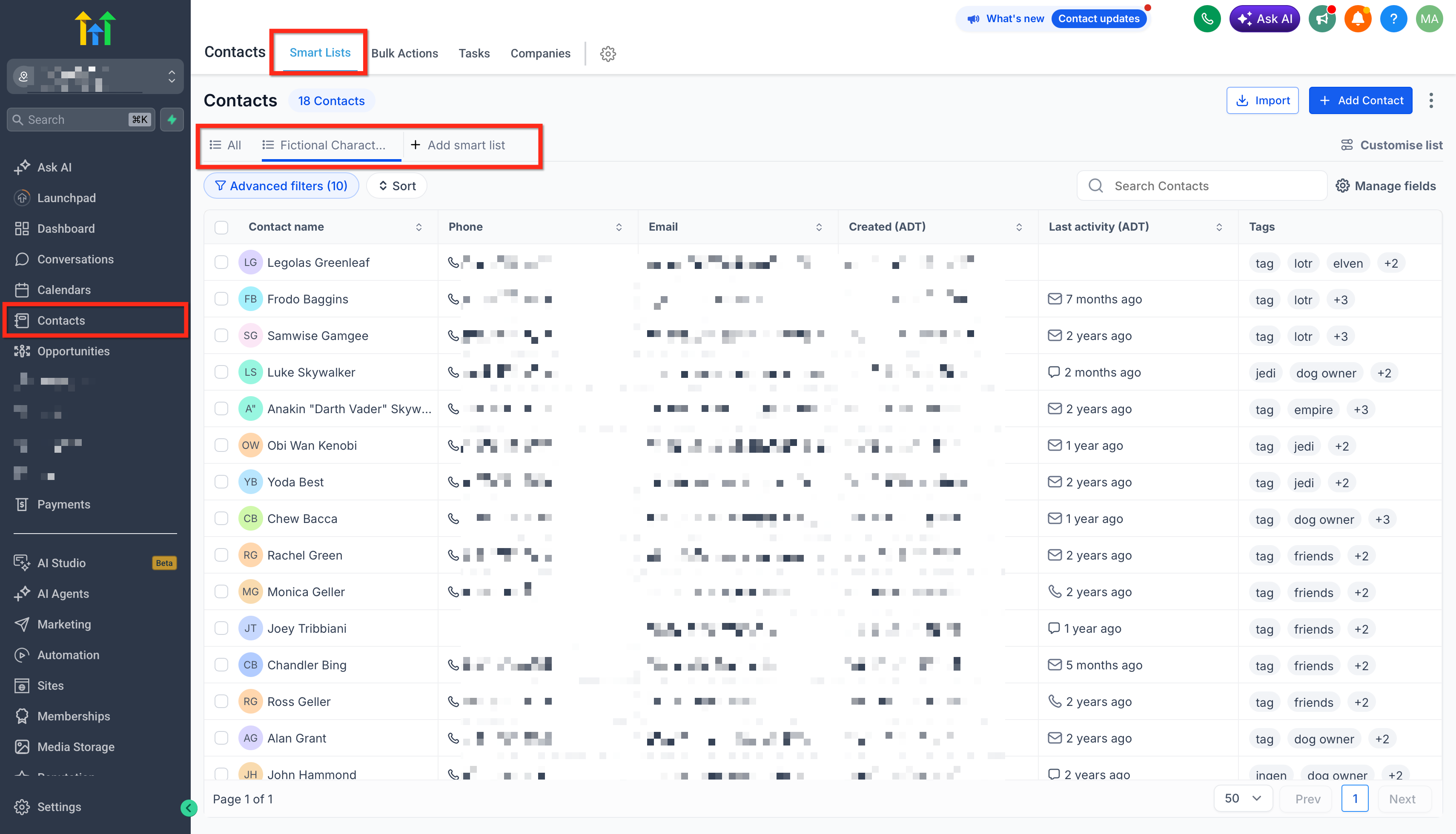
Una Smart List è una lista contatti dinamica in GoHighLevel / Squadd che si aggiorna automaticamente in base a filtri e condizioni predefiniti. A differenza delle liste statiche, che rimangono invariate a meno di aggiornamenti manuali, le Smart List si adattano continuamente man mano che nuovi contatti soddisfano (o cessano di soddisfare) i criteri specificati. Permettono agli utenti di personalizzare e filtrare i Contatti in base a condizioni specifiche, come i Campi personalizzati (Custom Fields). Puoi scegliere quali colonne visualizzare e le Smart List si aggiornano in tempo reale al variare dei dati dei contatti.
Questa funzionalità si trova in Location → scheda Contatti (Contacts) → Smart List
Come funzionano le Smart List?
- Aggiornamenti in tempo reale: I contatti vengono aggiunti o rimossi automaticamente in base a filtri come Tag, Campi personalizzati, attività di coinvolgimento o fasi delle Opportunità.
- Segmentazione automatizzata: Crea facilmente liste di lead, clienti attivi o prospect senza aggiornamenti manuali.
- Filtri avanzati: Le Smart List consentono di applicare più filtri contemporaneamente (es. "Ha aperto un'email negli ultimi 30 giorni" + "Ha una fattura aperta").
- Integrazione con i Workflow: Le Smart List possono attivare Workflow automatizzati, garantendo un coinvolgimento personalizzato su larga scala.
Configurare le Smart List
Creare una Smart List in GoHighLevel / Squadd è un processo semplice che ti permette di segmentare automaticamente i contatti in base a criteri specifici. Invece di aggiornare manualmente le liste, le Smart List mantengono i tuoi gruppi di contatti organizzati e aggiornati in tempo reale. Segui questi passaggi per creare la tua prima Smart List:
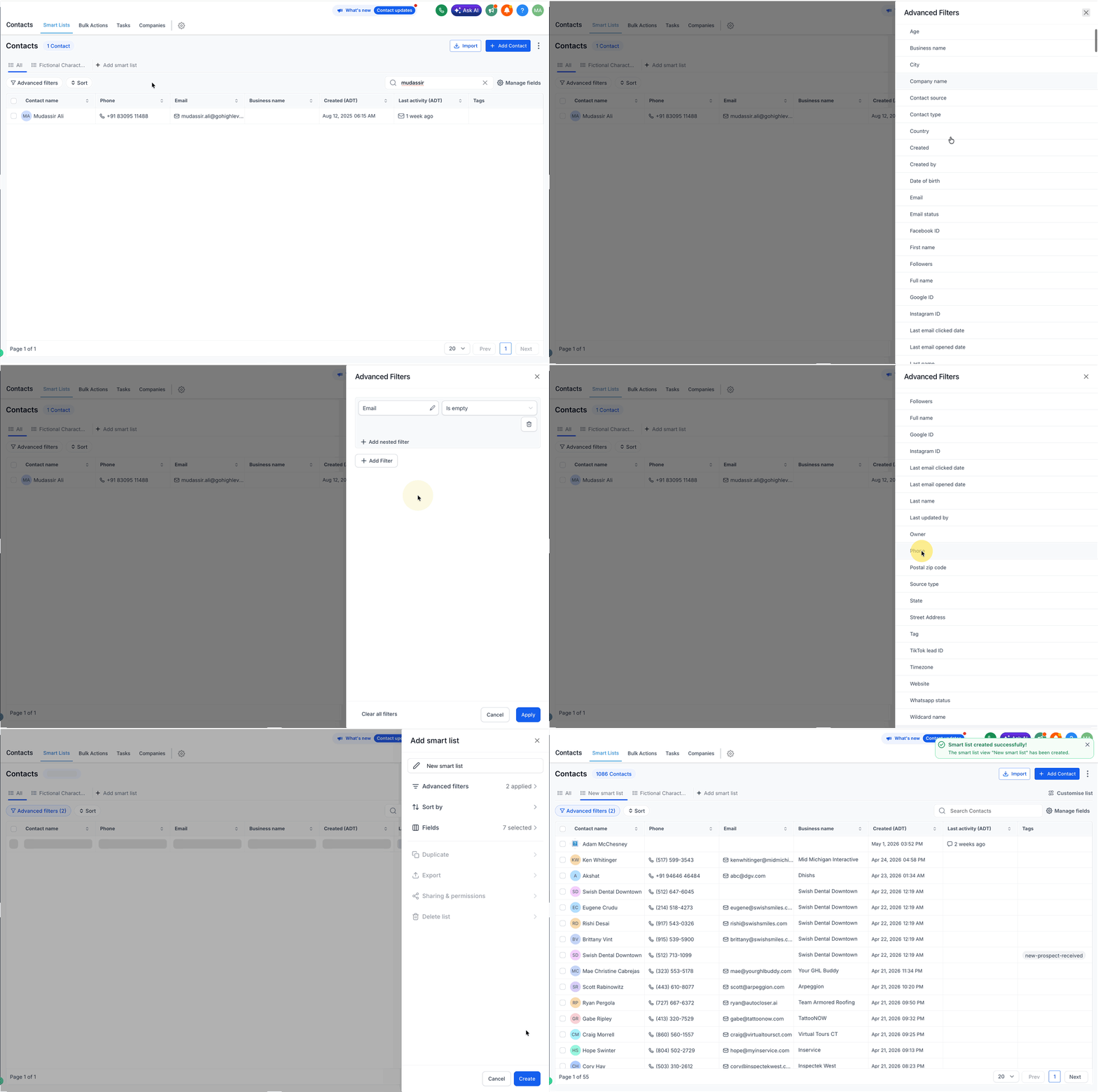
- Vai su Contatti > Contatti/Smart List e clicca su "+ Aggiungi smart list"
- Seleziona uno o più filtri dal menu a tendina sul lato destro dello schermo.
- Dopo aver scelto un filtro, inserisci i dettagli necessari e clicca su "Applica" per confermare il filtro.
- Per aggiungere altri filtri, seleziona l'opzione "AND".
- Clicca su "Crea" in fondo allo schermo per salvare la smart list.
Modificare le Smart List
Le Smart List possono essere modificate, filtrate e gestite per adattarsi meglio alle esigenze del tuo business. Puoi applicare filtri diversi, modificare le condizioni o duplicare liste esistenti per una segmentazione più raffinata.
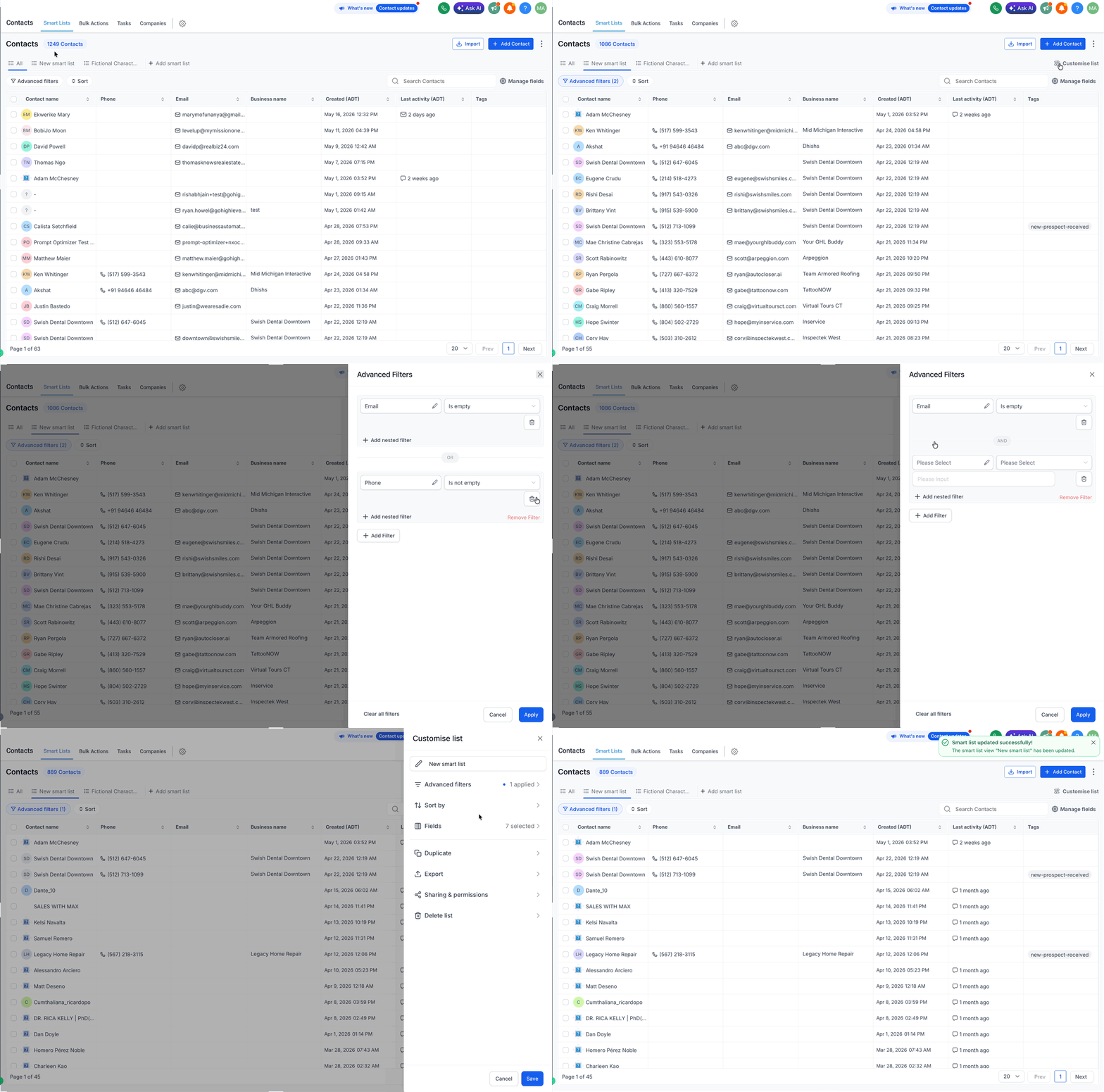
- Per accedere alle tue Smart List, vai nella sezione Contatti e seleziona il nome di una Smart List in alto per aprirla.
- Se vuoi modificare una Smart List esistente, aprila e vedrai l'opzione Personalizza lista sul lato destro.
- Clicca su Filtri avanzati per apportare modifiche. Per modificare un filtro, clicca sull'icona a matita oppure sulla freccia a tendina per rimuoverlo. Usa l'icona Salva per memorizzare le modifiche.
Gestire le Smart List
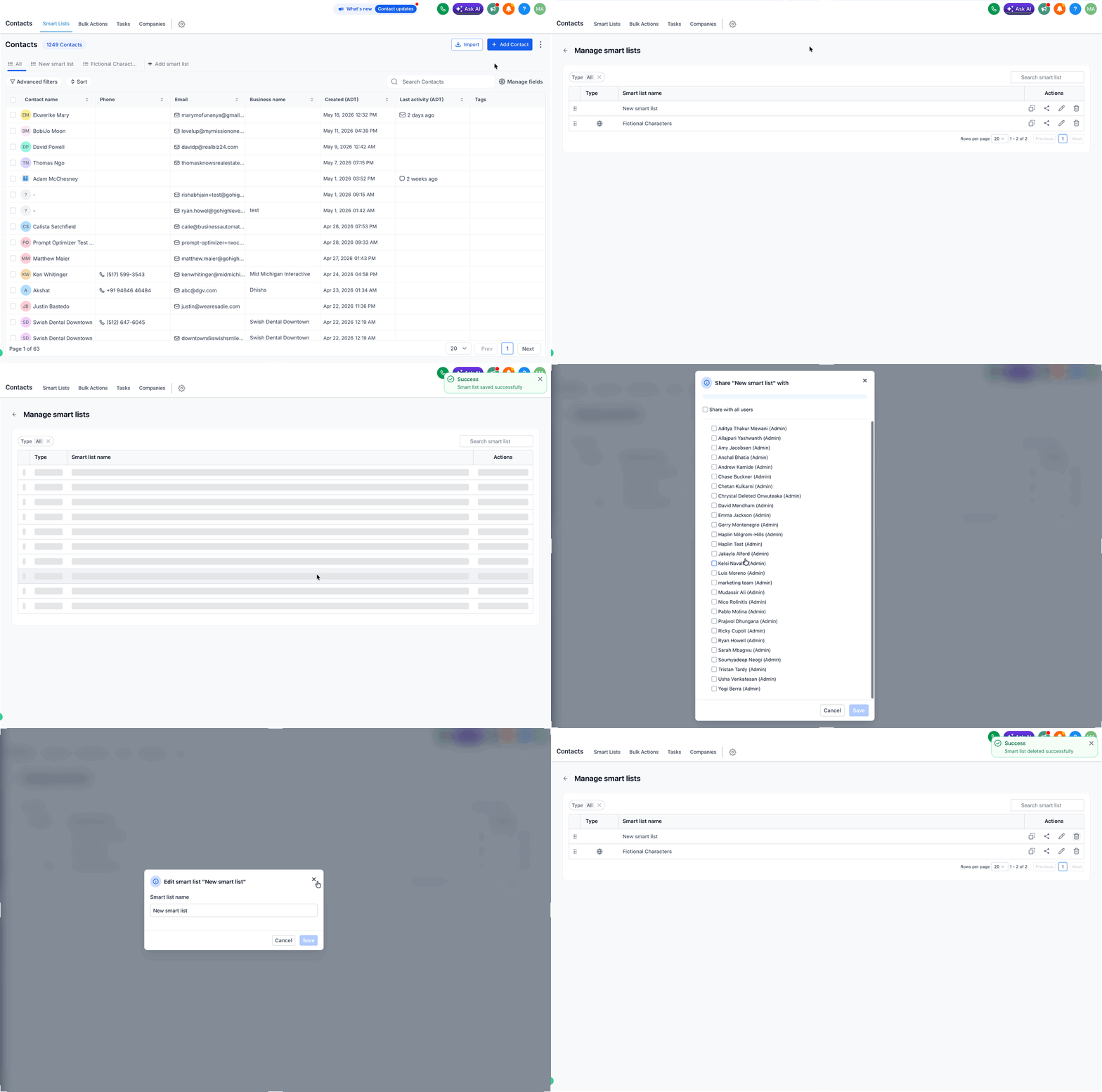
- Vai su Contatti → Smart List. Clicca sul menu tre punti (⋮) accanto ad Aggiungi contatto.
- Seleziona Gestisci Smart List.
- Nella colonna Azioni , usa le icone accanto a una Smart List per:
- Creare una copia (icona copia)
- Condividere con gli amministratori (icona condividi)
- Modificare il nome della Smart List (icona matita)
- Eliminare la Smart List (icona cestino)
Riordinare le colonne nelle Smart List
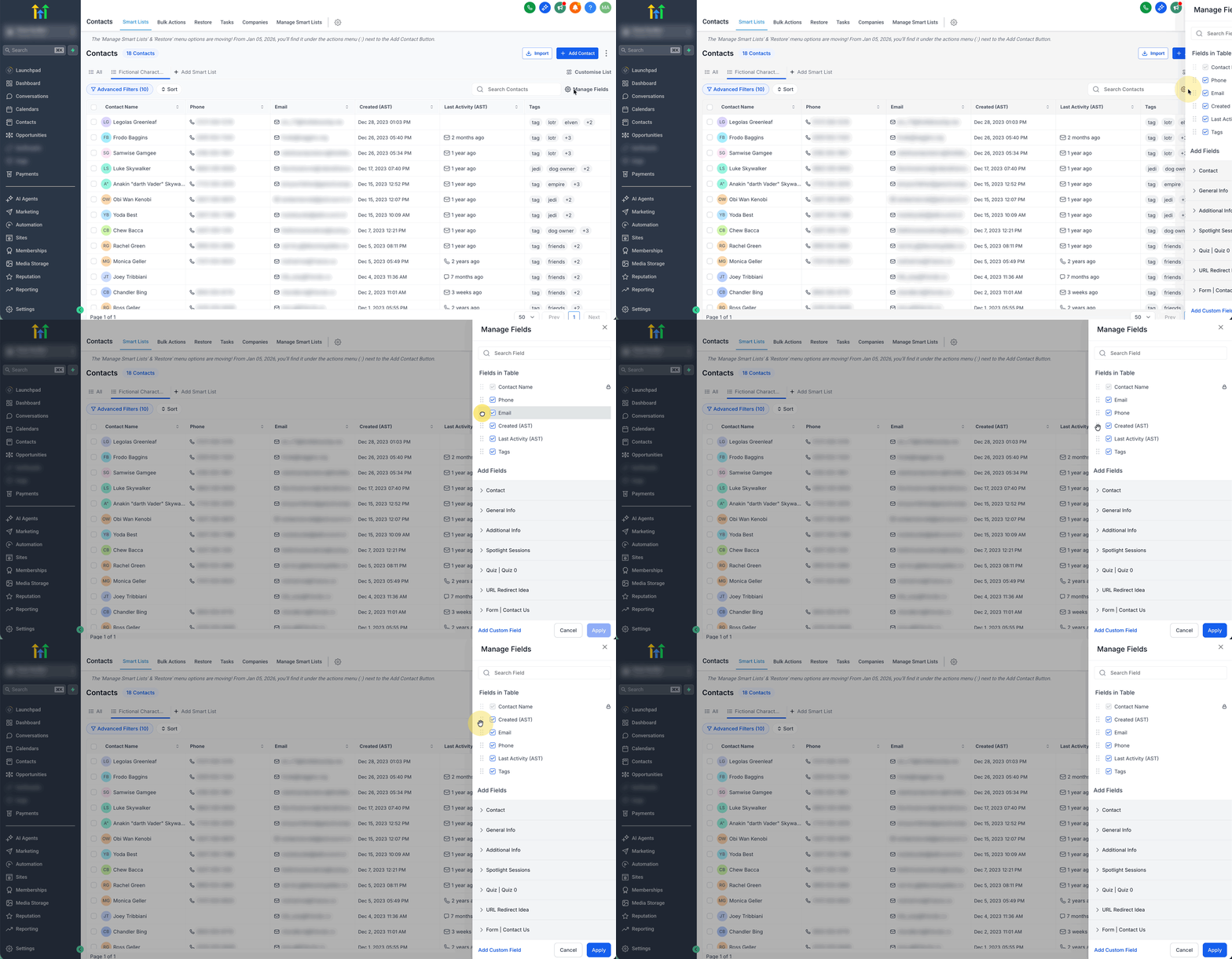
Le Smart List supportano la gestione delle colonne tramite trascinamento (drag-and-drop), così puoi riorganizzare rapidamente la visualizzazione della lista e tenere i campi più importanti in primo piano.
Vai su Contatti → Smart List, quindi apri la Smart List che vuoi modificare.
Nella visualizzazione lista, apri l'opzione di gestione colonne/campi (di solito si trova nella parte superiore della tabella e consente di scegliere quali campi visualizzare).
Nel gestore delle colonne, trascina e rilascia le colonne nell'ordine desiderato.
Chiudi il gestore delle colonne per tornare alla Smart List: il nuovo ordine delle colonne viene applicato immediatamente.
Nota: La tua Smart List salva l'ordine delle colonne e la visibilità dell'ultimo salvataggio. Se riordini le colonne o mostri/nascondi dei campi in un secondo momento, ricordati di salvare nuovamente la Smart List per mantenere tali modifiche. In caso contrario, continuerà a utilizzare il layout salvato in precedenza.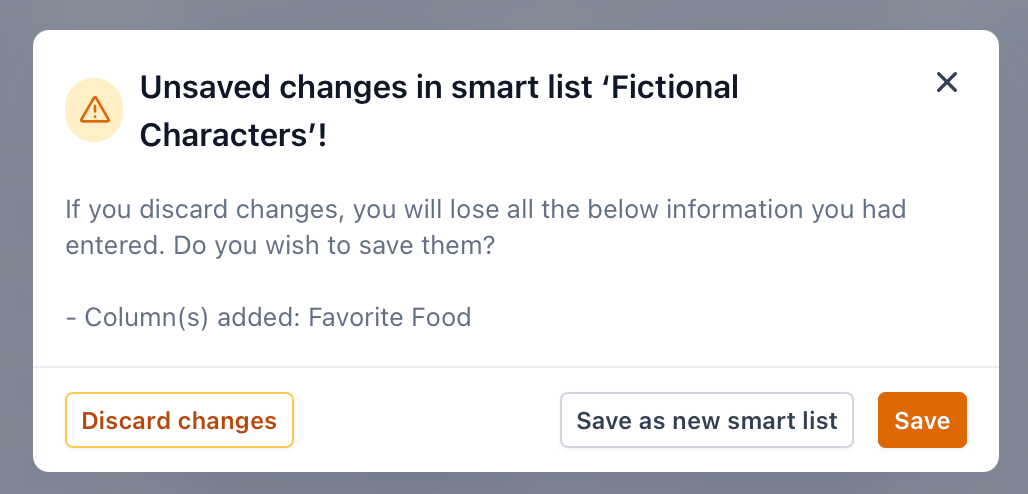
Domande frequenti
D: Posso aggiungere manualmente dei contatti esistenti a una Smart List esistente?
No, i contatti non vengono aggiunti manualmente alle Smart List. Vengono inseriti automaticamente in base ai filtri e alle condizioni impostati per quella Smart List. Se aggiungi un Tag a un contatto che corrisponde a una condizione di filtro di una Smart List, quel contatto verrà aggiunto automaticamente alla Smart List.
D: Gli utenti possono gestire le smart list senza avere accesso alle Impostazioni (Settings)?
Gli utenti non possono gestire le proprie smart list senza avere accesso alle Impostazioni. Questo problema è stato inserito nella roadmap di GoHighLevel / Squadd per futuri aggiornamenti.
GoHighLevel / Squadd non registra informazioni su chi ha creato e condiviso una smart list.
D: Tutti gli utenti possono vedere le Smart List o solo chi le ha create?
Le Smart List vengono create a livello utente, non a livello di Location. Tuttavia, grazie alle Smart List "globali vs locali", gli utenti possono ora rendere le proprie Smart List visibili a tutto l'account, rendendole accessibili a tutti gli utenti.
D: Le Smart List possono essere trasferite tra account o spostate in uno snapshot?
Al momento della stesura di questo articolo, non esiste alcuna funzionalità che consenta di spostare le Smart List da un account a un altro o di importarle in uno snapshot.
D: Se programmo una Campagna email verso una Smart List, la lista verrà aggiornata prima dell'invio?
Sì. Le Smart List sono dinamiche, quindi la lista dei destinatari viene generata al momento dell'invio, non quando la campagna viene programmata. Ciò significa che i nuovi contatti che soddisfano le condizioni di filtro prima dell'invio programmato saranno inclusi. I contatti che non soddisfano più le condizioni saranno esclusi.
D: Come posso visualizzare 100 contatti per pagina in una Smart List invece di 20?
R: Usa il selettore del numero di contatti per pagina in basso a destra e scegli 100 (opzioni disponibili: 20, 50, 100).
Articoli correlati
- Azioni di massa per Contatti e Smart List
- Come esportare i contatti in un file CSV
- Filtri AND/OR per le Smart List