I Servizi ti consentono di creare offerte prenotabili affinché i clienti possano prenotare online in autonomia. Usa le variazioni per presentare più opzioni all'interno di un singolo servizio, gli add-on per aumentare il valore dell'ordine e le risorse per evitare conflitti di disponibilità. Questo articolo illustra come accedere al pannello Servizi, organizzare i servizi con le categorie e creare un nuovo servizio.
Cosa sono i Servizi?
I Servizi sono il luogo in cui definisci ciò che la tua attività offre ai clienti, come sessioni di coaching, trattamenti spa o programmi fitness. Ti aiutano a creare schede servizio che i clienti possono prenotare online, mantenendo tutto organizzato internamente.
Puoi gestire come e quando i servizi vengono offerti, chi li eroga e arricchirli con add-on facoltativi, gestione delle risorse e categorie. I Servizi supportano sia prenotazioni semplici che flussi aziendali avanzati, come:
Pianificazione multi-sede
Variazioni del servizio (ad es. durate o fasce di prezzo diverse)
Upsell con add-on
Pagamenti di acconto (deposito)
Principali vantaggi della creazione dei Servizi
Conoscere le funzionalità disponibili rende la configurazione più rapida e mantiene la tua pagina di prenotazione accurata. I vantaggi elencati di seguito riflettono le opzioni che puoi configurare direttamente durante la creazione o la modifica di un servizio:
Variazioni: Offri più opzioni (ad es. durate o fasce diverse) all'interno di un singolo servizio, ciascuna con la propria durata e il proprio prezzo
Add-on: Presenta optional aggiuntivi durante il checkout che possono aumentare il costo della prenotazione
Risorse: Riserva elementi limitati (come stanze o postazioni) per evitare le doppie prenotazioni
Tempo di elaborazione e buffer: Crea intervalli realistici e tempistiche interne al servizio per supportare una pianificazione fluida
Staff e disponibilità: Assegna i membri del team al servizio e gestisci i loro orari di lavoro
Categorie: Raggruppa i servizi e controlla l'ordine visualizzato nella pagina di prenotazione
Servizio privato: Nascondi servizi specifici dall'elenco pubblico quando vuoi condividerli solo tramite link diretto
URL personalizzato e anteprima: Condividi un link pulito e verifica l'esperienza di prenotazione prima di promuoverla
Acconti e prezzi: Incassa un deposito al momento della prenotazione e gestisci le impostazioni di prezzo
Come accedere al pannello Servizi
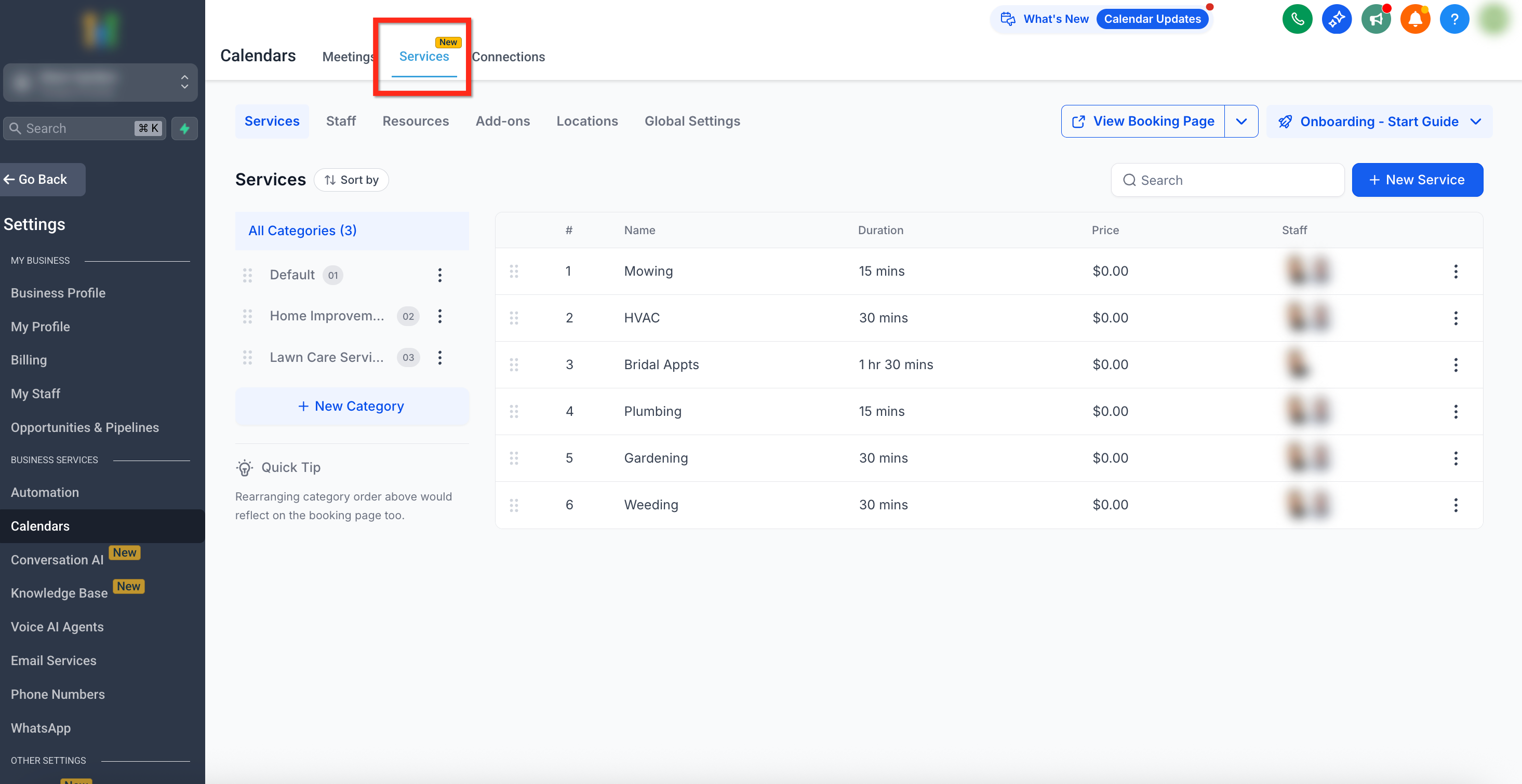
Il pannello Servizi è il punto di partenza per creare, organizzare e visualizzare in anteprima la tua esperienza di prenotazione. All'interno del pannello Servizi troverai:
Un elenco di tutti i servizi, ricercabile e ordinabile
Un'opzione per creare nuovi servizi
Nome, durata, prezzo e staff assegnato di ogni servizio
Le categorie visualizzate a sinistra per una facile organizzazione
Un menu a tre punti con le azioni: Modifica, Duplica, Elimina o Condividi
Un link "Visualizza pagina di prenotazione" per l'accesso lato cliente
Per accedere all'elenco dei servizi nel pannello Servizi, segui questi passaggi:
- Clicca sulla scheda Calendari (Calendars) nella barra di navigazione a sinistra
- Seleziona Impostazioni Calendario (Calendar Settings) dalla barra di navigazione superiore
- Scegli la scheda Servizi (Services) dalla barra di navigazione superiore nella pagina Impostazioni Calendario
Creare e gestire le categorie
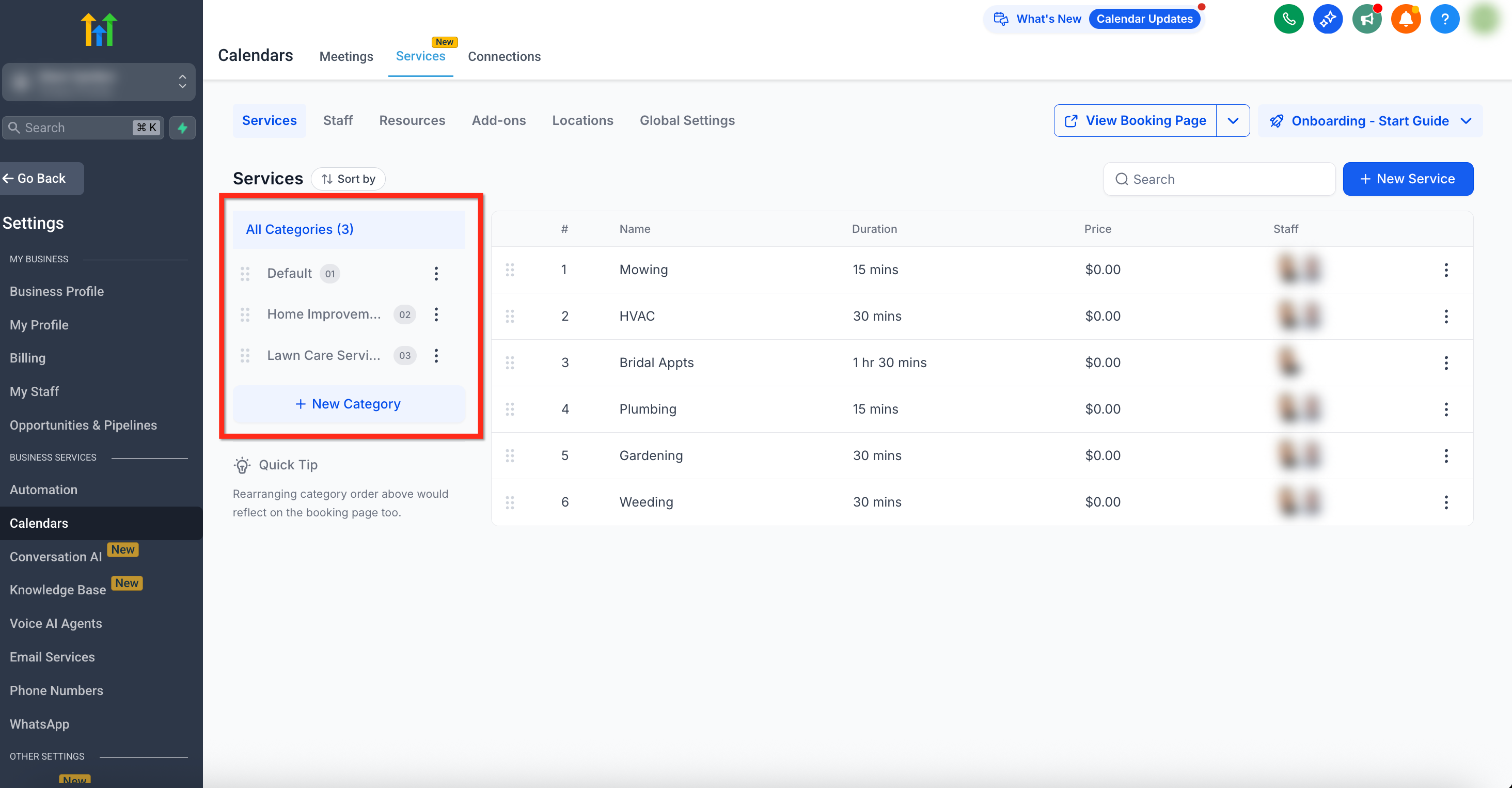
Le categorie di servizi servono a raggruppare servizi simili o correlati, rendendo più semplice per i clienti navigare tra le tue offerte. Queste categorie vengono visualizzate nella pagina di prenotazione, sotto le quali sono elencati i servizi specifici.
Clicca il pulsante + Nuova Categoria (+ New Category) per creare una nuova categoria
Usa l'icona a tre punti (⋮) per modificare una categoria
Trascina le categorie per riordinarle; l'ordine verrà rispecchiato nel layout della pagina di prenotazione
Funzionalità di gestione dei Servizi
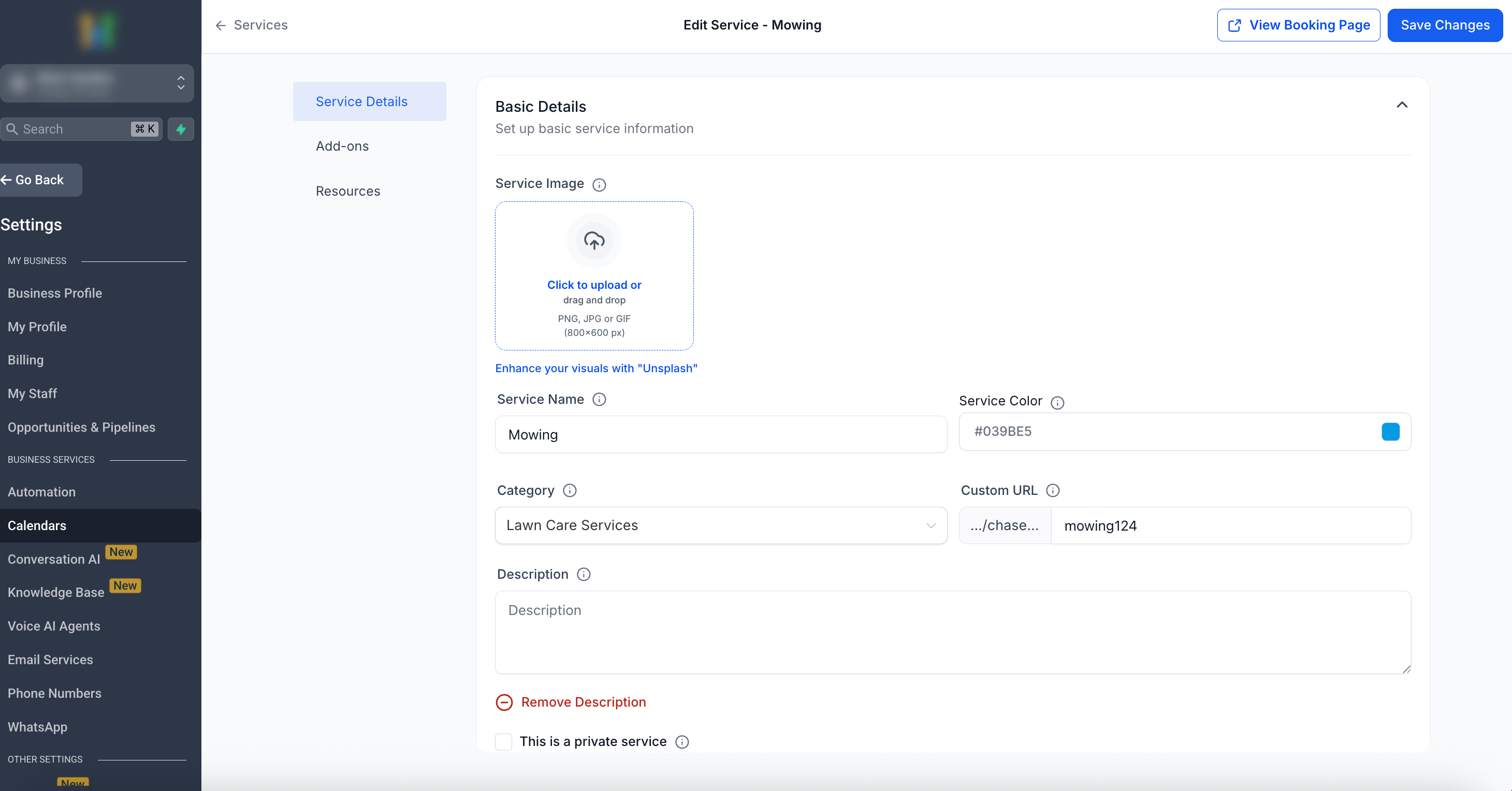
Usa l'editor del servizio per modificare e aggiornare le funzionalità esistenti. Per aprire l'editor, clicca sull'icona a tre punti (⋮) accanto al servizio nel pannello Servizi e scegli Modifica (Edit). L'editor del servizio include:
Dettagli servizio: Staff, durata, tempi di buffer, elaborazione, variazioni, prezzi, pagamenti, acconti
Add-on: Effettua upsell o arricchisci i servizi con elementi aggiuntivi
Risorse: Assegna stanze, sedie o altri asset necessari per il servizio
Cosa sono gli Add-on?
Gli add-on ti permettono di arricchire i servizi offrendo extra facoltativi che i clienti possono prenotare insieme al servizio principale. Sono ideali per fare upsell di funzionalità aggiuntive (come oli per massaggi, trattamenti o accessori) e per permettere ai clienti di personalizzare i propri appuntamenti. Gli add-on possono essere visibili ai clienti nella pagina di prenotazione oppure utilizzati internamente dallo staff durante la creazione degli appuntamenti.
Come appaiono gli Add-on nella pagina di prenotazione
Gli add-on visibili ai clienti vengono mostrati come caselle di spunta facoltative durante la prenotazione di un servizio
Il prezzo e/o la durata dell'add-on viene aggiunto al costo totale della prenotazione
Gli add-on nascosti non vengono mostrati ai clienti, ma possono essere selezionati dallo staff all'interno della finestra dell'appuntamento
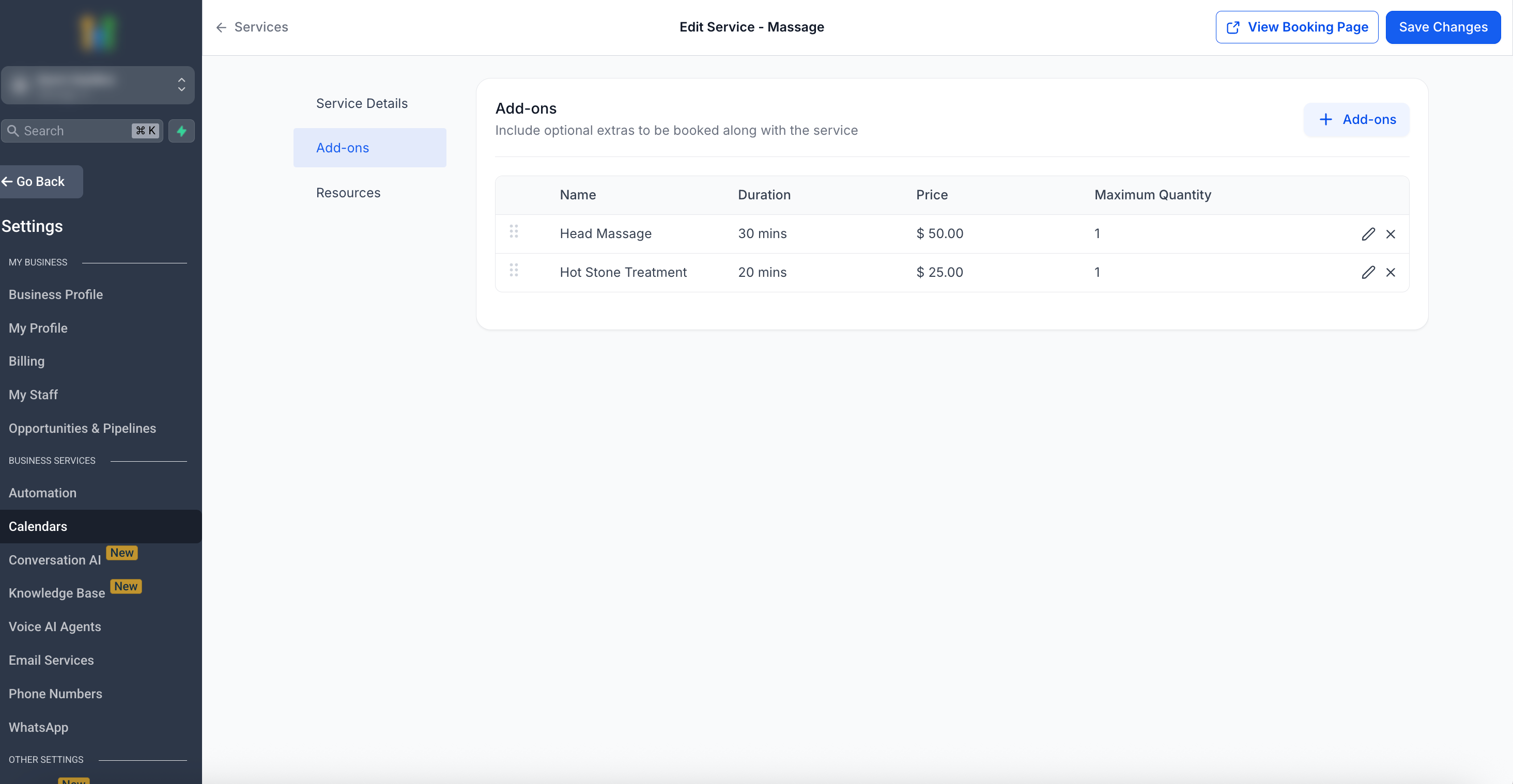
Accedere agli Add-on
- Vai al pannello Servizi (Calendari > Impostazioni Calendario > Servizi)
- Apri l'editor del servizio per il servizio selezionato (Icona a tre punti (⋮) > Modifica) e clicca sulla scheda Add-on
- Qui vedrai un elenco degli add-on collegati al servizio selezionato, con il loro Prezzo, Durata e Quantità massima
- Da questa scheda puoi creare nuovi add-on o modificare quelli esistenti
Clicca qui per ulteriori informazioni sugli Add-on, incluso come crearli e modificarli
Cosa sono le Risorse?
Le risorse sono asset condivisi come stanze, sedie, postazioni o strumenti che devono essere disponibili affinché un servizio possa essere erogato. L'assegnazione delle risorse ai servizi aiuta a prevenire le doppie prenotazioni e garantisce una gestione accurata della capacità.
Ogni risorsa può essere collegata a uno o più servizi e configurata per:
- Sede (Location): assegna dove ogni risorsa è disponibile
- Capacità: imposta quanti appuntamenti o persone la risorsa può accogliere
Ad esempio, una risorsa "Sala 1" potrebbe essere utilizzata da più servizi, ma supportare al massimo 4 persone alla volta. Puoi specificare questa capacità per sede per un controllo granulare.
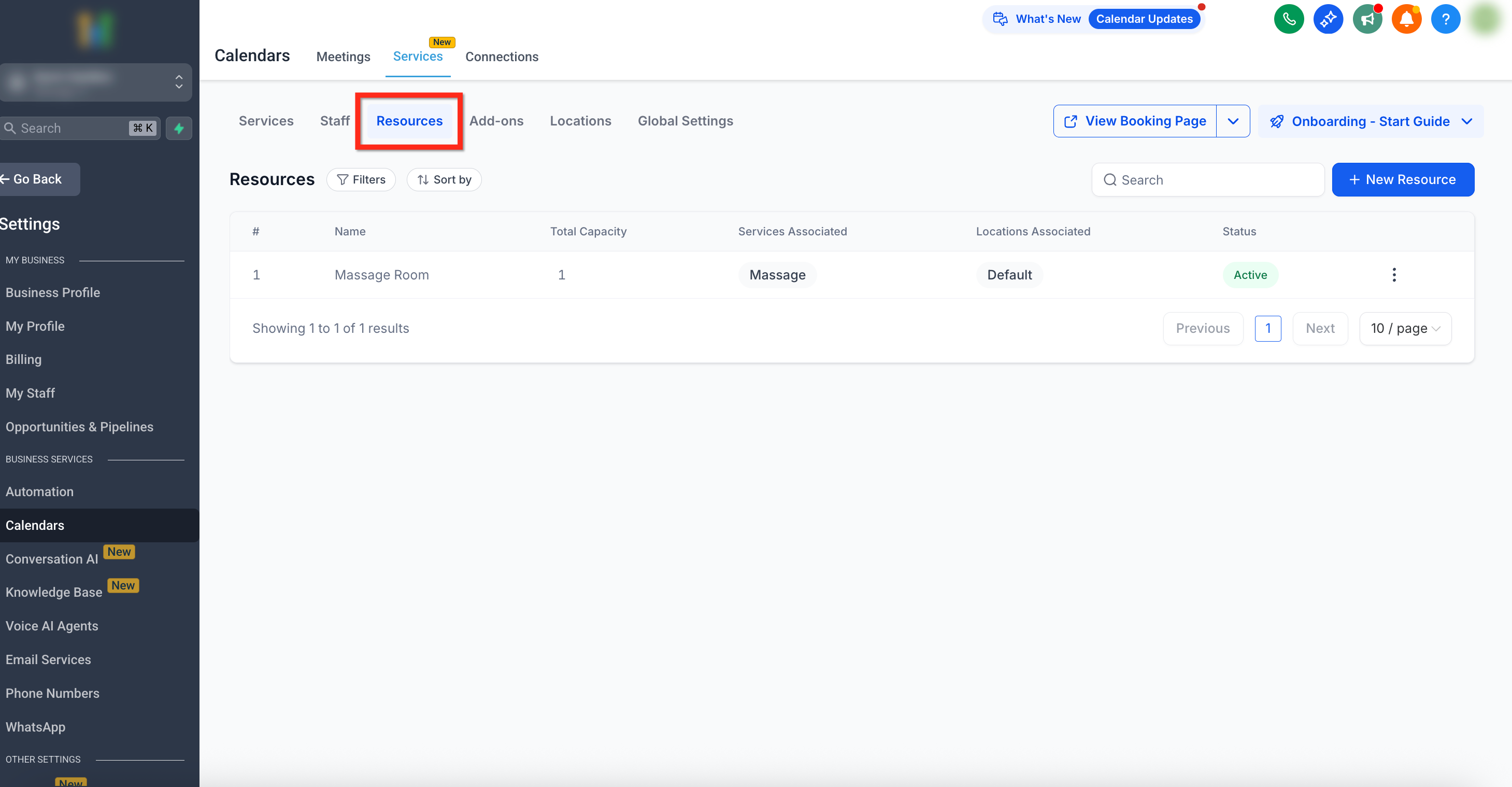
Accedere alle Risorse
- Vai al pannello Servizi (Calendari > Impostazioni Calendario > Servizi)
- Apri l'editor del servizio per il servizio selezionato (Icona a tre punti (⋮) > Modifica) e clicca sulla scheda Risorse (Resources)
- Qui vedrai un elenco delle Risorse, con la loro Capacità totale, Servizi associati, Sedi associate e Stato
- Da questa scheda puoi creare nuove risorse o modificare quelle esistenti
Clicca qui per ulteriori informazioni sulle risorse, incluso come crearle e modificarle
Come creare un nuovo Servizio
Segui i passaggi di seguito per configurare il tuo servizio — dettagli, tempi, prezzi, staff e anteprima — in modo che la tua pagina di prenotazione sia accurata e pronta per essere condivisa.
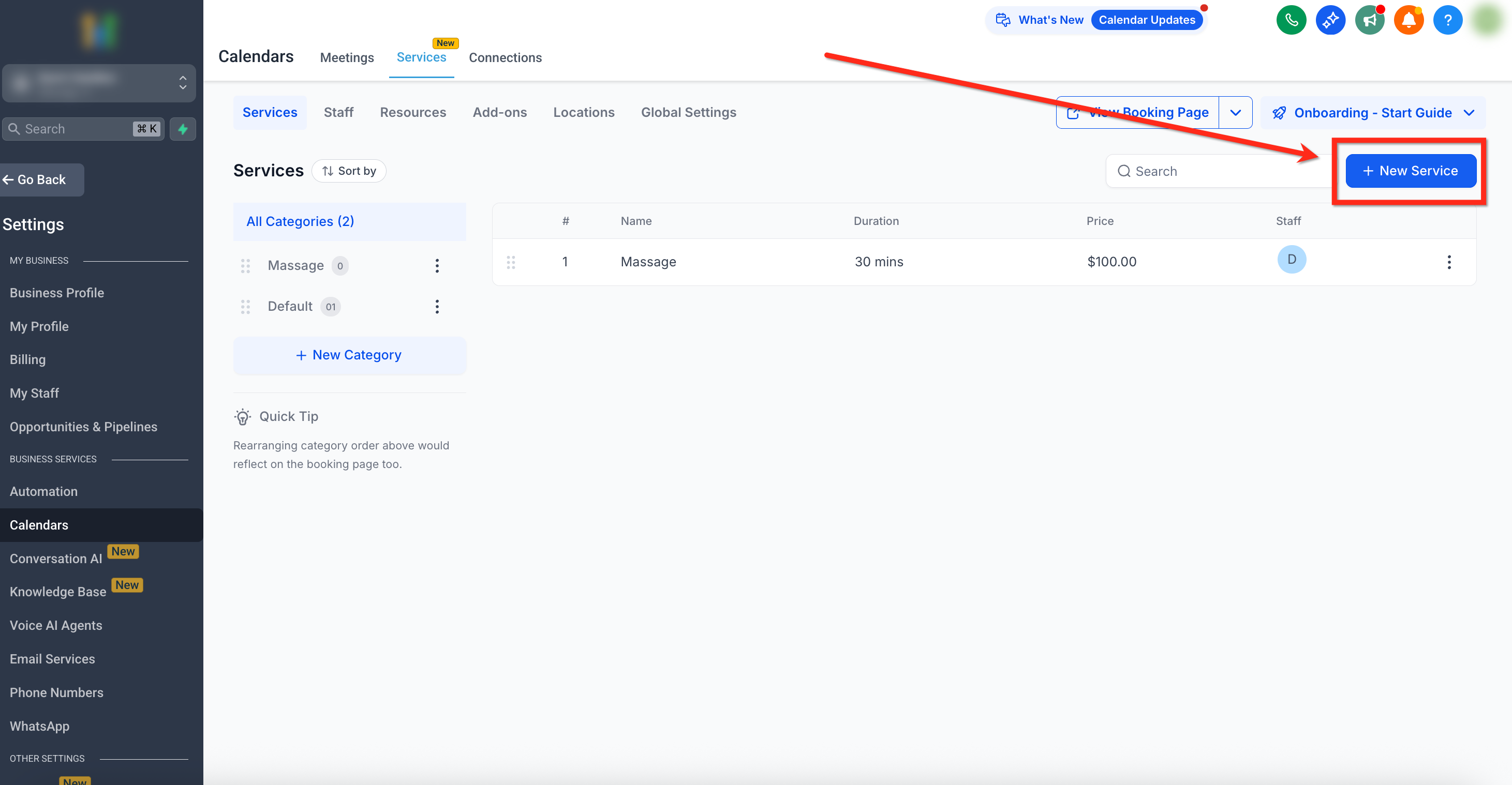
Passo 1: Clicca su + Nuovo Servizio (+ New Service)
- Vai al pannello Servizi (Calendari > Impostazioni Calendario > Servizi)
- Clicca il pulsante + Nuovo Servizio (+ New Service) in alto a destra
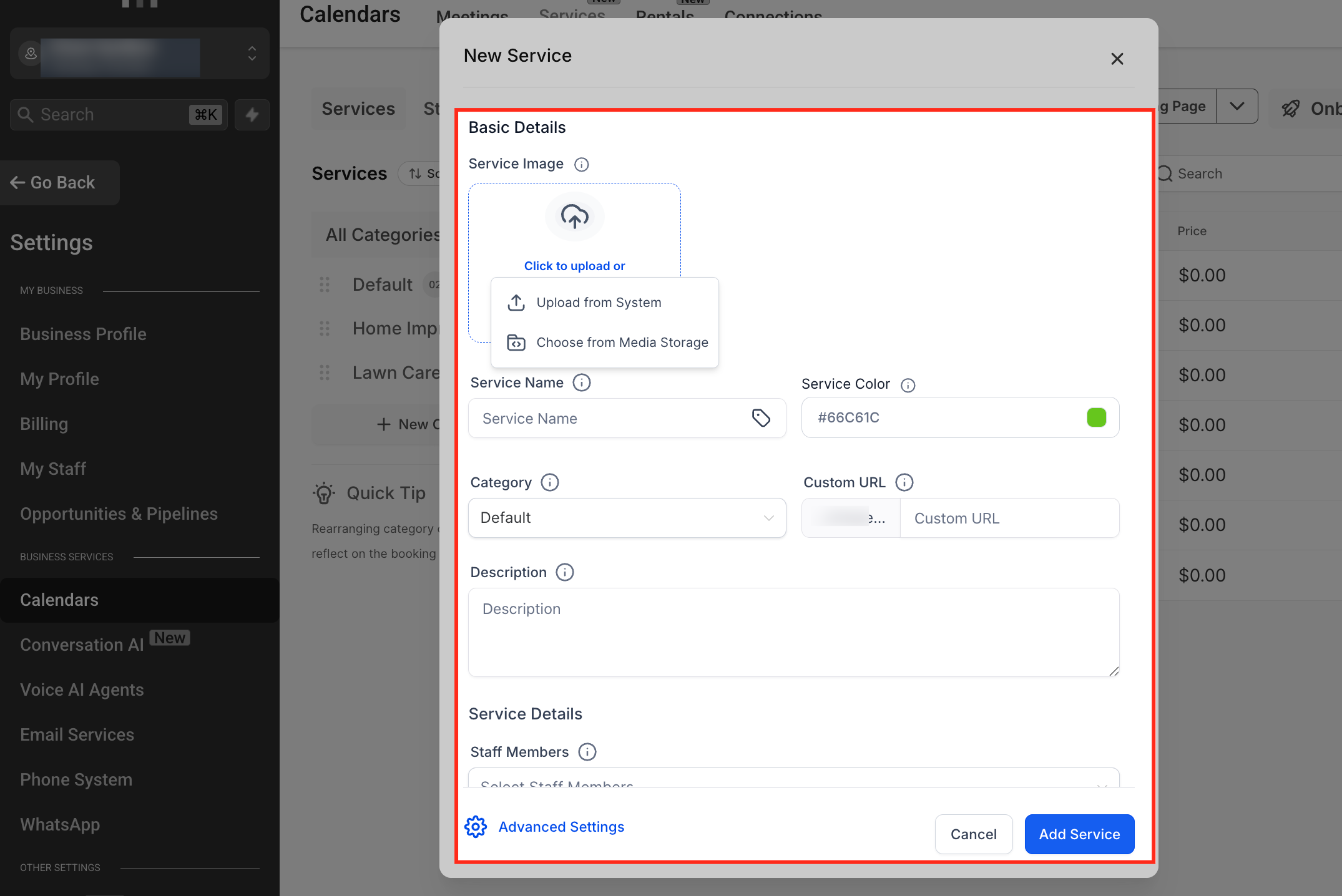
Passo 2: Aggiungi i dettagli di base
- Compila i dettagli di base del servizio. Questi includono:
Immagine del servizio: Carica un'immagine che rappresenti visivamente il tuo servizio. Puoi caricarla dal tuo dispositivo o dalla Libreria Media.
Nome del servizio: Il titolo del servizio mostrato ai clienti
Colore del servizio: Assegna un colore per identificare questo servizio nel calendario
Categoria: Inserisci il servizio in una categoria pertinente (un nuovo servizio verrà aggiunto automaticamente alla categoria predefinita se non ne viene selezionata nessuna)
URL personalizzato: Imposta un link di prenotazione univoco per il servizio
Descrizione: Aggiungi un breve riassunto di ciò che il servizio offre. Puoi formattare il contenuto con l'editor di testo avanzato (grassetto/corsivo/sottolineato/barrato, elenchi puntati o numerati, collegamenti ipertestuali, colori testo/sfondo, intestazioni e allineamento del testo).
Servizio privato: Nascondi questo servizio dalle pagine di prenotazione pubbliche. Le nuove prenotazioni potranno essere effettuate solo internamente tramite Squadd
Membri dello staff: Assegna lo staff che può erogare questo servizio. Almeno un membro dello staff deve essere assegnato affinché il servizio sia prenotabile
Durata: Indica per quanto tempo durerà il servizio
Una volta aggiunti tutti i dettagli di base, clicca su Impostazioni avanzate (Advanced Settings) per configurare ulteriori dettagli del servizio
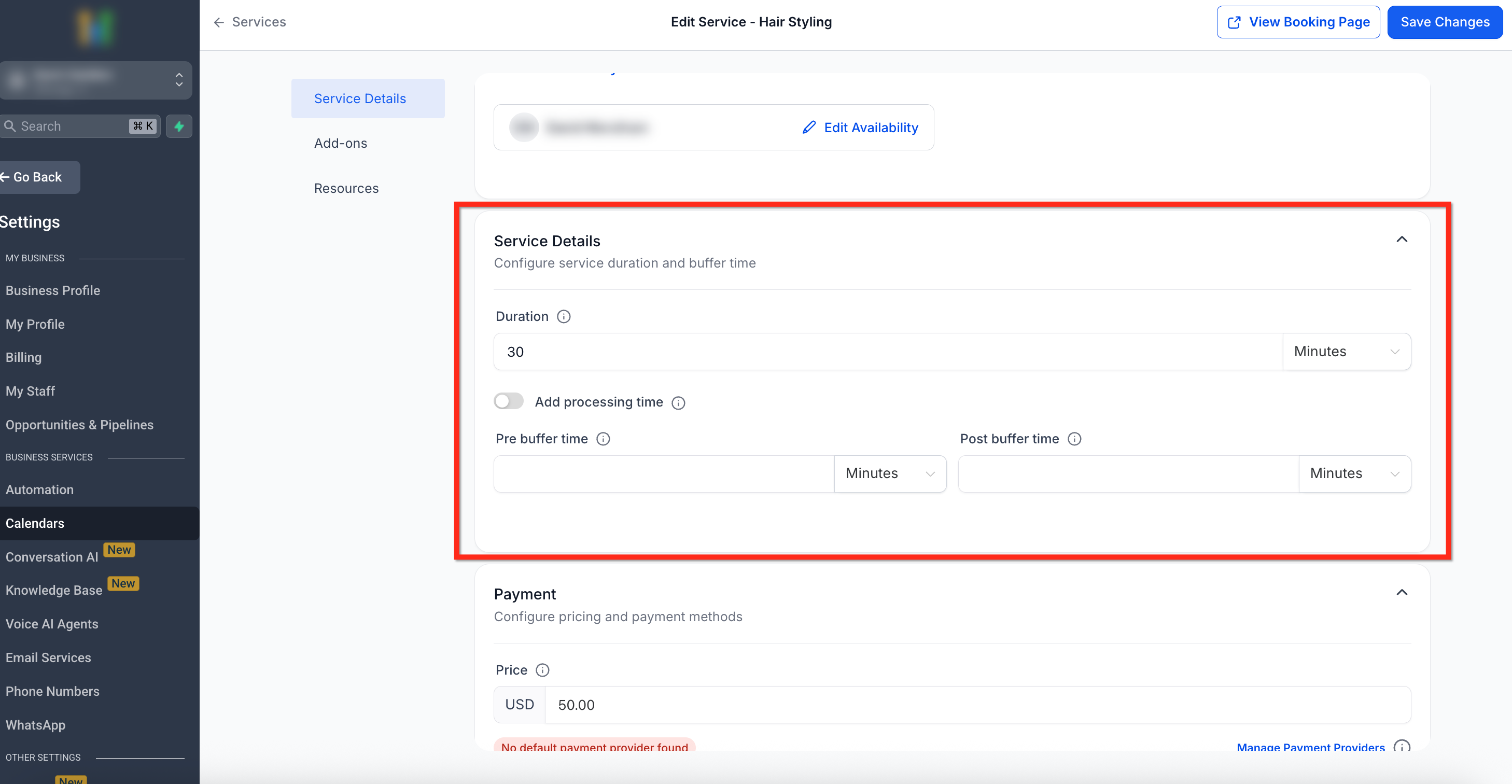
Passo 3: Configura i dettagli del servizio
Durata: Imposta per quanto tempo dura il servizio
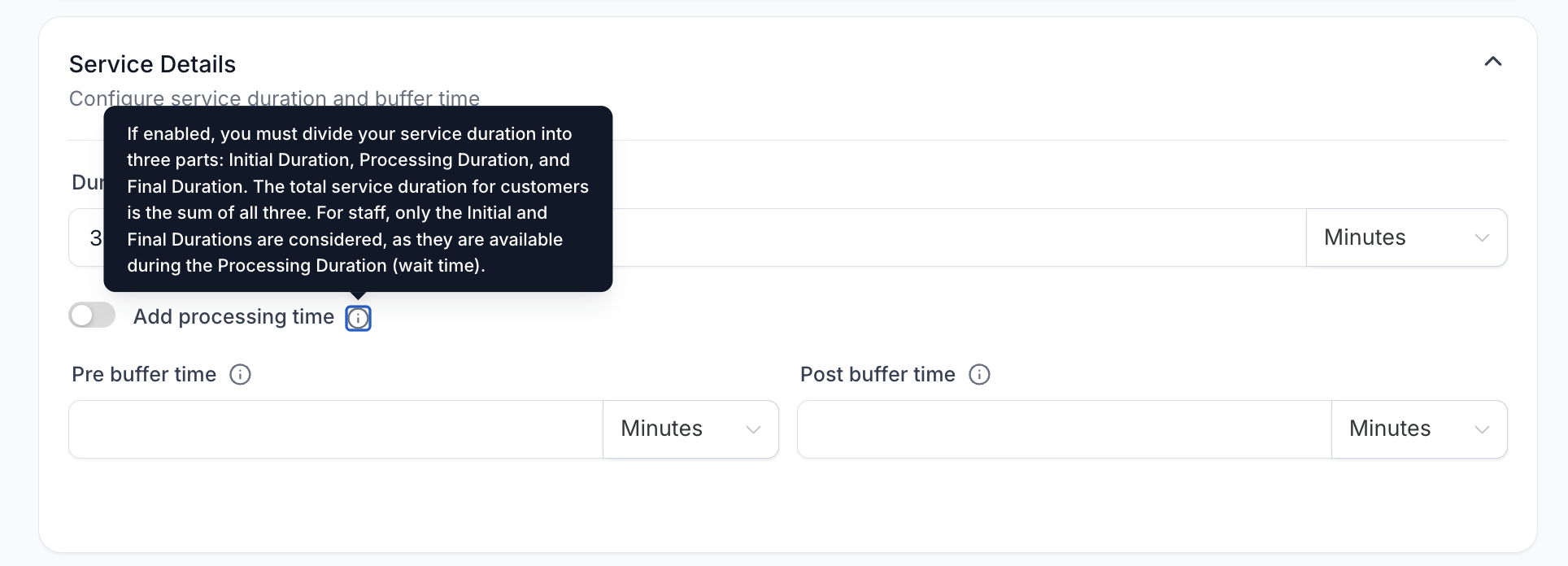
Tempo di elaborazione: Suddividi la durata in tre fasi (Iniziale, Elaborazione, Finale). Lo staff viene prenotato solo durante le fasi Iniziale/Finale e rimane disponibile per altri appuntamenti durante la fase di Elaborazione
Tempo di buffer: Aggiungi tempo prima o dopo l'appuntamento per la preparazione o la pulizia
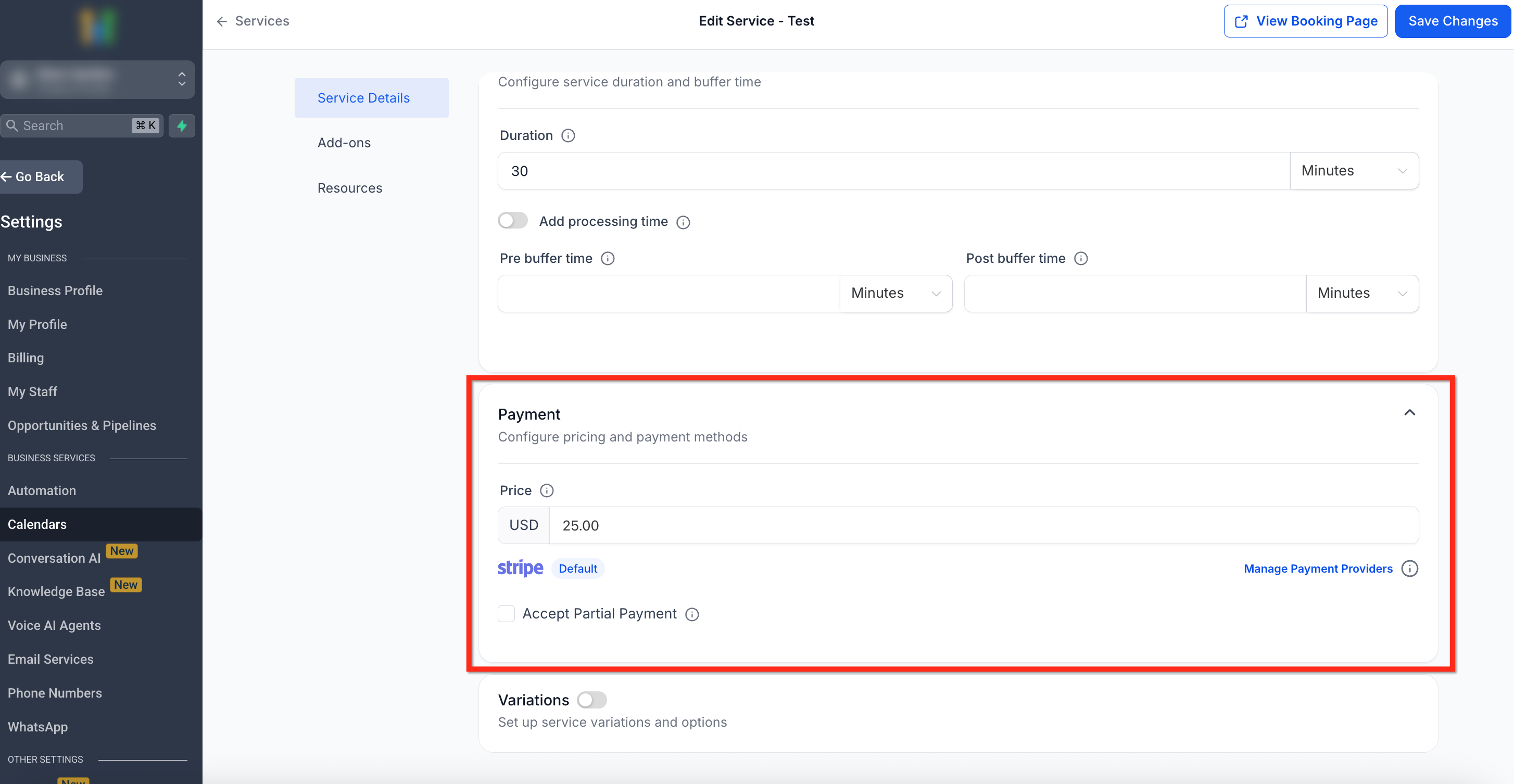
Passo 4: Configura i pagamenti
Prezzo: Inserisci il prezzo che i clienti pagheranno
Pagamenti parziali: Consenti ai clienti di pagare un acconto invece del pagamento completo. Scegli tra importo fisso o percentuale
Passo 5: Configura le Variazioni (Facoltativo)
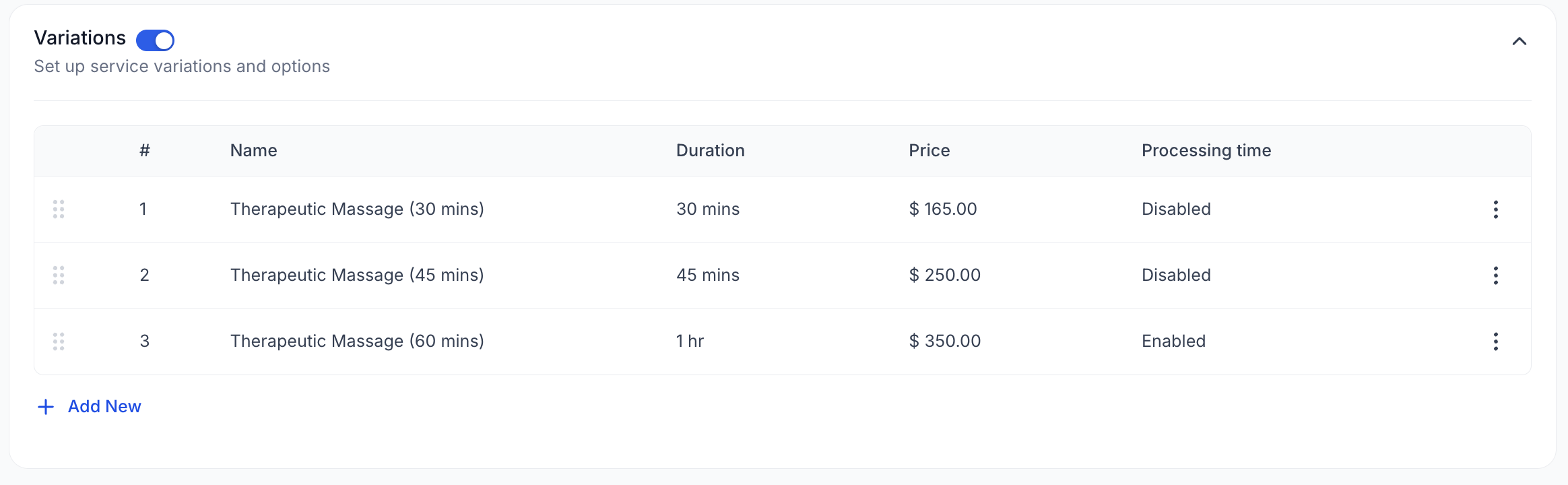
Abilita le Variazioni per offrire più opzioni all'interno di un unico servizio (ad es. durate o prezzi diversi).
Aggiungi Nome, Durata, Prezzo e Tempo di elaborazione (se previsto) per ogni variazione
- Esempio:
- 30 min – $120
- 45 min – $100
- 60 min – $350
- 30 min – $120
Passo 6: Salva e anteprima
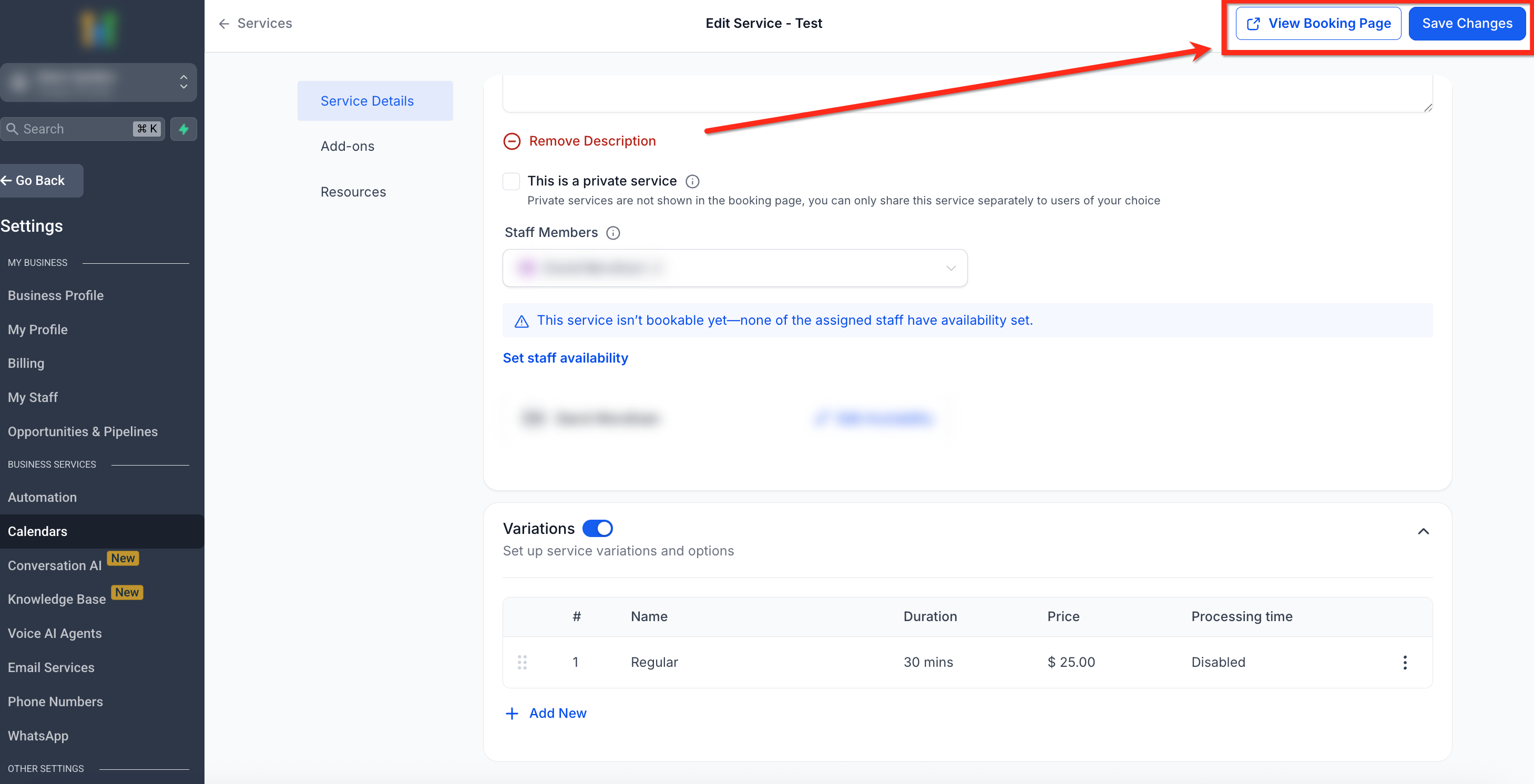
Clicca Salva modifiche (Save Changes) per applicare gli aggiornamenti
Usa Visualizza pagina di prenotazione (View Booking Page) per vedere come i clienti vedranno il servizio
Best Practice
- Assegna lo staff e configura la loro disponibilità per ogni servizio affinché sia prenotabile
- Organizza i servizi in categorie in modo significativo
- Sfrutta gli add-on per upsell e opzioni personalizzate
- Usa le risorse per prevenire il sovrautilizzo e ottimizzare la disponibilità delle risorse collegate
Domande frequenti
D: Posso nascondere un servizio dalla pagina di prenotazione pubblica?
Sì. Abilita "Questo è un servizio privato" per il servizio e condividi invece il link diretto. Quando questa opzione è attiva, il servizio non verrà mostrato nella pagina di prenotazione pubblica.
D: In che modo le categorie influenzano la pagina di prenotazione?
L'assegnazione e l'ordine delle categorie determinano come i servizi vengono raggruppati e visualizzati nella pagina di prenotazione pubblica. Tieni presente che modificare l'ordine delle categorie nell'editor cambierà l'ordine nella pagina di prenotazione.
D: Qual è la differenza tra tempo di elaborazione e buffer?
Il tempo di elaborazione è una parte dell'appuntamento durante la quale il servizio è ancora in corso. I buffer sono tempo aggiuntivo aggiunto prima o dopo l'appuntamento per distanziare le prenotazioni (utile per la preparazione prima o la pulizia dopo un appuntamento).
D: Il tracciamento dell'inventario per i prodotti collegati ai servizi rimane sincronizzato con gli appuntamenti del servizio?
No. Il tracciamento dell'inventario per i prodotti collegati ai servizi non è gestito né sincronizzato con il ciclo di vita delle prenotazioni del servizio.
Articoli correlati
- Servizi – Panoramica e come iniziare
- Impostazioni globali nei Servizi
- Come abilitare i Servizi
- Configurare lo Staff nei Servizi
- Categorie nei Servizi
- Risorse nei Servizi
- Trigger Workflow – Prenotazione servizio