Questo articolo ti mostra come applicare rapidamente tag a più contatti usando la funzione "Aggiungi Tag". Che tu stia organizzando i lead per fase del ciclo di vita, segmentando gli utenti per le campagne o contrassegnando i contatti per le automazioni, l'aggiunta di tag in blocco ti fa risparmiare ore di lavoro manuale. Ti guideremo attraverso cosa sono i tag, perché sono importanti e come utilizzarli in pochi clic.
- Cos'è l'aggiunta di Tag a più Contatti
- Vantaggi principali dell'aggiunta di Tag a più Contatti
- Configurare l'operazione in blocco Aggiungi Tag Contatto
- Domande frequenti
Cos'è l'aggiunta di Tag a più Contatti
L'aggiunta di tag in blocco ti consente di etichettare e organizzare grandi insiemi di contatti in modo efficiente. I tag (Tag) aiutano a categorizzare i contatti in base a caratteristiche comuni, comportamenti o fasi del percorso del cliente. Questa funzione è essenziale per segmentare i pubblici, attivare automazioni e gestire i workflow del CRM su larga scala.
Vantaggi principali dell'aggiunta di Tag a più Contatti
L'aggiunta di tag in blocco è una potente operazione CRM che può semplificare la segmentazione, la personalizzazione e la configurazione delle automazioni. Ecco i principali vantaggi:
- Risparmia tempo taggando più contatti in un'unica azione
- Migliora la segmentazione per comunicazioni più mirate
- Attiva Workflow basati su condizioni legate ai tag
- Tieni traccia dell'appartenenza o del progresso nelle campagne con facilità
- Mantieni i record dei contatti ordinati e ben organizzati
- Migliora il reporting e le analisi raggruppando i contatti pertinenti
Configurare l'operazione in blocco Aggiungi Tag Contatto
Questa sezione ti guida attraverso il processo esatto di applicazione dei tag a più contatti dalla pagina Contatti (Contacts).
Accedi alla scheda "Contatti"
Dalla tua dashboard, clicca sulla scheda Contatti nel menu di navigazione a sinistra.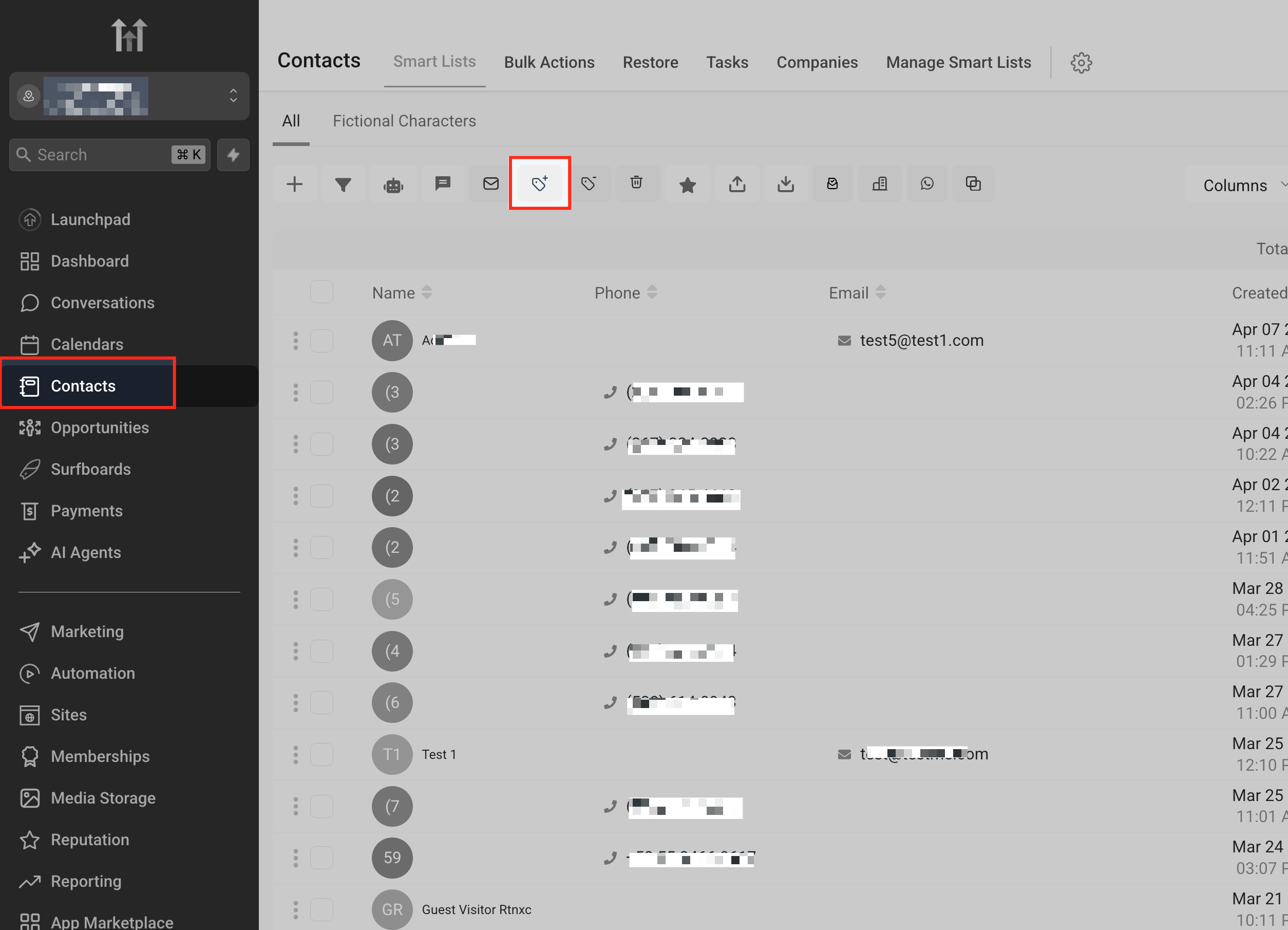
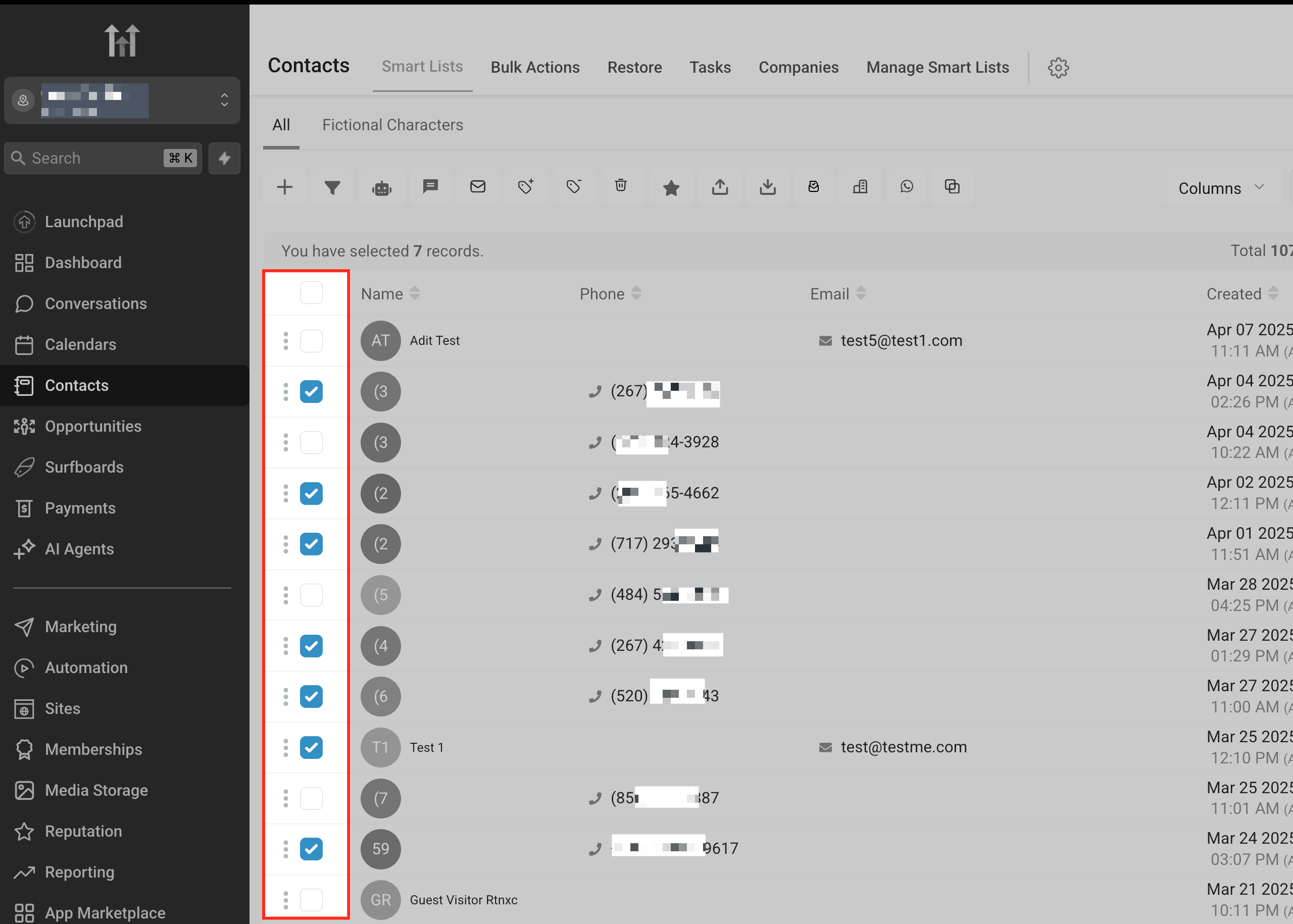
Seleziona più Contatti
Usa le caselle di selezione sul lato sinistro per selezionare i contatti a cui vuoi aggiungere i tag. Puoi selezionare tutti i record di cui hai bisogno.
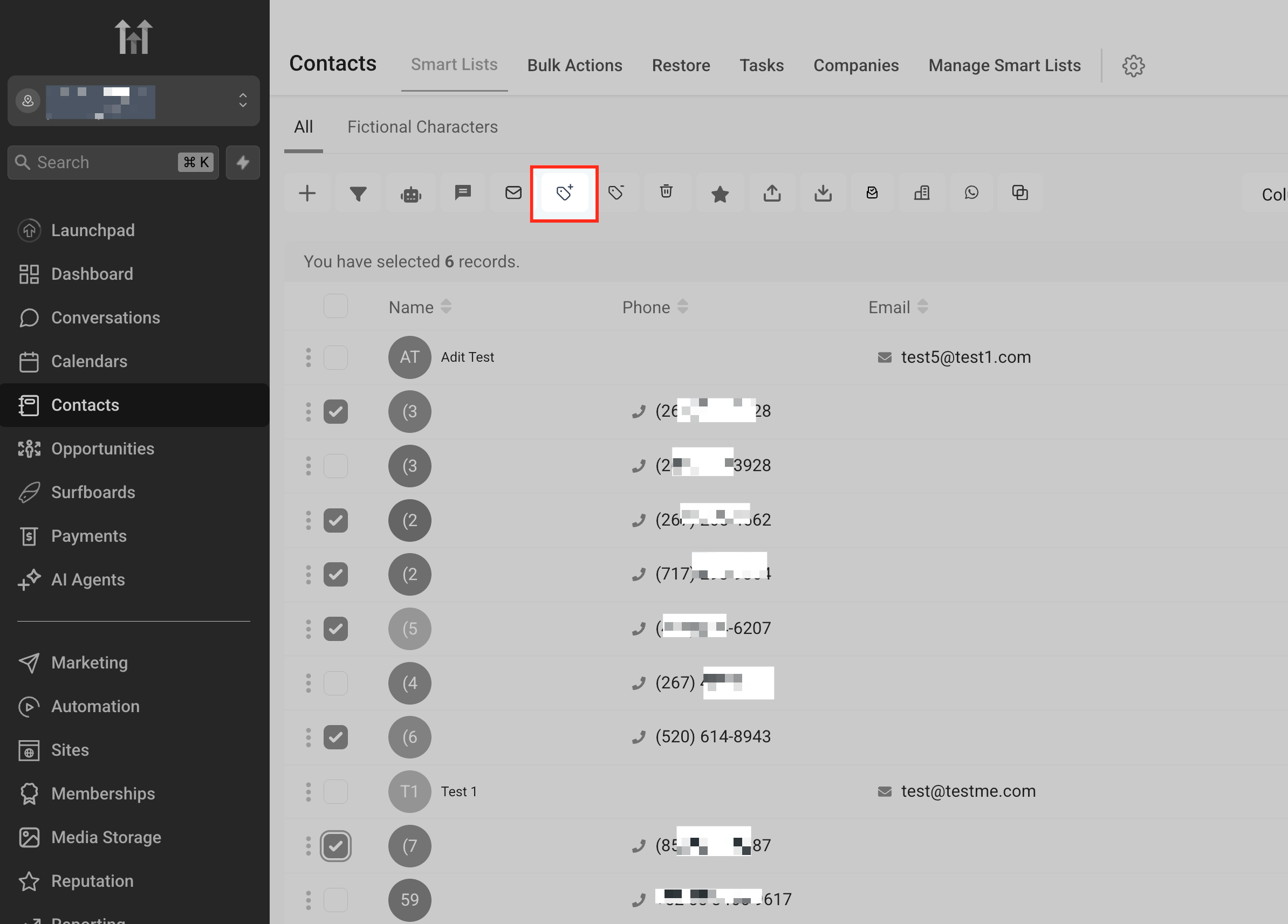
Clicca sull'icona "Aggiungi Tag"
Una volta selezionati i contatti, clicca sull'icona Aggiungi Tag nella barra delle azioni in cima alla schermata.
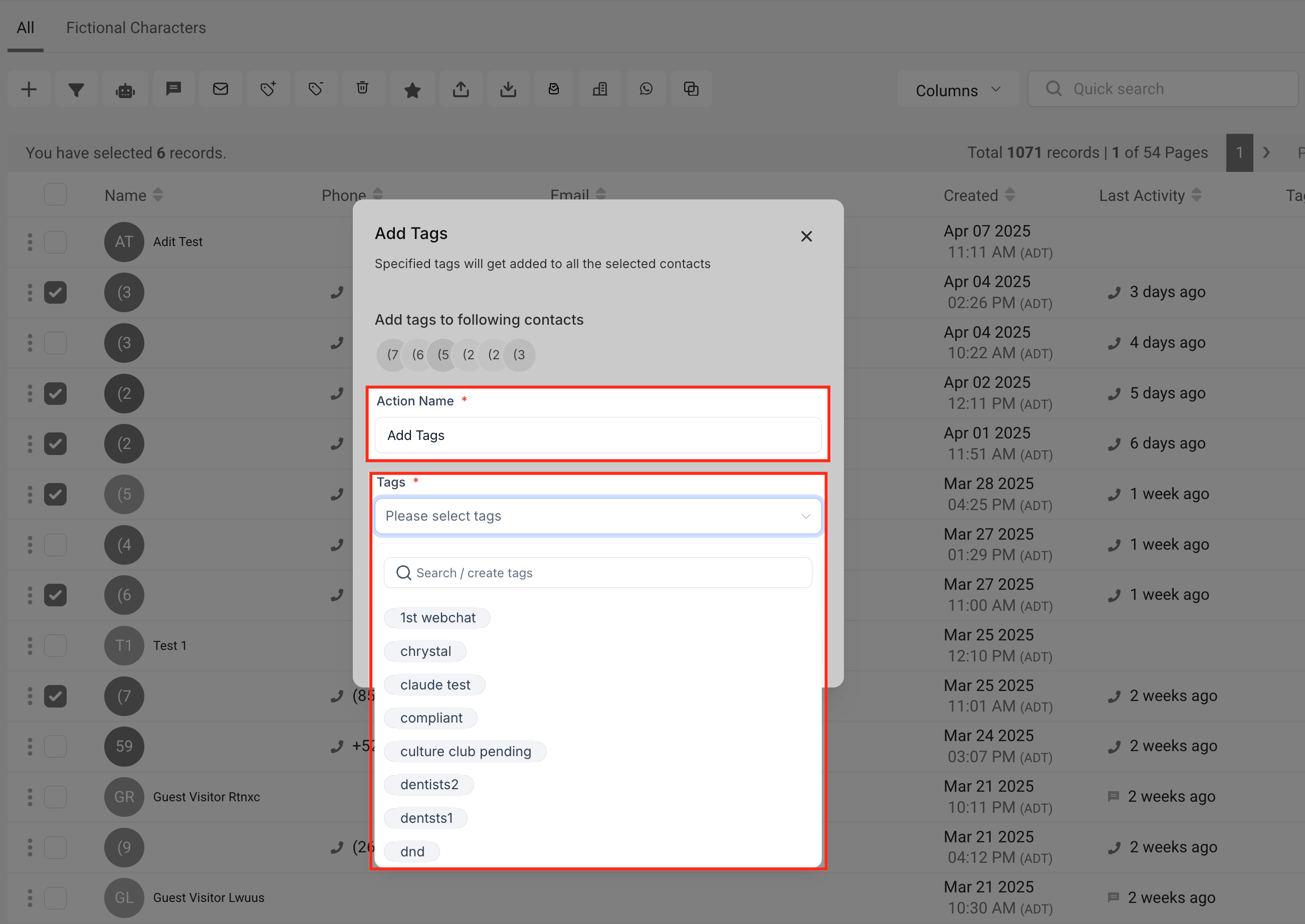
Aggiungi il nome dell'azione e i Tag
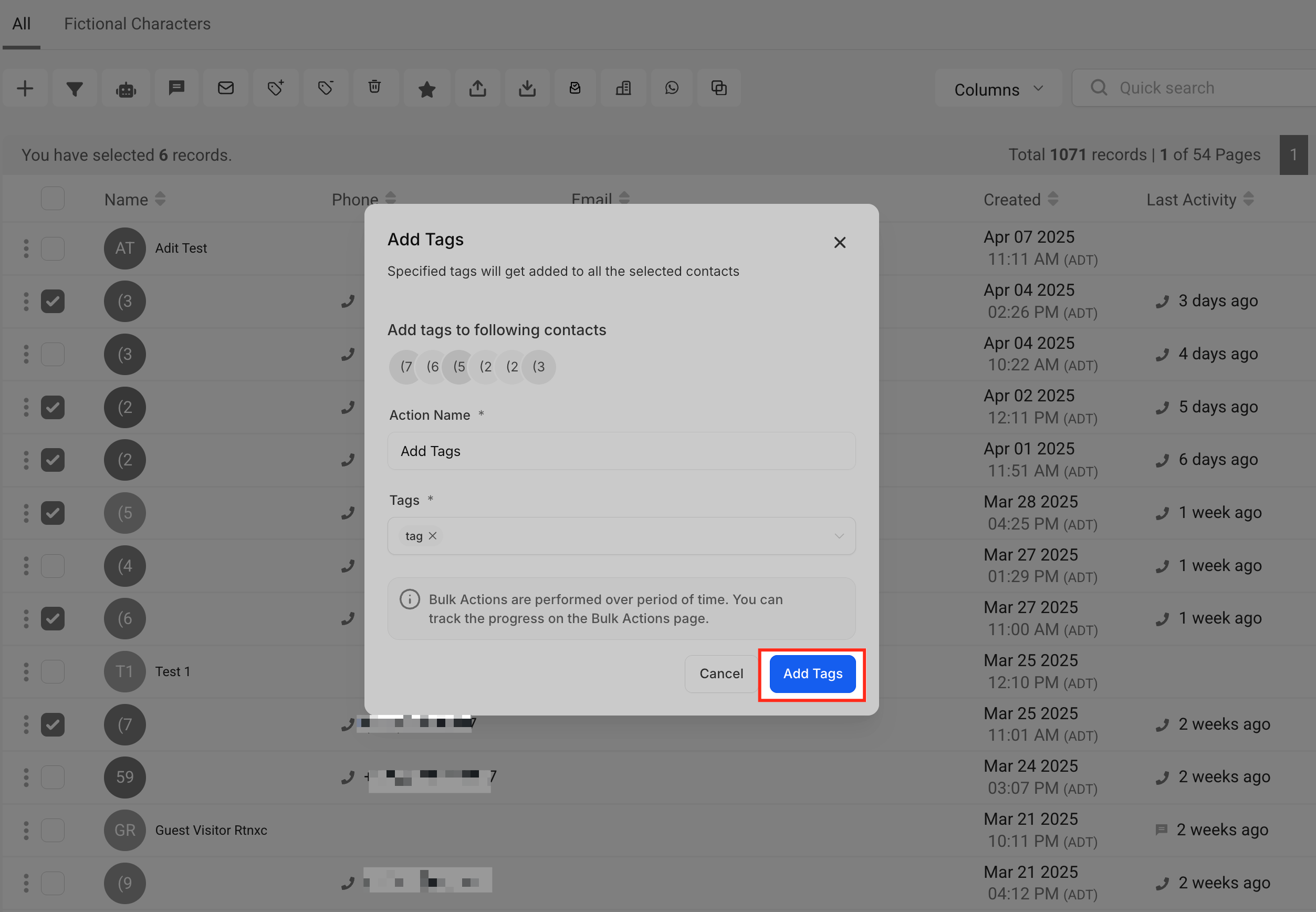
Nella finestra pop-up "Aggiungi Tag", inserisci un nome per la tua azione nel campo Nome Azione. Poi clicca sul menu a tendina nel campo Tag e seleziona uno o più tag dall'elenco.
Clicca su "Aggiungi Tag" per applicare
Una volta selezionati i tag, clicca sul pulsante Aggiungi Tag per avviare l'operazione. Apparirà un messaggio di conferma.
Monitora il progresso
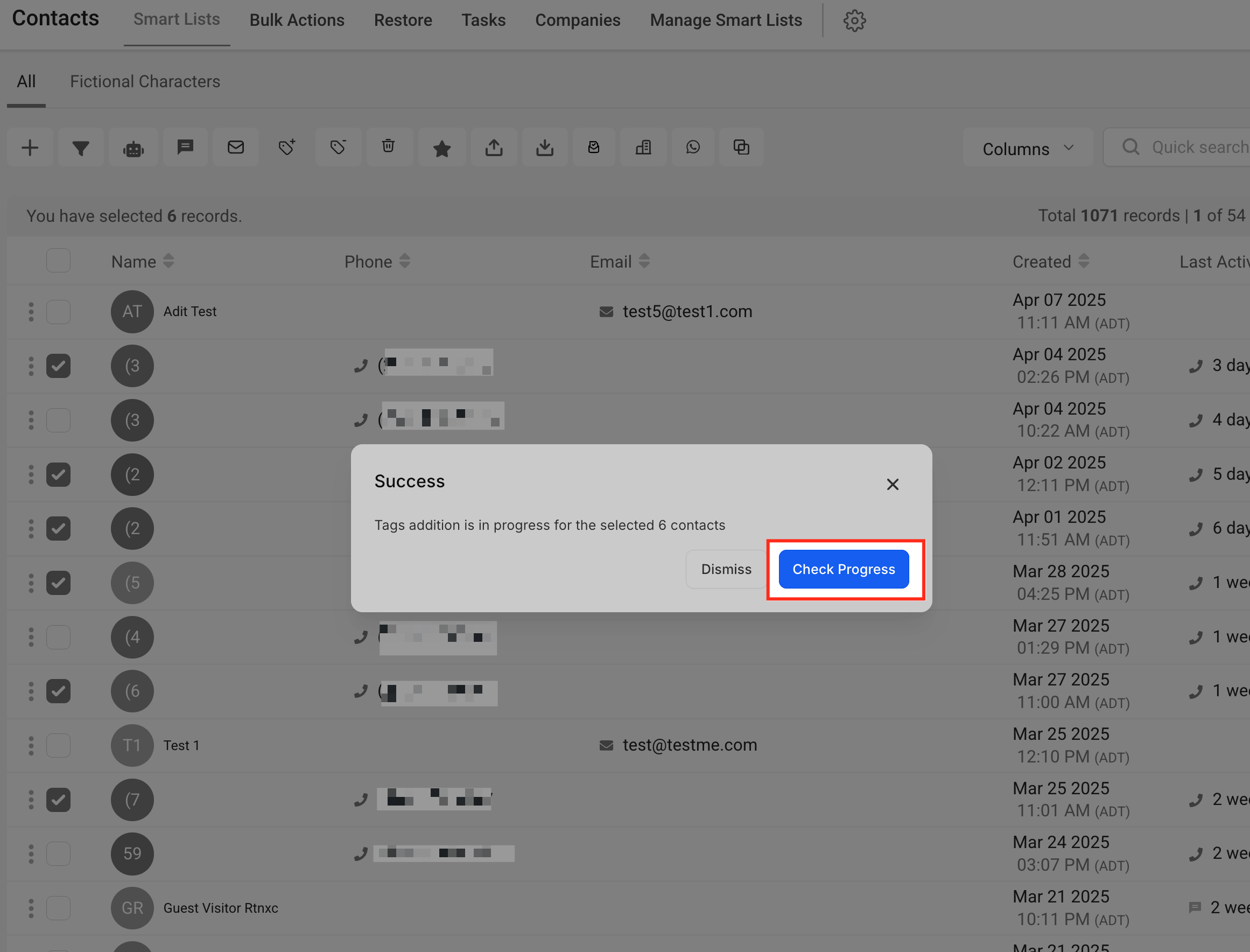
Questo popup di conferma appare subito dopo aver cliccato su "Aggiungi Tag". Ti informa che l'assegnazione dei tag è ora in corso per i contatti selezionati. Per monitorare l'operazione, puoi cliccare sul pulsante "Controlla Progresso", che ti reindirizzerà alla scheda Azioni in blocco dove puoi tracciare in tempo reale il successo o l'esito negativo dell'operazione.
Monitora lo stato dell'azione in blocco
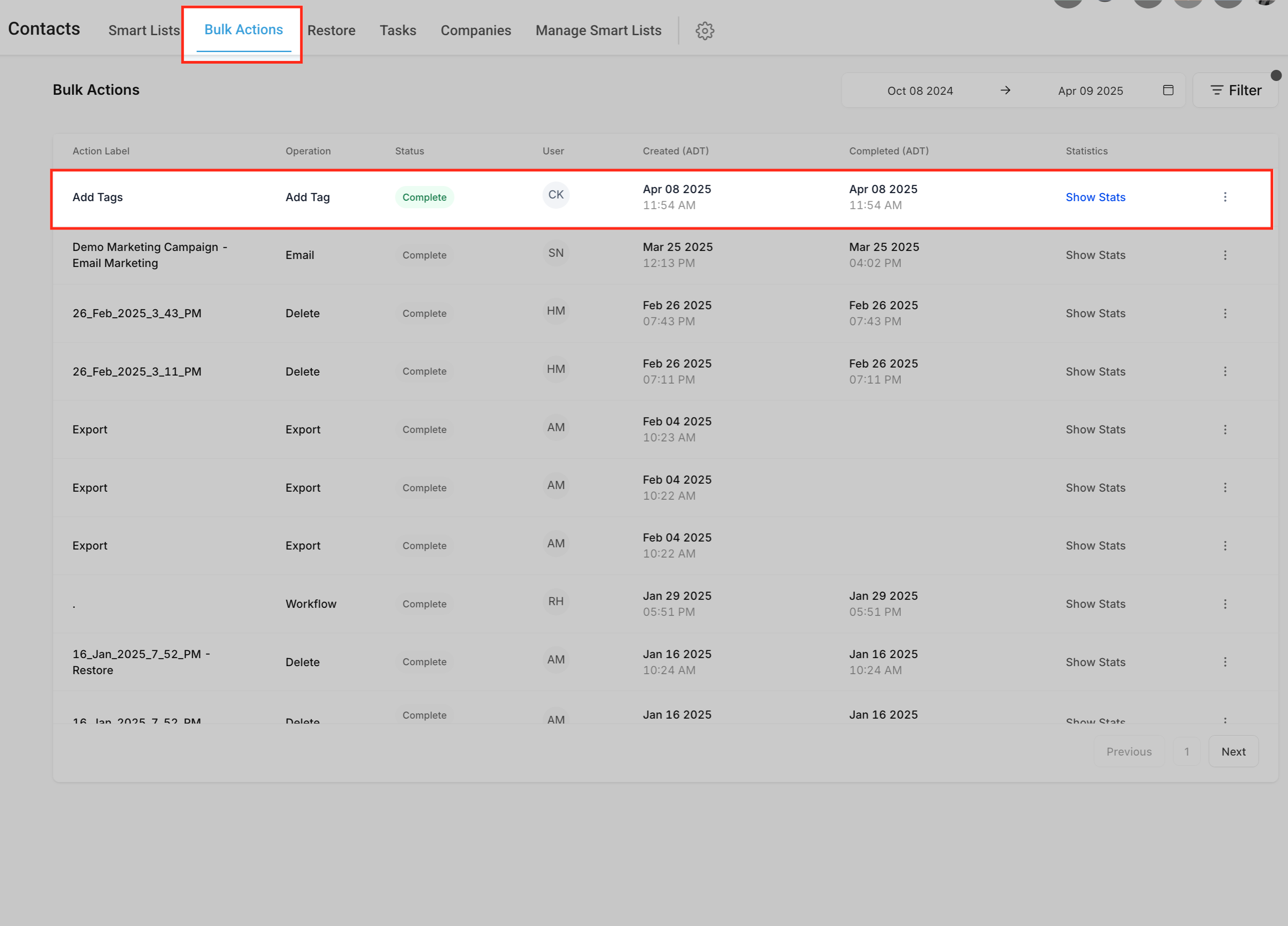
L'area evidenziata mostra che la tua azione di aggiunta tag in blocco è stata completata con successo. Vedrai il nome dell'azione, chi l'ha eseguita, quando è stata creata e un link "Mostra Statistiche" per esaminare i risultati. Questo ti aiuta a confermare che tutto è stato applicato come previsto.
Domande frequenti
D: Posso applicare più tag contemporaneamente a un contatto?
Sì, puoi selezionare e applicare più tag simultaneamente in un'unica azione in blocco. Aggiungi semplicemente tutti i tag desiderati nel campo Tag prima di inviare l'azione.
D: Questa operazione sovrascrive i tag esistenti sul contatto?
No, l'aggiunta di tag in blocco aggiungerà soltanto i tag selezionati all'elenco di tag esistenti del contatto. Non rimuoverà nessun tag già presente.
D: Posso usare i tag per attivare automazioni?
Assolutamente sì. I tag sono comunemente usati come trigger dei Workflow nelle automazioni di GoHighLevel / Squadd, consentendoti di avviare sequenze quando un tag viene applicato o rimosso.
D: Come posso annullare o rimuovere i tag applicati in blocco?
Per rimuovere tag dai contatti, usa l'azione in blocco "Rimuovi Tag". Puoi rimuovere tag specifici o eliminare tutti i tag dai contatti selezionati. Questo sarà trattato in un articolo separato.
D: Posso vedere quali contatti sono stati taggati con successo?
Sì. Vai alla scheda Azioni in blocco e clicca su "Mostra Statistiche" accanto all'azione pertinente. Questa vista mostra lo stato di successo, gli identificatori dei contatti e i timestamp per ogni record taggato.