- Funzionalità 1 - Personalizzare la Scheda Opportunità
- Funzionalità 2 - Personalizzazione per più Pipeline
- Funzionalità 3 - Opzioni di Layout
- Funzionalità 4 - Comprimi, Espandi e Ridimensiona gli Stage (Colonne)
Funzionalità 1 - Personalizzare la Scheda Opportunità
1. Accedere alla personalizzazione della Scheda Opportunità:
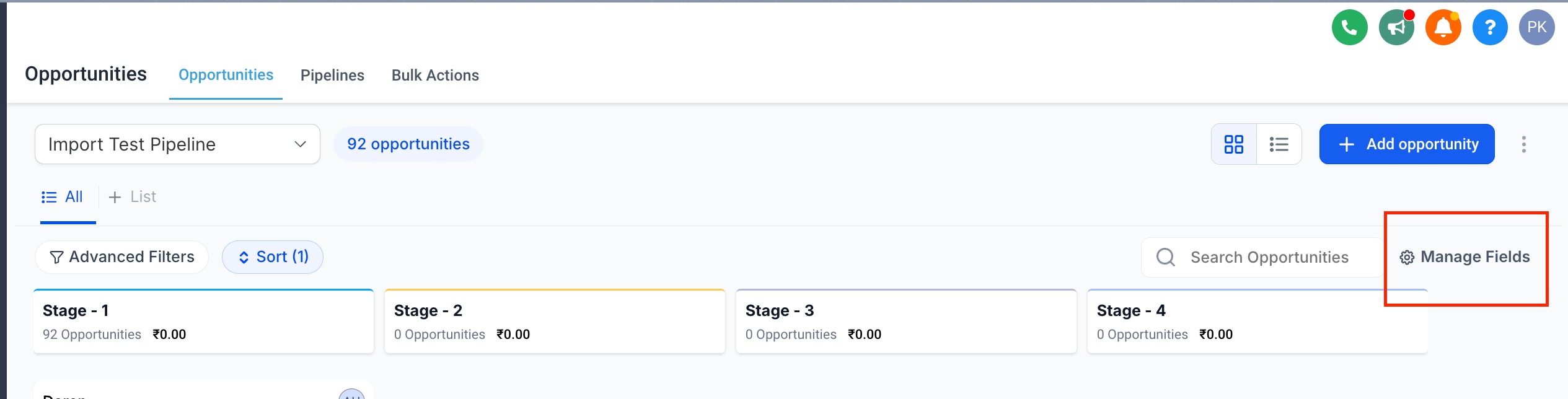
- Vai alla sezione Opportunità (Opportunities).
- Clicca sull'opzione Gestisci Campi (Manage Fields) (nella parte in alto a destra della board delle opportunità).
2. Selezionare i campi da visualizzare:
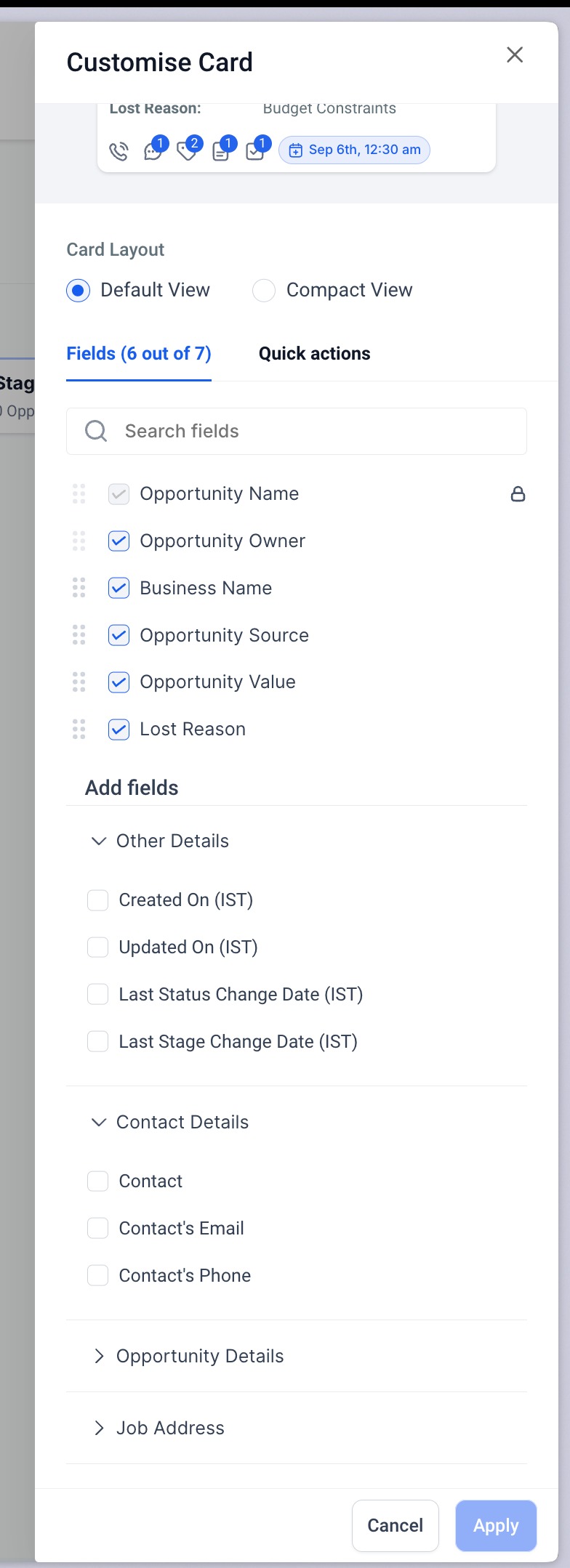
Puoi scegliere fino a 7 campi da visualizzare sulle Schede Opportunità. Questi campi includono:
| Sottosezione | Cosa include |
|---|---|
| Campi Standard Opportunità: | Nome Opportunità; Stato Opportunità; Motivo Perso; Valore Opportunità; Responsabile Opportunità; Fonte Opportunità. |
| Campi Personalizzati Opportunità: | Qualsiasi campo personalizzato creato per le Opportunità (ad esempio, menu a tendina personalizzati, caselle di controllo, date, campi di testo) che si sceglie di visualizzare sulla scheda. |
| Informazioni Contatto Principale: | Nome Contatto; Numero di Telefono Contatto; Indirizzo Email Contatto; Ragione Sociale Contatto; Data Prossimo Task; Giorni al Prossimo Task; Giorni al Prossimo Appuntamento; Punteggio Coinvolgimento. |
| Attività Opportunità: | Data Creazione; Data Aggiornamento; Data Ultimo Cambio Stage; Data Ultimo Cambio Stato; Giorni dall'Ultimo Cambio Stage; Giorni dall'Ultimo Cambio Stato; Giorni dall'Ultimo Aggiornamento. |
Nota: I campi e le cartelle visualizzati durante la personalizzazione delle schede Opportunità provengono dai tuoi Campi personalizzati (Custom Fields). Se cartelle come General Info o Additional Info non sono presenti, significa che non sono ancora state configurate. Clicca qui per scoprire come creare i Campi personalizzatiIl Punteggio Coinvolgimento sarà visibile solo per le opportunità create o aggiornate dopo il 19 marzo 2025.
3. Personalizzare i contatori nella parte inferiore della scheda:
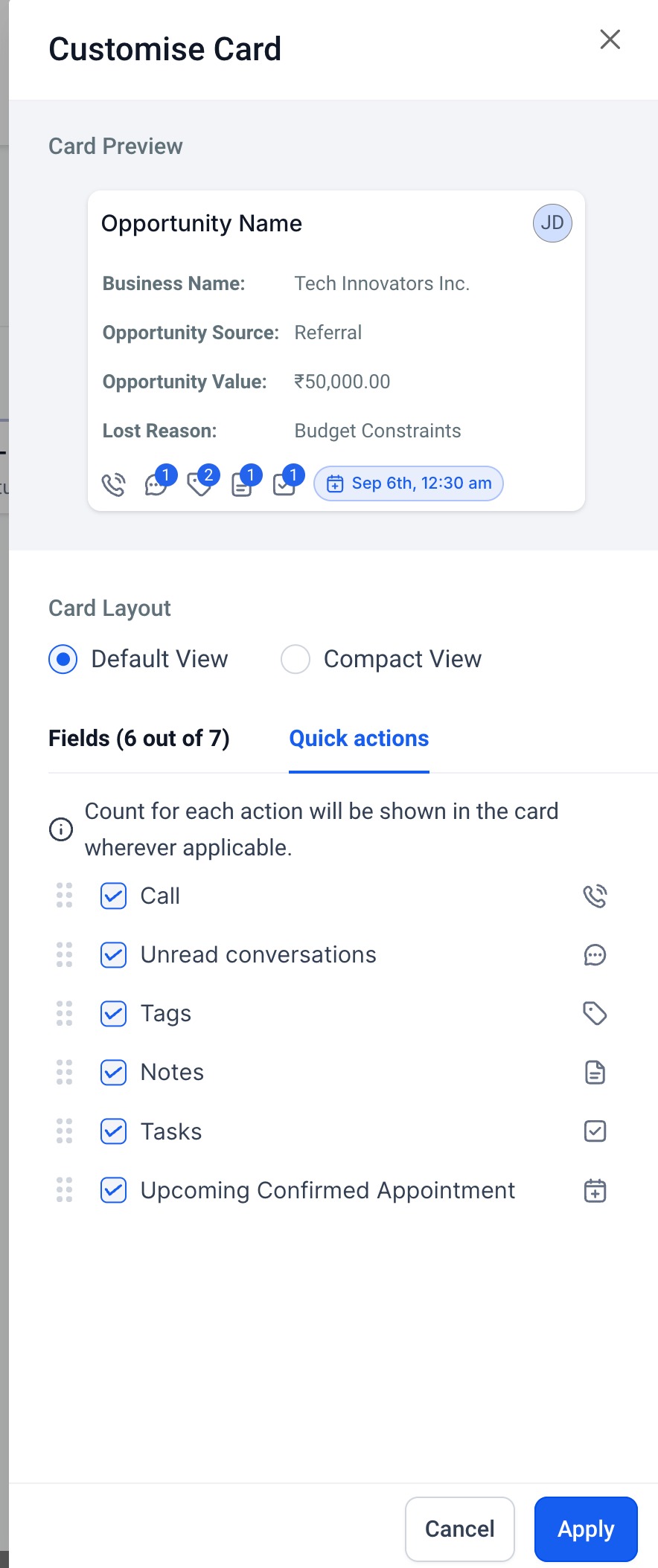
Puoi anche personalizzare i contatori e le icone nella parte inferiore della Scheda Opportunità spostandoti nella scheda "Azioni Rapide" (Quick Actions). Le opzioni disponibili includono:
- Icona Conversazioni (con conteggio messaggi non letti)
- Icona Task (con conteggio task)
- Icona Note (con conteggio note)
- Icona Tag (con conteggio tag)
- Icona Chiamata
- Icona Appuntamento (con data prossimo appuntamento)
Quando esporti le opportunità dalla vista personalizzata, l'esportazione includerà tutti i campi dell'opportunità, non solo quelli visibili sulla scheda.
Funzionalità 2 - Personalizzazione per più Pipeline
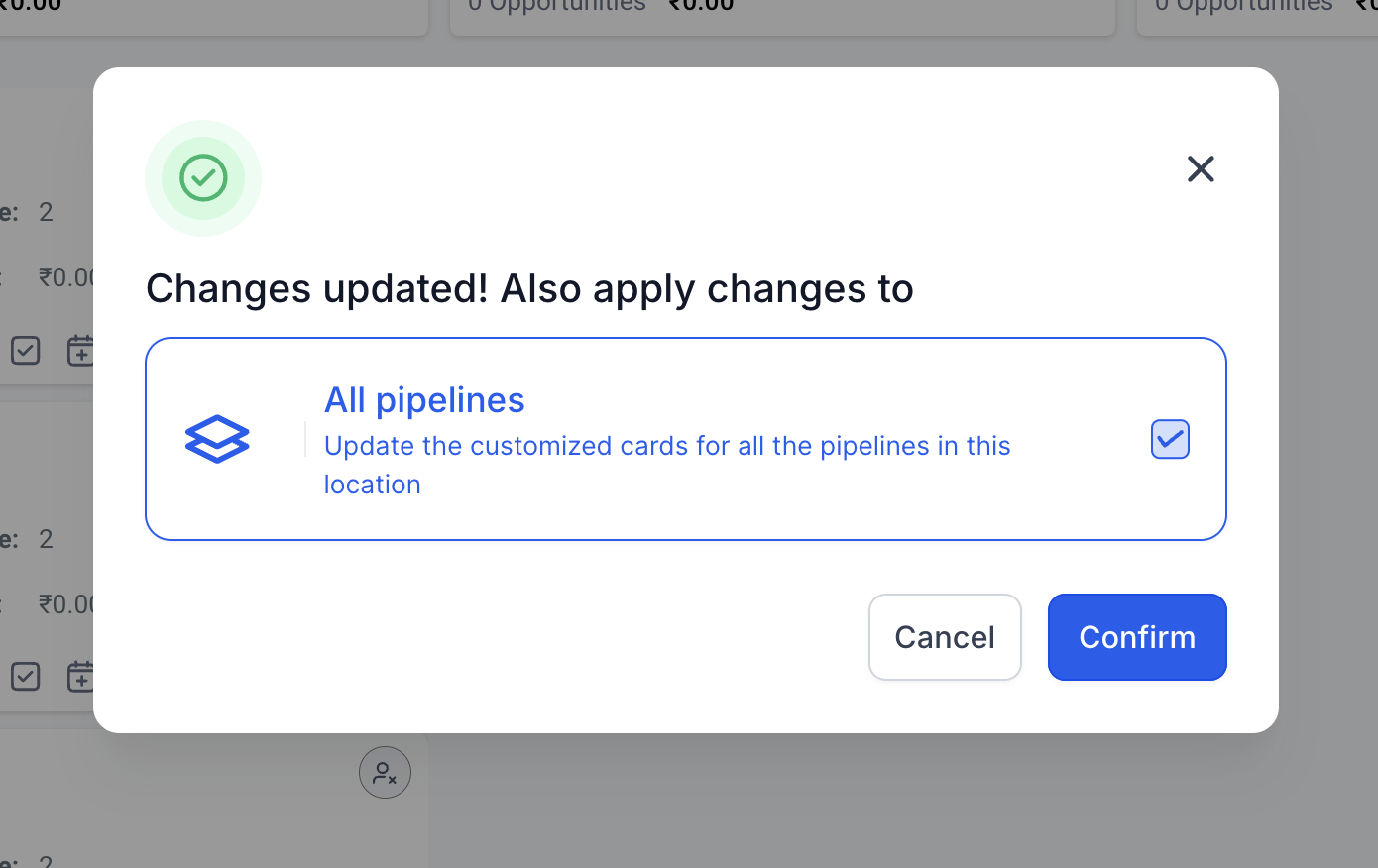
- Le personalizzazioni vengono applicate per pipeline per impostazione predefinita. Tuttavia, se nella tua location sono presenti più pipeline, hai la possibilità di applicare le modifiche a tutte le pipeline.
- Le personalizzazioni sono specifiche per utente, il che significa che le modifiche si applicheranno solo all'utente che le effettua, consentendo viste personalizzate.
Le personalizzazioni effettuate sono persistenti sulla vista corrente, ovvero resteranno attive finché non si decide di modificarle nuovamente. Tuttavia, le personalizzazioni vengono salvate solo nella memoria locale del browser dell'utente corrente e non saranno visibili se si accede da un browser diverso o con un altro utente.
Funzionalità 3 - Opzioni di Layout
- Vista Predefinita (Default View):
Mostra i campi selezionati con etichette e valori.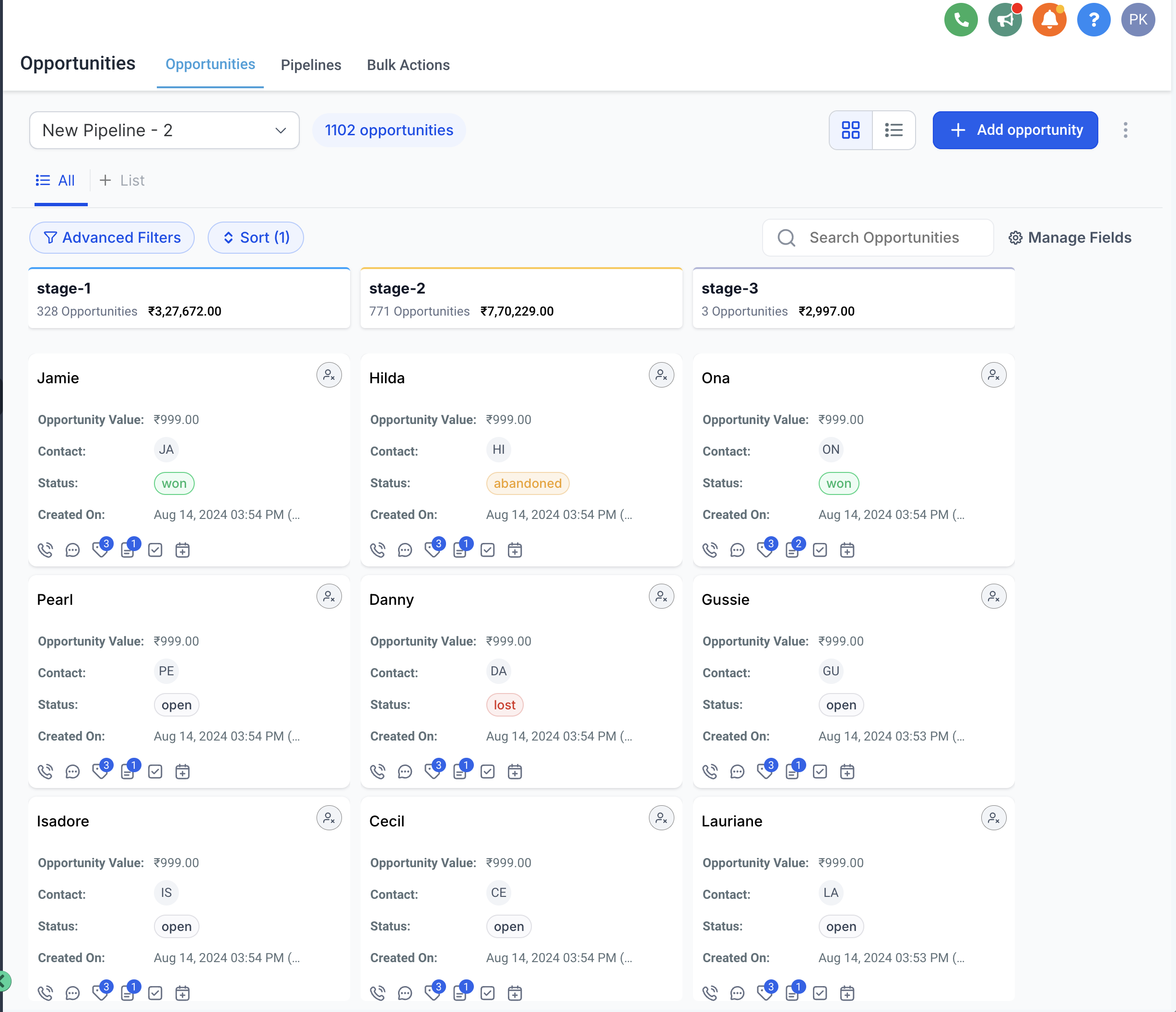
- Vista Compatta (Compact View):
- Mostra solo i valori dei campi selezionati.
- Passando il cursore su un campo vengono mostrati l'etichetta e i dettagli aggiuntivi.
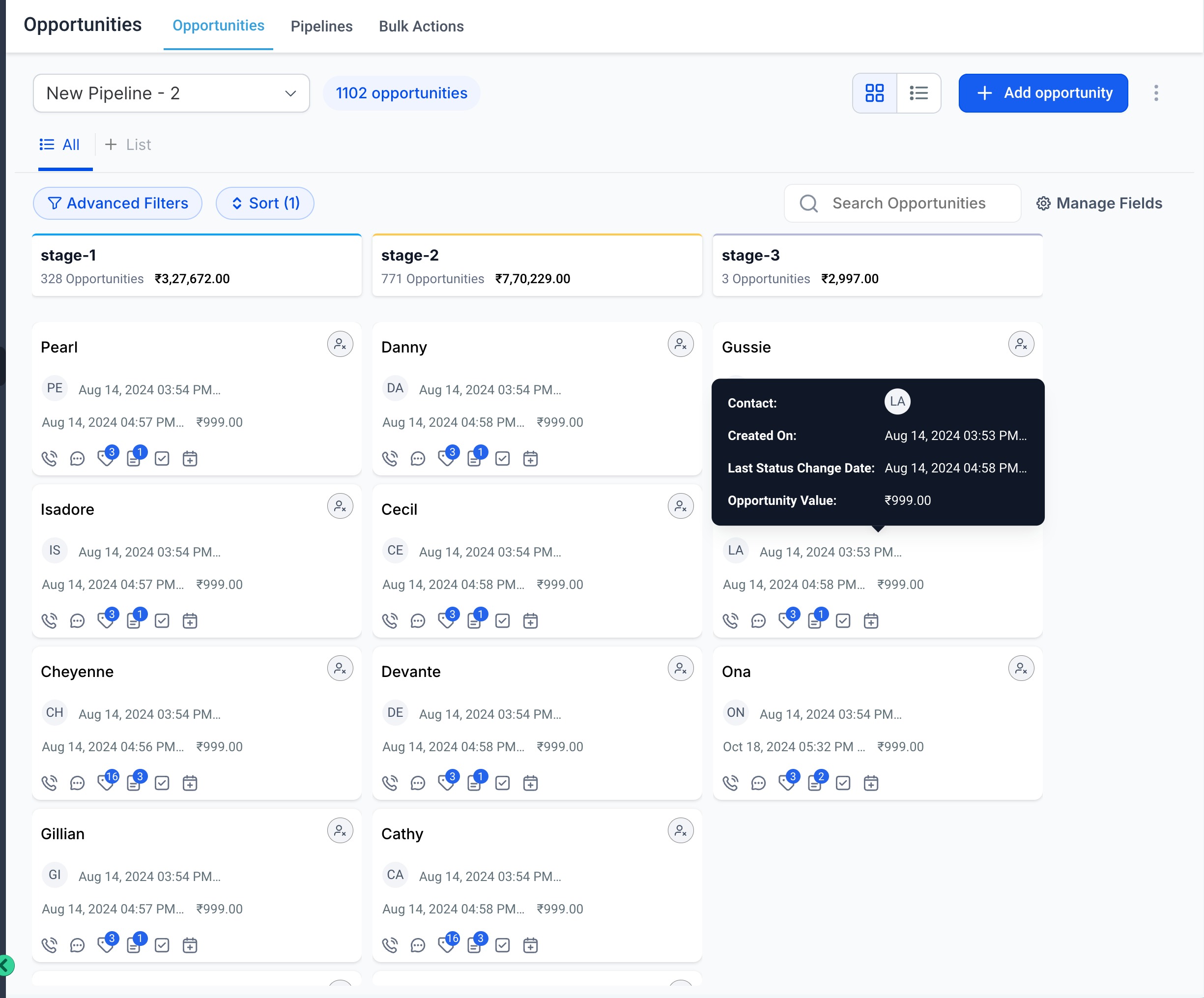
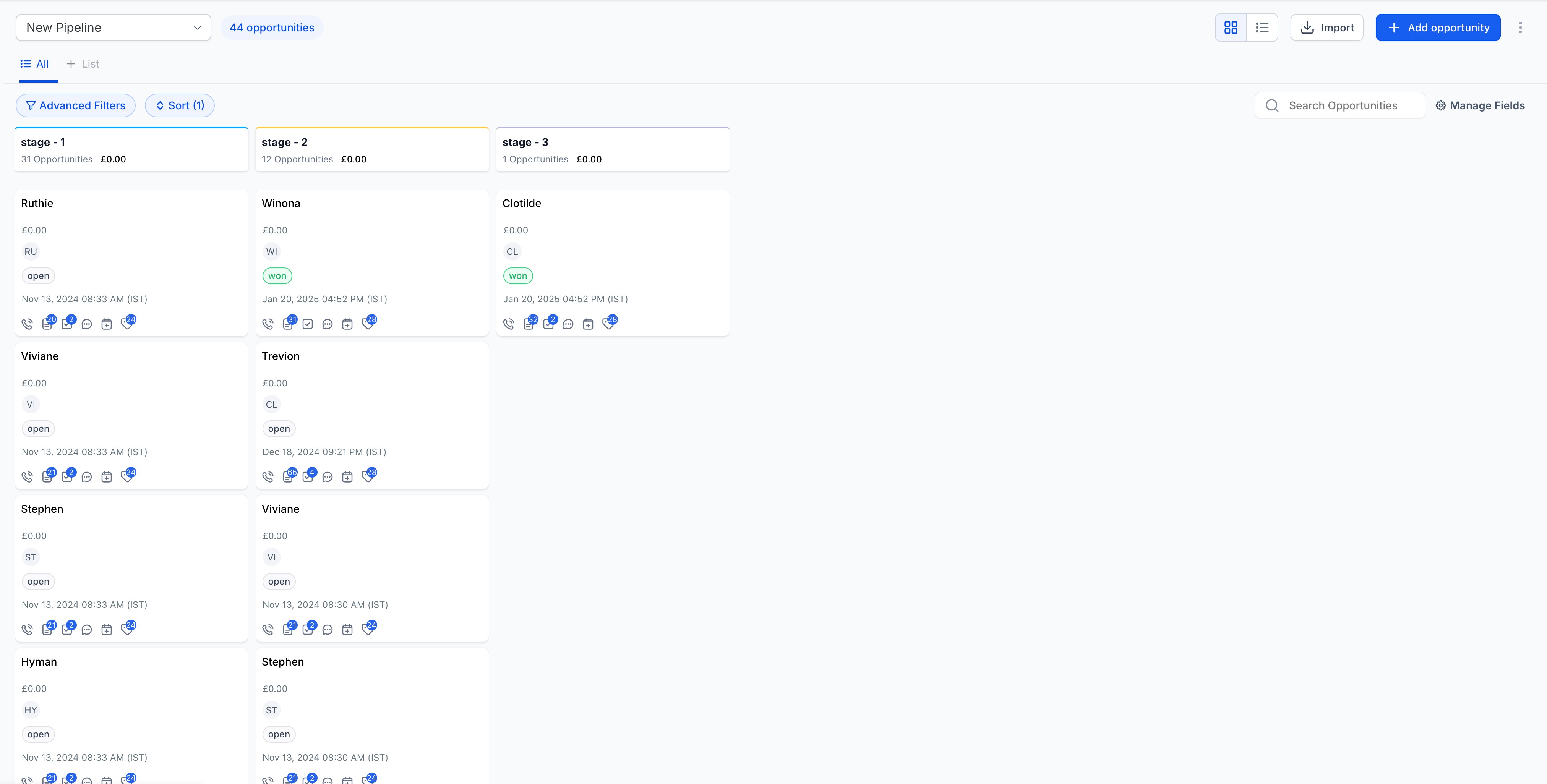
Vista Senza Etichette (Unlabeled View):
- Ogni riga della scheda è dedicata a un solo campo.
Mostra solo i valori dei campi selezionati.
Funzionalità 4 - Comprimi, Espandi e Ridimensiona gli Stage (Colonne)
Puoi comprimere, espandere e ridimensionare gli stage della pipeline nella vista board (Kanban) delle Opportunità, per ridurre il disordine visivo e concentrarti sul lavoro attivo.
Come comprimere o espandere uno stage
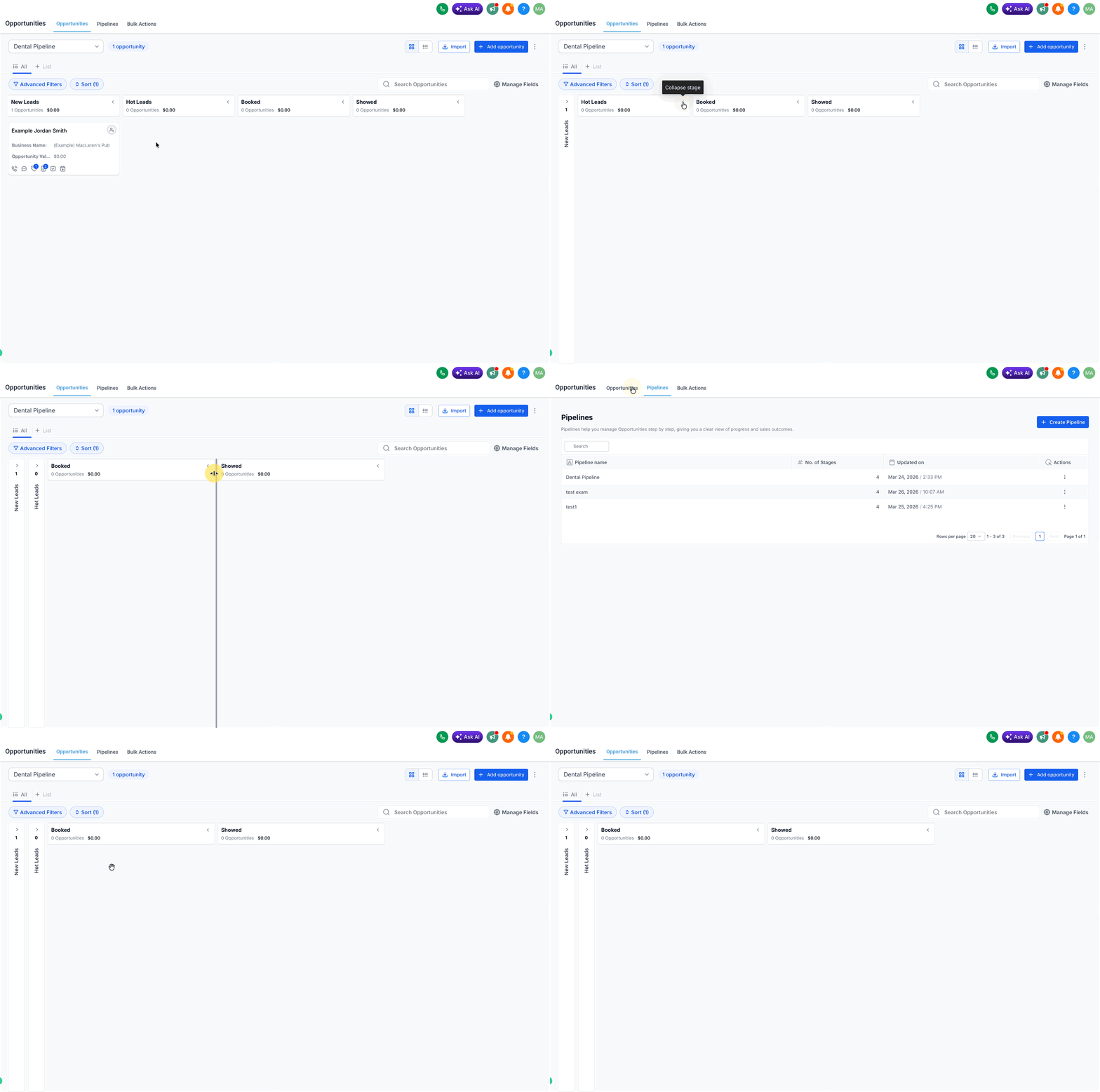
1. Vai su Opportunità.
2. Assicurati di essere nella vista Kanban.
3. Clicca sull'intestazione dello Stage ( > o < ) per comprimerlo o espanderlo.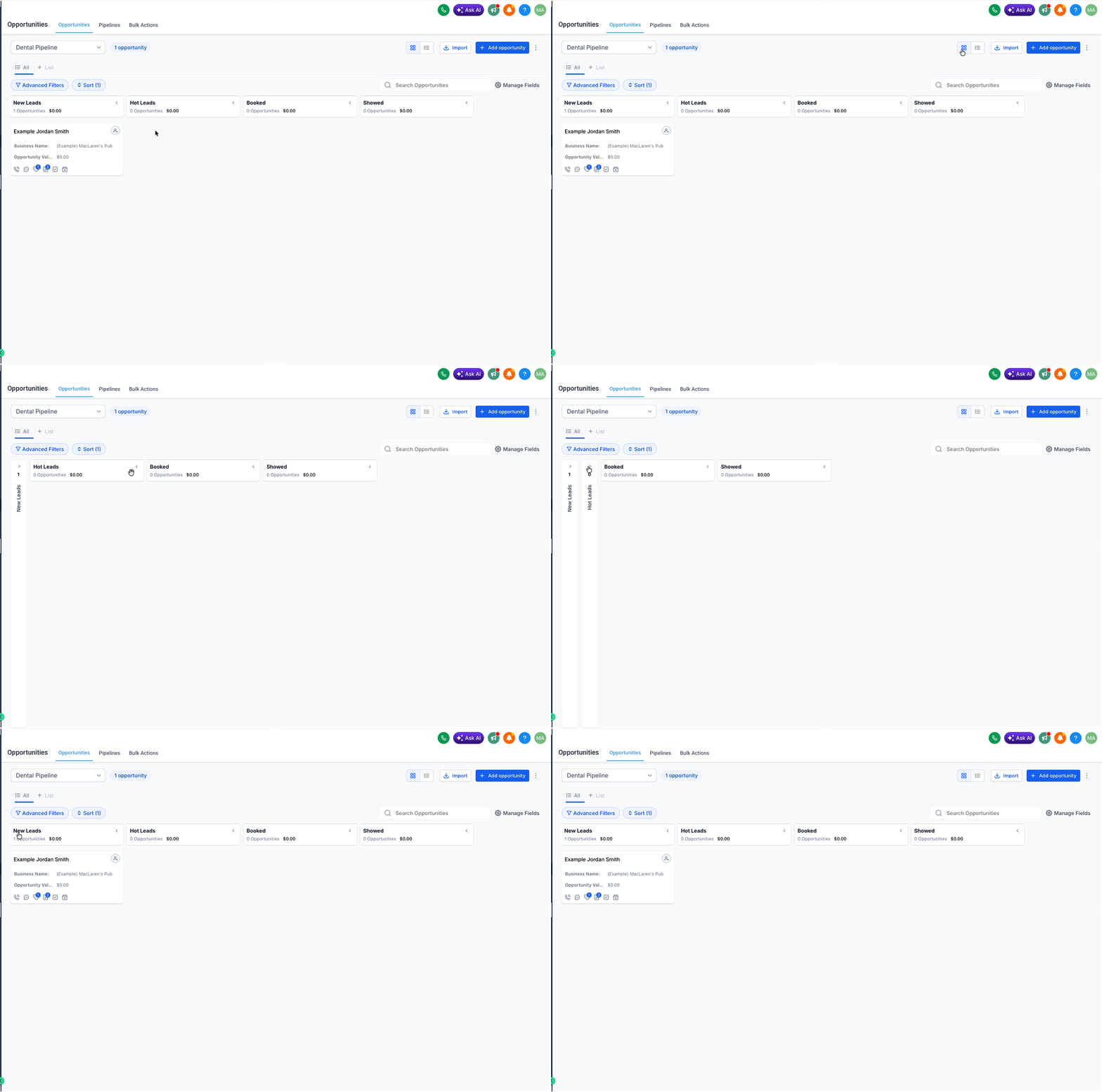
Come ridimensionare uno stage
1. Posiziona il cursore vicino al bordo destro della colonna dello stage.
2. Trascina il bordo per regolare la larghezza della colonna.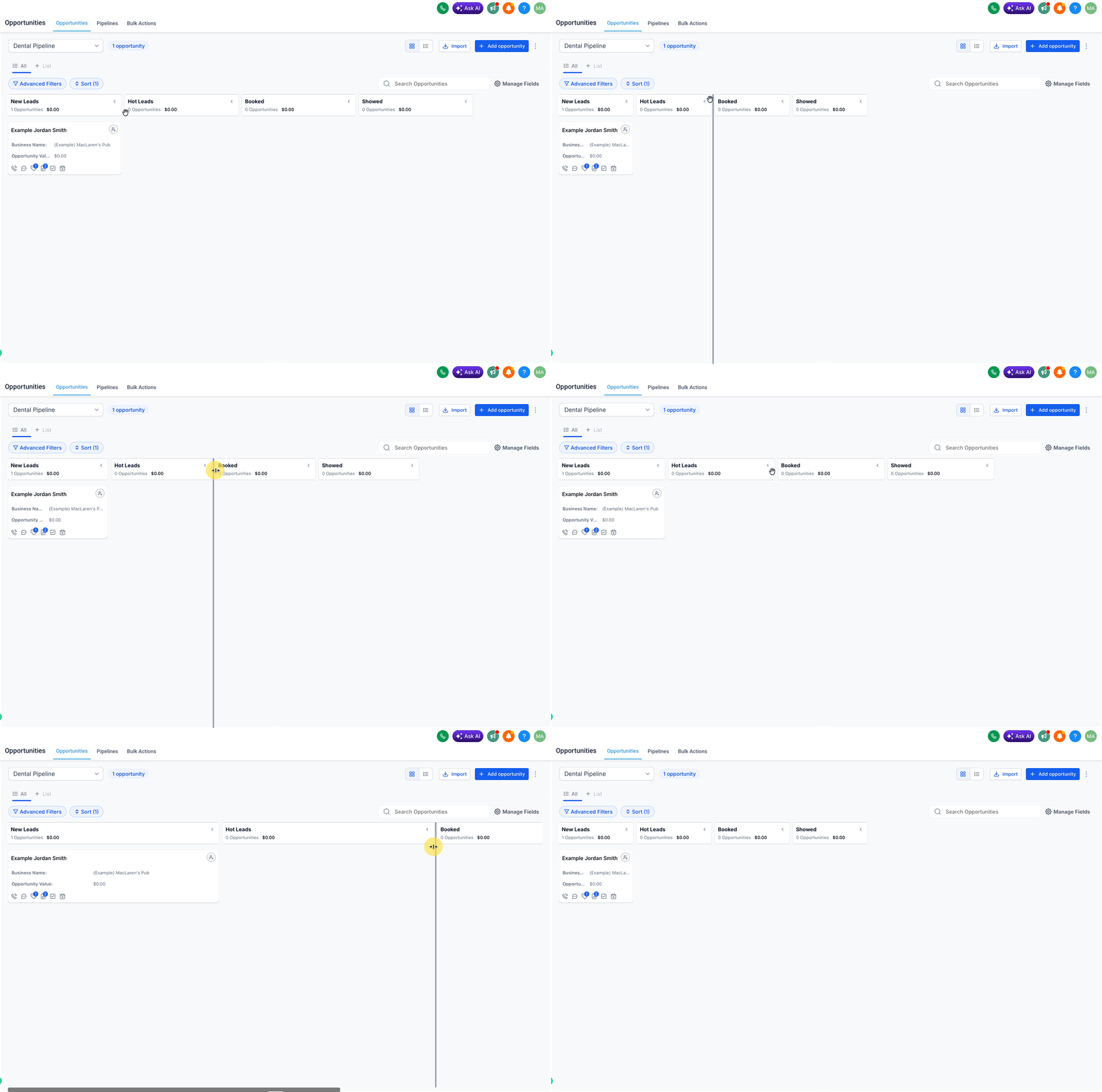
Salvataggio del layout (persistenza delle preferenze)
- Il layout degli stage è specifico per utente e non influisce sugli altri utenti.
- Le preferenze vengono salvate nella memoria locale del browser, quindi persistono per te sullo stesso browser.
- Se apri GoHighLevel / Squadd su un browser o dispositivo diverso, il layout salvato potrebbe non essere disponibile.
Suggerimenti:
- Comprimi gli stage inattivi o a bassa priorità per rendere la pipeline più semplice da consultare.
- Allarga gli stage attivi per rivedere e prioritizzare le opportunità più rapidamente.