GoHighLevel / Squadd offre strumenti avanzati per gestire le opportunità, consentendo agli utenti di aggiornare le informazioni in modo efficiente per tenere il passo con i processi di vendita in evoluzione. In questa guida completa, esploreremo il processo passo dopo passo per modificare le Opportunità (Opportunities) in Squadd, aiutandoti a ottimizzare il tuo flusso di lavoro commerciale.
In questo articolo
Passo 1: Accedere alla sezione Opportunità
- Accedi al tuo account GoHighLevel / Squadd.
- Vai alla sezione "Opportunità" (Opportunities) dal menu laterale.
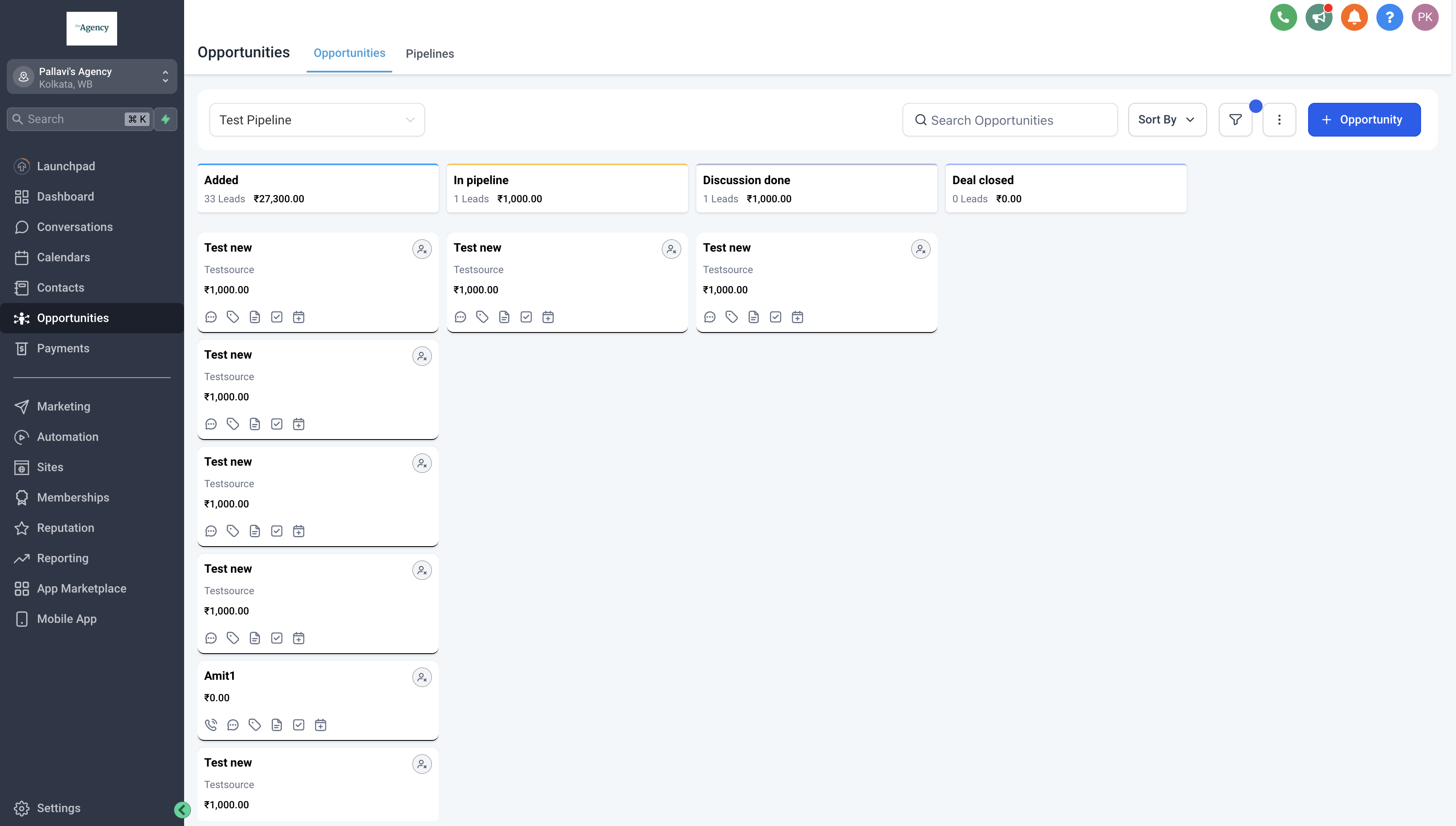
Passo 2: Trovare l'Opportunità da modificare
- Una volta nella sezione Opportunità, individua quella che desideri modificare.
- Puoi usare i filtri di ricerca o scorrere l'elenco delle opportunità per trovare quella specifica da aggiornare.
- Clicca sul nome o sul titolo dell'opportunità per aprire la pagina dei dettagli.
Passo 3: Aprire la pagina dei dettagli dell'Opportunità
- Nella pagina dei dettagli dell'opportunità troverai i campi con le informazioni relative alla stessa.
- Aggiorna i dettagli rilevanti come il nome del contatto, le informazioni di contatto, il valore dell'opportunità e la fonte dell'opportunità.
- Puoi anche modificare le fasi della pipeline, i responsabili, i Tag o qualsiasi altro campo personalizzato (Custom Fields) associato all'opportunità.
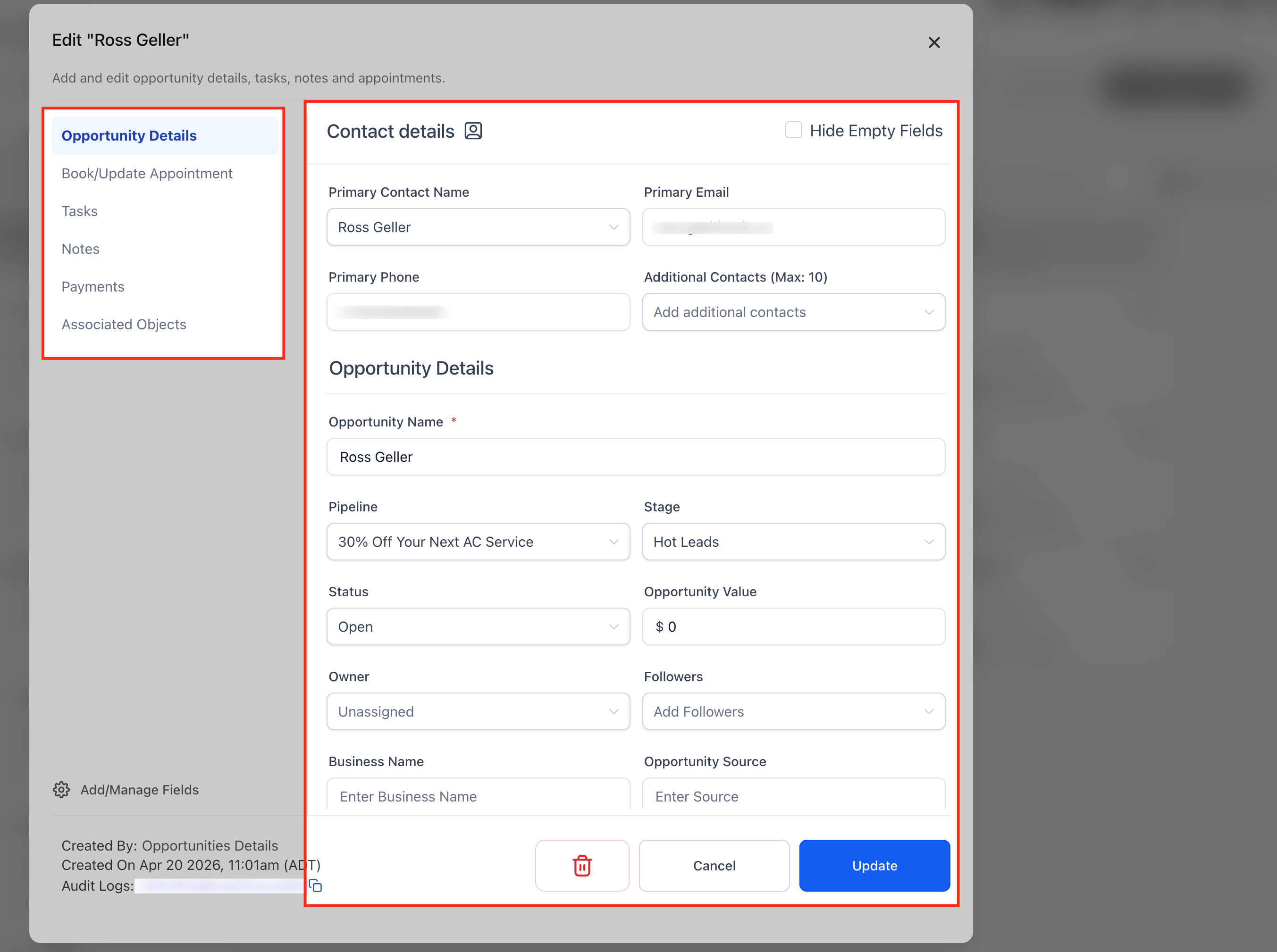
Passo 4: Prenotare o aggiornare un appuntamento
Puoi gestire un appuntamento direttamente dalla finestra modale Modifica Opportunità.
- Apri Opportunità e seleziona l'opportunità desiderata.
- Apri "Prenota/Aggiorna Appuntamento" (Book/Update Appointment).
- Se non esiste ancora un appuntamento, clicca su + Nuovo Appuntamento, quindi scegli tra Riunioni, Servizi o Noleggi.
- Se un appuntamento è già presente, clicca sui tre puntini per Modificarlo, Visualizzarlo o Eliminarlo.
- La modifica apre l'appuntamento con i dettagli precompilati per aggiornamenti più rapidi.
Nota: Al momento ogni opportunità supporta un solo appuntamento.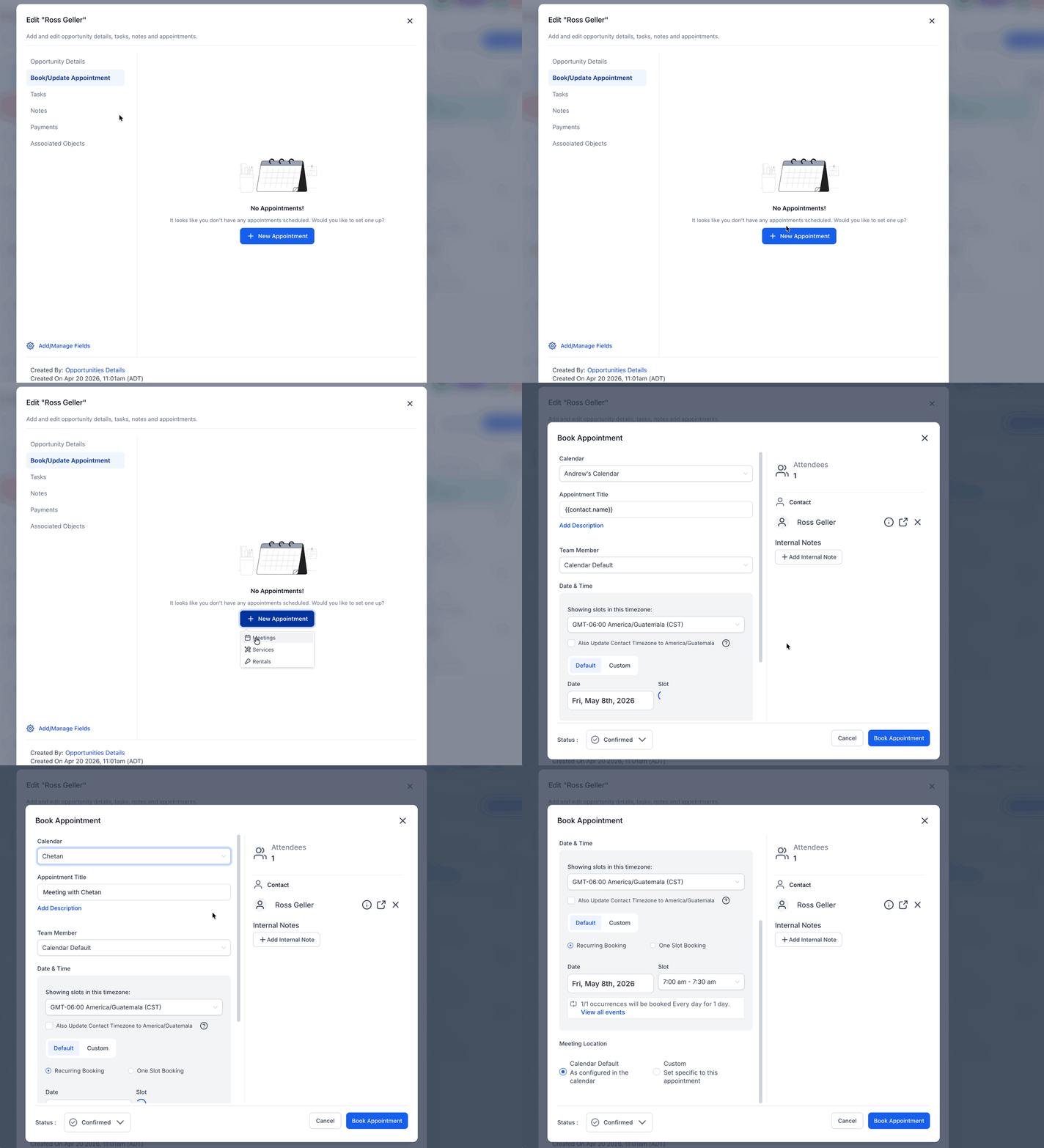
Passo 5: Aggiungere note e allegati
- Se necessario, aggiungi nuove note o informazioni aggiuntive sull'opportunità cliccando sull'opzione "Note" nella barra laterale sinistra.
- Tutte le note aggiunte qui si rifletteranno anche nelle note del contatto corrispondente.
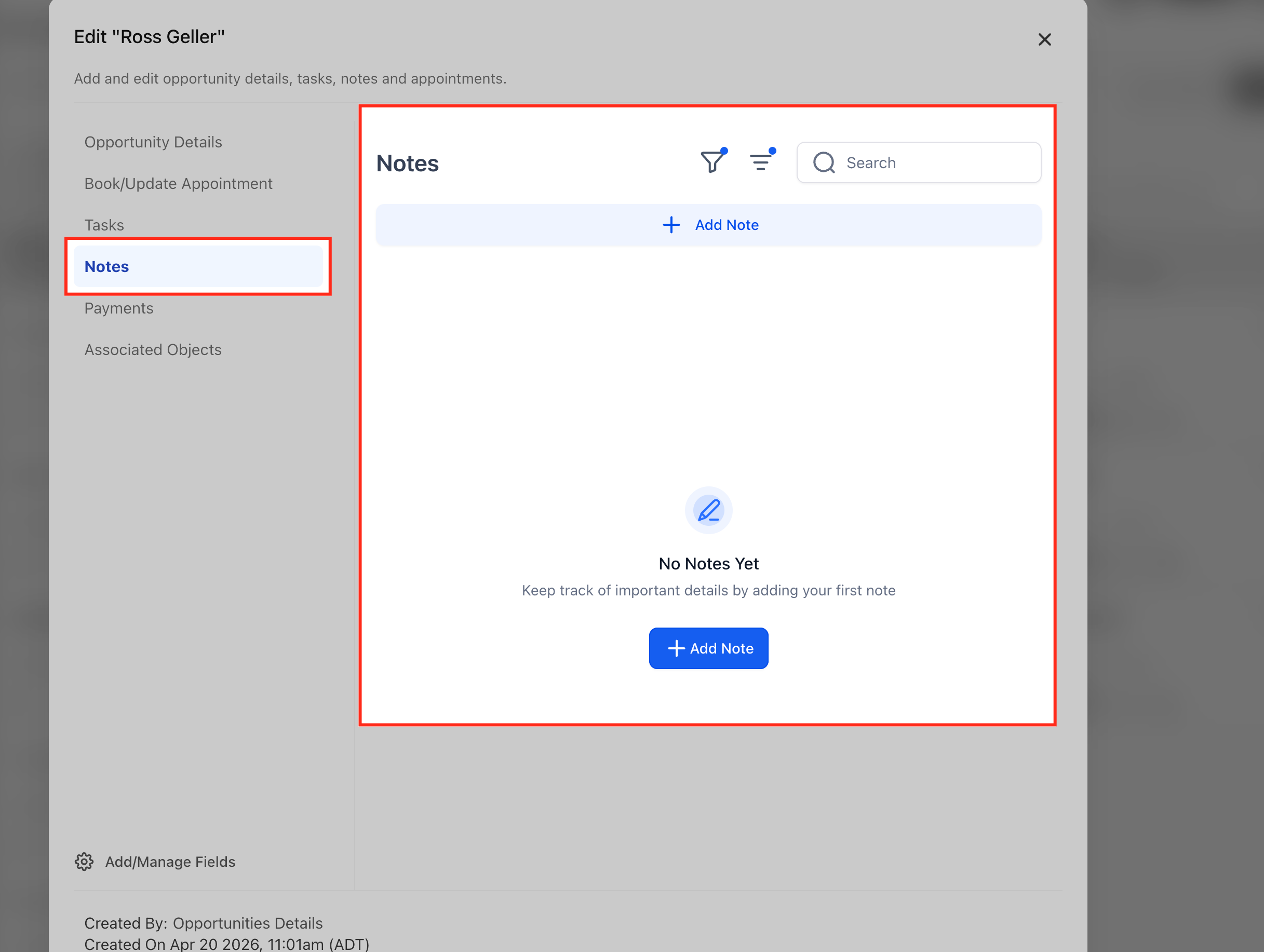
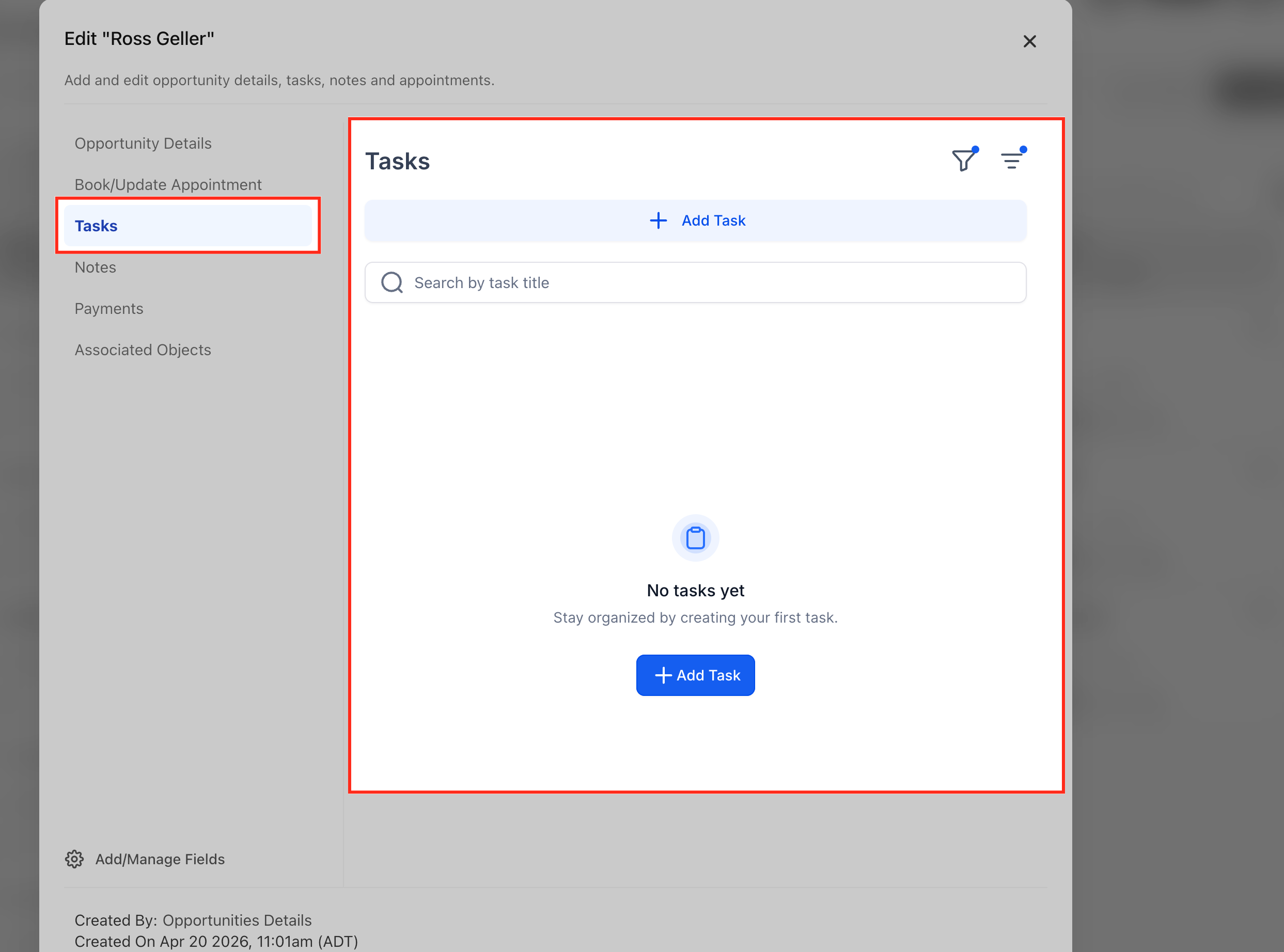
Passo 6: Impostare attività e promemoria
- Se ci sono attività specifiche o azioni di follow-up associate all'opportunità, imposta le attività e i promemoria necessari aprendoli dalla barra laterale.
- Assegna le attività a te stesso o ai membri del team, specificando le scadenze e i livelli di priorità.
- Allo stesso modo, puoi aggiungere appuntamenti nello stesso modo.
- Le attività e gli appuntamenti aggiunti in questo modo si rifletteranno anche sul contatto associato.
Passo 7: Gestire le fasi della Pipeline
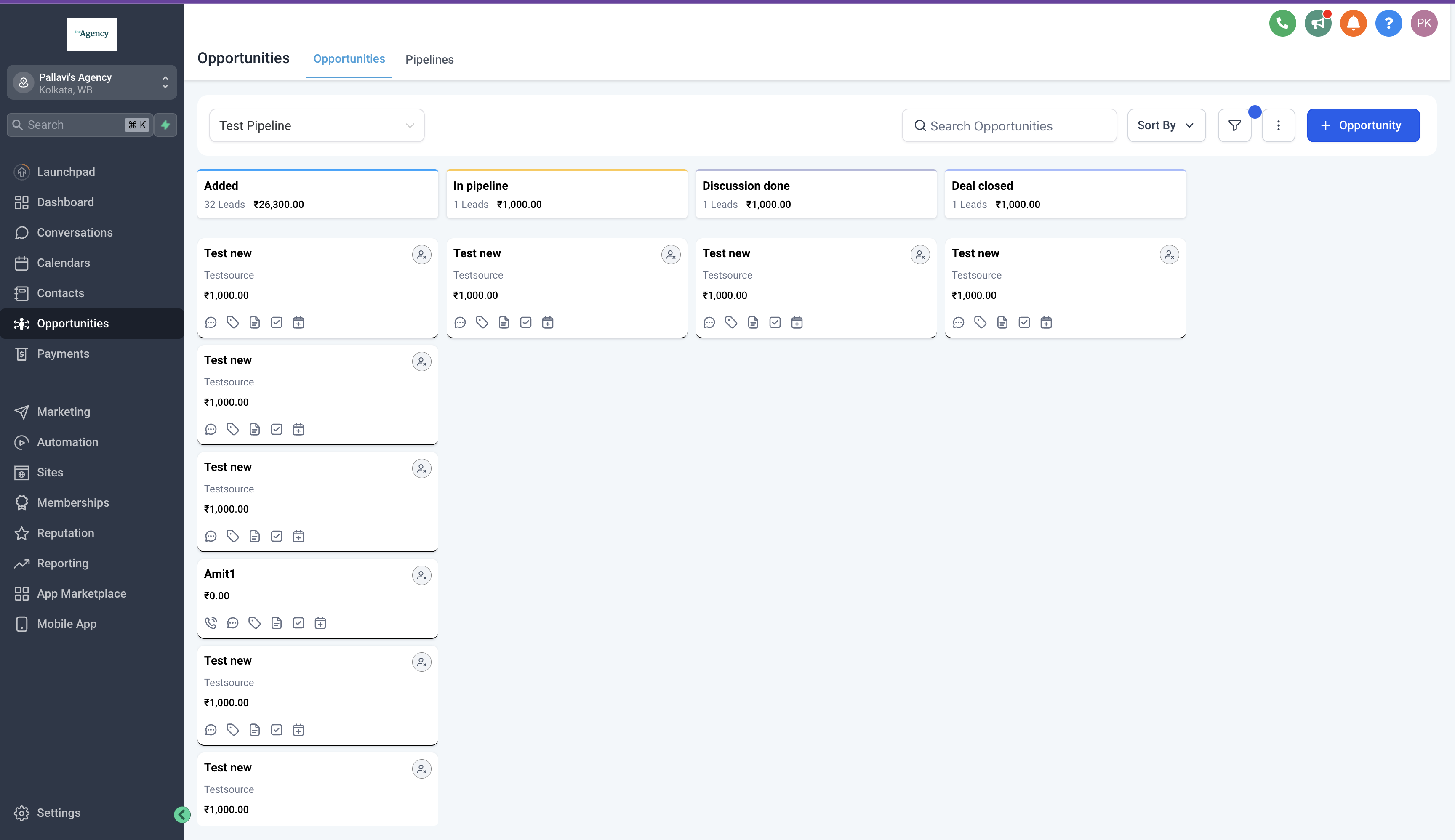
- Modifica la fase della pipeline dell'opportunità per riflettere il suo stato attuale nel processo di vendita.
- Sposta l'opportunità attraverso le diverse fasi man mano che avanza verso la chiusura, aggiornandone lo stato di conseguenza.
Passo 8: Gestire lo stato dell'Opportunità
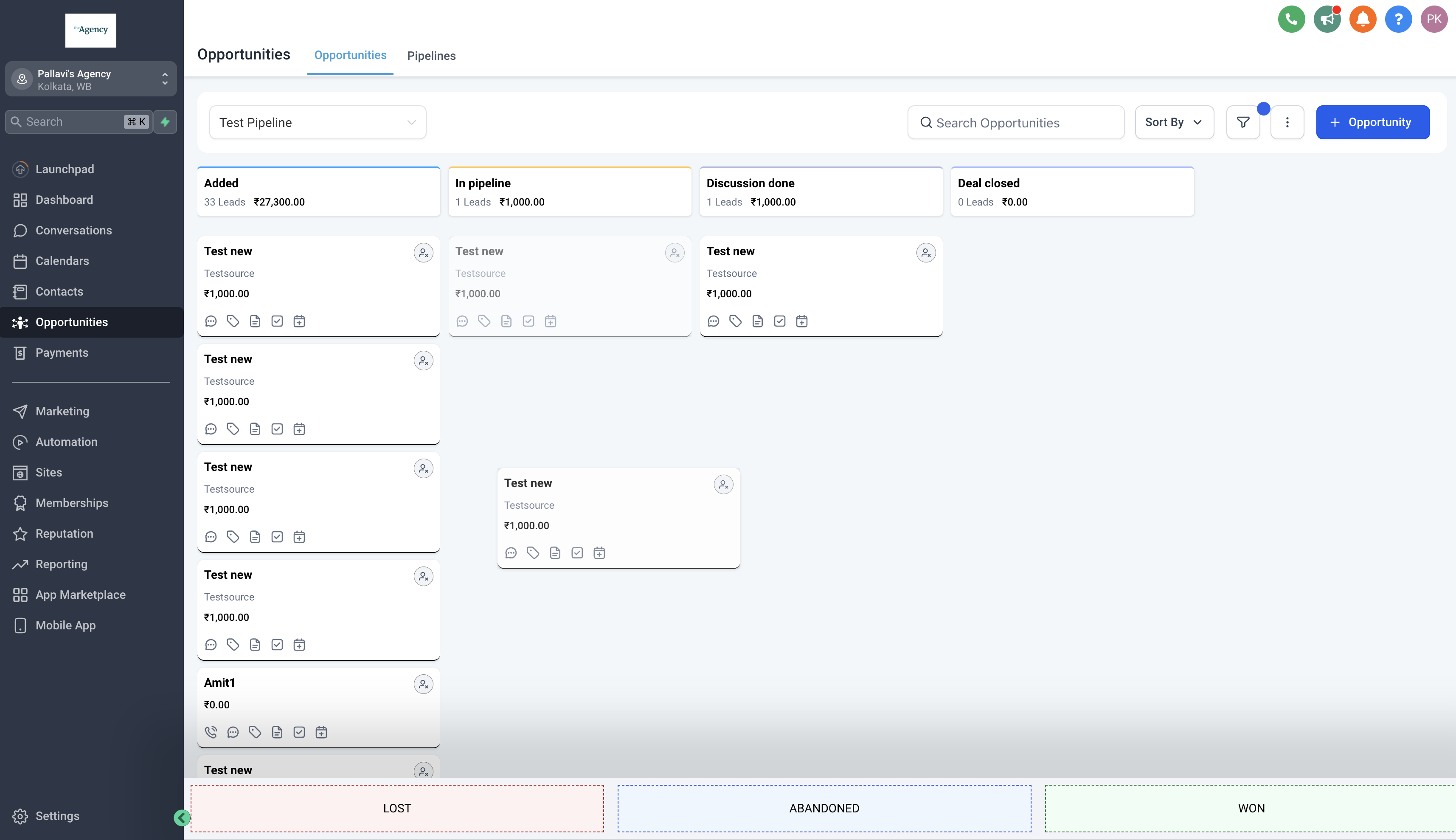
- Trascina e rilascia l'opportunità su uno qualsiasi degli stati visibili in basso per aggiornarne lo stato.
- Gli stati possibili per un'opportunità sono "Aperta" (Open), "Vinta" (Won), "Persa" (Lost) e "Abbandonata" (Abandoned). Lo stato predefinito per una nuova opportunità è "Aperta" (Open).
- Contrassegnare un'opportunità come persa consente anche di aggiungere un motivo della perdita.
Altri link utili
Campi personalizzati nelle opportunità
Tracciare le modifiche nelle opportunità