Questo articolo ti guida nel collegare il tuo account Outlook ai Calendari di GoHighLevel / Squadd per una sincronizzazione degli eventi fluida e una gestione efficiente del calendario.
- Cos'è l'integrazione con il Calendario Outlook?
- Vantaggi principali dell'integrazione del Calendario Outlook
- Prerequisiti per l'integrazione del Calendario Outlook
- Passaggi per connettere il Calendario Outlook
- Domande frequenti
- Articoli correlati
Cos'è l'integrazione con il Calendario Outlook?
Integrare il tuo calendario Outlook con GoHighLevel / Squadd ti consente di sincronizzare le tue prenotazioni dal Calendario Outlook verso Squadd e viceversa. Questo garantisce una disponibilità corretta, previene le doppie prenotazioni e facilita una pianificazione fluida e una gestione efficiente delle prenotazioni.
Vantaggi principali dell'integrazione del Calendario Outlook
- Integrazione senza interruzioni: Collega il tuo account Outlook (Microsoft) esistente in pochi clic.
- Disponibilità intelligente: La disponibilità del tuo calendario Outlook viene automaticamente rispecchiata nella pianificazione di Squadd.
- Nessuna doppia prenotazione: Gli eventi di Outlook possono essere visualizzati come slot occupati all'interno di Squadd.
- Gestione centralizzata: Centralizza la gestione degli appuntamenti rimanendo sincronizzato con gli strumenti esterni.
- Sincronizzazione automatica al ricollegamento: Gli appuntamenti creati mentre la connessione era assente vengono sincronizzati automaticamente dopo il ricollegamento. Collegare un nuovo calendario o cambiare il calendario selezionato risincronizza automaticamente gli appuntamenti futuri.
Prerequisiti per l'integrazione del Calendario Outlook
- Devi disporre di un account Outlook (Microsoft) attivo.
- Devi essere connesso al tuo profilo utente GoHighLevel / Squadd.
- L'accesso in scrittura è obbligatorio per inviare eventi a Outlook.
Passaggi per connettere il Calendario Outlook
Passaggio 1: Vai a Connessioni Calendario
- Vai nelle Impostazioni (Settings) della tua Location.
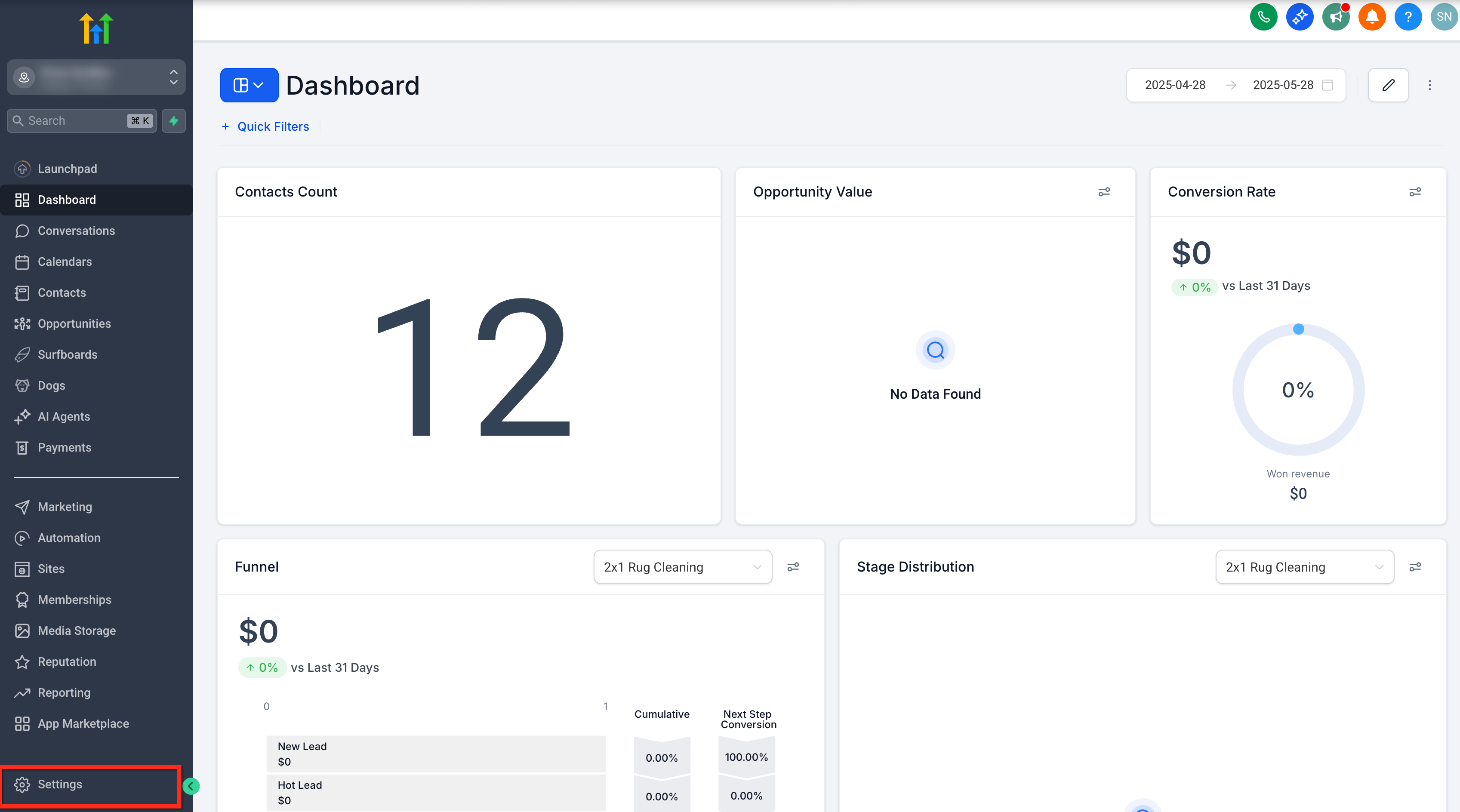
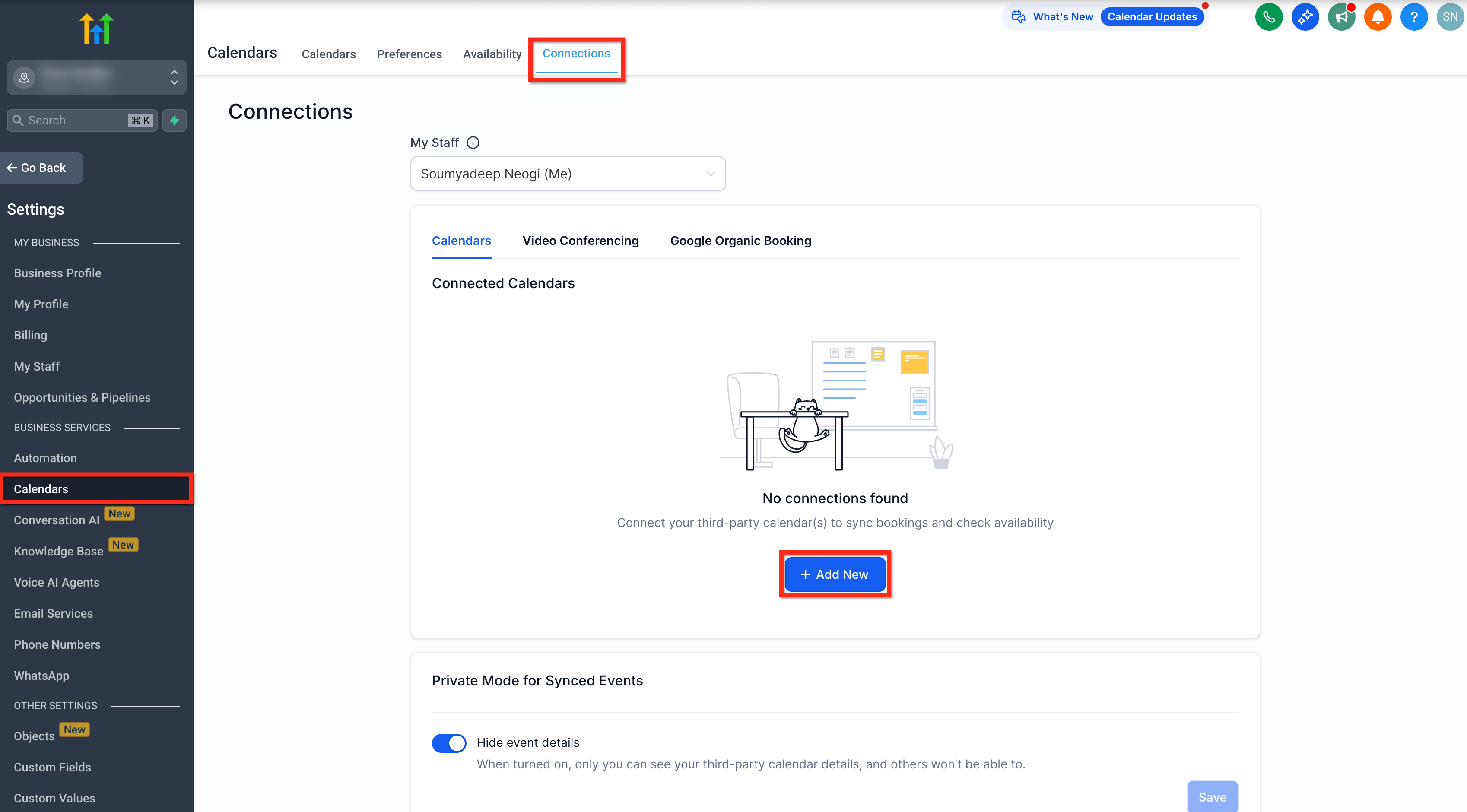
- Seleziona Calendari nella sezione Servizi Aziendali.
- Clicca sulla scheda Connessioni e poi sul pulsante + Aggiungi nuovo per aggiungere un nuovo calendario.
Passaggio 2: Autentica con Outlook
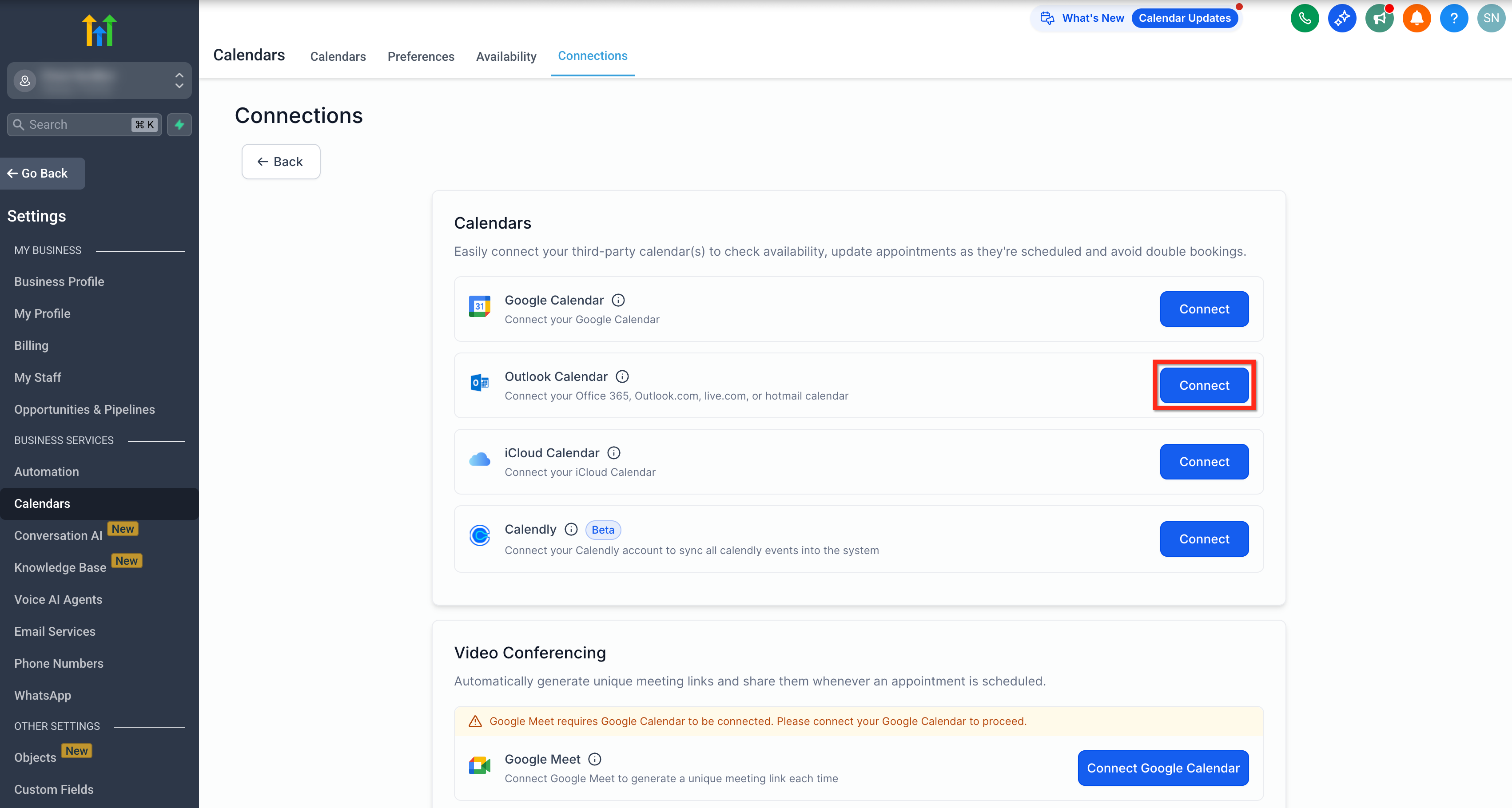
- Dalla pagina Connessioni, clicca sul pulsante Connetti accanto a Calendario Outlook.
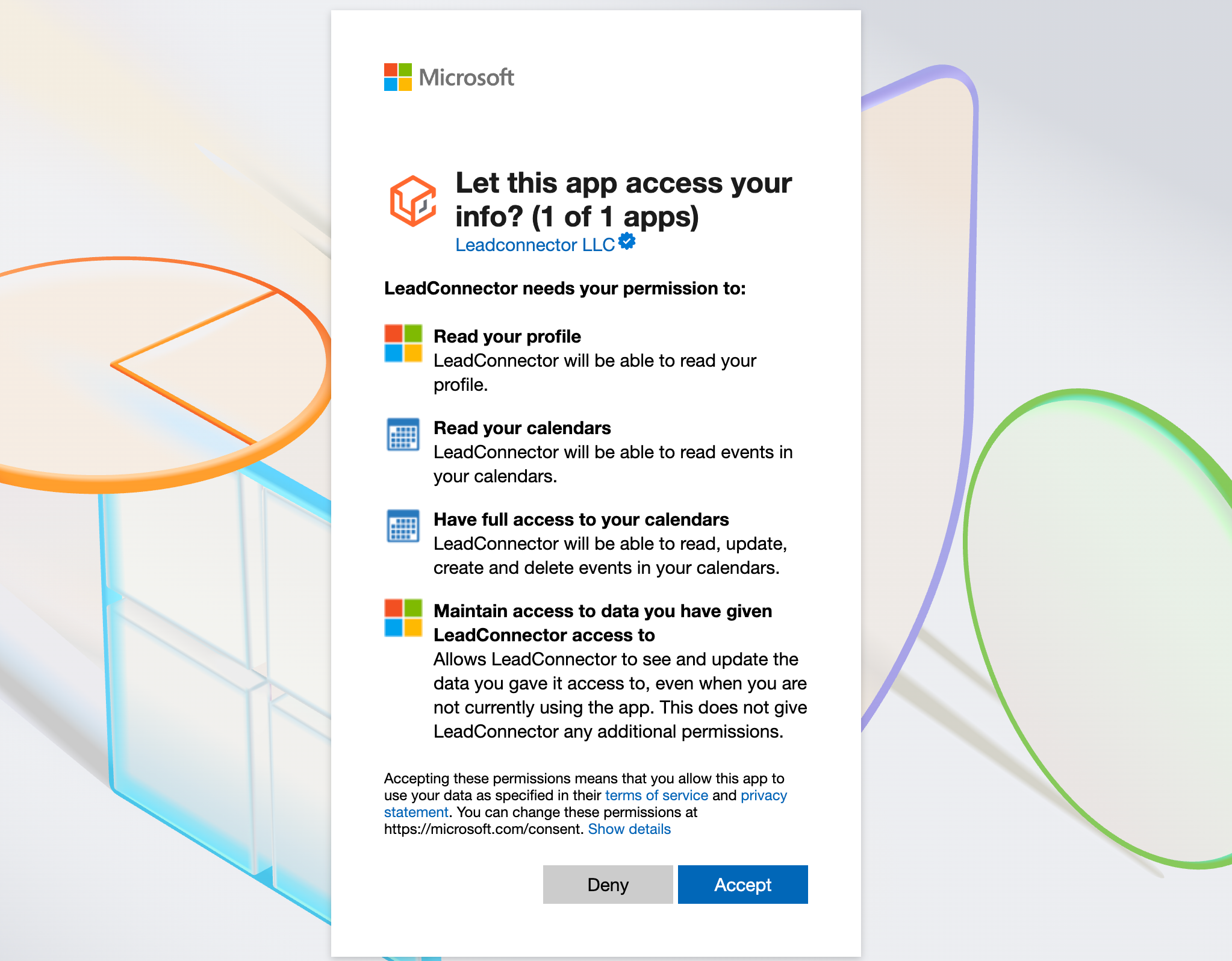
- Accedi al tuo account Outlook.
- Accetta le autorizzazioni necessarie per completare il processo di autenticazione.
Supportato: Account Microsoft 365 / Exchange Online.
Non supportato: Server Microsoft Exchange stand-alone o on-premises.
Domande frequenti
D: L'integrazione con Outlook funziona con i calendari eventi?
No, l'integrazione con Outlook non funziona con i calendari eventi. I calendari eventi supportano solo l'integrazione con Google.
D: Posso integrare più account Outlook?
Sì, con gli ultimi aggiornamenti è possibile integrare più di un account Outlook.
D: Cosa succede se disconnetto Outlook?
GoHighLevel / Squadd non riceverà più i dati di disponibilità o degli eventi da Outlook e la pianificazione basata sul calendario potrebbe essere compromessa.
D: Cosa faccio se il mio calendario Outlook è stato eliminato e Squadd mostra un banner di errore?
Clicca su Correggi nel banner per esaminare le istanze del calendario eliminate e dove sono collegate in Squadd. Seleziona quindi Rimuovi calendari eliminati per rimuovere le connessioni interrotte e ripristinare una configurazione senza errori.
D: Ci sono limitazioni all'integrazione di Outlook su più account?
No. Con l'ultimo aggiornamento, lo stesso account Outlook può essere connesso su più Location.
D: Quali tipi di account Outlook sono supportati?
GoHighLevel / Squadd supporta i calendari Office 365, Outlook.com, live.com e hotmail.
D: Quali scenari non sono supportati da questa integrazione?
Se utilizzi Outlook Desktop e i tuoi eventi non sono sincronizzati sul cloud, tali eventi non saranno visibili a Squadd. Non sono inoltre supportati gli account Outlook ospitati su server Exchange on-premises.
Articoli correlati
- Come sincronizzare i Calendari di GoHighLevel / Squadd con Outlook
- Sincronizzazione email bidirezionale per Outlook
- Configurare Calendari collegati e Calendari dei conflitti