Grazie alle notifiche calendario personalizzabili, puoi inviare messaggi In-App, email su misura, SMS e WhatsApp quando gli appuntamenti vengono prenotati, cancellati, riprogrammati, o quando sono necessari promemoria o follow-up. Le notifiche possono essere configurate per i Contatti (Contacts), gli Ospiti (Guests), gli Utenti (Users) e qualsiasi indirizzo email o numero di telefono aggiuntivo da te specificato. Questa funzione ti permette di ottimizzare le notifiche in base alle esigenze della tua attività, garantendo una comunicazione efficace con i tuoi clienti.
- Cosa sono le Notifiche Calendario Personalizzabili?
- Opzioni di Notifica Disponibili
- Come Configurare le Notifiche Appuntamenti
- Notifiche Appuntamenti via Email
- Usare i Valori Personalizzati nelle Notifiche
- Notifiche Appuntamenti In-App
- Notifiche Appuntamenti via SMS
- Notifiche Appuntamenti via WhatsApp
- Note Importanti
- Domande Frequenti
- Articoli Correlati
Cosa sono le Notifiche Calendario Personalizzabili?
Grazie alle notifiche calendario personalizzabili, puoi inviare messaggi In-App, email su misura, SMS e WhatsApp quando gli appuntamenti vengono prenotati, cancellati, riprogrammati, o quando sono necessari promemoria o follow-up. Le notifiche possono essere configurate per i Contatti, gli Ospiti, gli Utenti e qualsiasi indirizzo email o numero di telefono aggiuntivo da te specificato. Questa funzione ti permette di ottimizzare le notifiche in base alle esigenze della tua attività, garantendo una comunicazione efficace con i tuoi clienti.
Opzioni di Notifica Disponibili
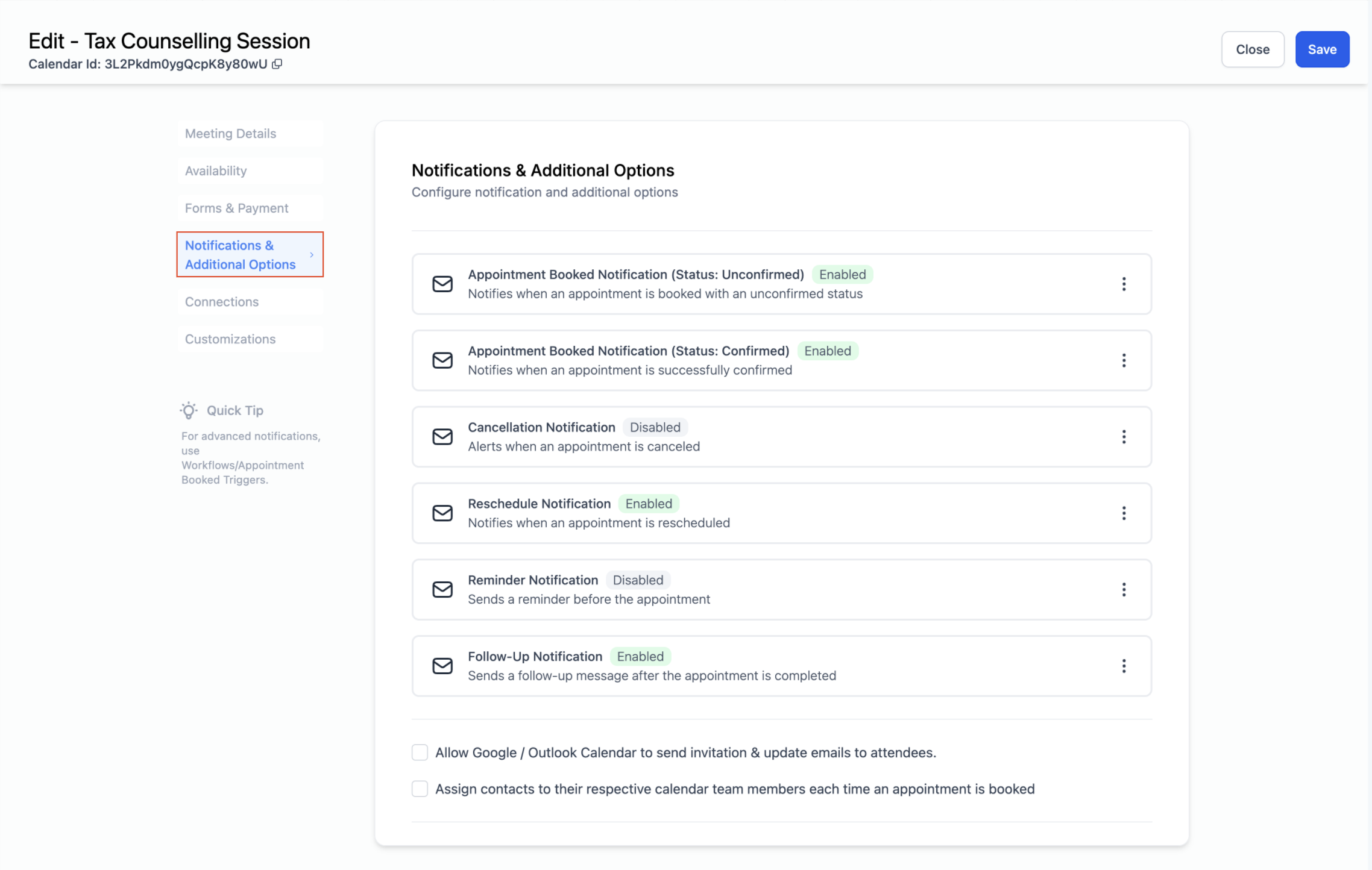
Hai a disposizione sei diversi tipi di notifiche per gli appuntamenti. Queste notifiche possono essere via email e/o notifiche in-app.
- Appuntamento Prenotato (Stato Non Confermato): Inviata immediatamente quando un appuntamento viene prenotato con lo stato non confermato.
- Appuntamento Prenotato (Stato Confermato): Inviata immediatamente quando un appuntamento viene prenotato con lo stato confermato, oppure quando lo stato di un appuntamento viene aggiornato a confermato.
- Email di Cancellazione: Inviata quando un appuntamento viene cancellato, contrassegnato come assenza o dichiarato non valido.
- Email di Riprogrammazione: Inviata quando la data o l'orario dell'appuntamento viene modificato.
- Email di Promemoria: Inviata prima dell'appuntamento in base alla tempistica da te configurata.
- Email di Follow-Up: Inviata dopo l'appuntamento in base alla tempistica da te configurata.
Nota: Per evitare riunioni mancate, lo staff può abilitare avvisi/notifiche interni per gli appuntamenti prenotati senza link o luogo di riunione. Configuralo in Impostazioni (Settings) → Il Mio Staff → [Membro dello Staff] → Impostazioni Notifiche → Notifiche Calendario → Notifica quando manca il link/luogo della riunione.
Come Configurare le Notifiche Appuntamenti
Puoi gestire le notifiche email a livello di singolo calendario. Segui questi passaggi per configurare le impostazioni.
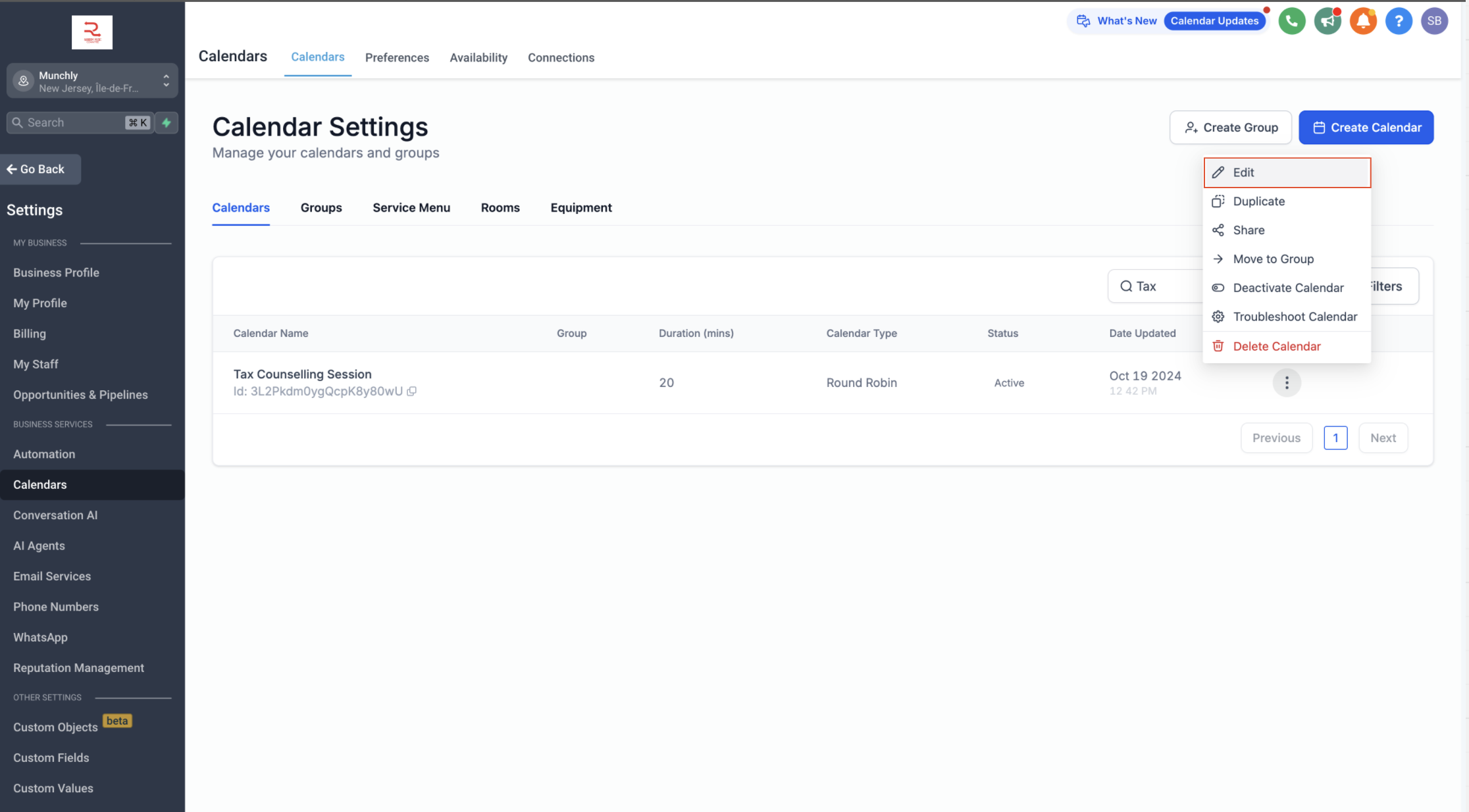
Passo 1: Vai alla Scheda Notifiche
- Vai su Calendario > Impostazioni Calendario (Calendar Settings).
- Seleziona il calendario che desideri configurare.
- Clicca sulla scheda Notifiche (Notifications).
Passo 2: Personalizza le Tue Notifiche
Hai diverse opzioni per personalizzare ogni tipo di notifica e offrire la migliore esperienza possibile a te, al tuo team e ai tuoi clienti!
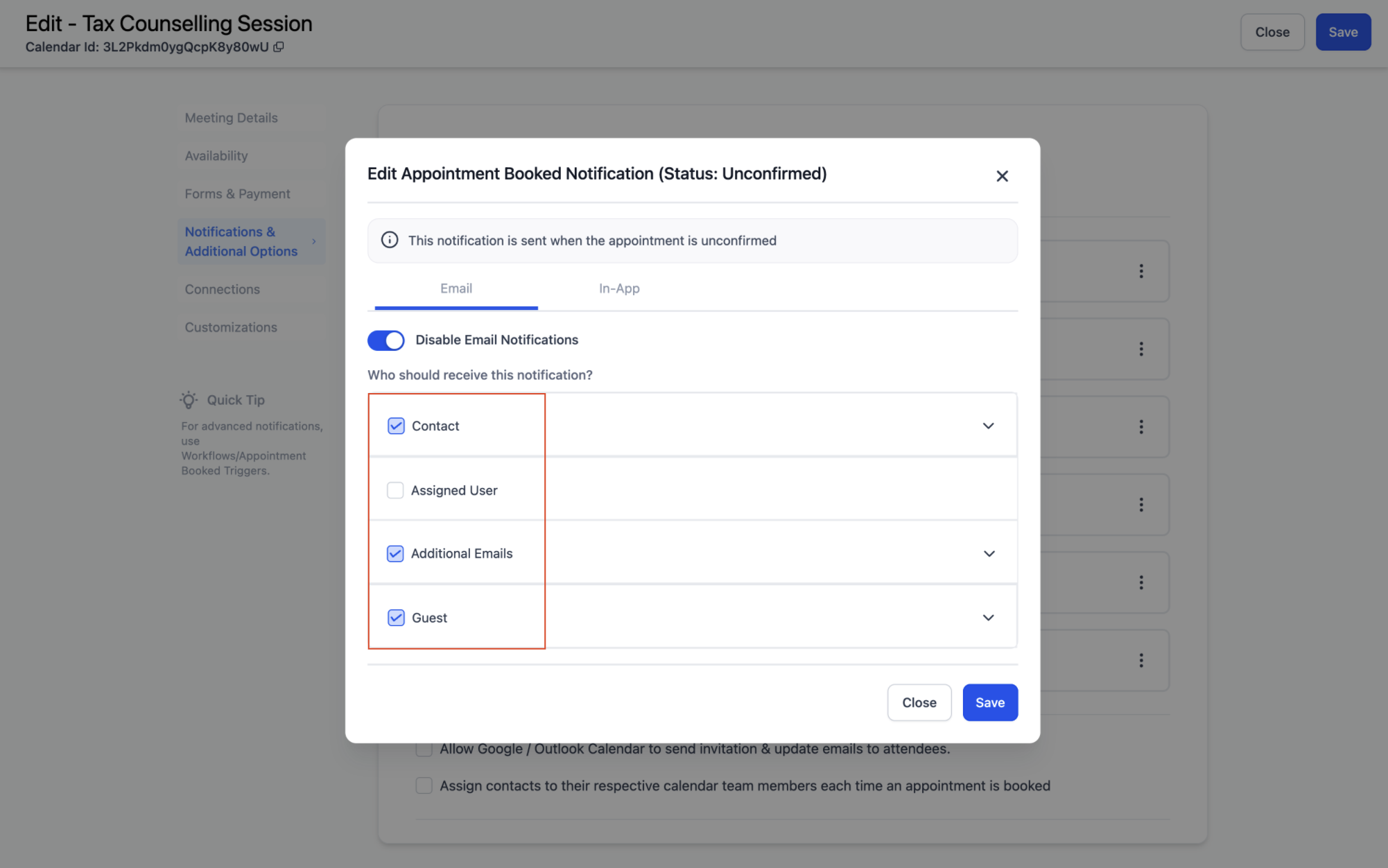
- Personalizza il Contenuto per ogni tipo di destinatario: Contatto, Ospite, Utente o Indirizzi Email/Numeri di Telefono Aggiuntivi.
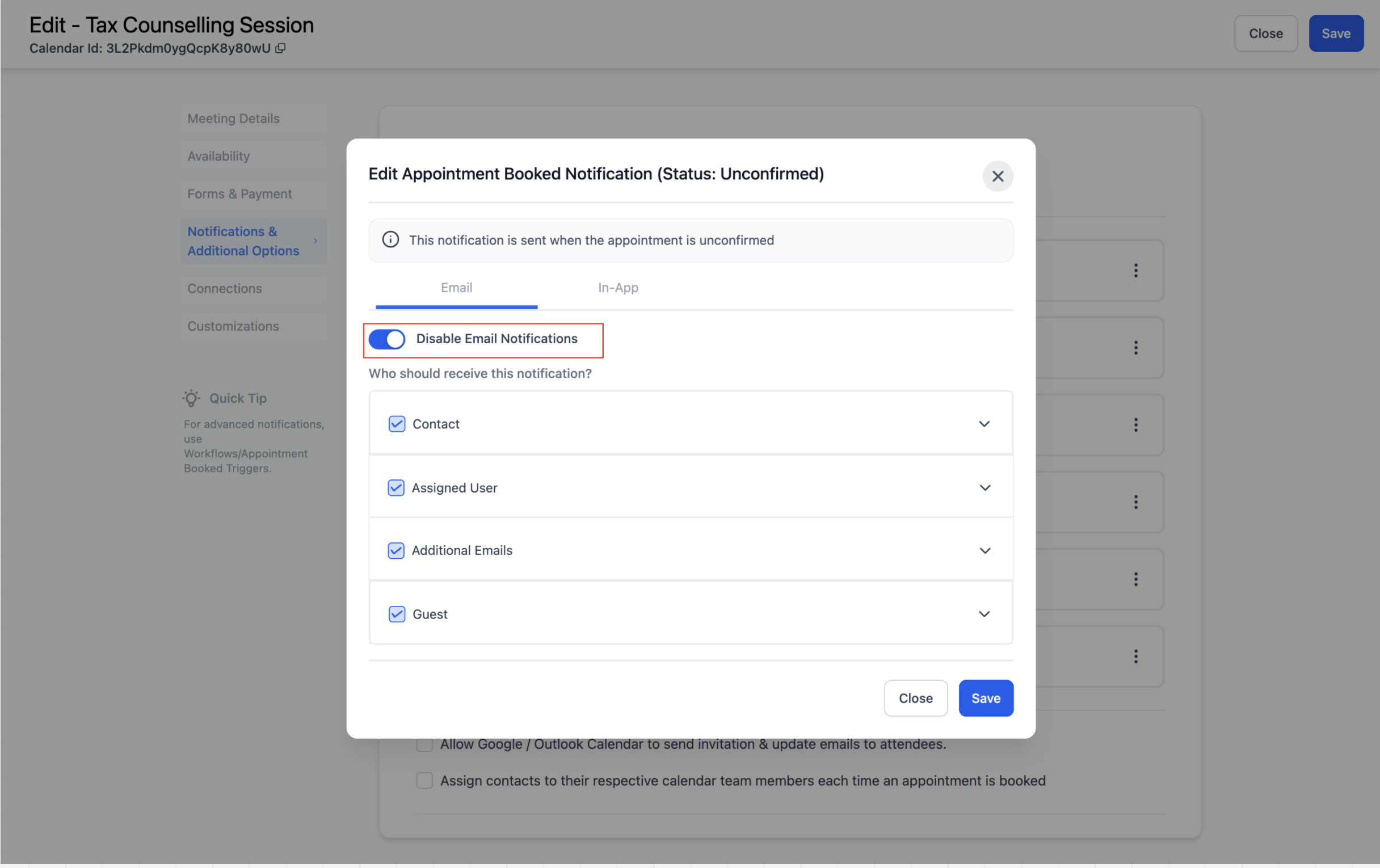
- Disabilita le Notifiche per determinati tipi di destinatari se non desideri che ricevano una specifica notifica.
Notifiche Appuntamenti via Email
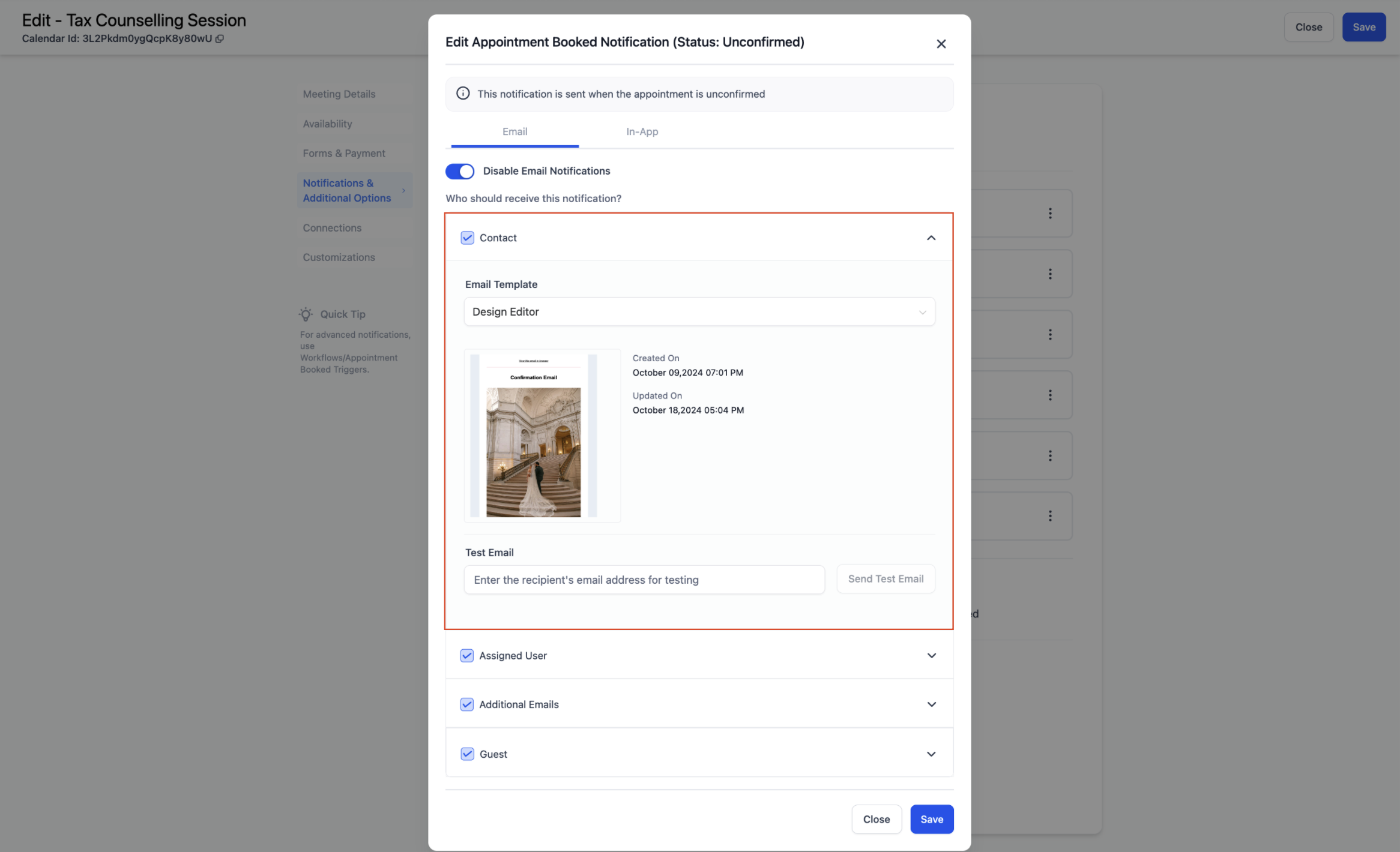
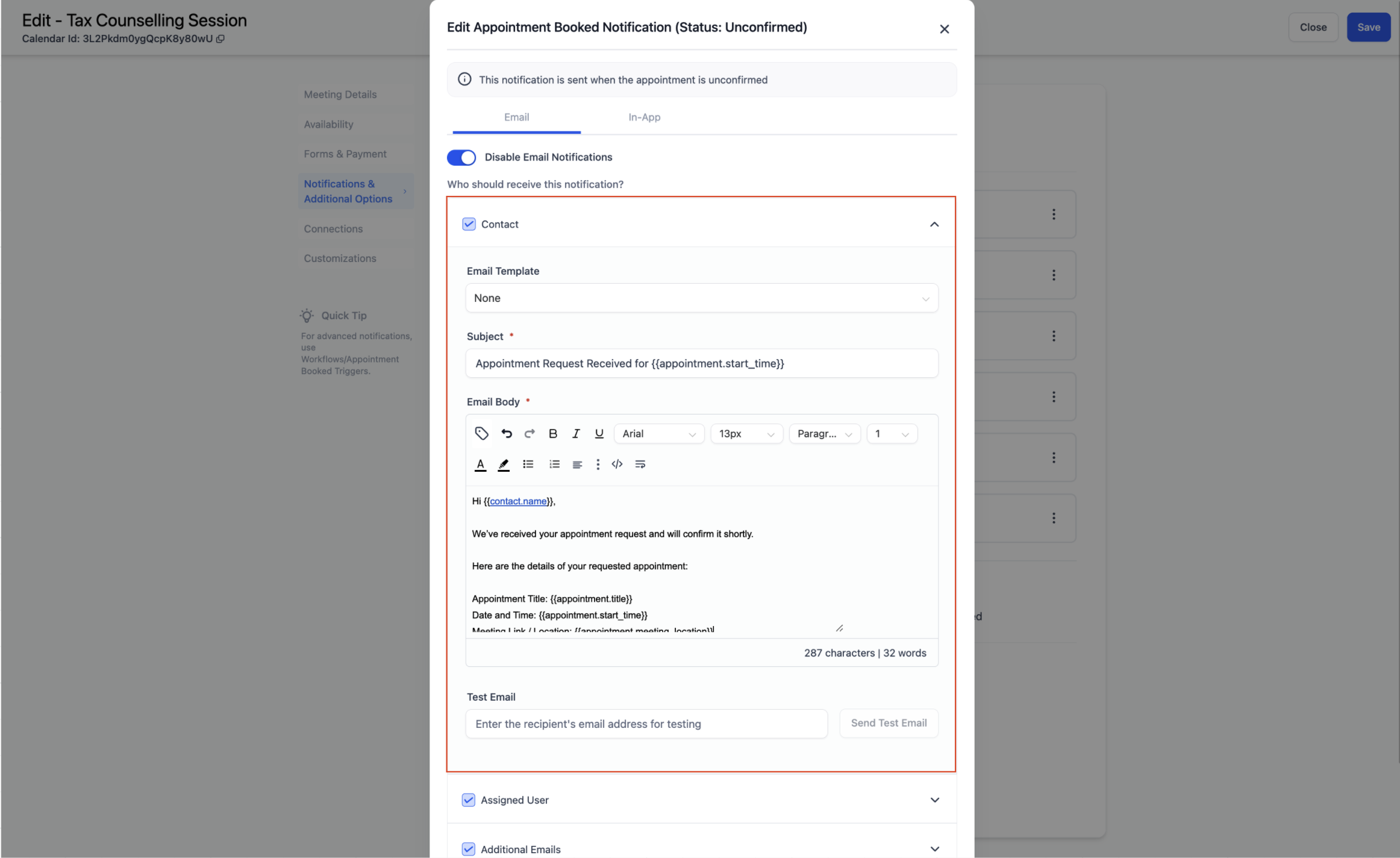
- Vedrai un elenco di tutti i tipi di notifica. Clicca su quello che vuoi configurare, poi vai alla scheda Email. Assicurati che il toggle sia attivato.
- Scegli un template email esistente oppure personalizza direttamente l'oggetto e il corpo dell'email. Per rimuovere il template selezionato, clicca sulla prima opzione (Nessuno) nell'elenco a discesa dell'email.
- Facoltativamente, invia un'email di test per vedere come appare la notifica.
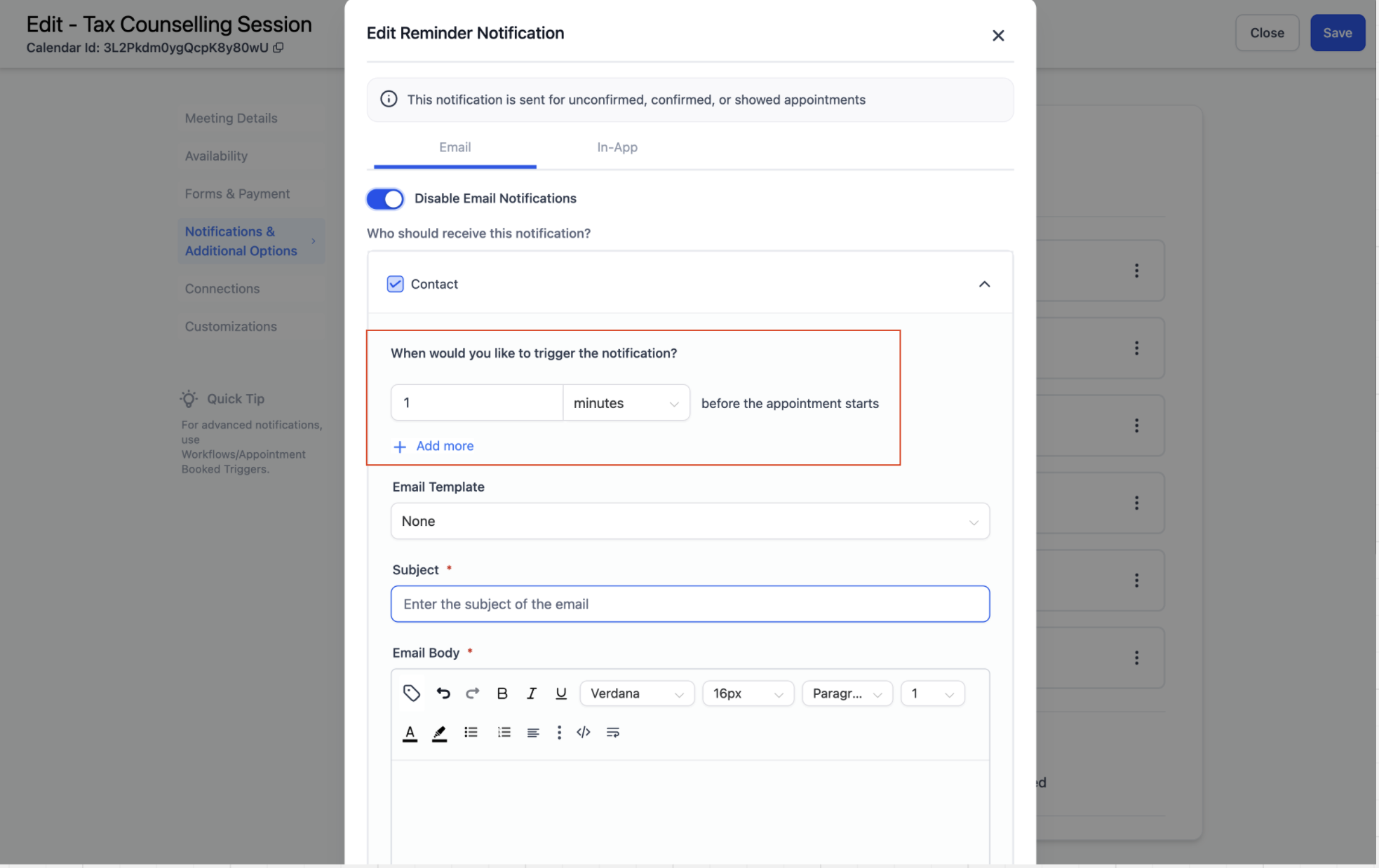
- Per i Promemoria e le Email di Follow-Up, configura quando l'email deve essere attivata:
- Per i Promemoria, imposta con quanto anticipo l'email deve essere inviata prima dell'appuntamento.
- Per le Email di Follow-Up, imposta quanto tempo dopo l'appuntamento l'email deve essere inviata. Puoi anche aggiungere più tempistiche di attivazione se necessario.
- Per i Promemoria, imposta con quanto anticipo l'email deve essere inviata prima dell'appuntamento.
- Salva le Impostazioni una volta configurate le notifiche email per ogni tipo e destinatario.
Usare i Valori Personalizzati nelle Notifiche
Puoi usare i Valori Personalizzati (Custom Values) per personalizzare le tue notifiche email, SMS e WhatsApp.
Quando modifichi un messaggio, clicca sull'**icona campo unione { }** e seleziona dalla sezione **Valori Personalizzati** nel menu a discesa.
Questo ti consente di inserire dati personalizzati nelle notifiche, come link personalizzati, note interne o dettagli specifici, senza modifiche manuali.
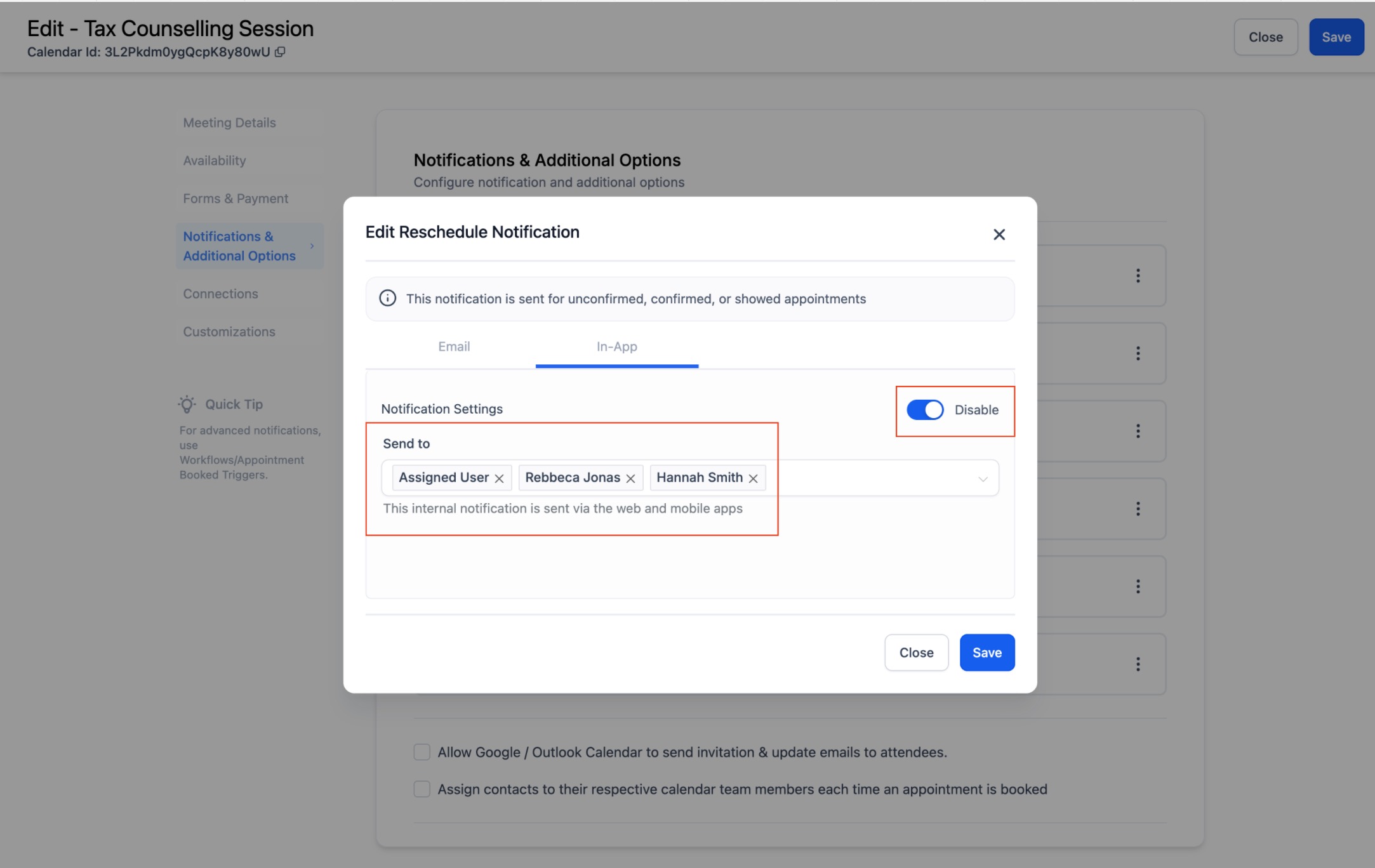
Notifiche Appuntamenti In-App
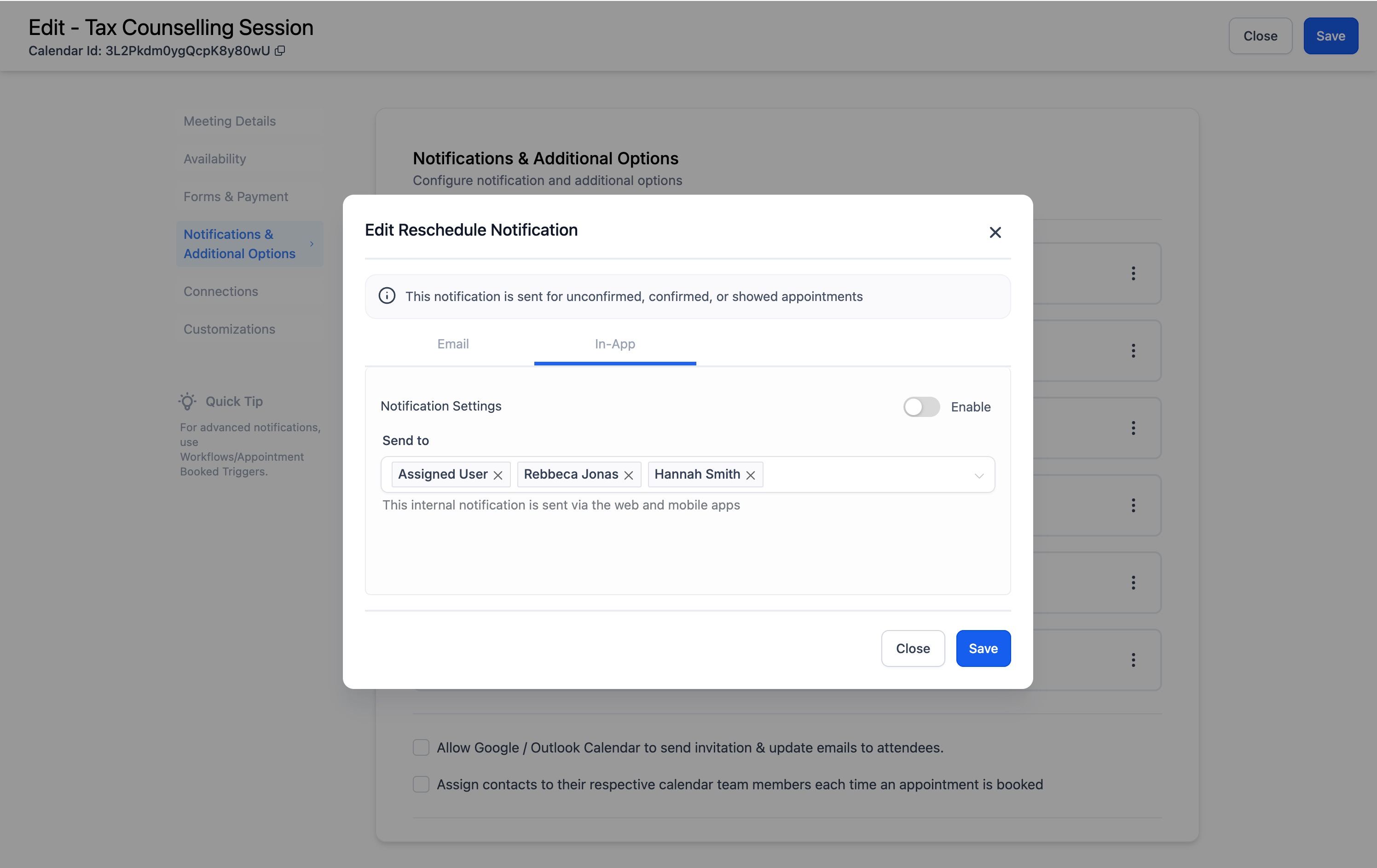
- Dall'elenco dei tipi di notifica, vai alla scheda In-App.
- Scegli gli Utenti da Notificare
- Assicurati che il toggle sia attivato.
- Qui puoi scegliere quali utenti devono ricevere la notifica.
- Assicurati che il toggle sia attivato.
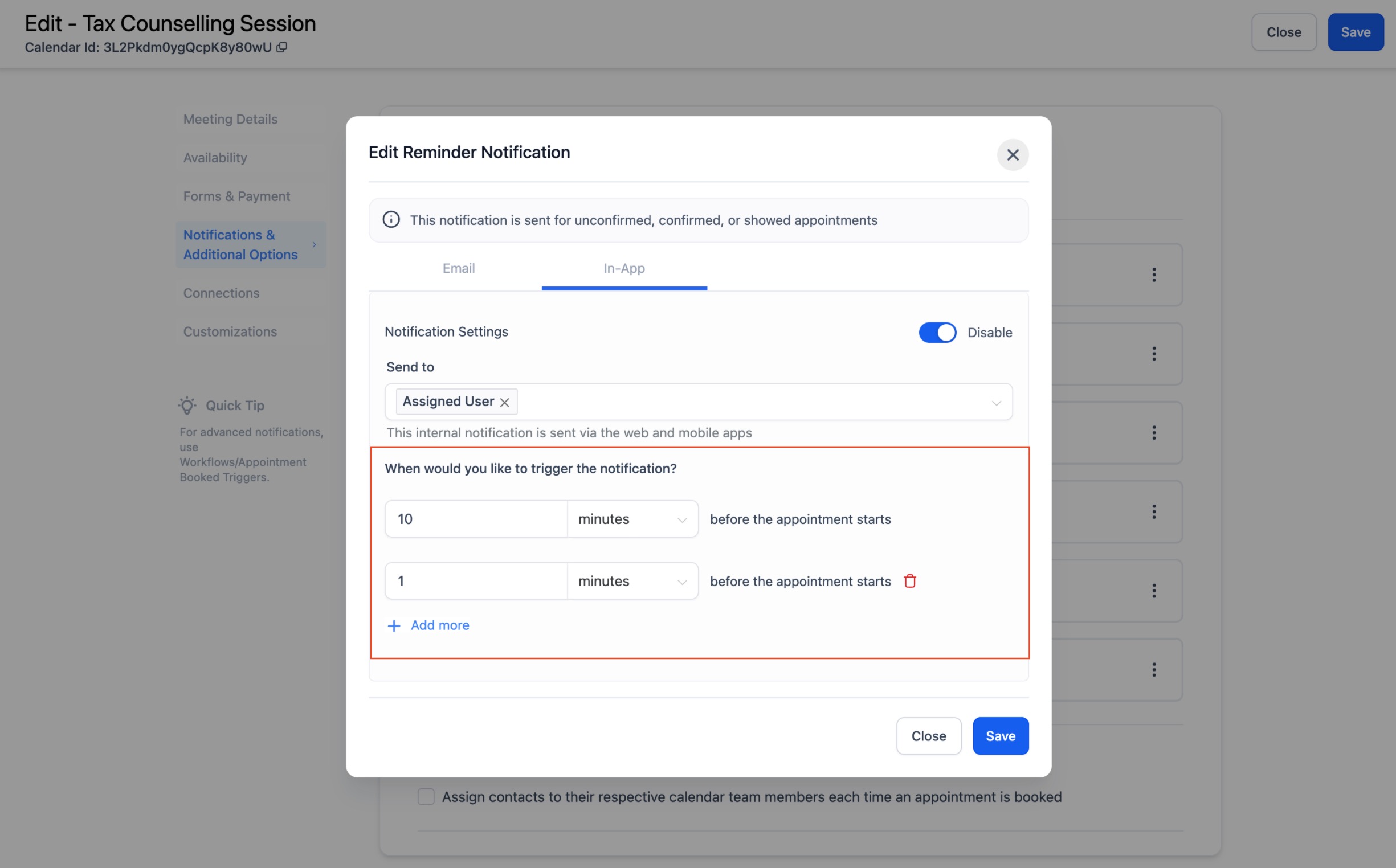
- Configura i Trigger Temporali per i Promemoria e le Notifiche di Follow-Up
- Per le notifiche di Promemoria e Follow-Up, puoi impostare quando la notifica deve essere attivata.
- Promemoria: Specifica con quanto anticipo la notifica deve essere inviata prima dell'appuntamento.
- Follow-Up: Specifica quanto tempo dopo l'appuntamento la notifica deve essere inviata.
- Promemoria: Specifica con quanto anticipo la notifica deve essere inviata prima dell'appuntamento.
- Per le notifiche di Promemoria e Follow-Up, puoi impostare quando la notifica deve essere attivata.
Notifiche Appuntamenti via SMS
- Dall'elenco dei tipi di notifica, vai alla scheda SMS.
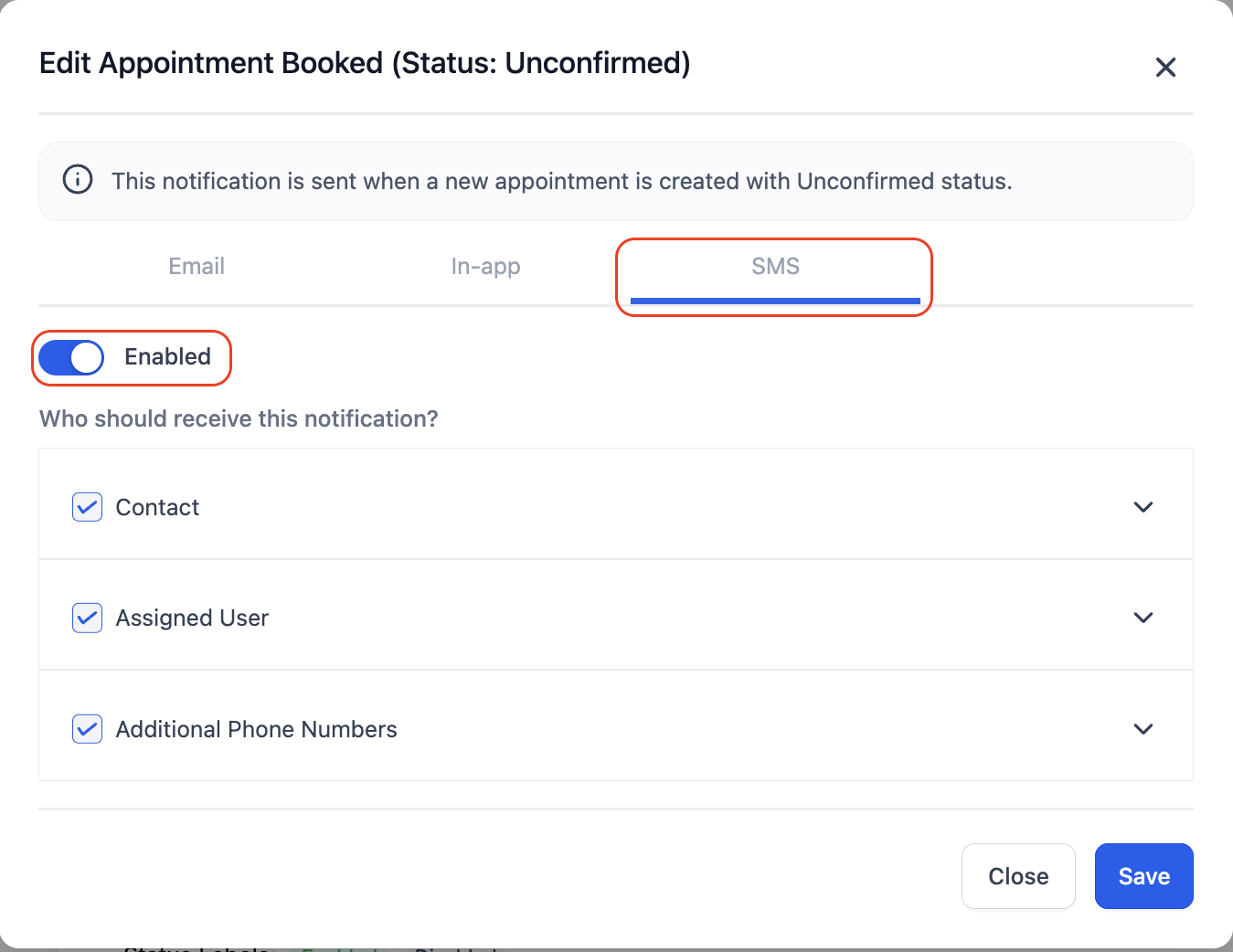
Scegli i destinatari: Contatto, Utente Assegnato o Numeri di Telefono Aggiuntivi.
Scegli un template SMS esistente, modificalo se necessario oppure creane uno nuovo.
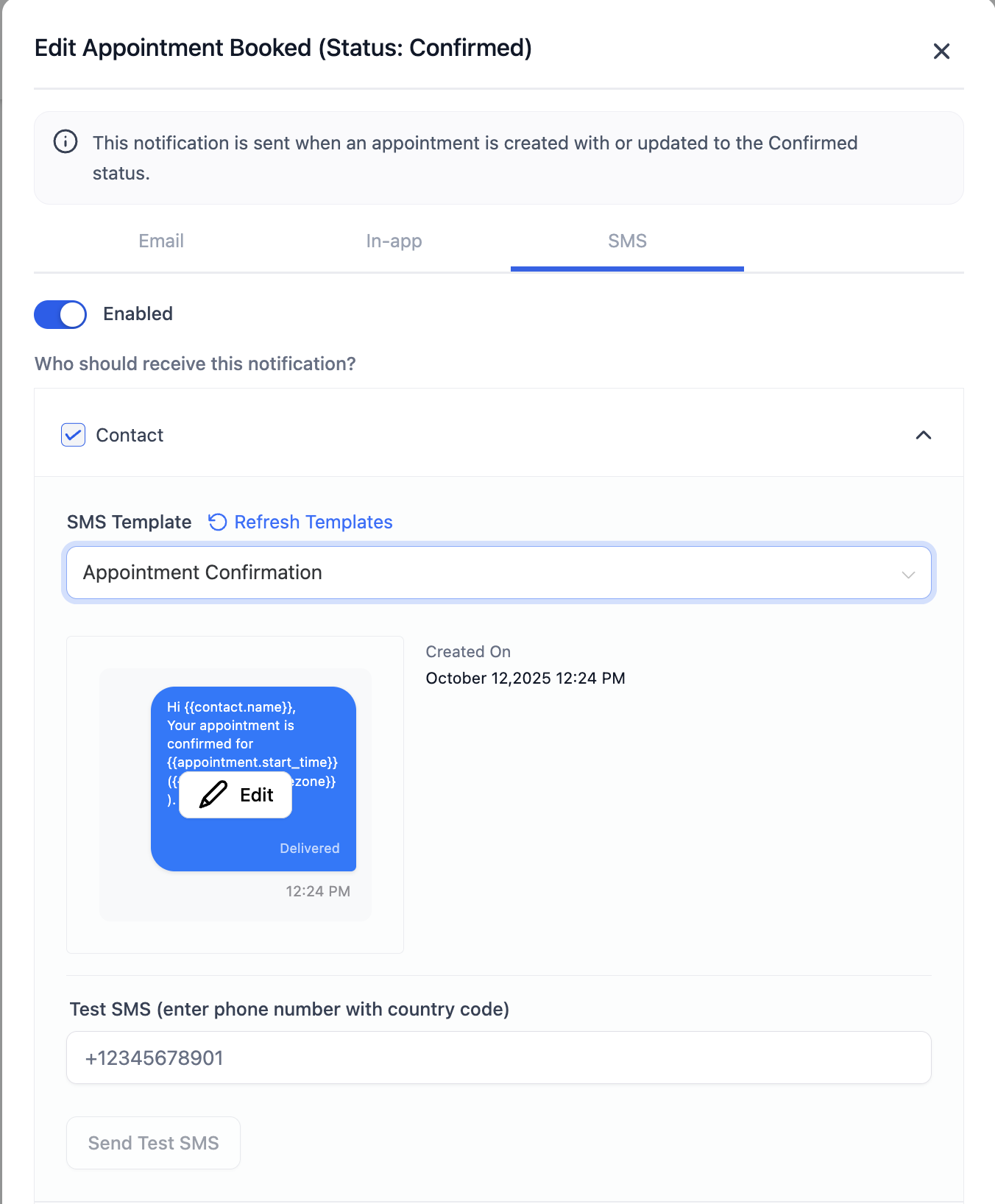
- Facoltativamente, invia un SMS di test per vedere come appare la notifica.
- Per i Promemoria e gli SMS di Follow-Up, configura quando l'SMS deve essere attivato:
- Per i Promemoria, imposta con quanto anticipo l'SMS deve essere inviato prima dell'appuntamento.
- Per le Email di Follow-Up, imposta quanto tempo dopo l'appuntamento l'SMS deve essere inviato. Puoi anche aggiungere più tempistiche di attivazione se necessario.
- Per i Promemoria, imposta con quanto anticipo l'SMS deve essere inviato prima dell'appuntamento.
- Salva le Impostazioni una volta configurate le notifiche SMS per ogni tipo e destinatario.
Notifiche Appuntamenti via WhatsApp
Seleziona un tipo di notifica e vai alla scheda WhatsApp. Attiva il toggle su on per abilitarla.
Scegli i destinatari: Contatto, Utente Assegnato o Numeri Aggiuntivi.
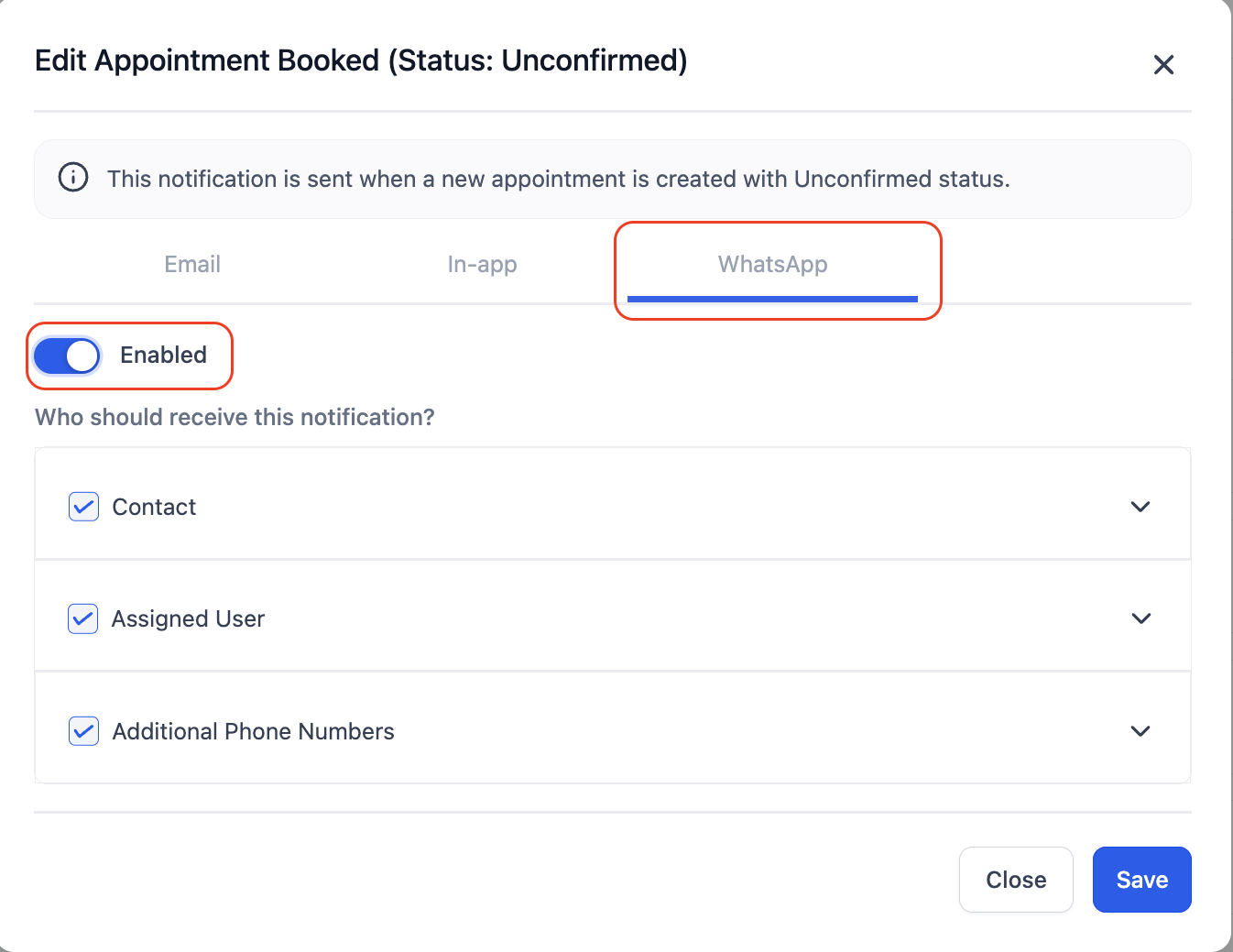
Scegli o crea un template approvato per il tipo di notifica desiderato.
Usa Invia Notifica WhatsApp di Test per visualizzare in anteprima come apparirà il messaggio.
Clicca su Salva per attivare le notifiche WhatsApp.
Note Importanti
Notifiche In-App:
- La configurazione delle notifiche in-app è personalizzabile: ad esempio, puoi attivare la notifica di conferma per il calendario mantenendo tutti gli altri tipi disattivati.
- Per i Calendari di Tipo Evento, l'impostazione predefinita prevede che gli amministratori dell'account ricevano le notifiche.
- Per gli altri tipi di calendario, l'utente assegnato verrà selezionato per impostazione predefinita per ricevere le notifiche.
Notifiche Email:
- Email Aggiuntive si riferisce a qualsiasi destinatario extra che vuoi notificare. Aggiungi semplicemente i loro indirizzi email e riceveranno le notifiche.
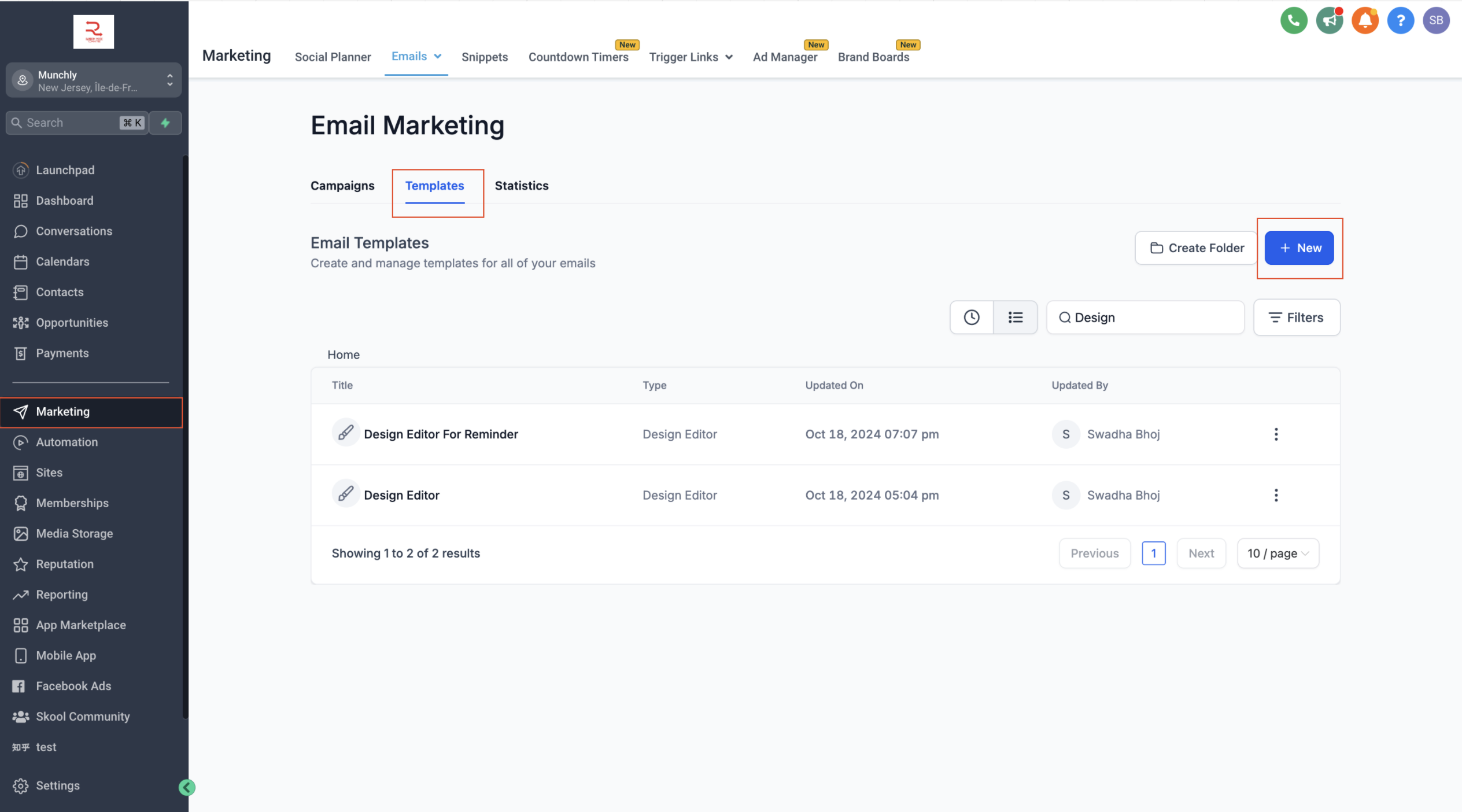
- Puoi creare i tuoi template email tramite l'Email Builder nel modulo Marketing > Email > Template.
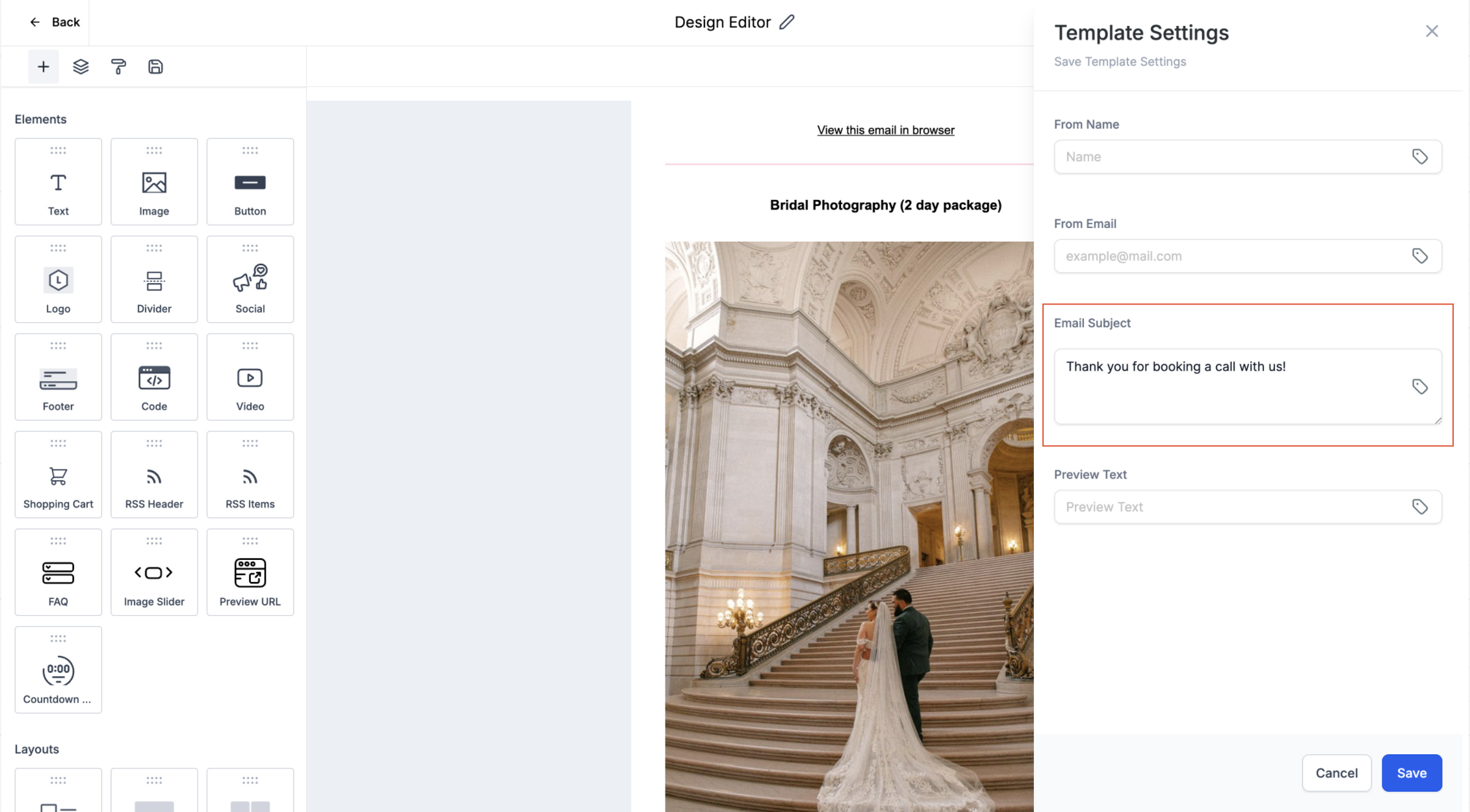
- Assicurati di aver aggiunto un oggetto nel template email per la corretta consegna.
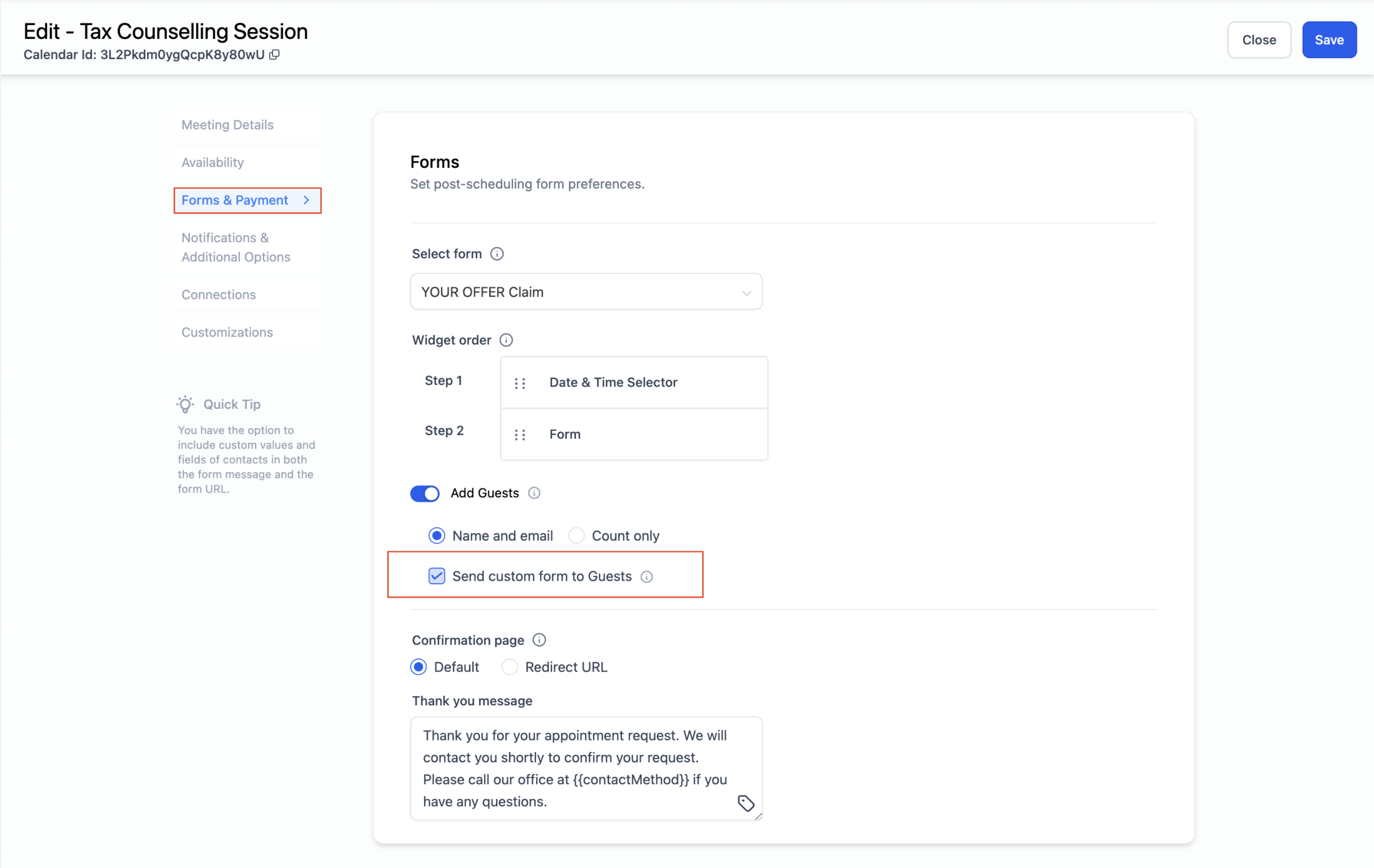
- Se hai abilitato la funzione Aggiungi Ospite e hai incluso un modulo personalizzato, puoi inviare quel modulo personalizzato anche all'ospite. Abilitando questa opzione, verrà inviata un'email generata dal sistema agli ospiti con un link al modulo personalizzato una volta confermato il loro appuntamento. Per evitare email duplicate, assicurati che non sia già configurata un'email di conferma separata per gli ospiti (verificalo nella scheda Notifiche sotto Notifica di Conferma).
Notifiche SMS:
- Numeri di Telefono Aggiuntivi si riferisce a qualsiasi destinatario extra che vuoi notificare. Aggiungi semplicemente i loro numeri di telefono e riceveranno le notifiche.
I numeri di telefono devono includere il prefisso internazionale per la corretta consegna.
I messaggi SMS sono fatturati per segmento e soggetti a costi. Mantienili concisi per gestire le spese.
Notifiche WhatsApp:
Assicurati che il tuo Account WhatsApp Business sia connesso e verificato.
Possono essere utilizzati solo template WhatsApp approvati.
Usa Recupera Nuovi Template per aggiornare i template disponibili.
Testa sempre i template per la formattazione e il contenuto prima di attivarli.
Domande Frequenti
D: Posso personalizzare gli SMS con i dettagli dell'appuntamento?
Sì. Puoi usare i campi unione, inclusi i Valori Personalizzati, cliccando sull'icona { } nell'editor del messaggio.
D: Gli SMS supportano tutti gli eventi di appuntamento?
Sì, Non Confermato, Confermato, Cancellazione, Riprogrammazione, Promemoria e Follow-Up.
D: Come posso fare un test senza notificare il cliente?
Usa Invia SMS di Test con un numero personale o di test del team.
Articoli Correlati
- Come Creare Calendari di Servizio
- Configurare un Calendario di Prenotazione
- Template SMS (Snippets) - Panoramica
- Come Configurare le Impostazioni di Conformità SMS